

在数字图像处理与办公场景中,TIF格式凭借其无损压缩和多图层支持的优势,在专业摄影、印刷等领域被广泛使用。但这种格式的文件体积较大,且在网页展示或移动设备端的兼容性不如JPG格式。为了满足网络分享和日常使用的需求,将TIF转换为JPG格式变得尤为重要。本文将详细介绍多种实用转换方法,帮助你轻松完成格式转换。
方法一:汇帮图片处理器操作指南
软件名称:汇帮图片处理器
下载地址:https://www.huibang168.com/download/XwByxR1noPx3
汇帮图片处理器是一款操作简单的图片处理工具,支持多种格式转换,无需复杂设置即可完成TIF到JPG的转换。
步骤一:获取并安装软件
首先,通过官方渠道下载汇帮图片处理器,完成安装后打开软件。软件界面简洁直观,功能分区明确,适合新手快速上手。
步骤二:添加待转换文件
点击界面中的“添加文件”按钮,或直接将TIF文件拖拽至软件窗口内。支持批量导入多张图片,效率更高。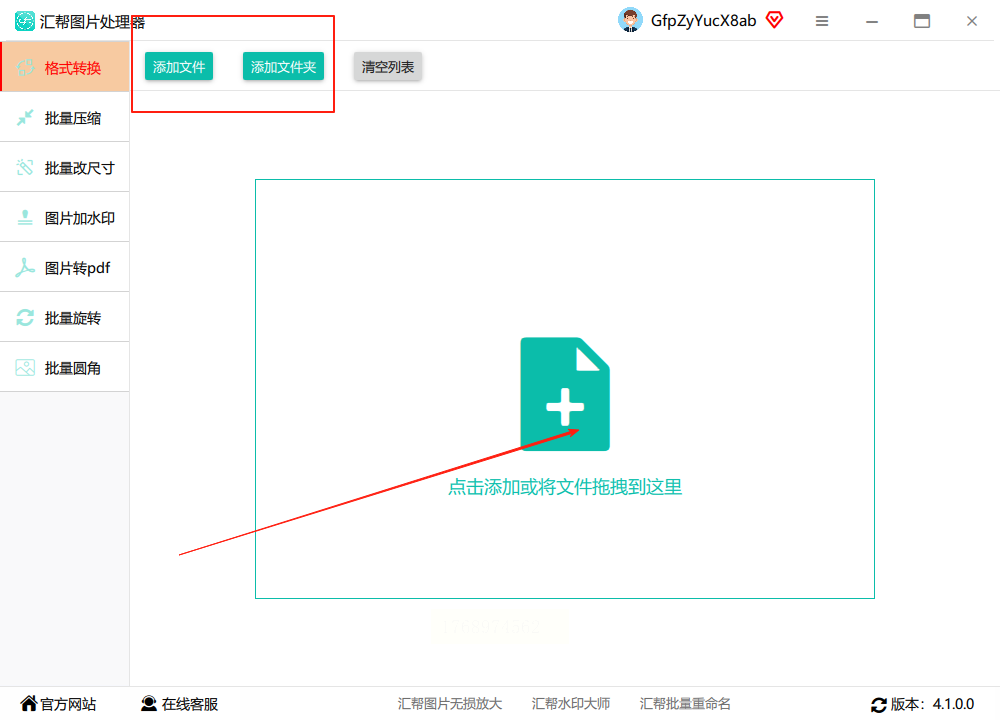
步骤三:选择输出格式
上传文件后,在格式选项栏中找到“导出格式”下拉菜单,选择“JPG”格式。若需调整图片质量,可点击“设置”按钮进一步优化参数(如压缩率、分辨率等)。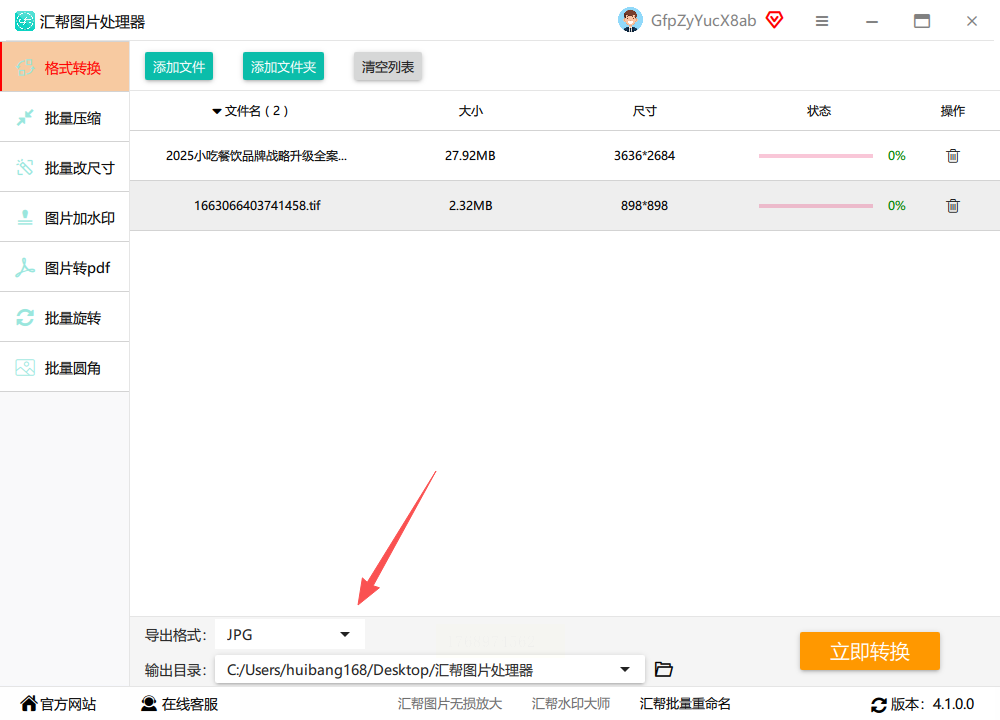
步骤四:设置输出路径
在“输出目录”选项中选择转换后文件的保存位置,避免文件混乱。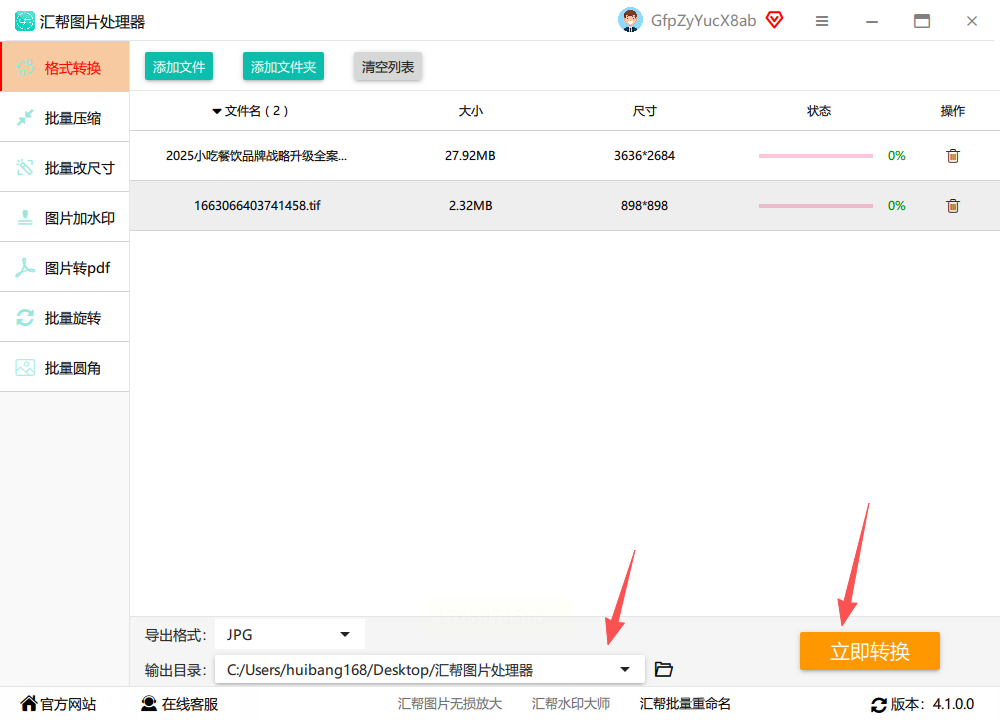
步骤五:执行转换操作
确认设置无误后,点击“立即转换”按钮。软件会自动完成格式转换,转换完成后会提示“转换成功”,并保留原始TIF文件,避免数据丢失。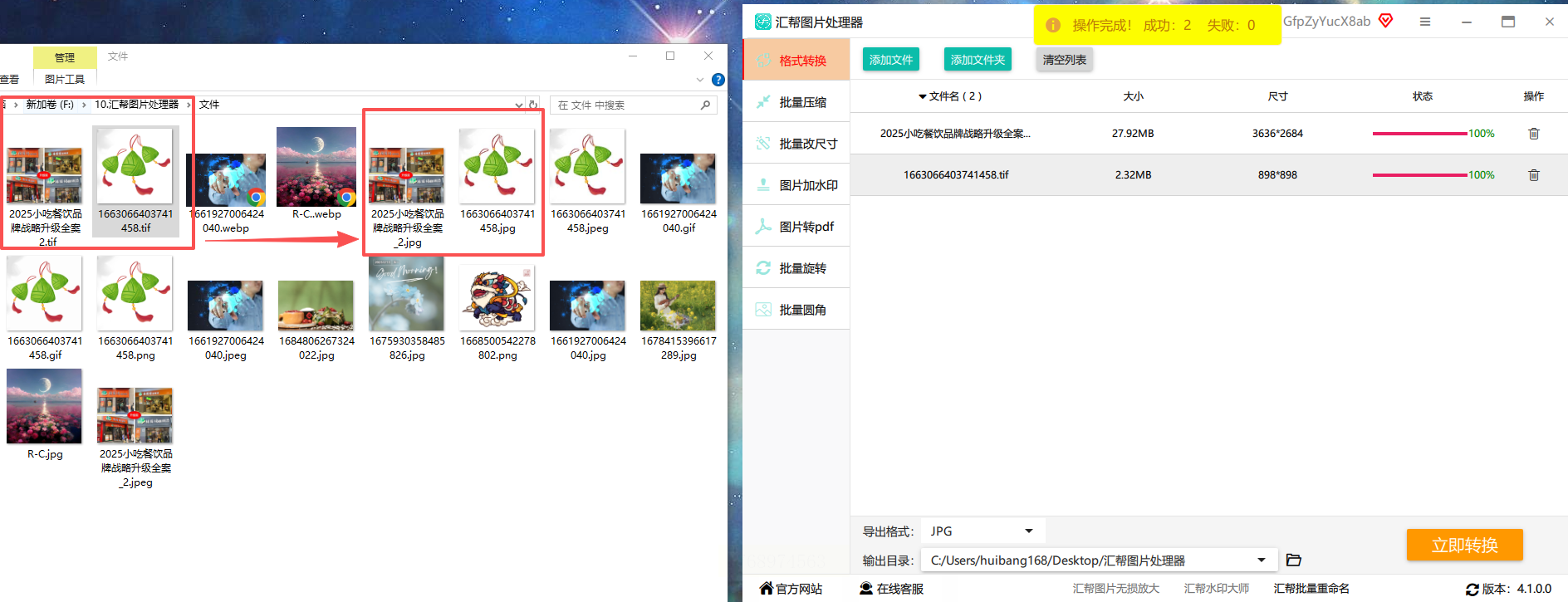
安全优势:汇帮图片处理器采用本地处理模式,所有转换过程在本地完成,不会上传至云端,有效保护文件隐私和信息安全。
方法二:XnConvert
作为一款跨平台的专业图像转换器,XnConvert支持批量处理和格式转换,同时具备图片编辑功能。
1. 安装与启动:从官网下载XnConvert安装包,完成后双击启动。
2. 添加文件:点击“Add files”按钮导入TIF文件,支持拖拽操作。
3. 配置转换参数:在“Output”选项中选择JPG格式,可设置输出尺寸、旋转角度等参数。
4. 执行转换:点击“Run”按钮开始转换,过程中可实时预览效果。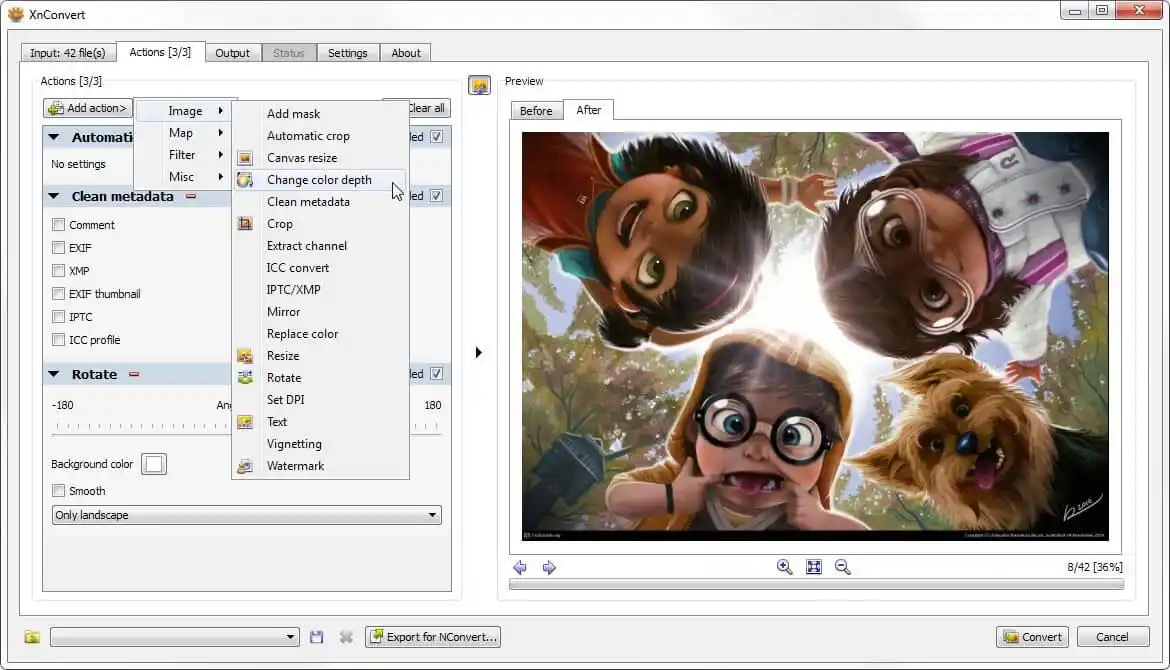
适用场景:适合需要同时调整图片参数的用户,如批量调整尺寸、添加水印等。
方法三:Convertio在线转换
适合临时转换需求,无需安装软件,通过浏览器即可完成操作。
1. 访问官网:打开浏览器进入Convertio官网(https://convertio.co/)。
2. 上传文件:点击“Select Files”选择TIF文件,支持直接拖拽上传。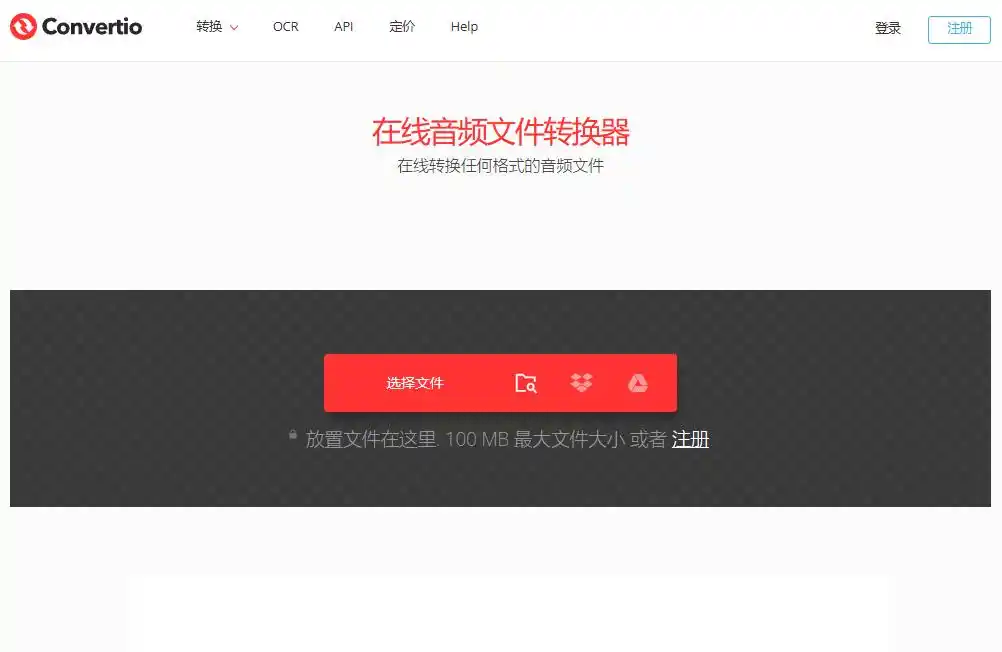
3. 选择输出格式:在下拉菜单中选择“JPG”。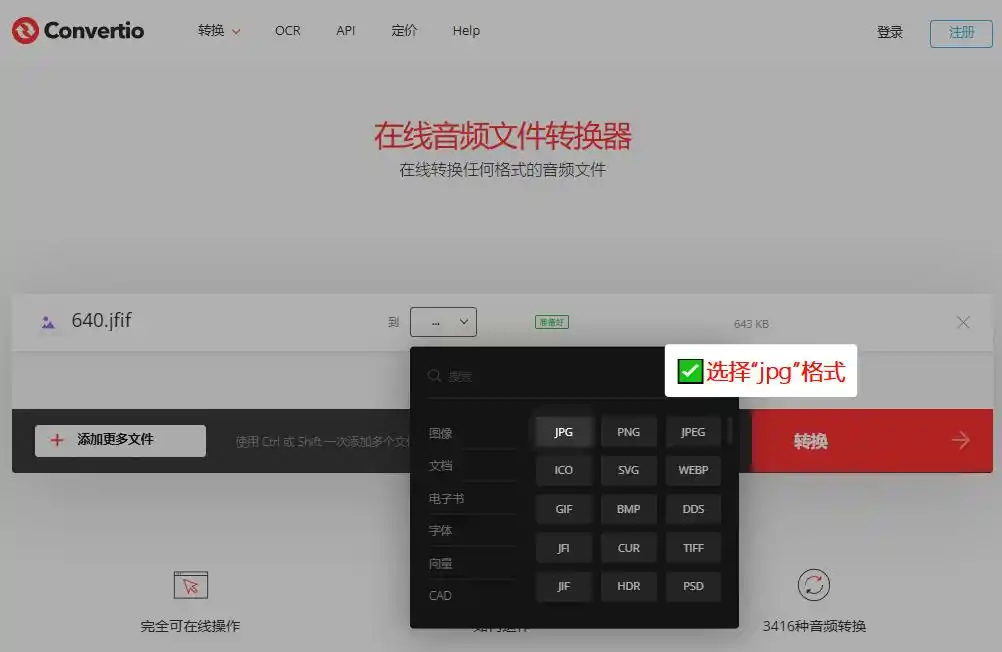
4. 开始转换:点击“Convert”按钮,等待处理完成后下载文件。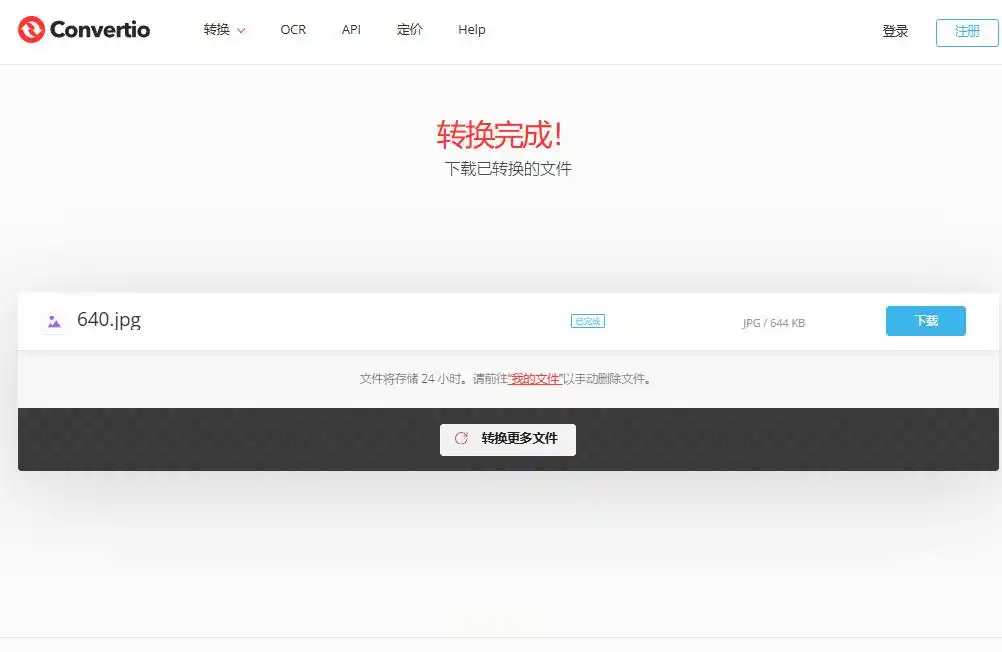
注意事项:免费版有文件大小限制,适合小文件转换;敏感文件建议优先使用本地软件。
方法四:系统自带工具
Windows画图工具:系统预装的基础图像工具,适合简单转换需求。
1. 打开TIF文件:右键点击TIF文件,选择“打开方式”→“画图”。
2. 另存为JPG:点击左上角“菜单”→“另存为”,选择“JPEG图片”格式,设置质量参数后保存。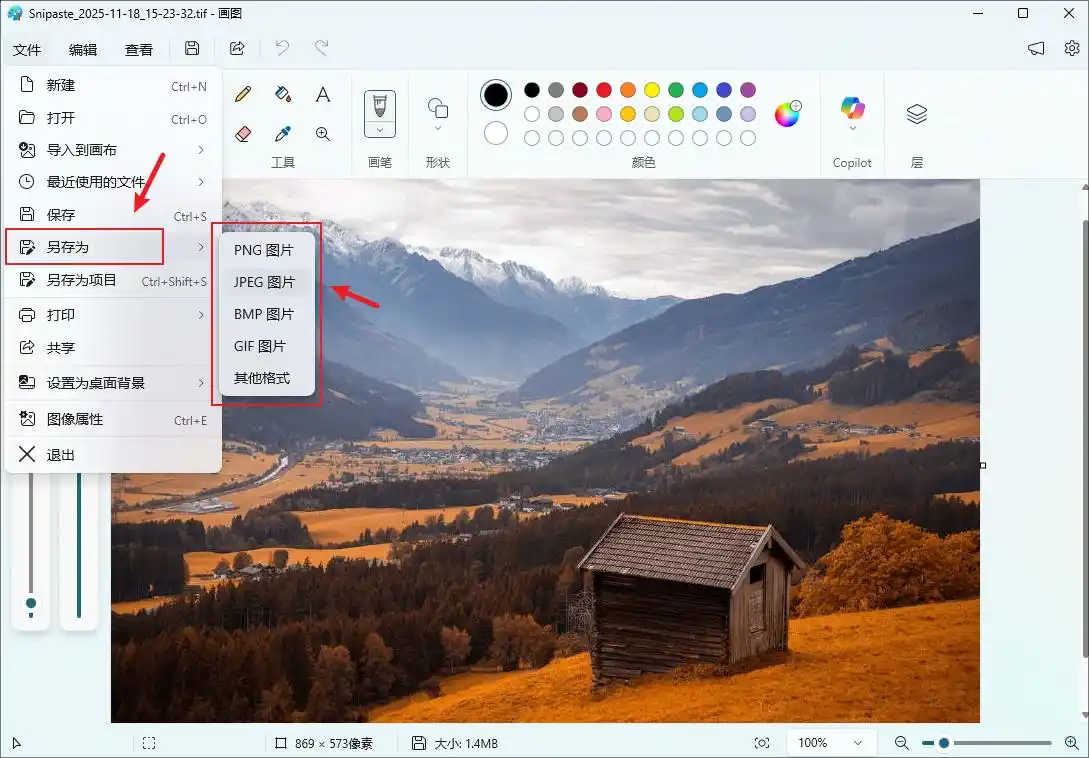
优势:无需安装额外软件,启动速度快,适合临时处理少量图片。
三、常见问题解答
Q:能否批量转换多个TIF文件?
A:汇帮图片处理器、XnConvert等工具均支持批量处理,选择“添加文件夹”或勾选多个文件即可一次性转换。
Q:转换后的JPG文件为什么体积过大?
A:可能是输出设置中分辨率过高或压缩率过低。建议在转换时将分辨率调整至72dpi(网页展示)或根据需求降低参数。
Q:转换过程中软件无响应怎么办?
A:尝试关闭其他占用资源的程序,或选择“优先处理”功能,汇帮图片处理器支持后台静默转换,避免系统卡顿。
根据自身需求选择合适的工具,合理设置转换参数,即可高效完成TIF到JPG的格式转换。无论是日常办公、网络分享还是专业设计,掌握多种转换方法能有效提升工作效率,解决格式兼容性问题。
