

在数字办公场景中,BMP格式因无损存储和兼容性强而备受青睐,但传输时体积大、兼容性弱的问题也常让人困扰。当需要在不同软件间共享图片或降低文件体积时,将BMP转为PNG成为刚需。本文结合日常办公需求,为大家推荐四款实用工具及详细操作步骤,帮助你快速掌握格式转换技巧。
方案一:专业图像转换工具「汇帮图片处理器」
软件名称:汇帮图片处理器
下载地址:https://www.huibang168.com/download/XwByxR1noPx3
适用场景:追求批量转换和格式多样性的用户
这款工具以操作简洁著称,适合快速处理单张或多张BMP图片。
操作步骤:
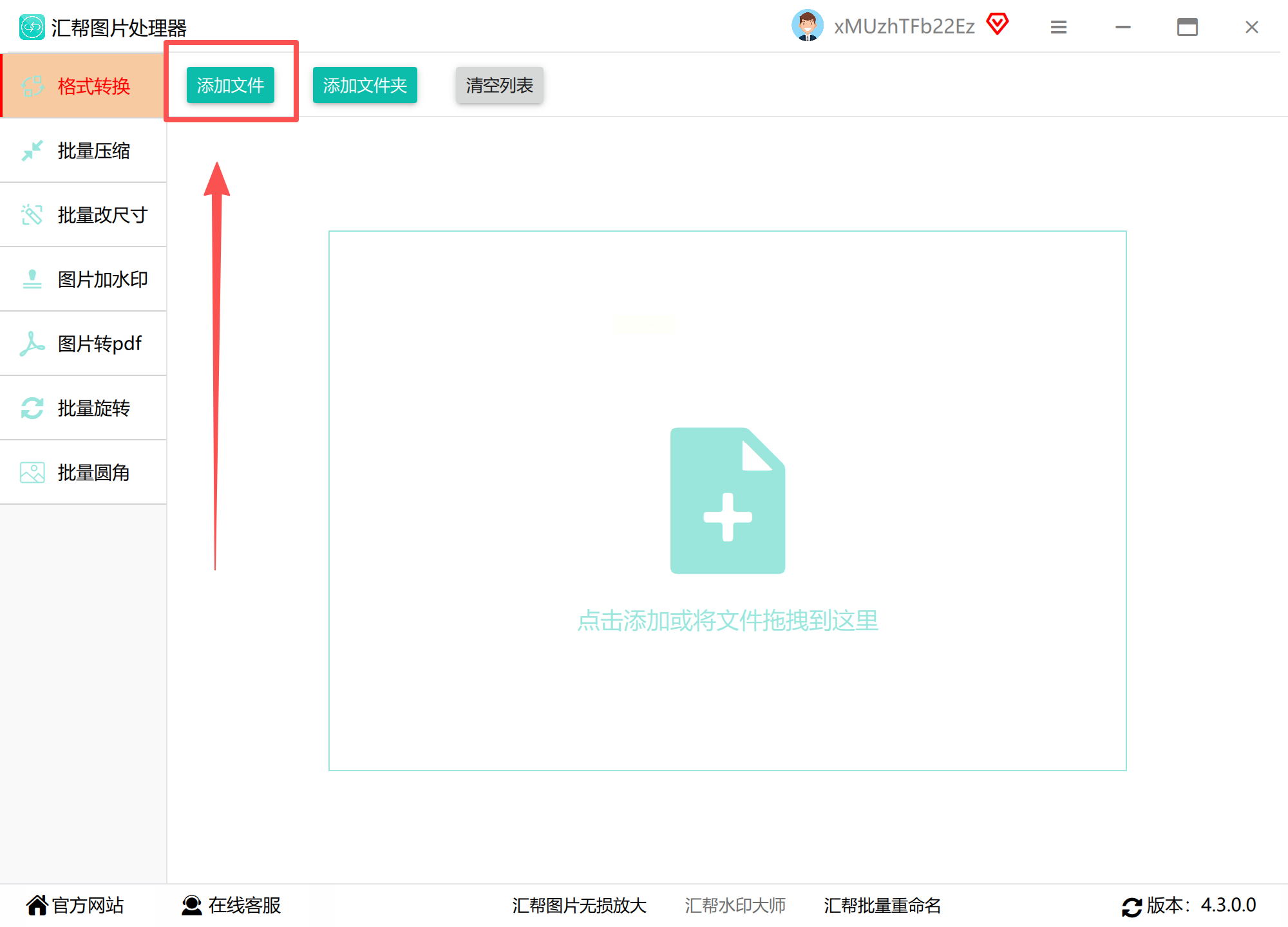
1. 打开软件后,可通过左上角「添加文件」按钮或直接拖拽的方式导入BMP图片,支持批量添加多张图片,操作效率极高。
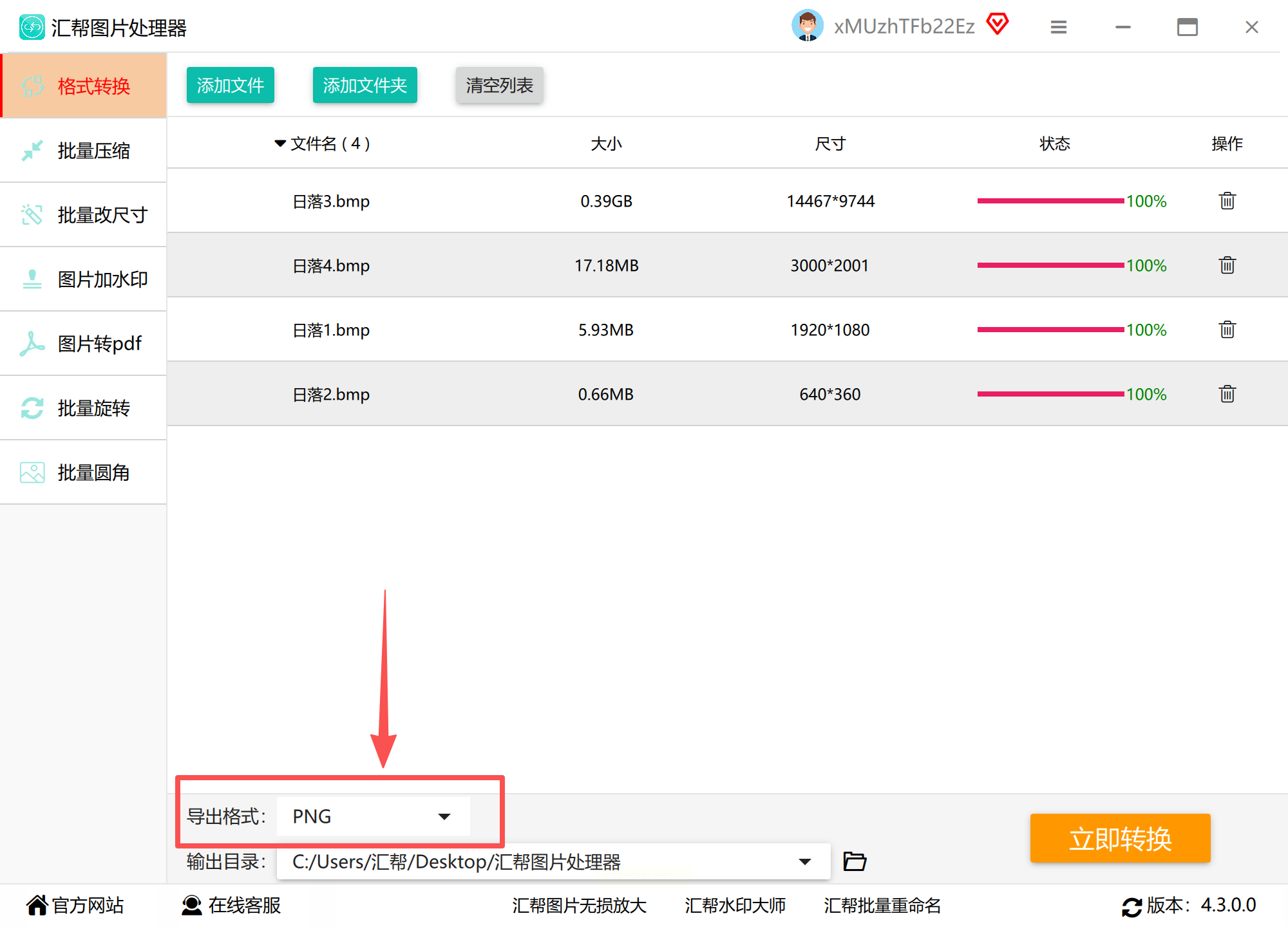
2. 在右侧「输出格式」下拉菜单中选择PNG,软件同时支持JPG、GIF等10余种格式转换,满足多样化需求。
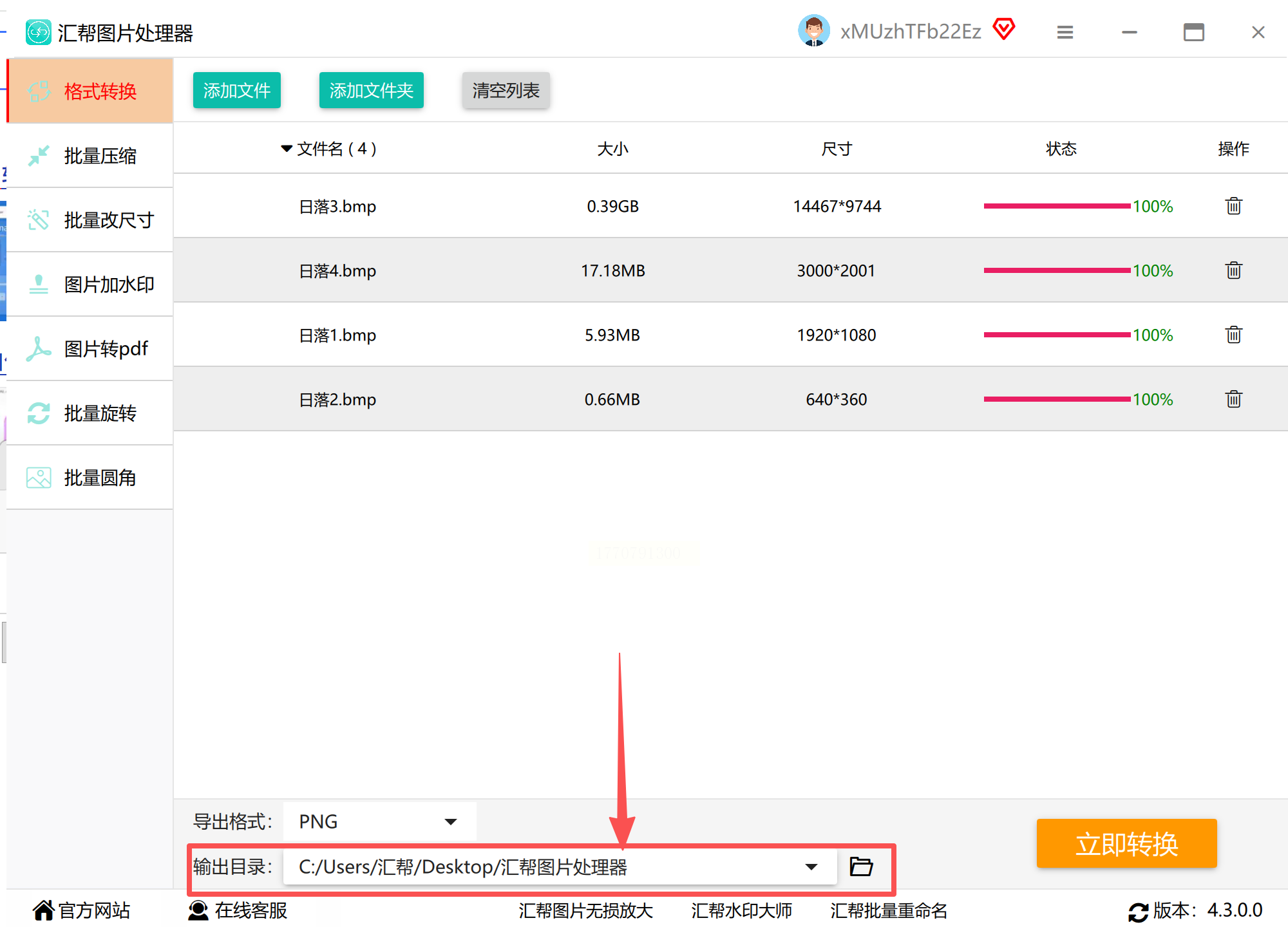
3. 点击「浏览」设置自定义保存路径,避免默认路径混乱,也可勾选“转换后自动打开文件夹”功能。
4. 点击「开始转换」按钮,进度条会实时显示转换状态,完成后可直接查看图片,检查清晰度和细节是否完整。
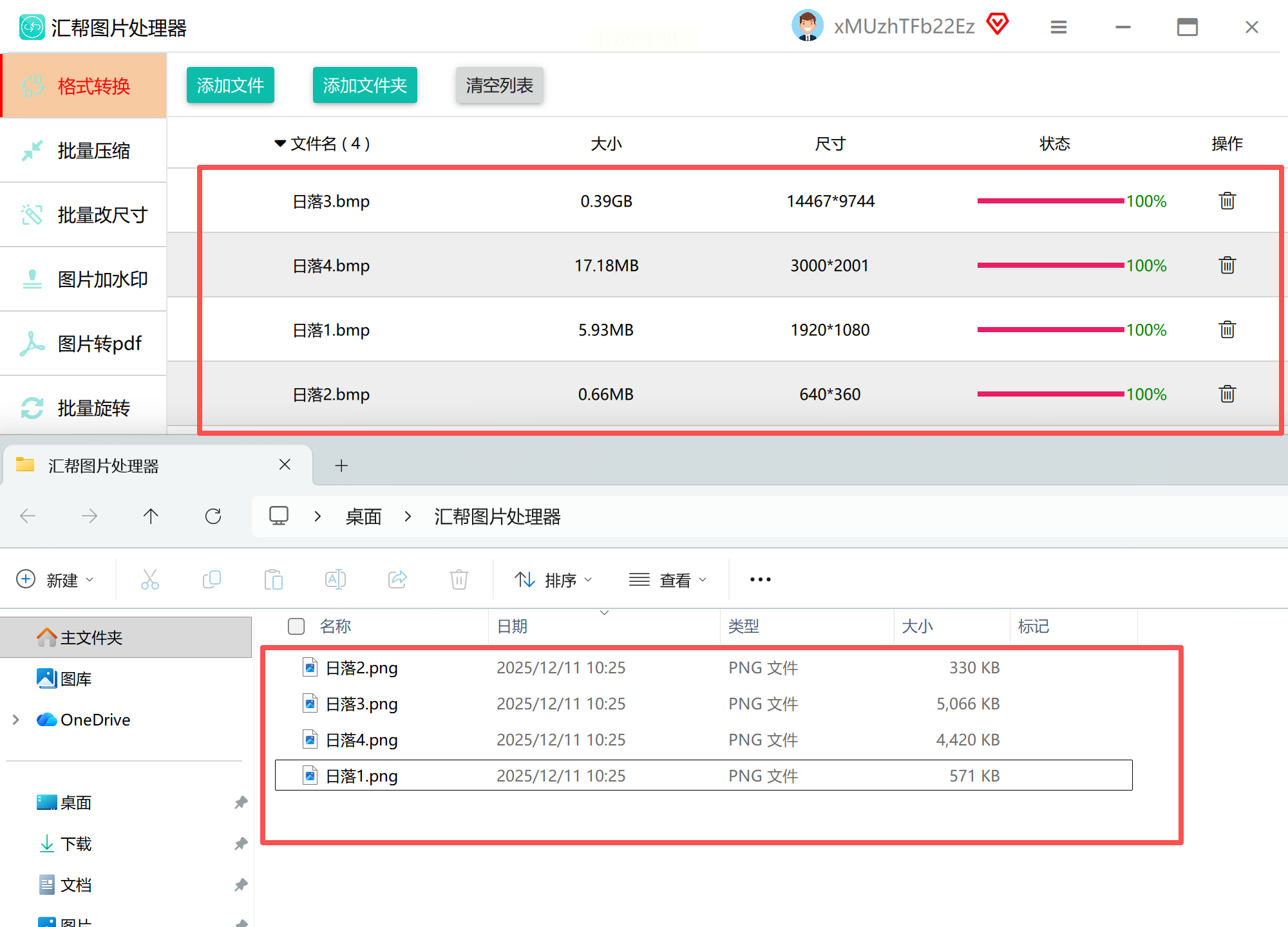
优势:无需复杂设置,适合快速转换场景,转换后图片质量损失极小。
方案二:全能工具箱「我的ABC软件工具箱」
适用场景:需要一站式处理多种格式的办公用户
工具箱整合了格式转换、文档处理等功能,适合电脑中已安装该软件的用户。
操作步骤:
1. 打开软件后,左侧菜单找到「格式转换」分类,右侧点击「图片转换为其它格式」模块。
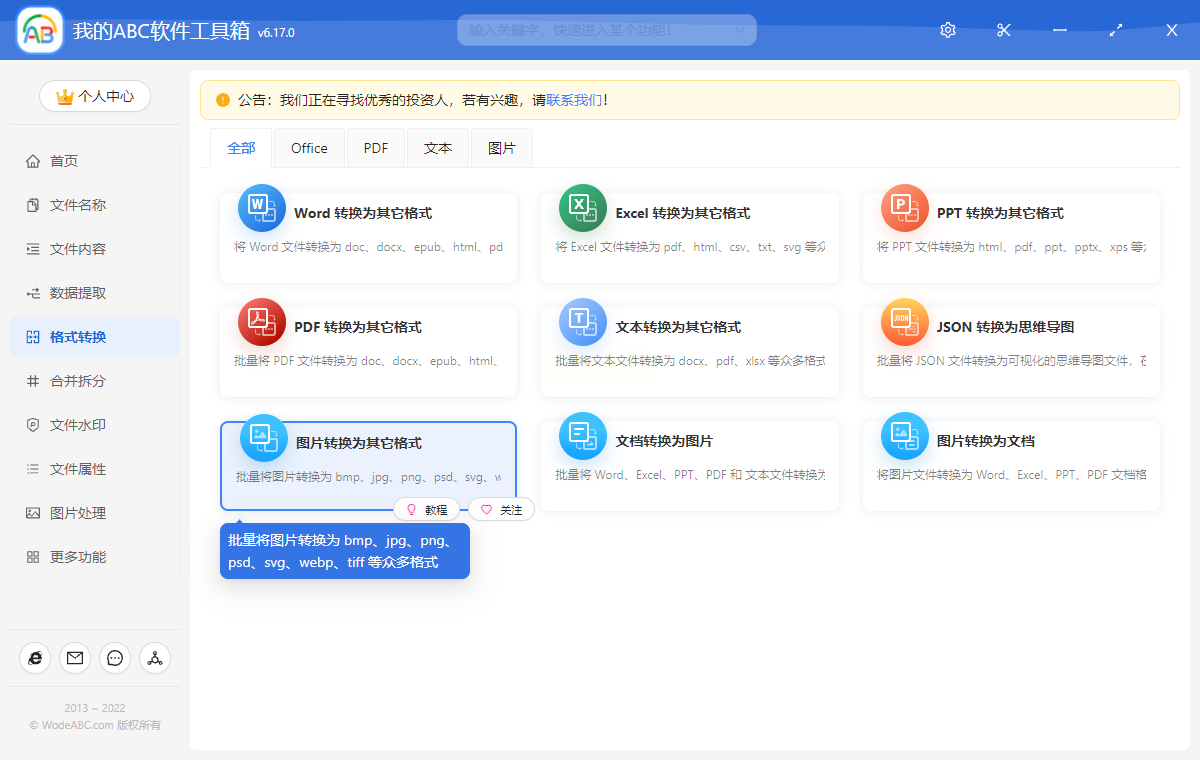
2. 在格式选择界面,直接将需要转换的BMP文件拖入或点击「添加文件」按钮,支持一次导入多张图片,系统会自动识别格式。
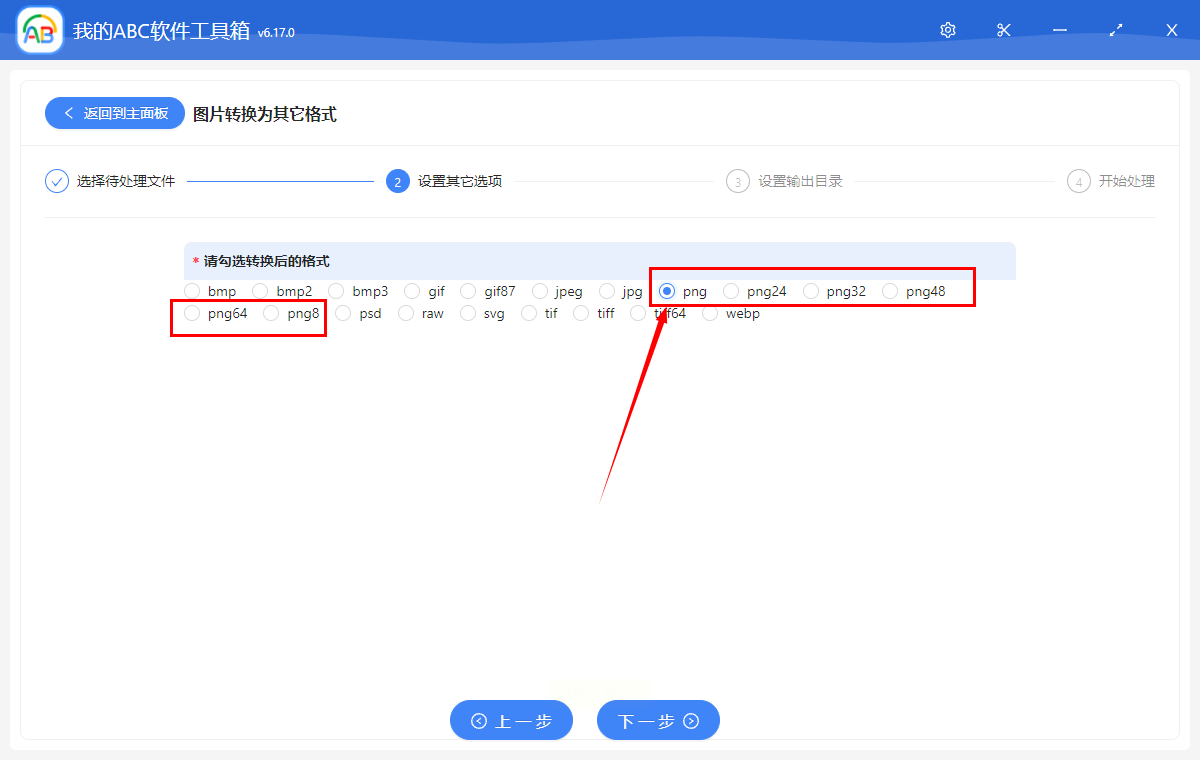
3. 点击「下一步」进入参数设置,可调整图片分辨率、压缩质量等,若仅需格式转换,保持默认参数即可。
4. 选择保存路径后点击「开始转换」,转换完成后会弹出成功提示,点击「查看文件」即可验证结果。
优势:适合多场景用户,兼顾格式转换与参数调整,操作流程清晰。
方案三:免费开源工具「简鹿格式工厂」
适用场景:注重免费、绿色且需要批量处理的用户
软件主打轻量免费,支持常见图片格式互转,适合电脑配置较低或追求无广告体验的用户。
操作步骤:
1. 主界面点击「图片格式转换」模块,进入后点击「添加文件」按钮。
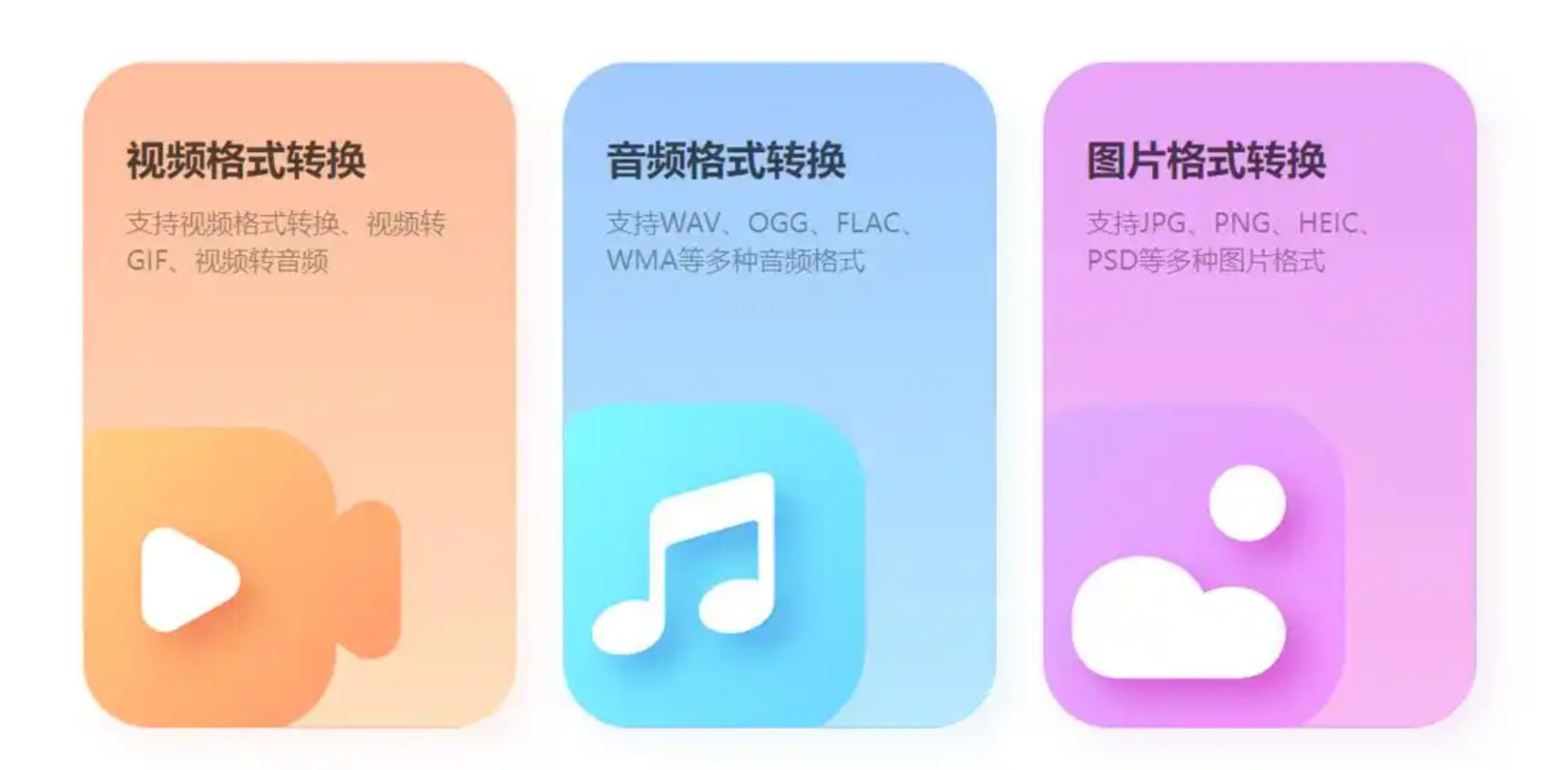
2. 浏览本地文件夹,选中需要转换的BMP文件(支持多选),文件会自动显示在列表中。
3. 在输出格式下拉框选择「PNG」,如需调整画质,可点击「高级设置」修改压缩参数,否则保持默认。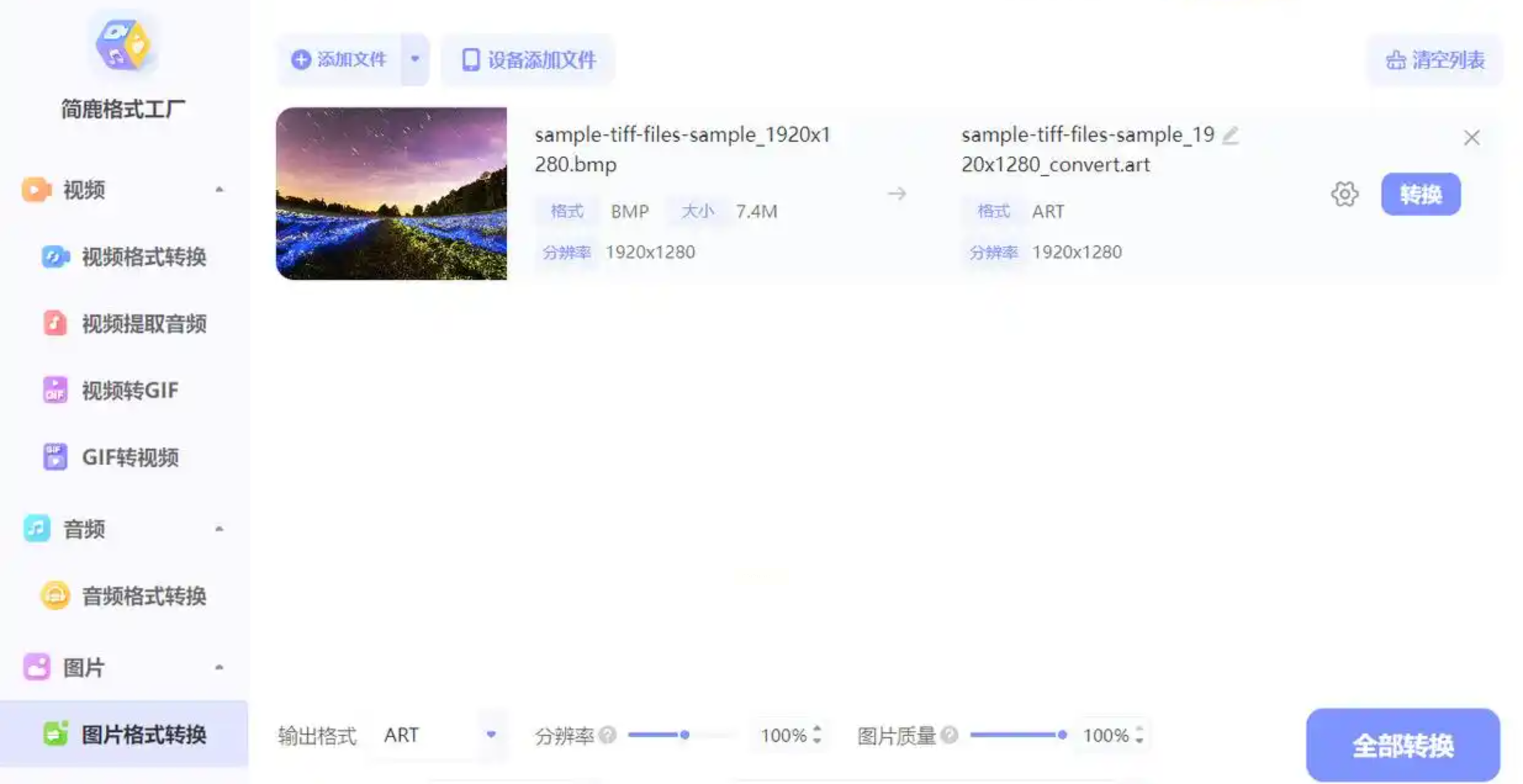
4. 点击「选择输出目录」设置保存位置,确认无误后点击「全部转换」,进度条会显示每张图片的转换状态。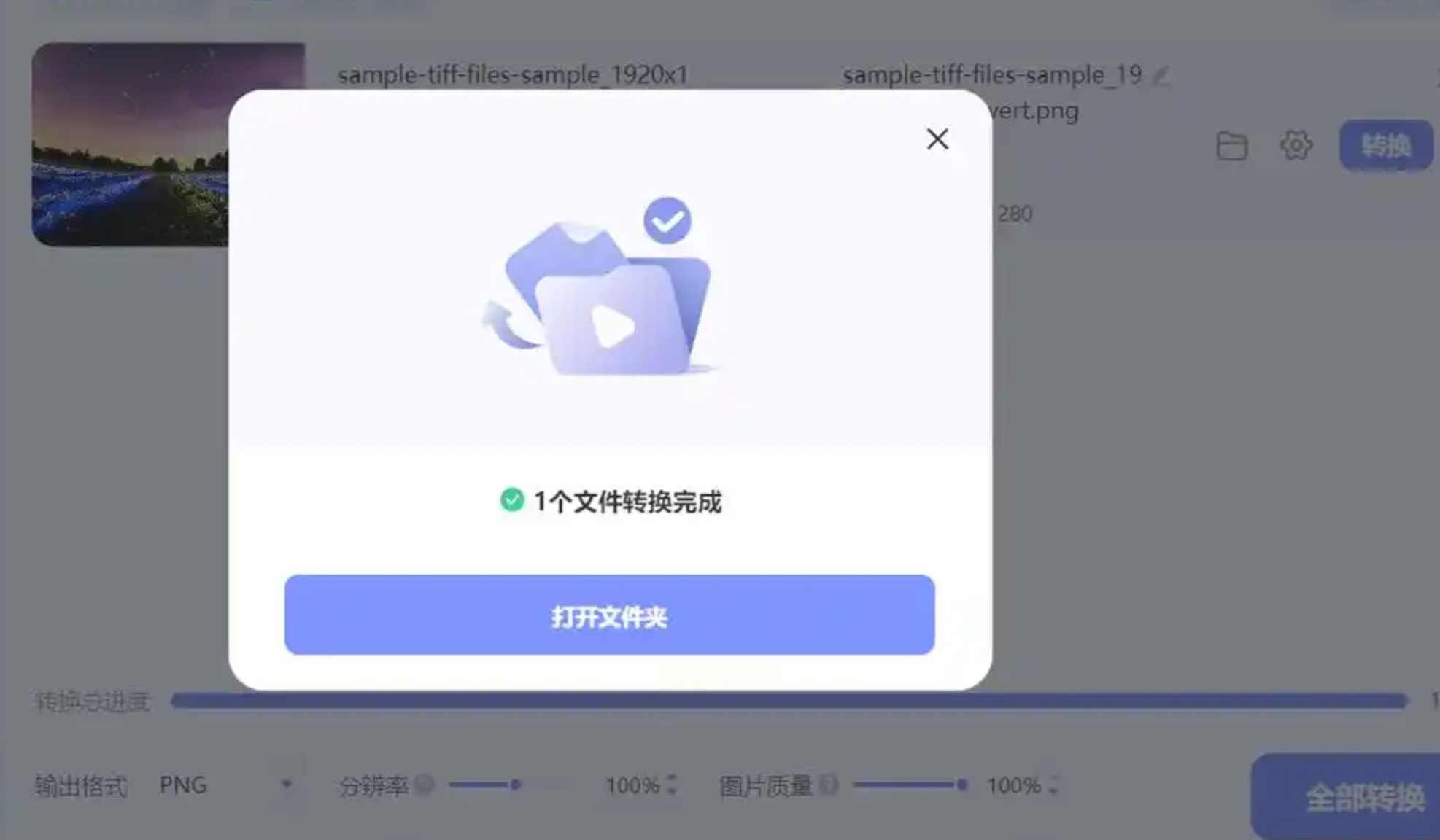
5. 转换完成后,点击「打开文件夹」直接查看生成的PNG文件,检查图片边缘是否清晰、色彩是否失真。
优势:完全免费无广告,支持批量处理和参数微调,适合学生党和个人使用。
方案四:系统自带工具「画图」
适用场景:临时处理单张图片且无安装软件需求的用户
无需额外下载软件,通过Windows系统自带的画图工具即可完成转换,适合紧急场景。
操作步骤:
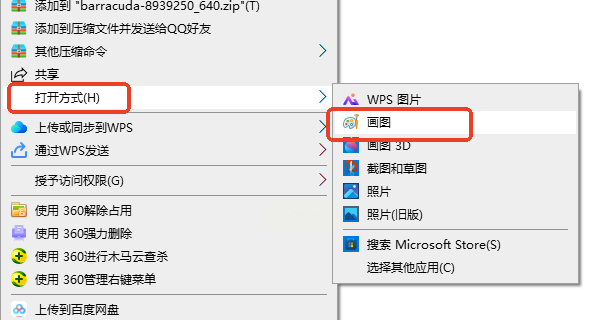
1. 右键点击BMP图片,选择「打开方式」→「画图」,直接打开图片。
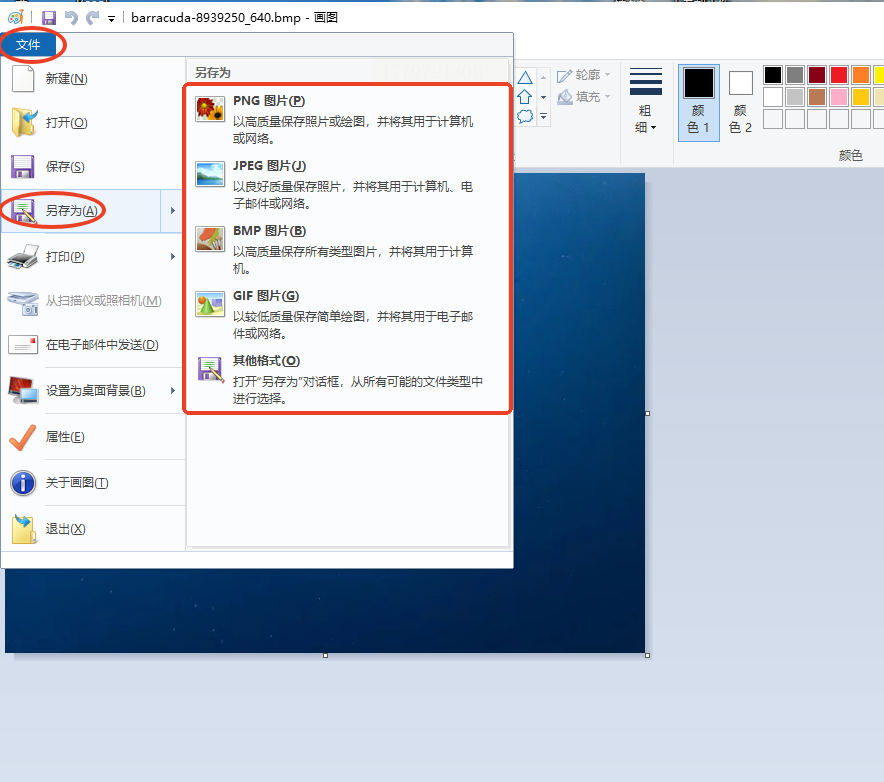
2. 点击左上角「文件」菜单,选择「另存为」,在弹出的格式列表中选择「PNG图片」。
3. 可自定义文件名和保存位置,点击「保存」后自动完成转换。
优势:零成本、无安装需求,适合快速处理单张图片,但功能较基础,不支持批量转换。
掌握BMP转PNG的方法,能有效解决图片传输和存储问题,提升办公效率。选择工具时需结合自身场景:追求便捷选系统工具,需要批量处理选专业软件,注重免费开源选轻量工具。转换完成后务必验证图片质量,避免因参数设置不当导致细节损失。如果需要更复杂的图片编辑(如裁剪、调色),可在转换后使用在线图片编辑工具进一步优化。希望以上方法能帮你轻松应对格式转换需求!
