

还在为手机拍摄的照片批量旋转而烦恼?朋友圈晒照时发现几十张照片全拍歪了,一张一张手动调角度要累死人?别慌!这篇教程手把手教你用6种方法快速批量旋转图片,让你轻松搞定照片校正,再也不用为歪图抓狂!

方法一:用汇帮图片处理器一键180°旋转(最推荐!)
软件名称:汇帮图片处理器
下载地址:https://www.huibang168.com/download/XwByxR1noPx3
汇帮图片处理器是我实测过最适合批量处理的软件,步骤超级简单,跟着做就能搞定!
操作步骤详解:
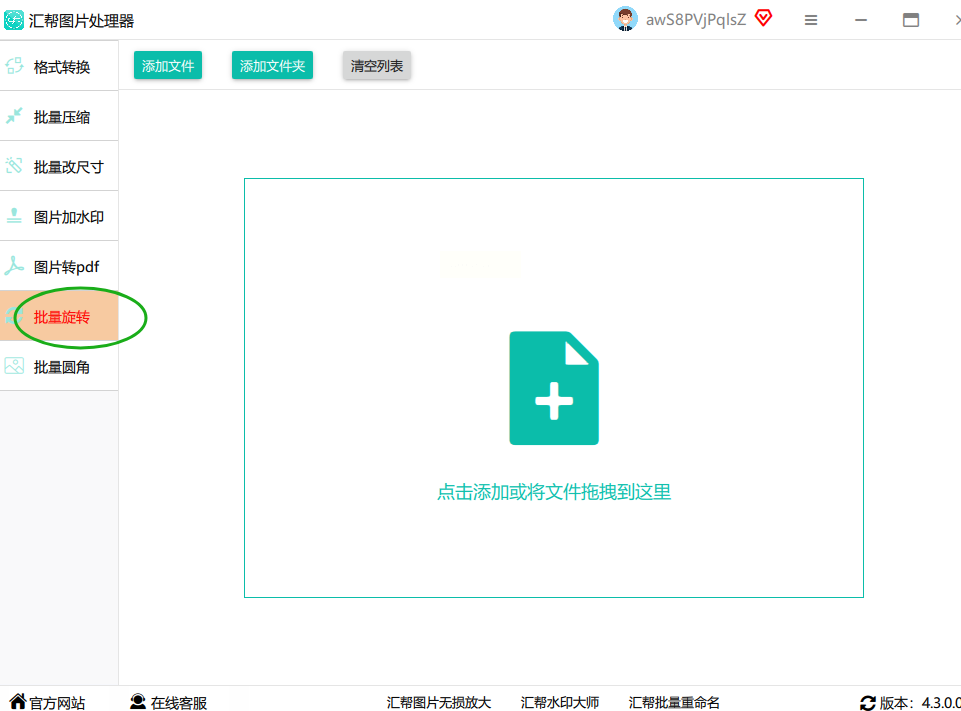
1. 打开软件,找到功能入口
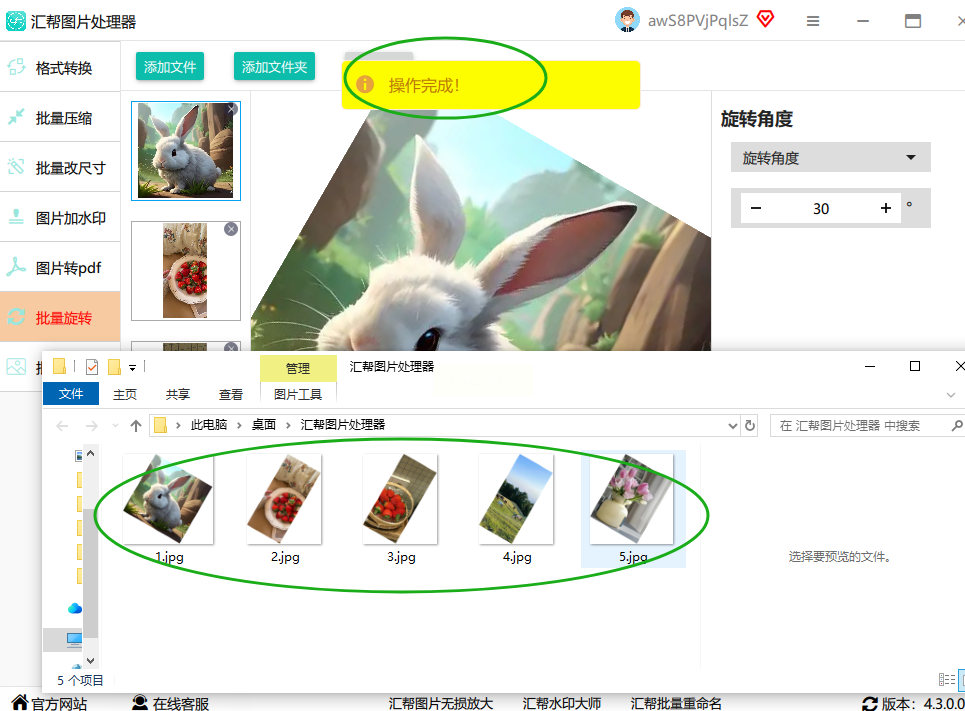
双击桌面上的汇帮图标(要是没安装就去官网下载,安装过程超简单,下一步下一步就行),打开后在左边菜单栏找到【批量旋转】选项,点进去就对了。
2. 导入图片,支持文件夹直接拖
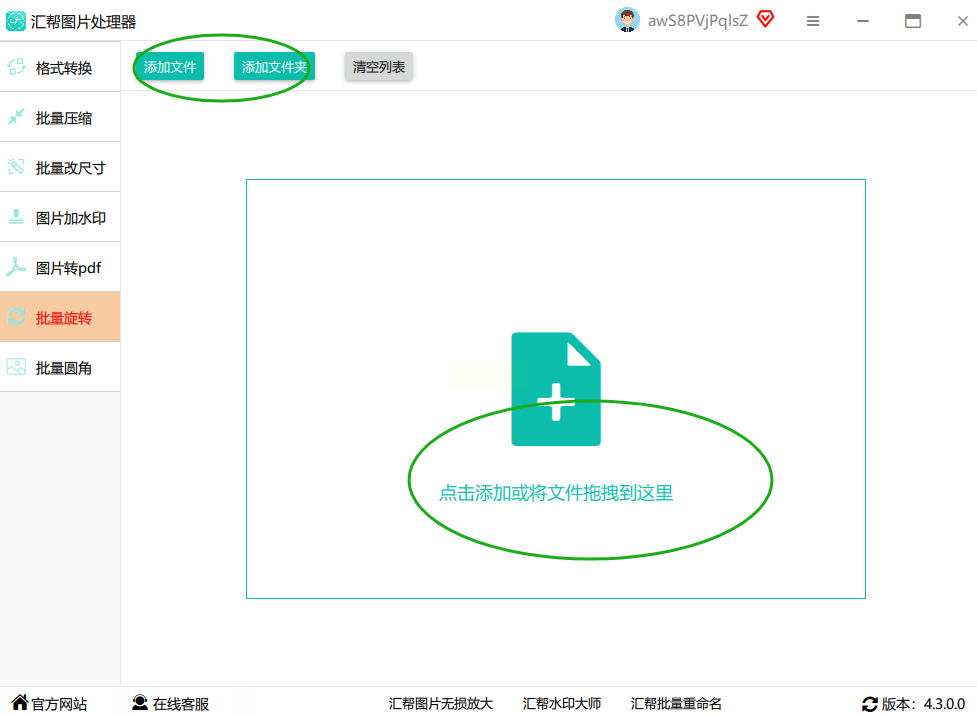
界面左上角有个【添加文件】按钮,点它就能选图片;或者更简单——直接把你要处理的图片文件夹拖到软件窗口里,软件会自动识别所有PNG、JPG、BMP格式的图片,不用一张张点选,超省心!
3. 设置旋转角度,三种方式任选
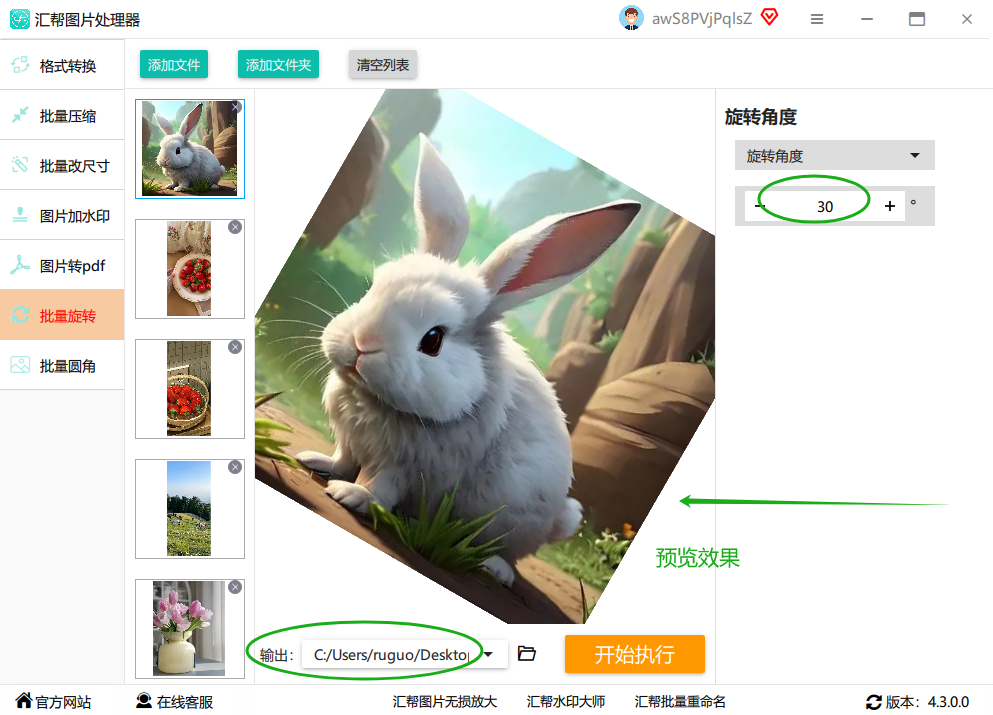
在右边的设置区里,你会看到三个选项:
- 最简单的:选预设角度:直接点【水平翻转】【垂直翻转】,适合左右颠倒或上下倒的图;

- 自定义角度:如果需要转45°或者30°这种特殊角度,直接在数值框里输入数字,比如要顺时针转90°就输90;
- 实时预览:改完角度后,软件会自动生成预览图,你可以对比一下旋转后的效果,觉得不对随时改。
4. 选好输出位置,点击开始
在下方找到【输出目录】,点浏览选个你能找到的文件夹(比如新建个"已旋转"文件夹),最后点右下角的【开始执行】,软件就会自动处理所有图片,进度条走完就能看到成果啦!
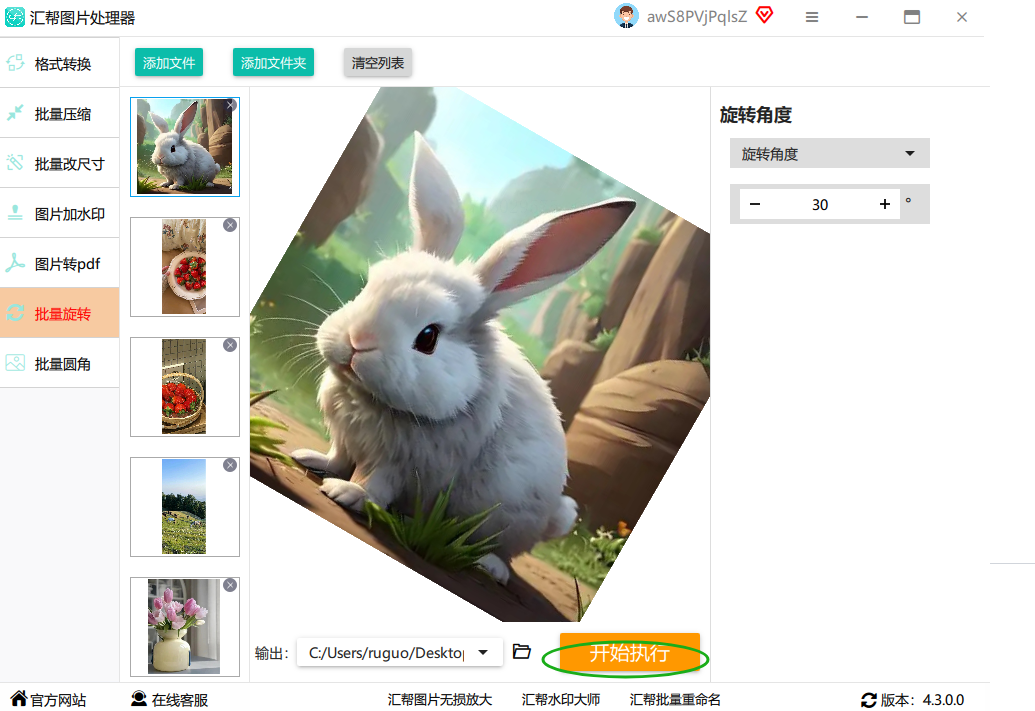
重点提醒:处理完后记得点【打开文件夹】,看看是不是都正过来了,要是角度不对,再重新选角度调整就行,软件不会覆盖原图,这点超贴心!
方法二:用系统自带画图工具快速单张旋转(适合小批量)
如果你电脑里没有安装其他软件,系统自带的"画图"工具就能搞定,步骤简单到小学生都会!
操作步骤:
1. 右键打开图片
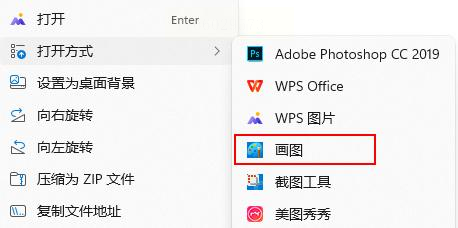
找到要旋转的图片,鼠标右键点它,选【打开方式】→【画图】。要是右键菜单里没看到画图,就先点【更多应用】→【画图】。
2. 旋转方向一键选
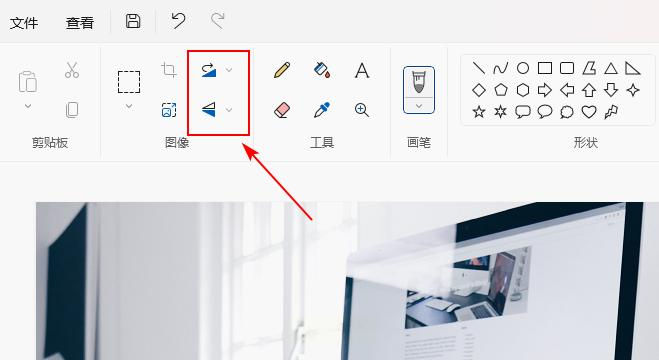
打开画图后,在右上角找到那个"旋转"按钮(长得像个小箭头绕圈的图标,点一下就能看到选项),里面有"向左旋转90°"、"向右旋转90°"、"水平翻转"、"垂直翻转",点哪个就转哪个,实时看到效果!
3. 保存修改
转好后点左上角的【保存】(或者按Ctrl+S),图片就自动覆盖原文件了。如果要批量处理多张,就重复打开、旋转、保存,适合5张以内的小批量图片。
方法三:用在线PS工具(不用安装软件)
要是你不想下载软件,在线PS工具是个好选择,直接在浏览器就能用,适合偶尔需要处理图片的情况。
操作步骤:
1. 打开在线PS网站
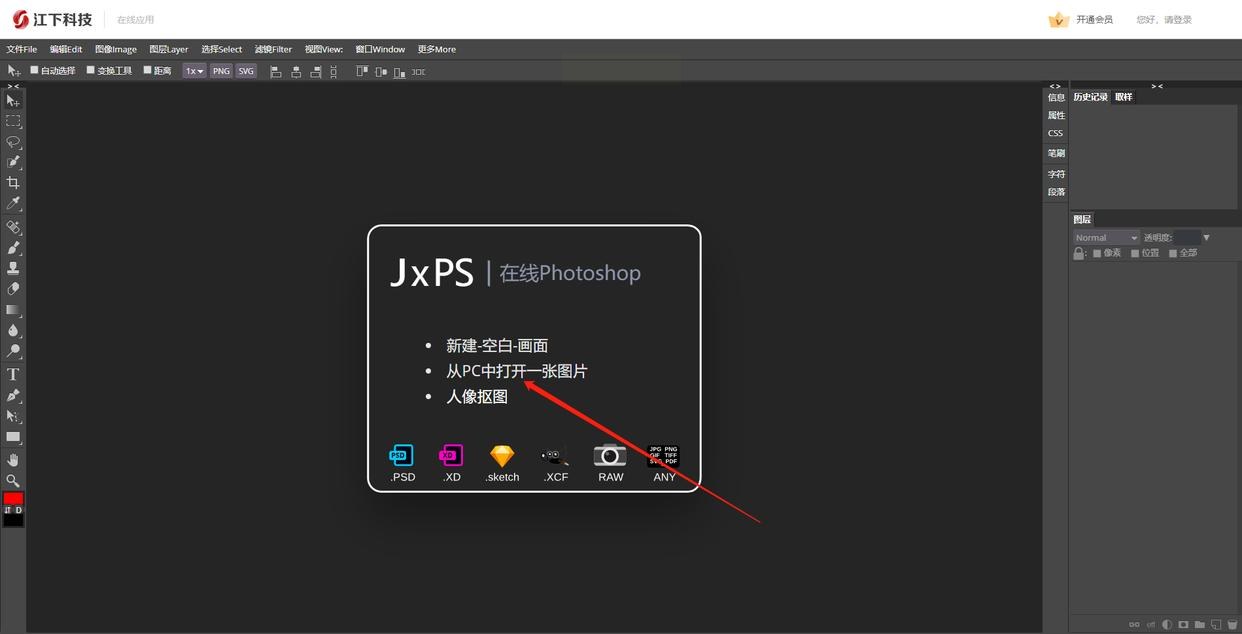
随便搜个"在线PS工具"(比如Photopea这种免费的),打开后点击"打开图像",从电脑里选要旋转的图片,支持JPG、PNG格式,超方便!
2. 旋转角度调整
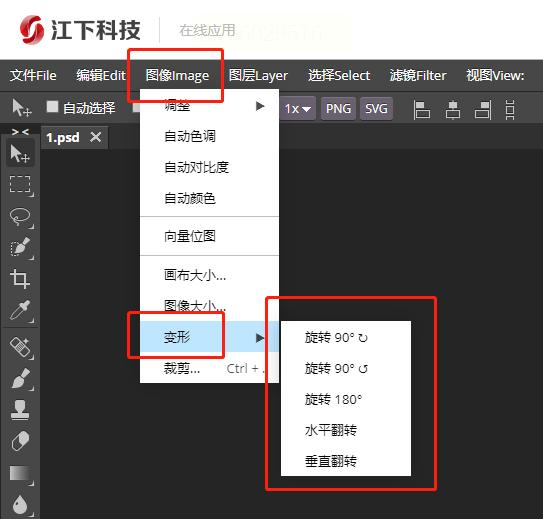
图片打开后,点顶部菜单栏的【图像】→【图像旋转】,这里有"90°顺时针"、"90°逆时针"、"180°旋转",选完就能看到图片方向立刻变正。如果需要更精确的角度,还能点【变形】里的【自由变换】手动调整。
3. 导出处理好的图片
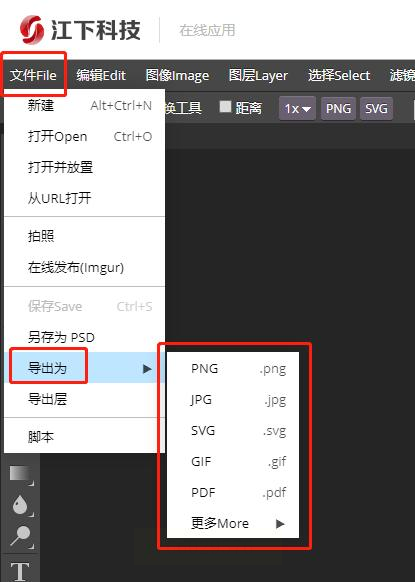
处理完后,点左上角【文件】→【导出为】,选JPG格式(一般选这个就行),然后点【保存】,就能把旋转好的图片存到电脑里了。缺点是要联网,而且免费版有导出限制,适合小文件快速处理。
方法四:系统自带相册批量旋转(手机/电脑通用)
现在手机和电脑的相册都有批量处理功能,比如Windows系统的图片查看器就能一键旋转!
操作步骤(电脑端):
1. 打开图片文件夹
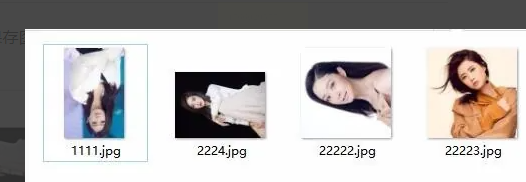
找到存着歪图的文件夹,按Ctrl+A全选所有图片(或者按住Shift点选连续的图),也可以用鼠标框选。
2. 找到旋转按钮
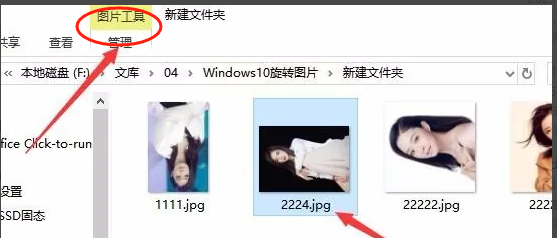
选好图片后,顶部菜单栏会出现【图片工具】,点进去有个【旋转】组,里面有"向左旋转"和"向右旋转"按钮,点一次旋转90°,根据图片实际歪的方向点几次,比如歪了两次就点两次向右旋转。
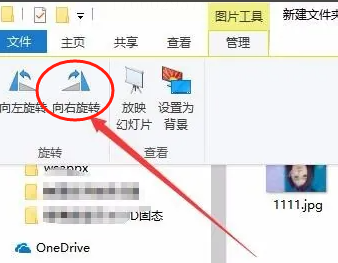
3. 保存修改
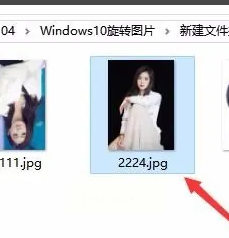
转完后点【保存】,系统会自动把所有选好的图片都调整好方向,不用一张张手动操作,适合系统自带工具的小白用户。
方法五:用美图秀秀手机版批量处理(适合移动端)
如果你是手机党,美图秀秀的批量旋转功能也很实用,不用电脑也能搞定!
操作步骤:
1. 打开美图秀秀,选择拼图/批量处理
打开软件后,点首页的【拼图】功能,然后点"选择图片",选中你要处理的所有图片(最多一次选9张)。
2. 旋转调整,自动生成正图
选完图片后,在底部工具栏找到"编辑"按钮,点进去就能看到旋转功能(一般是个小箭头图标),点一下旋转90°,再点两下就变成正图了。
3. 保存到手机
调整完角度后,点右上角"保存",系统会自动把处理好的图片存到手机相册里,还能一键分享到朋友圈,超方便!
方法六:用Excel批量处理(终极隐藏技巧)
这个方法可能你没听过!把图片插入Excel表格,利用表格旋转功能批量调整,适合有表格处理基础的用户。
操作步骤:
1. 插入图片到Excel
打开Excel表格,点【插入】→【图片】,把图片一张张插入表格,或者直接拖图片到表格里。
2. 选中图片,设置旋转角度
选中第一张图片,右键→【设置对象格式】→【大小】,在旋转框里输入角度值(比如90°),确定后就能看到图片旋转了。
3. 复制粘贴批量调整
旋转好第一张后,选中图片按Ctrl+C复制,再按Ctrl+V粘贴,然后改角度数值,Excel会自动复制格式,最后全选表格复制到新文档就行。
现在你已经掌握了6种批量旋转图片的方法,从最专业的汇帮图片处理器到系统自带工具,从手机到电脑全覆盖。
记住哦,处理完成后最好对比原图检查一遍,特别是重要证件照、简历图片这类需要精确的图片,角度一定要对齐。以后再遇到旅游歪图、工作截图旋转的情况,直接打开这篇教程,跟着步骤做就能快速变正图啦!
如果觉得有用,记得分享给同样为图片旋转抓狂的朋友,或者点赞收藏,方便下次需要时找出来~现在就试试用汇帮图片处理器处理你的第一张歪图吧!
