

昨天有个粉丝私信我:“出去玩拍了几十张照片,想拼在一起发个朋友圈,把图片拼在一起怎么弄啊?”说实话,这问题太真实了。以前我自己折腾拼图的时候,网上那些教程写得云里雾里的,照着操作半天也没搞明白。今天我就把实际用下来觉得靠谱的几个方法,一次性跟你们唠清楚。

先说说我平时最常用的那个——汇帮图片处理器
在我试过的这么多方法里,比较省心的就是用汇帮图片处理器。它本身就是专门做图片处理的工具,拼图只是其中一个功能,但做得确实专业。
用汇帮图片处理器做图片拼接,操作流程主要分这么几步:
第一步,运行软件之后,在功能选择界面找到【拼图】模块,点进去就进入了图片拼接的工作区。
 第二步,把需要拼接的图片批量上传到工作区。它支持多选导入,要拼哪几张一次全选就行。对了,上传速度跟图片大小有点关系,要是传了半天没反应,别慌,耐心等一会儿就好。
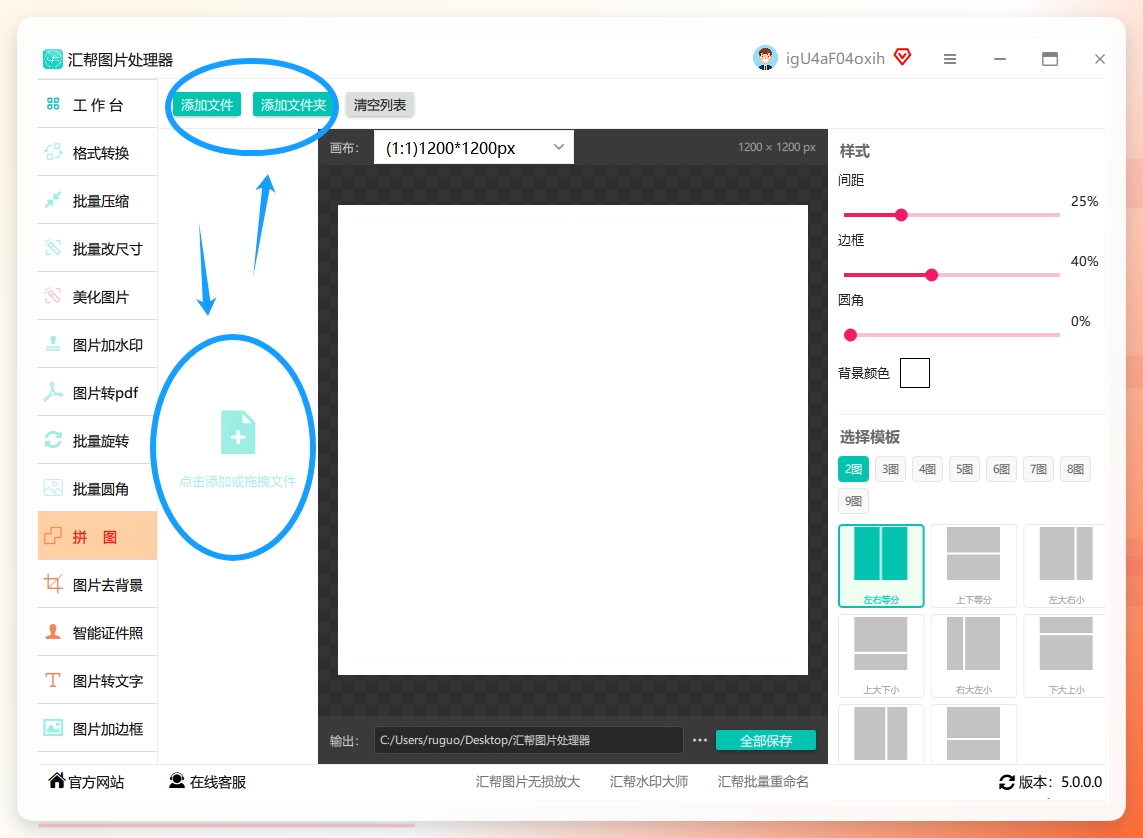 第三步,图片导入之后,右侧会弹出参数调节面板,在这里可以调整模板样式、边框、背景、间距这些参数。如果你觉得默认的画布尺寸不合适,也能手动改。
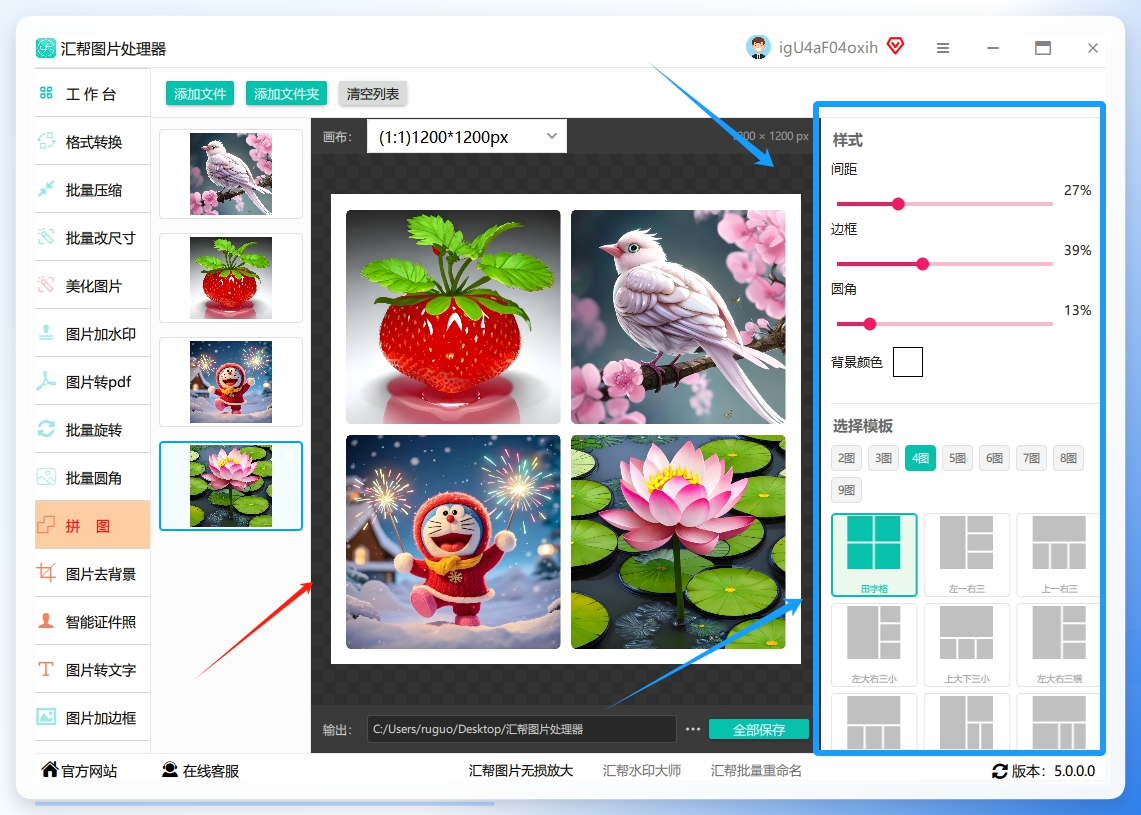 第四步,调整图片位置也特别方便,直接用鼠标拖拽就行。想缩放或者旋转某张图,选中它再操作就可以了。最后设置好保存文件夹,点一下【全部保存】按钮,软件就会自动把拼好的图片导出到你指定的位置。
 头一回用的时候我还有点懵,后来发现其实就那么几步,多用两次就顺手了。最让我满意的就是它不用一张张手动对齐,拖一拖就完事了。给你们看看它拼出来的效果:
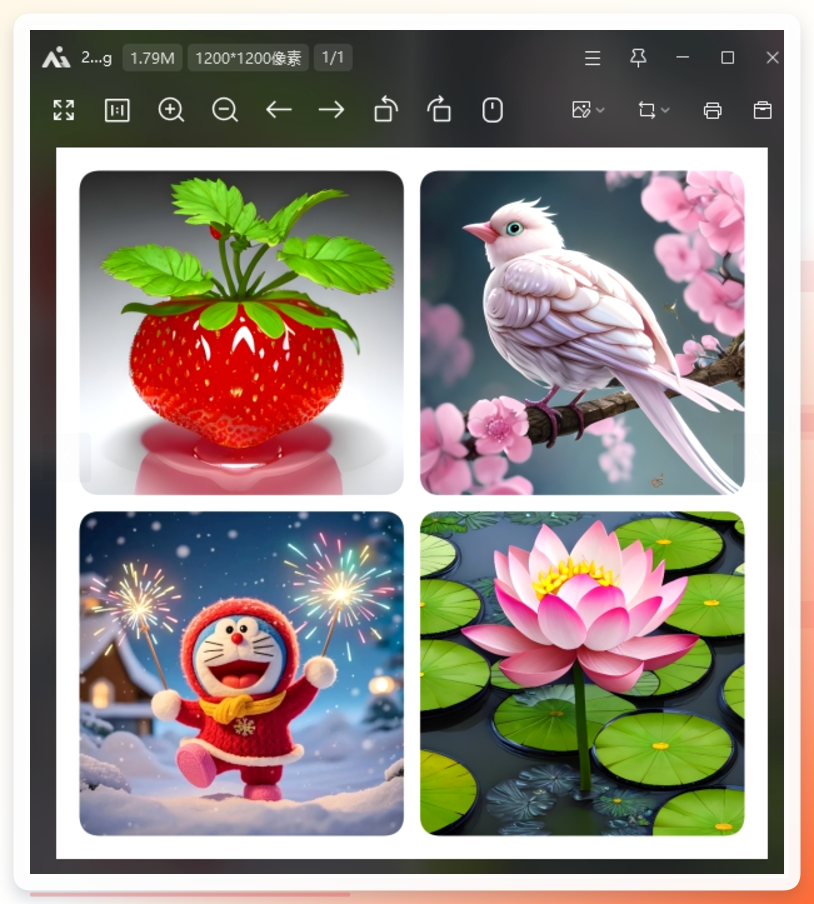 当时我第一次拼完看到这个效果,真是服了,比我自己在手机上比划半天弄得整齐多了。
不想装软件?Excel表格也能干这事
肯定有人会问,我不太想下载软件怎么办?那我跟你讲,Excel表格竟然也能拼图。我当时知道这个操作的时候也愣了半天,真是没想到。
原理是这样的:利用Excel单元格自带的网格线,把图片分别插入到对应的单元格里,然后调整行高、列宽,图片就会自动对齐,不用你自己一点点去比对位置。
我当时试了好几遍才成功,后来发现主要是行高列宽没调好,图片老是对不齐。你们操作的时候记得把网格线显示出来,这样会好调很多。弄完之后,把包含图片的那片区域框选住,复制,打开系统自带的“画图”工具粘贴进去保存,或者直接截图也行。
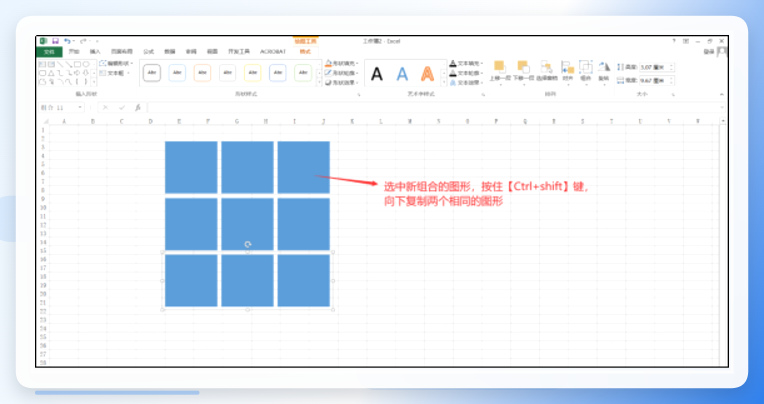 这方法适合临时应急,比如你电脑上实在没什么软件,又不想为了拼几张图特意去安装,那拿Excel顶一下完全没问题。
手机上拼图,我更推荐这个APP
说实话,手机端拼图的需求比电脑还大,毕竟现在照片基本都在手机里。手机上我用得比较多的是一个叫“掌上拼图”的APP,操作很简单。选好自己喜欢的照片,直接就能拼成一张图。
它还自带各种滤镜和编辑功能,拼完顺手修个图,发朋友圈完全够用了。这APP我手机里一直装着,太香了。好处就是方便快捷,在地铁上、排队的时候,随时随地都能拿出来弄。

浏览器里直接搞定——Pixlr
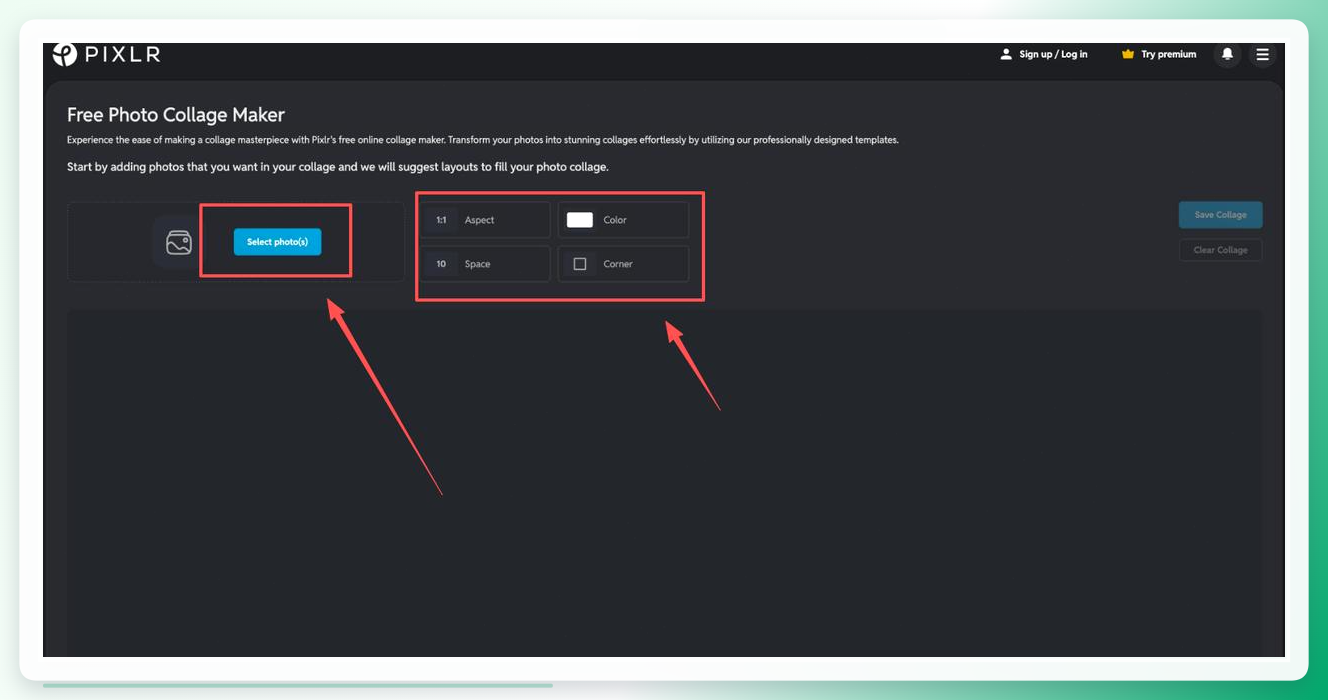
还有一种情况,就是既不想装电脑软件,又不想在手机里下APP,那就可以用网页工具。Pixlr这个在线工具我偶尔会用一下。在浏览器里搜索打开它,选择【拼图】功能,然后点击按钮上传你需要拼接的图片。
上传之后,可以设置尺寸、边距、圆角这些参数。都调整好之后,点右边的“Save Collage”按钮就能下载了。整个过程也不复杂,弄完直接保存就是一张完整的拼图。
对了,进去之后别点错功能,我头一回用的时候还点到了别的模块,研究了半天还以为是坏的。
 好了,关于把图片拼在一起怎么弄,这几个方法够你用了。
专业一点的就用汇帮图片处理器,步骤清楚,效果也整齐;
应急就用Excel;
手机党用掌上拼图;
懒得装东西就用Pixlr网页版。
挑个顺手的去试试,要是还有哪儿没整明白,评论区喊我一声就行。
