

你是否也曾在整理图片时,为庞大的JPG文件体积感到头疼?尤其在做网站、发文章或管理大量素材时,一张张图片不仅占空间,还拖慢加载速度。其实,解决这个问题并不难——把JPG转换成WebP格式就行。WebP是谷歌推出的一种“瘦身”图片格式,能在几乎不损失画质的前提下,将文件大小压缩30%甚至更多。这意味着网页打开更快、手机相册更省空间,上传下载都更轻松。但具体该怎么转呢?别急,今天我们就来聊聊几种接地气的转换方法,从一键在线的懒人工具,到能批量处理的高效软件,覆盖电脑、手机不同场景,帮你轻松搞定图片“瘦身”。

方法一:用“汇帮图片处理器”批量转换
软件名称:汇帮图片处理器
下载地址:https://www.huibang168.com/download/XwByxR1noPx3
如果你经常需要一次性处理几十甚至上百张图片,这类专用工具能省下大量时间。它们操作简单,功能专注,特别适合整理旅行照片、产品图库等批量任务。
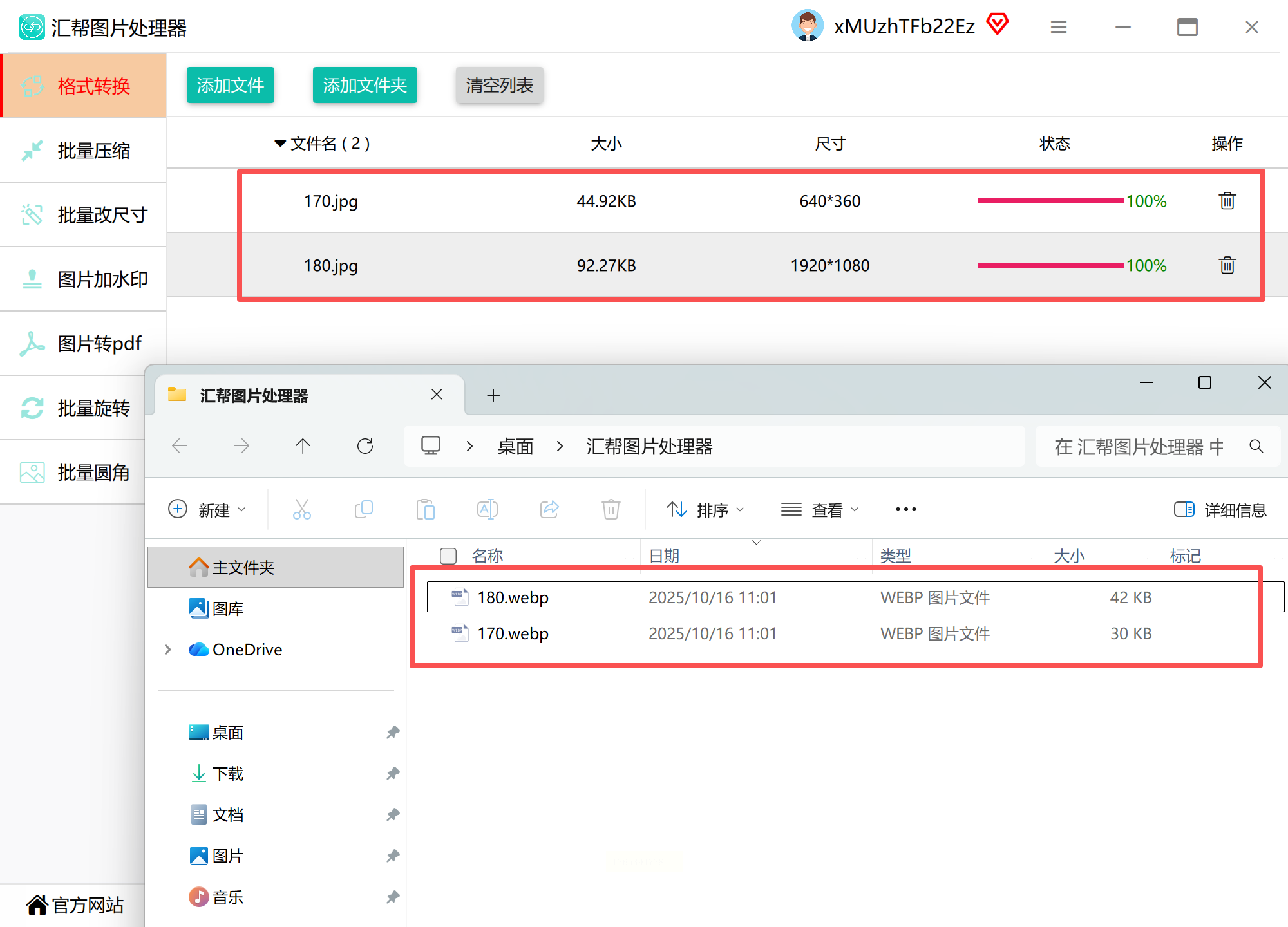
步骤一:打开软件后,你会看到一个清晰的界面。点击“添加文件”按钮,选中电脑里的JPG图片。如果图片都在同一个文件夹里,直接选“添加文件夹”会更方便。
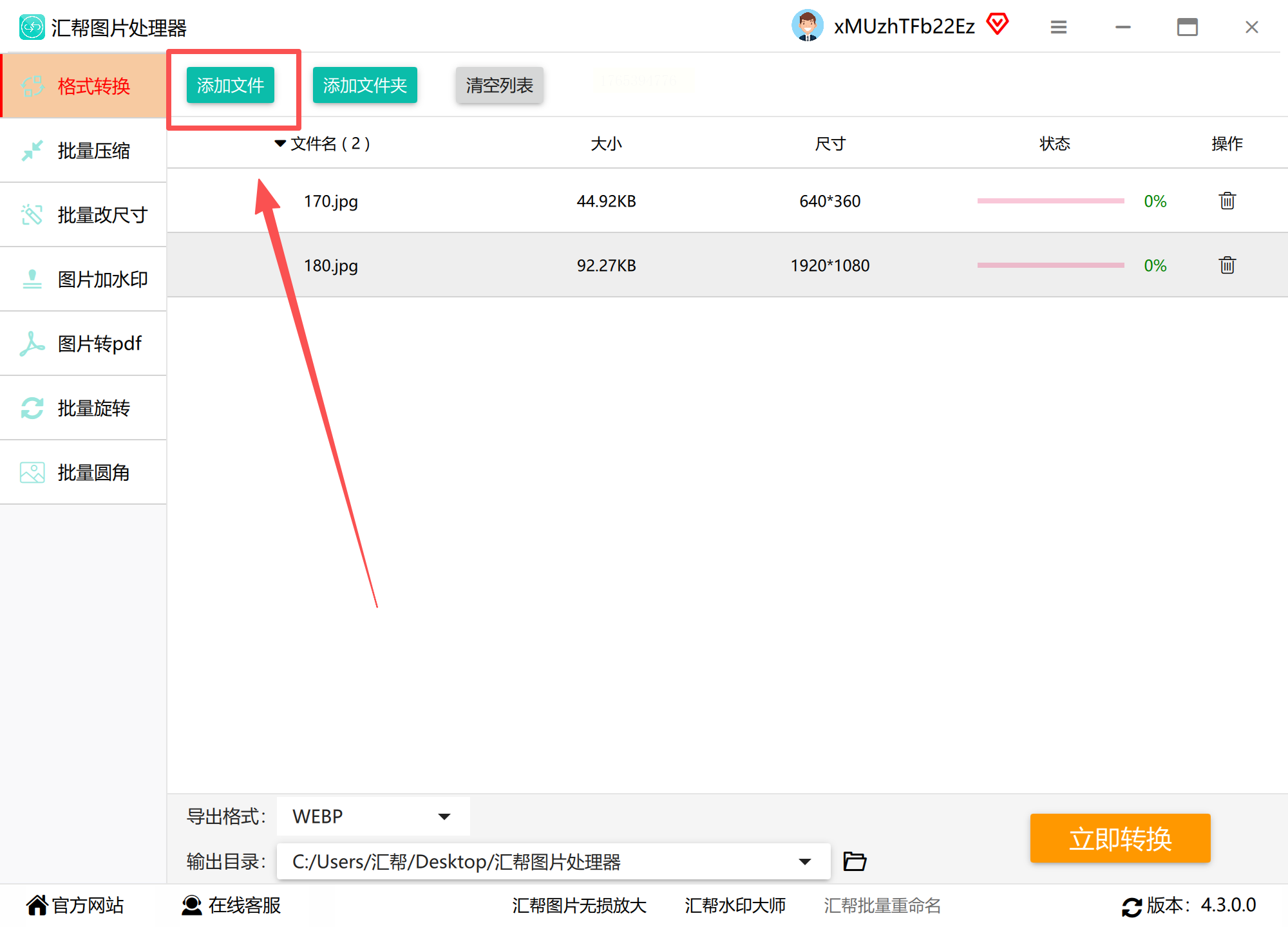
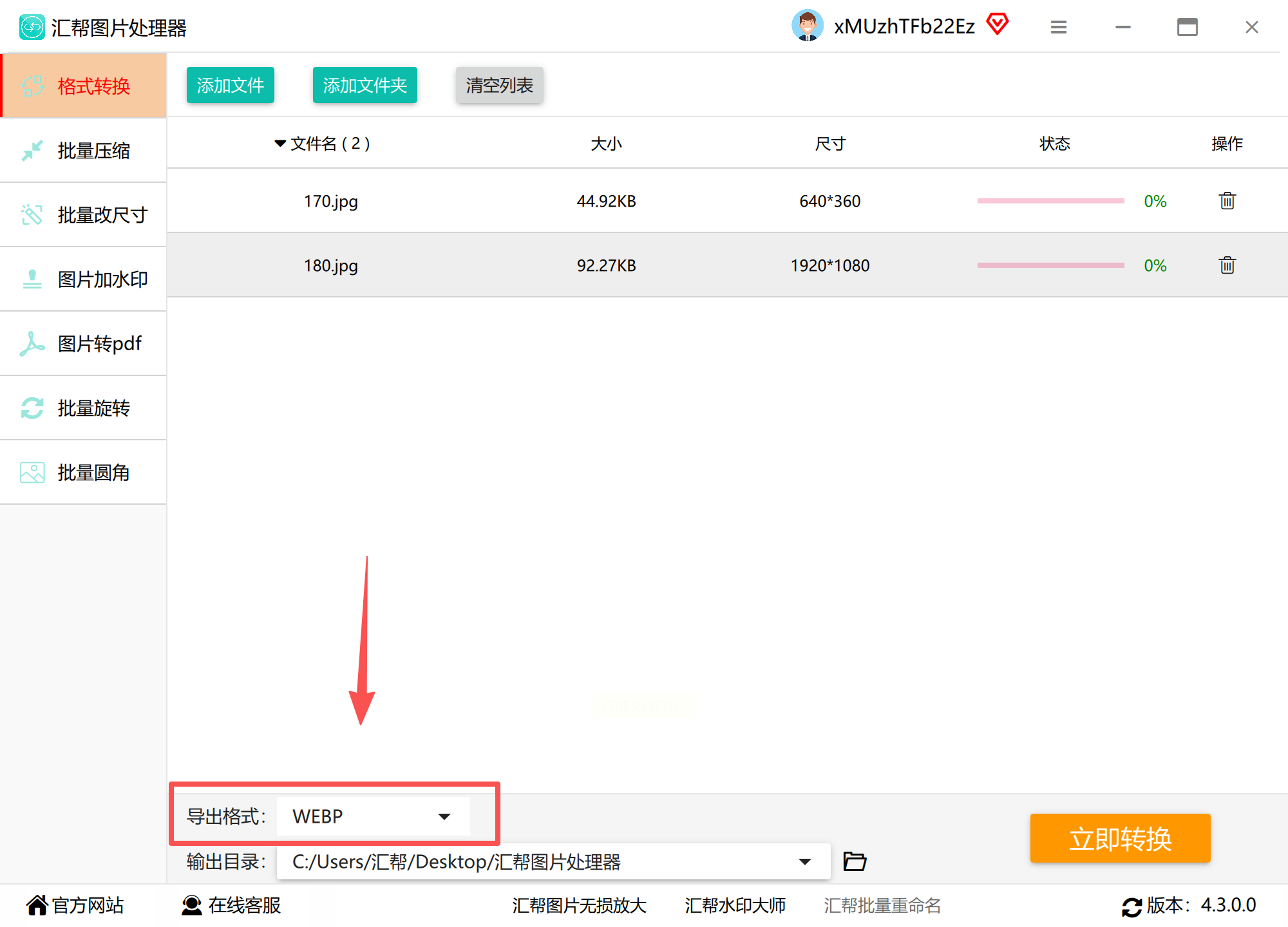
步骤二:在输出设置区域,找到格式选项,从下拉菜单中选中“WebP”。这类工具通常支持多种格式互转,比如PNG、BMP等,日常需求基本都能覆盖。
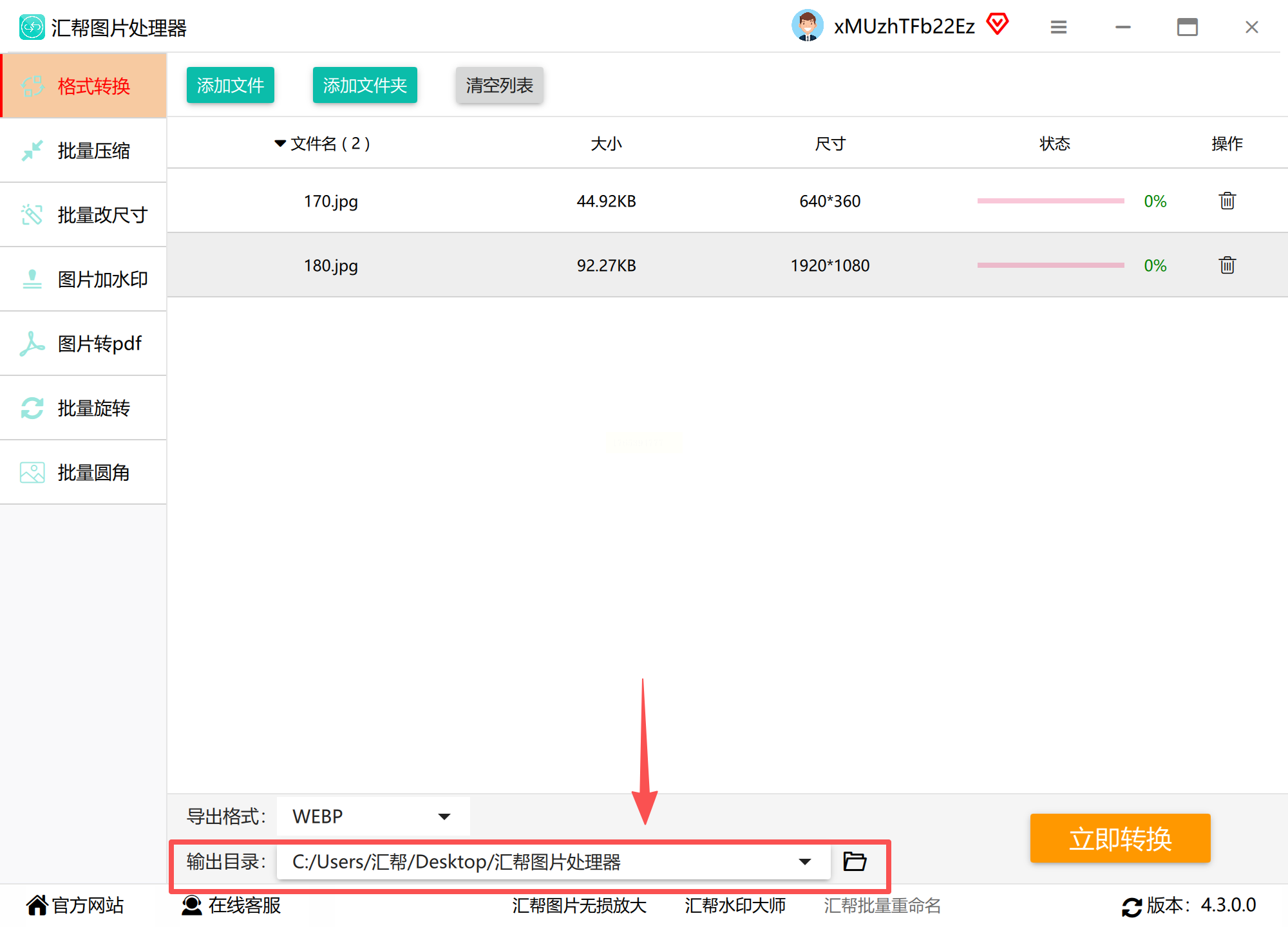
步骤三:建议专门设置一个保存转换后文件的位置。点击“浏览”或“输出目录”,新建一个像“WebP图片库”这样的文件夹,方便以后查找。当然,直接用默认路径也行。
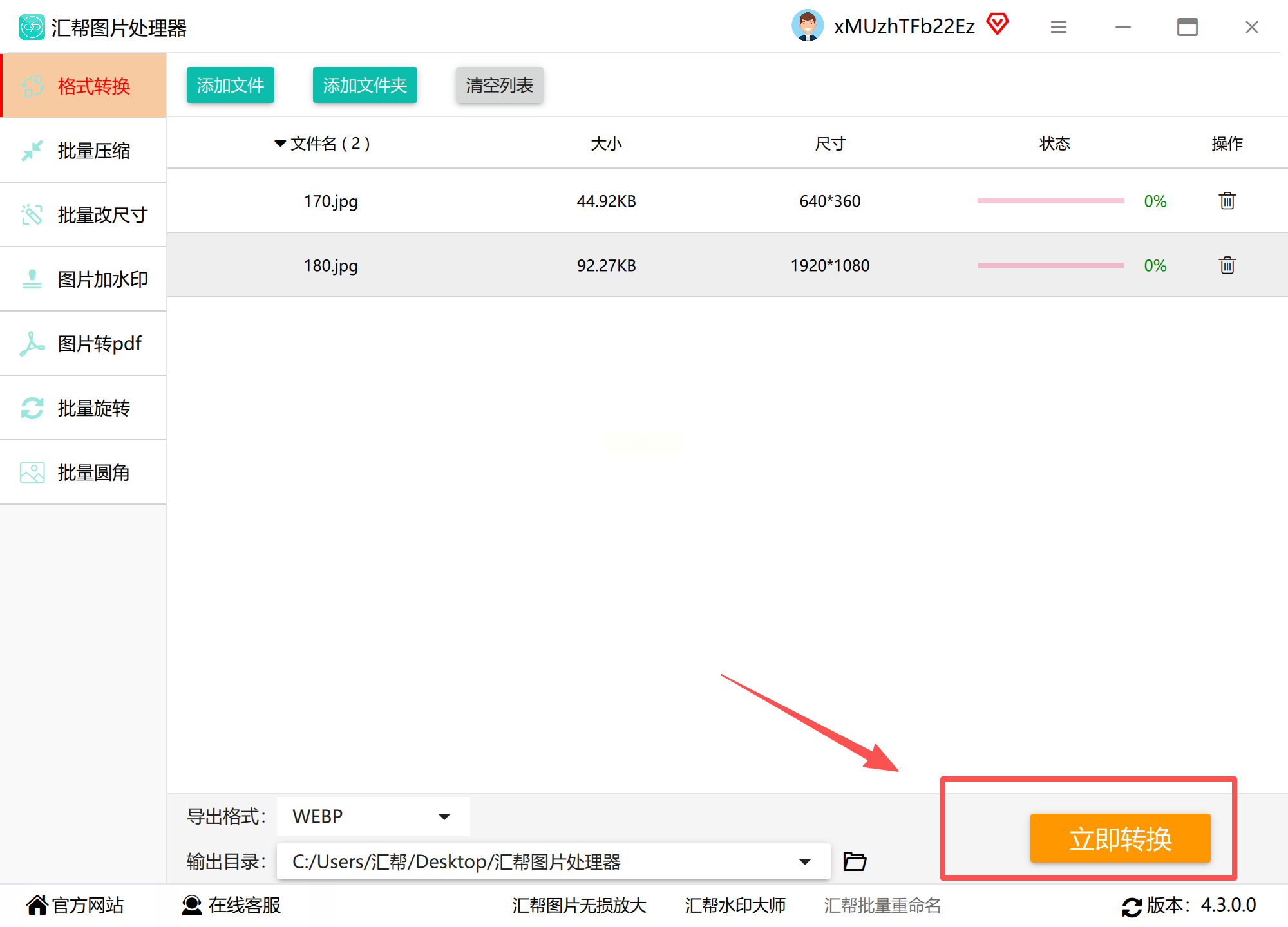
步骤四:确认设置无误后,点击“开始转换”或类似的执行按钮。由于WebP文件体积小,转换过程通常很快,你可以看到进度条或状态提示。
步骤五:转换完成后,别急着关软件。最好打开输出文件夹,随机点开几张WebP图片检查一下,确认画面完整、没有模糊或错位。批量处理时这一步很重要,能避免个别文件出错。
方法二:试试IrfanView,轻巧又免费
对于不想装大型软件,又需要一定批量功能的用户,IrfanView是个隐藏宝藏。它本身是个极简的图片查看器,但通过插件能变身格式转换小能手,完全免费且不占空间。
步骤一:先到IrfanView官网下载软件并安装。由于默认不支持WebP,还需要在官网插件页面找到“WebP插件”并下载,将其文件复制到软件安装目录的“Plugins”文件夹里。
步骤二:打开软件,从顶部菜单栏点“文件”,选择“批量转换/重命名”功能,会弹出一个新窗口。
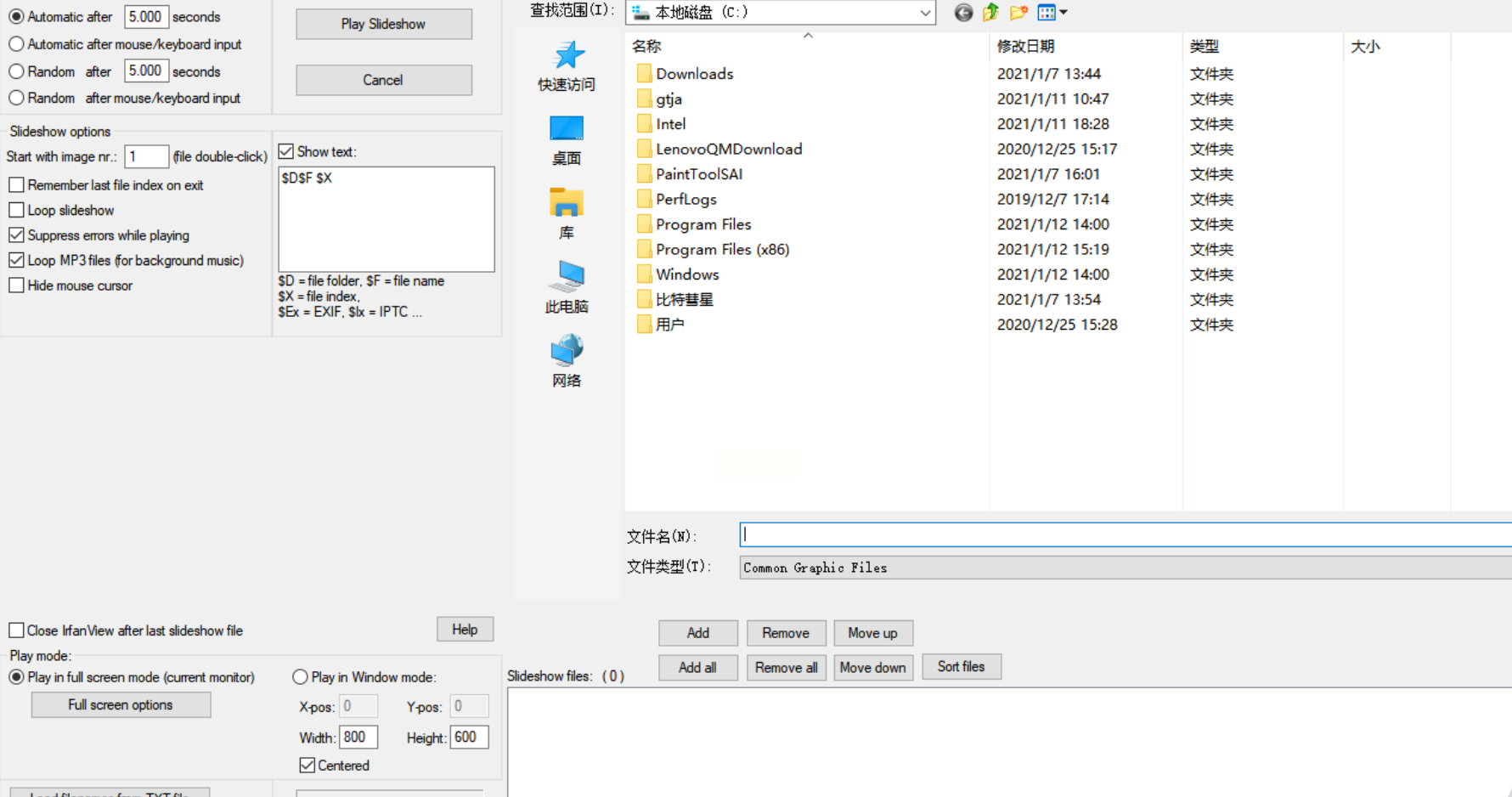
步骤三:在新窗口里,通过“添加文件”或“添加目录”按钮导入JPG图片。你可以用Ctrl键多选,或者直接导入整个文件夹。
步骤四:在“输出格式”处选择“WebP”,然后点“输出目录”设置保存位置。如果对画质有要求,可以点“高级”按钮,调整WebP的品质参数(一般80-90就能平衡画质和体积)。
步骤五:最后点击“开始批量”按钮,软件就会自动处理所有图片。转换完成后,去目标文件夹查看成果即可。
方法三:用Photoshop兼顾编辑与转换
如果你本身就需要修图——比如调整亮度、裁剪尺寸、加上水印,那么直接用Photoshop在编辑后转WebP最省事。它适合对图片质量要求高、或需要“一站式”处理的设计人员。
步骤一:用Photoshop打开JPG文件,先完成必要的编辑操作,比如调色、裁剪或添加文字。
步骤二:编辑满意后,点击菜单栏的“文件”,选择“导出”或“存储为Web所用格式”(旧版PS里这个选项在“文件”下拉菜单中)。
步骤三:在弹出的面板右侧,找到格式选项,选择“WebP”。下方会出现品质滑块,拖动它可以调整压缩程度。通常建议设置在75-90之间,既能压缩体积,又能保持清晰度。
步骤四:点击“存储”按钮,选择保存位置和文件名。注意,较老的PS版本(如CS6)可能不支持WebP,需要CC 2018或更新版本才行。
图片优化看似是个小技巧,却能实实在在提升效率。无论是让博客加载更快,还是让工作文件更轻便,学会JPG转WebP都像给电脑减了个负。工具本身只是手段,重要的是养成“优化”的习惯——在保证清晰度的前提下,用更小的文件做同样的事。希望今天的分享能帮你找到最适合自己的那种方式。如果你在尝试中发现了其他好用的方法,也欢迎继续探索交流,毕竟,高效办公的路上,总有新工具值得期待。
