

日常办公中,很多人都会碰到这样一个问题:手里有一批BMP格式的图片,文件体积大得惊人,一张图动辄几MB甚至几十MB,发邮件超限、传聊天工具被压缩、插入文档后整个文件变得笨重无比。而JPG格式凭借高效的压缩算法,在保持画质基本不变的前提下,能把文件体积缩小到原来的十分之一甚至更少。因此,掌握bmp格式的图像转换为jpg格式的方法,就成了很多人实实在在的刚需。
市面上流传的转换方法五花八门,有的操作繁琐,有的需要安装大型软件,还有的涉及上传云端可能泄露隐私。今天这篇文章,就围绕bmp格式的图像转换为jpg格式这个需求,大家可以根据自己的使用频率和场景灵活选择。
汇帮图片处理器(批量转换效率高)
对于经常需要处理图片格式,尤其是追求效率的朋友来说,汇帮图片处理器是比较顺手的一个选择。它的操作逻辑很直白,不需要任何学习成本。
步骤一:选择功能并导入文件
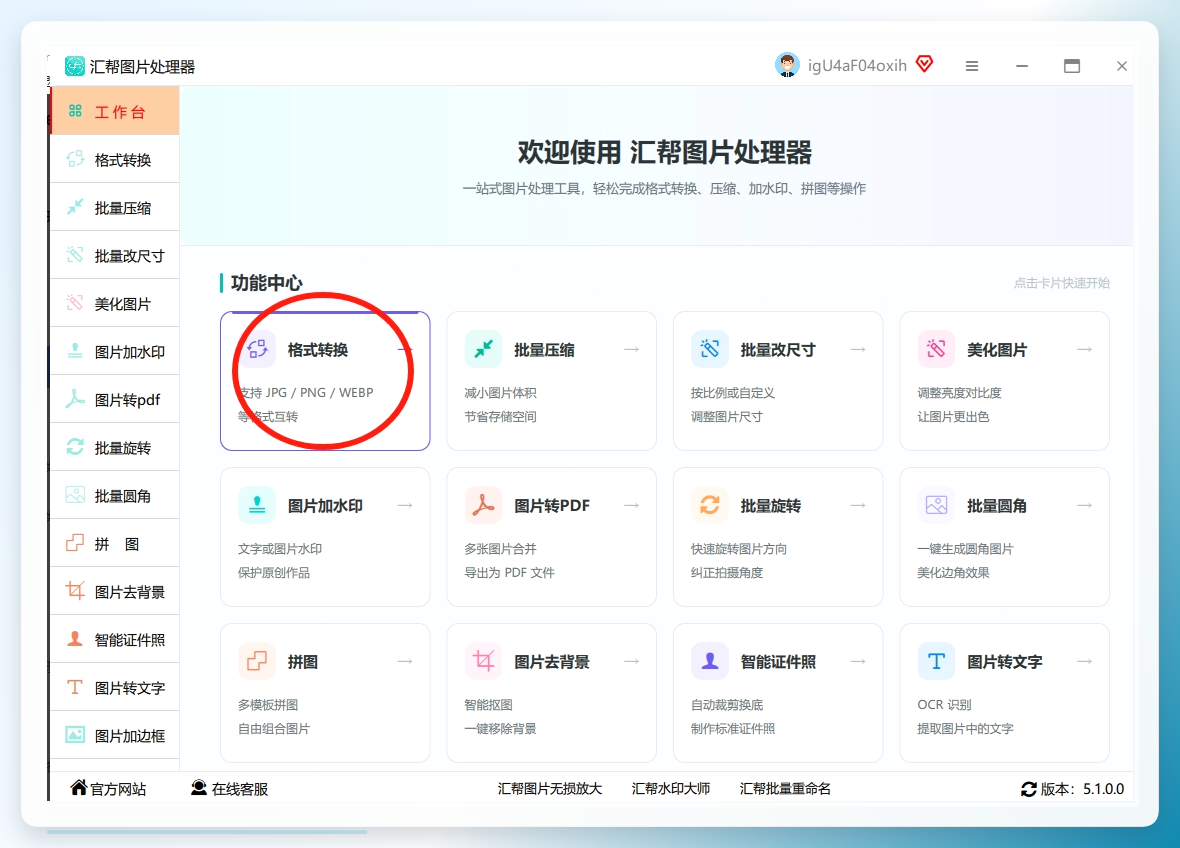
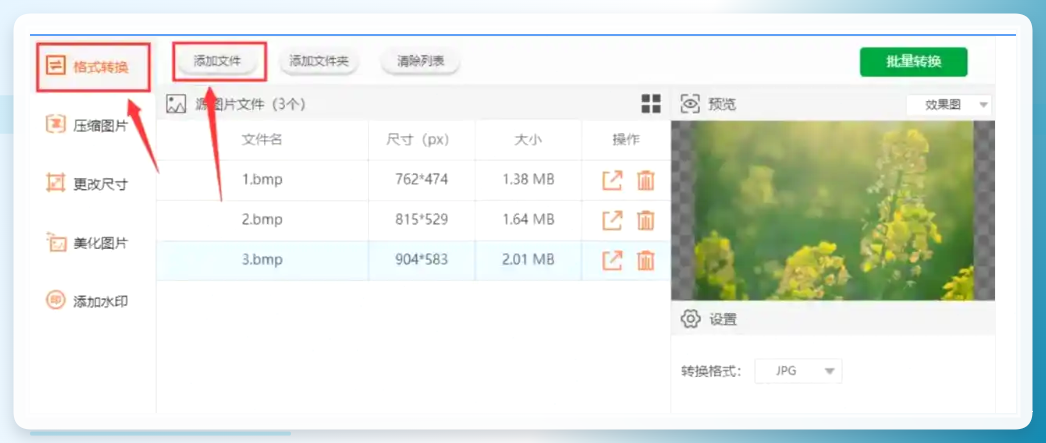
打开软件后,在主界面找到【格式转换】并点击进入。界面很干净,功能入口一目了然。
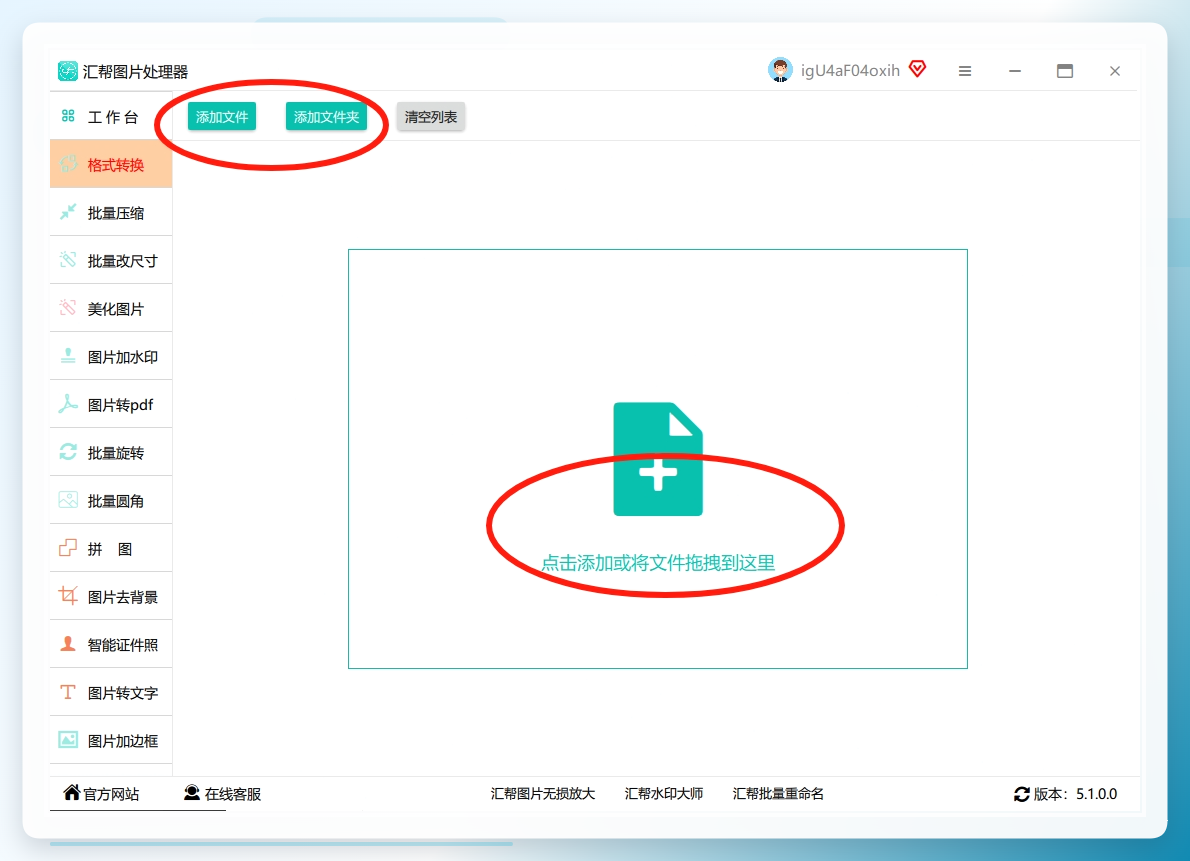
 接下来,点击【添加文件】按钮,或者直接把图片文件拖拽到软件界面中。这里值得说的是,它支持一次导入大量图片,十几张甚至更多都没问题,省去了逐张操作的麻烦。
 步骤二:选择输出格式
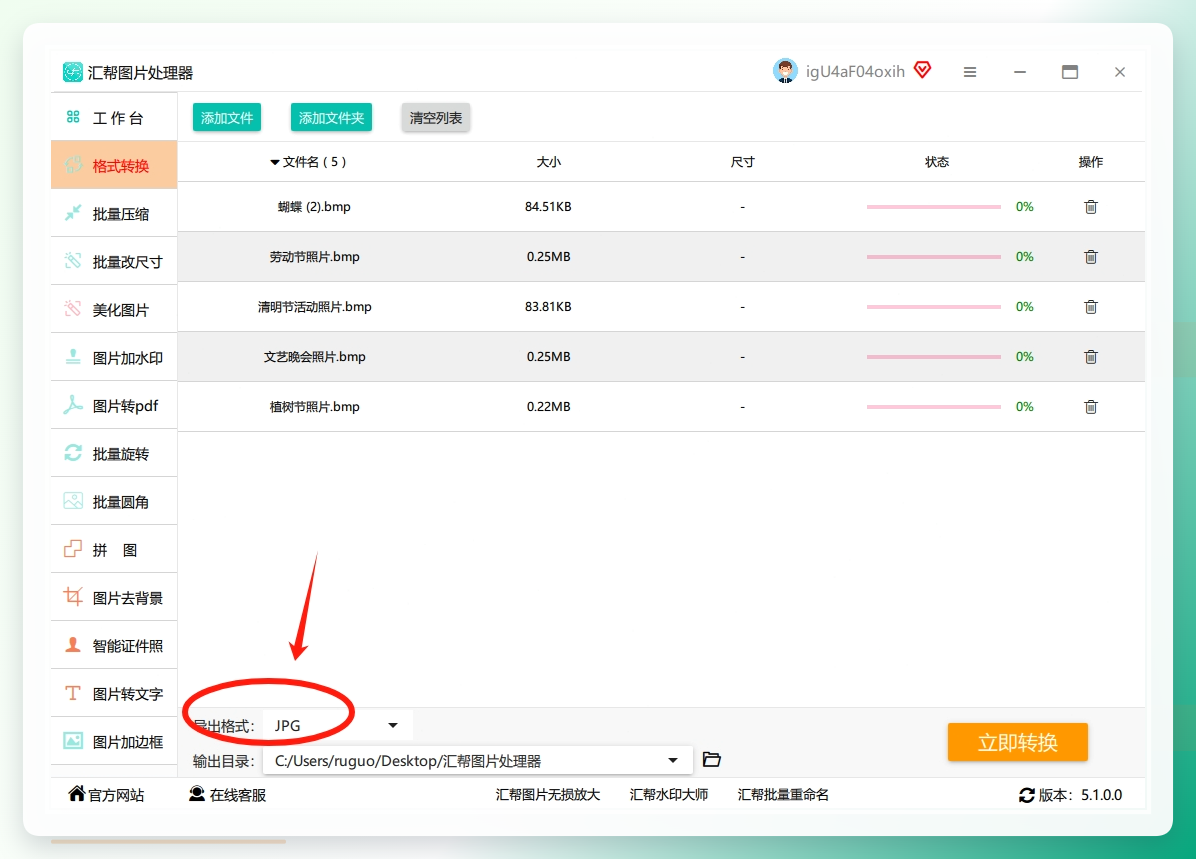
在格式设置区域找到“JPG”,点击选中即可。这个软件内置了多种格式互转功能,JPG、PNG、GIF等都可以互相切换,日常工作中能遇到的需求基本都能覆盖。
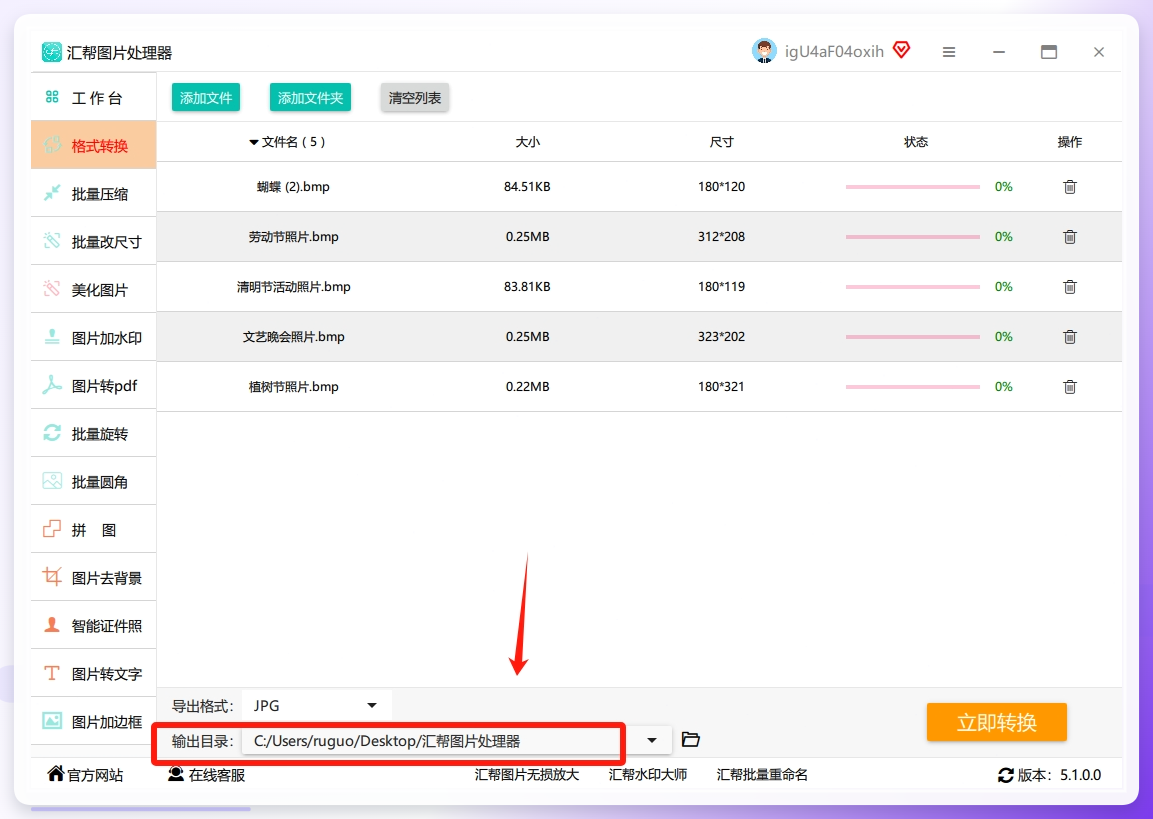
 步骤三:自定义保存路径
这个地方建议留意一下。软件允许自己指定输出目录,可以选择保存到桌面、图片文件夹,也可以自定义路径。设置好保存位置,转换完成后直接去对应文件夹找就行,不会出现转换完找不到文件的尴尬。
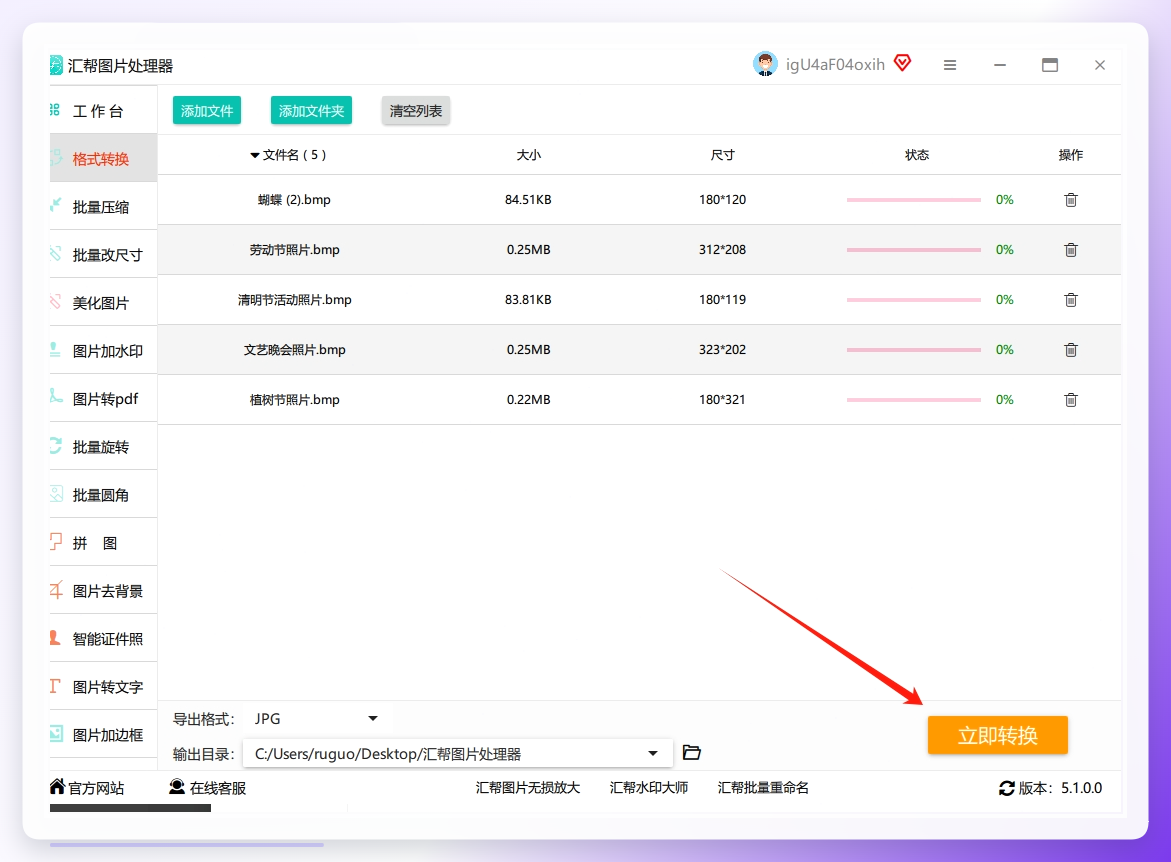
 步骤四:一键转换
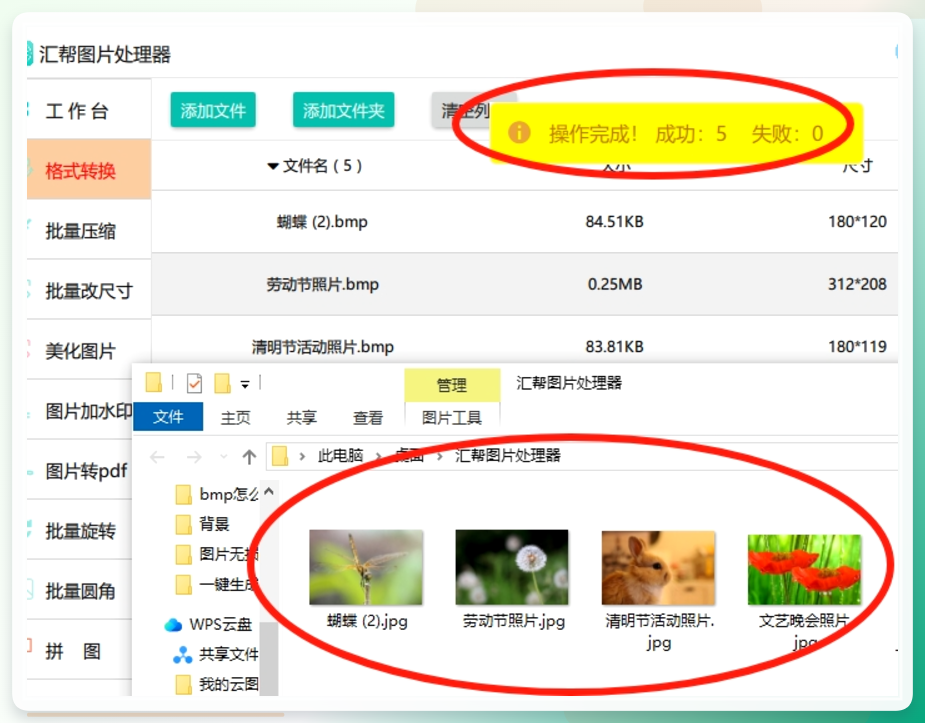
点击【开始转换】按钮,进度条会显示当前转换的状态。转换完成后,软件会自动弹出文件所在位置,方便及时查看。
 转换成功后的JPG图片会保存在之前设定的目录中,文件名与原始文件对应,识别起来很方便。
 图片处理器软件
市面上还有一些与汇帮功能类似的图片处理工具,操作逻辑大同小异:添加文件→设置输出格式→指定输出目录→点击转换。这类软件普遍重视批量处理能力,适合任务量较大的用户。
 Windows自带“画图”工具
如果只是偶尔处理一张图片,不想安装任何额外软件,Windows系统自带的“画图”工具就足够了。
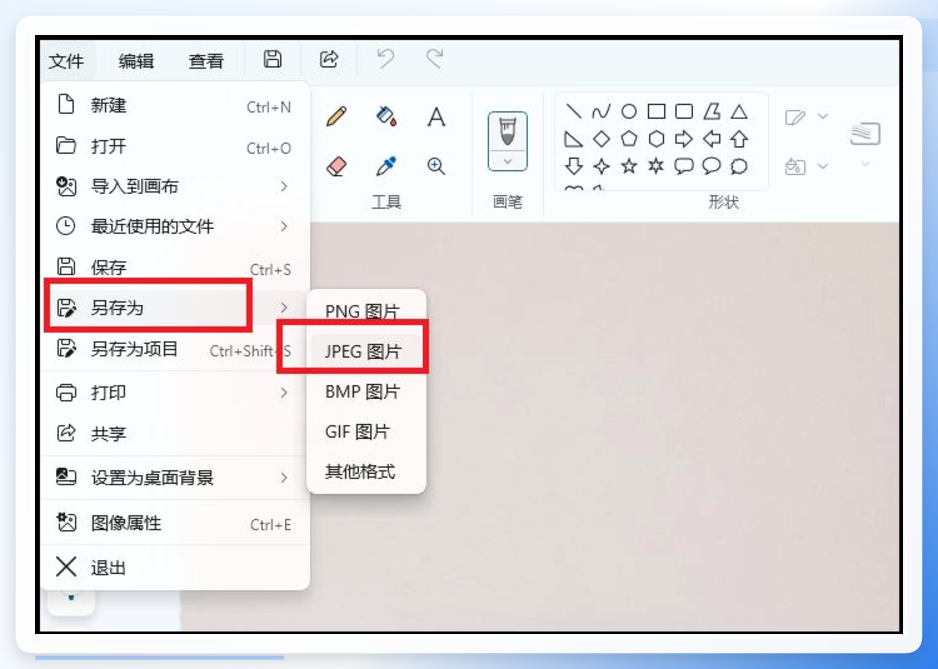 操作也很简单:选中需要转换的BMP图片,点击鼠标右键,选择“打开方式”中的“画图”。图片打开后,点击左上角的“文件”菜单,选择“另存为”,在格式列表中选择JPEG格式,选好保存位置点击保存即可。
Adobe Photoshop(专业级图像编辑与转换)
操作步骤也不复杂:
打开PS后,通过“文件→打开”导入BMP图片;
如果需要对图片进行预处理,可以使用左侧工具栏的裁剪、调色等功能;
处理完成后,执行“文件→存储为”,在格式下拉菜单中选择“JPEG (*.JPG)”,点击保存;
弹出的JPEG选项窗口中,可以调节画质滑块,一般建议在8-12区间,这样能在保证画质的同时有效控制文件大小。
Python脚本处理(适合有编程基础的用户)
如果你有一定的编程基础,Python其实是批量转换的一个好帮手。PIL(Pillow)库提供了简洁的接口,几行代码就能完成格式转换:
from PIL import Image
import os
# 设置输入文件夹和输出文件夹
input_folder = "bmp_images"
output_folder = "jpg_images"
os.makedirs(output_folder, exist_ok=True)
# 遍历处理所有BMP文件
for filename in os.listdir(input_folder):
    if filename.lower().endswith(".bmp"):
        img_path = os.path.join(input_folder, filename)
        img = Image.open(img_path)
        output_name = os.path.splitext(filename)[0] + ".jpg"
        img.save(os.path.join(output_folder, output_name), "JPEG", quality=90)
        print(f"已转换: {filename} → {output_name}")
运行这段脚本,程序会自动遍历指定文件夹中的所有BMP文件,并批量输出为JPG格式。使用步骤就是:先确保电脑安装了Python和Pillow库(命令行执行 pip install pillow 即可),然后把上面的代码保存为一个 .py 文件,根据自己的实际路径修改输入输出文件夹,最后运行脚本。
注意事项
转换前建议备份原始BMP文件,因为BMP保存的信息量更大,一旦覆盖可能无法恢复。
如果原图存在透明背景,转成JPG后透明部分会被填充为白色或黑色,需要留意。
设置JPG品质时,一般建议在85-95之间,既能保证肉眼可见的画质,又不会让文件体积过大。
批量转换前,先转换一张测试图确认输出效果,再执行批量操作。
希望这篇文章能把bmp格式的图像转换为jpg格式这件事讲清楚,大家根据自己的实际需求,找到顺手的方式就行。如果后续还有图片处理相关的疑问,欢迎留言交流。
