

嘿,朋友,咱们今天来聊个实在的话题。你手机里是不是存了几百上千张照片?尤其是用苹果设备的朋友,有没有发现,那些照片传到电脑上,有时候就是个带“.heic”后缀的“小怪物”?在苹果自己的生态里,它乖巧又优秀,画质清晰还不占地方。可一旦出了这个圈子,麻烦就来了。想用Windows电脑的看图软件打开?可能显示个错误图标。想发到某个只认JPG的办公系统里?直接给你拒之门外。想发给用其他品牌手机的朋友欣赏?对方可能只能收到一个无法预览的文件。
这种时候,你是不是特别头疼?这篇教程,就是要彻底解决这个问题。无论你是电脑小白,还是喜欢尝试各种工具的效率达人,下面的内容都会给你清晰的指引。我们不搞复杂理论,只讲实操步骤,保证你看完就能上手,从此和格式转换的麻烦说再见。准备好了吗?咱们这就开始!

方法一:用“汇帮图片处理器”,稳扎稳打三步走
软件名称:汇帮图片处理器
下载地址:https://www.huibang168.com/download/XwByxR1noPx3
使用步骤:
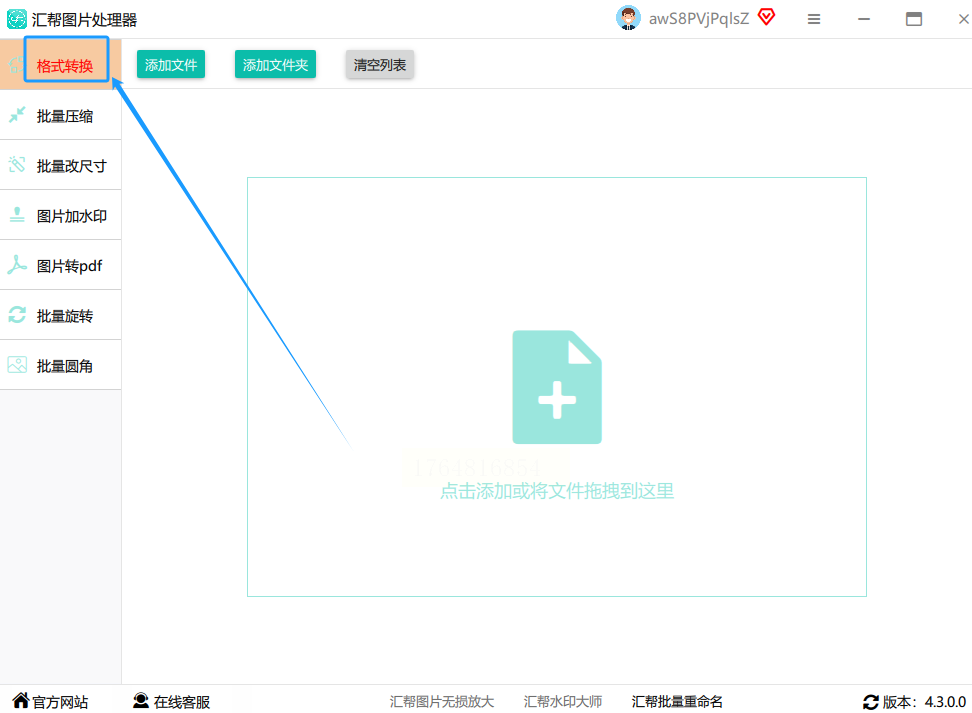
第一步,打开软件,找到核心功能。
你把软件启动后,别被那些按钮看花眼。直接往主界面左侧看,找到一个叫【格式转换】的选项,点它。
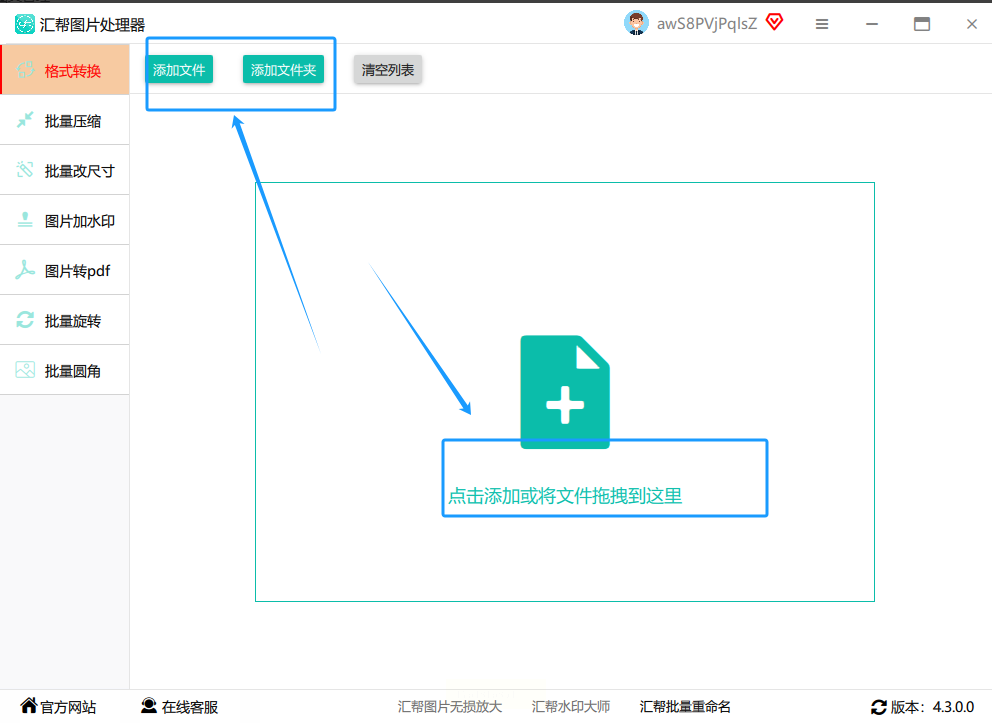
第二步,把你的HEIC大军“请”进来。
进了格式转换界面,你会看到一个很明显的按钮,比如“添加文件”或者“批量添加”。放心点下去。然后,就像在电脑文件夹里找东西一样,找到你存放HEIC照片的那个位置。软件不限制一次添加的数量,你可以按住Ctrl键(或Cmd键)用鼠标点选多张,也可以直接全选,一股脑儿全拖进来。
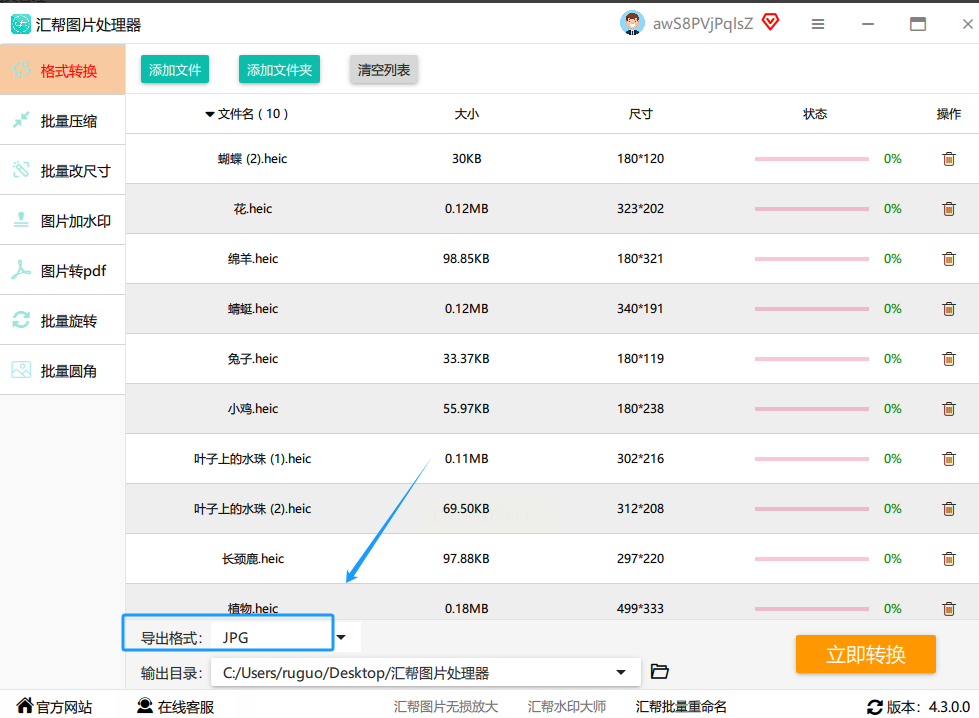
第三步,设定目标,一击即中。
照片都导入后,关键操作在下面。你需要设定两个事:一是“输出格式”,在下拉菜单里毫不犹豫地选择“JPG”。
二是“输出目录”,就是转换后的JPG图片要存到哪个文件夹。建议你专门新建一个文件夹,比如“转换后的JPG照片”,这样好找。最后,检查一下,确认格式是JPG,保存位置也对,那就点击那个醒目的“立即转换”或者“开始转换”按钮。
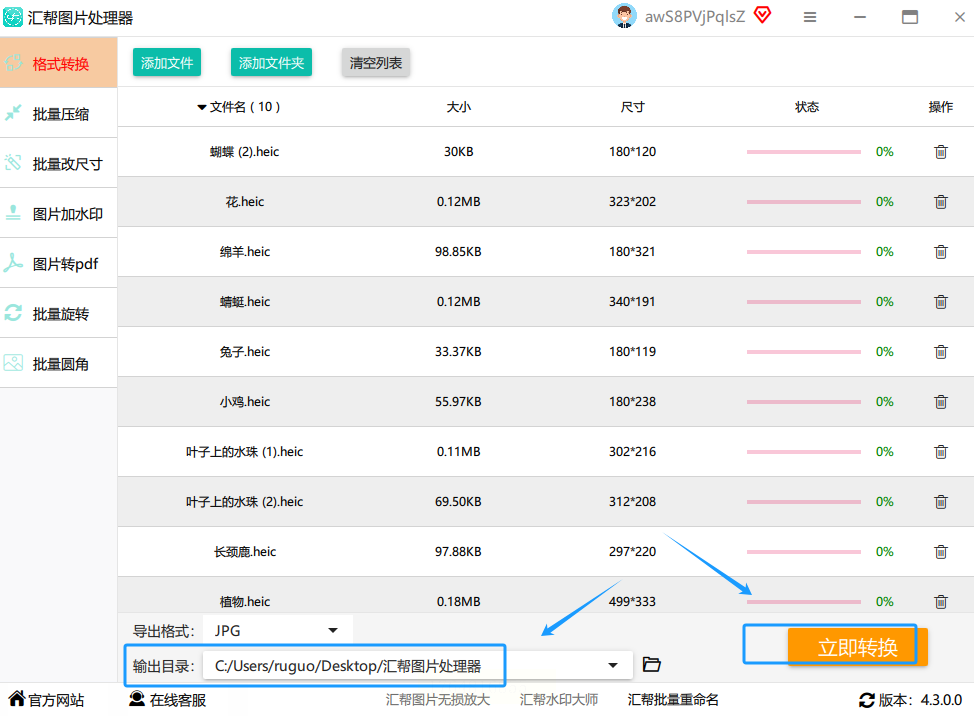
好了,现在你可以喝口水休息一下。软件会自己忙活,进度条能让你知道它干到哪儿了。转换完成后,直接去你刚才设定的那个文件夹里验收成果吧,所有的HEIC都已经变成熟悉的JPG了。
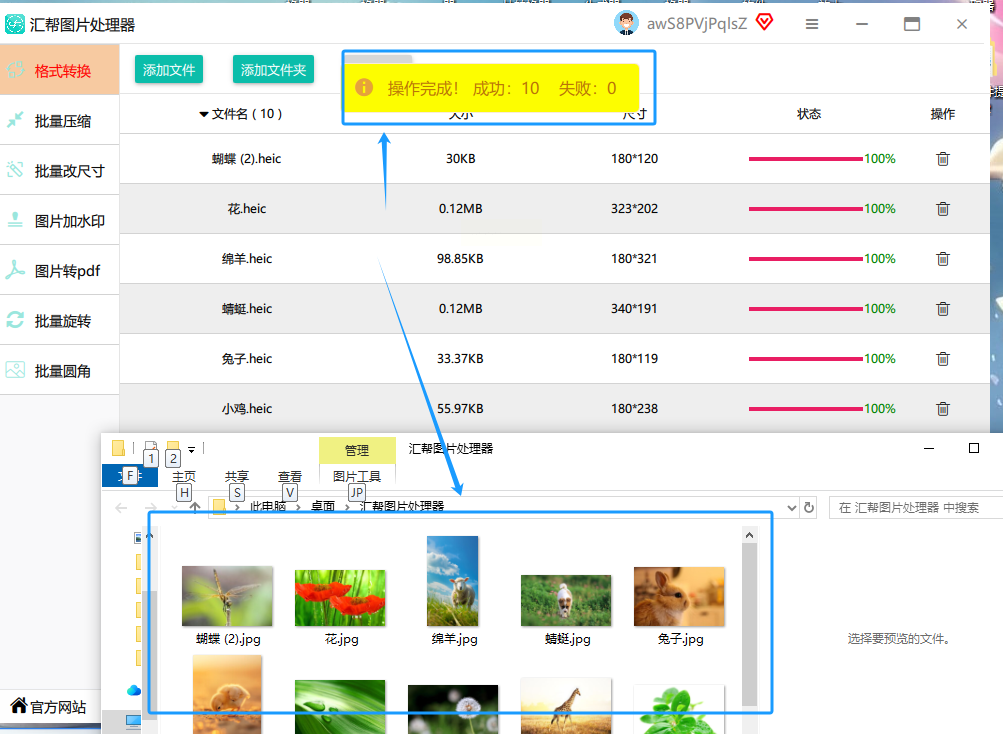
方法二:还是“汇帮”,但用它的另一个利器——“HEIC图片转换器”
操作起来,其实大同小异,但咱们再过一遍细节。
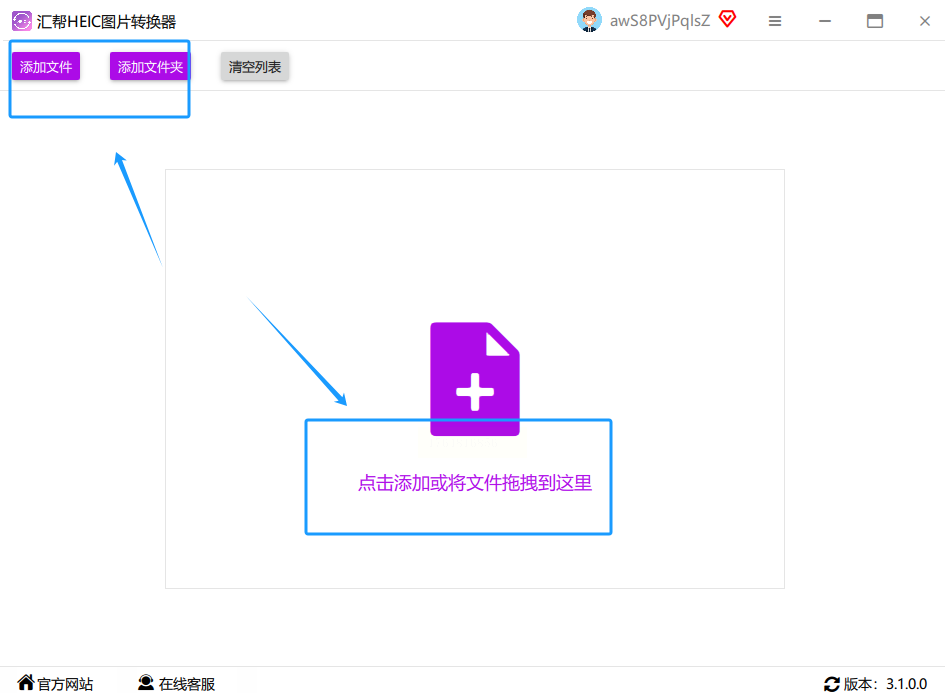
打开这个专用转换器,第一步通常更直接:一个巨大的“添加文件”区域在等着你。同样,把你要转换的HEIC图片全部选中添加进去。
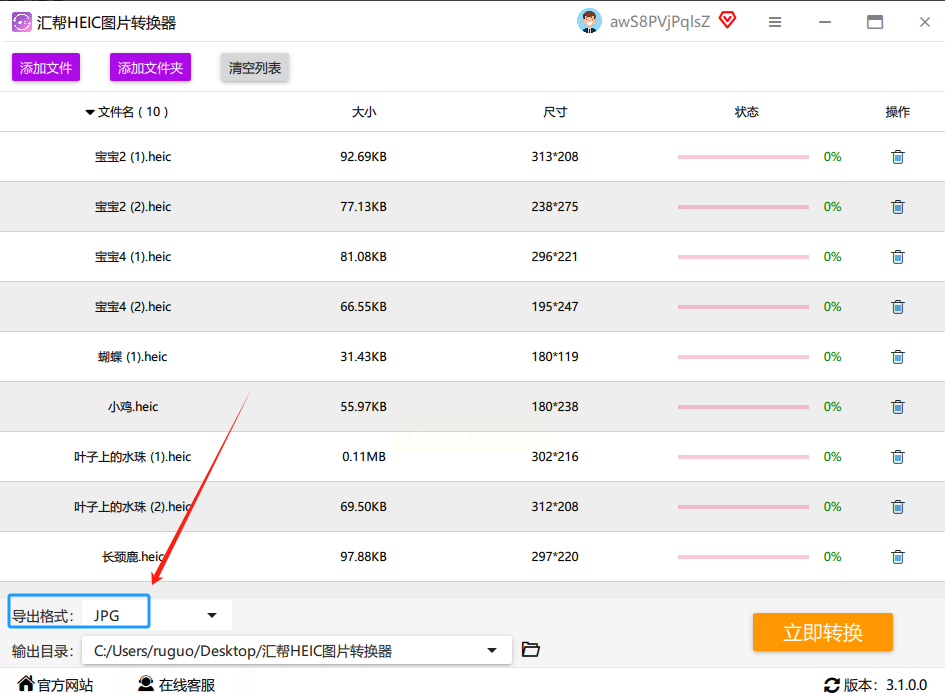
在软件下方找到输出格式设置,选择JPG。
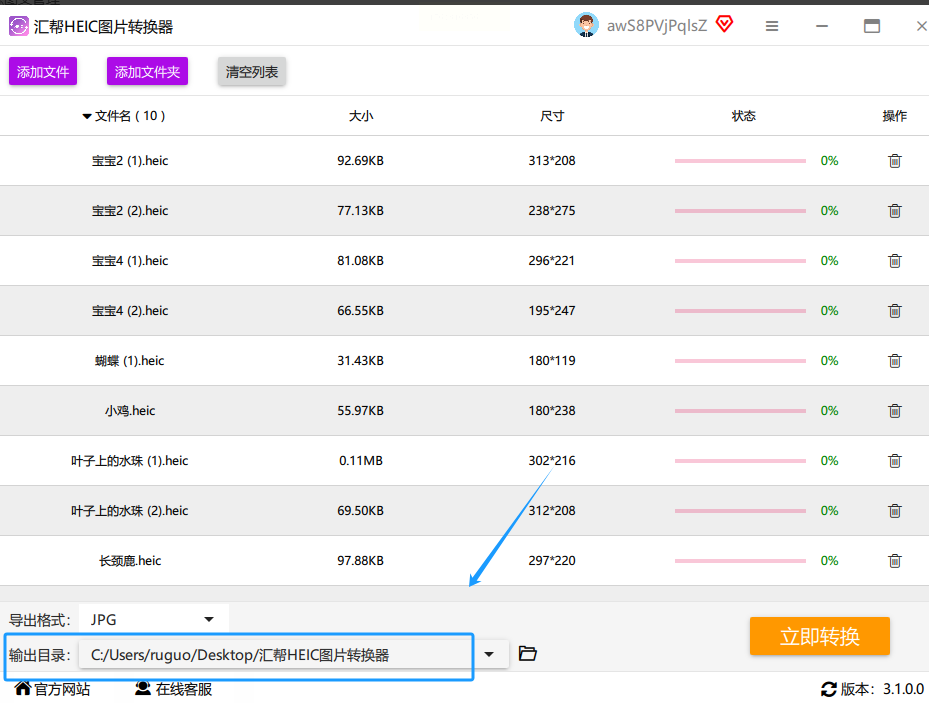
然后,务必设置一个输出文件夹。
最后一步,点击“立即转换”。
转换过程中,软件可能会显示每张图片的处理状态。
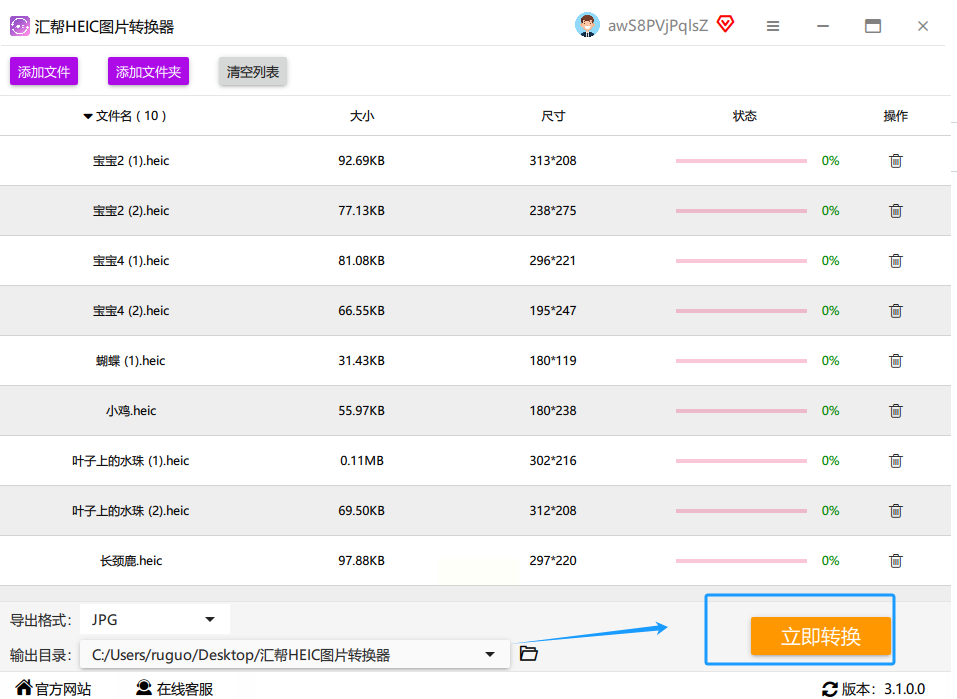
全部完成后,它会提示你。这时你再打开输出文件夹,就能看到整整齐齐的JPG图片了。
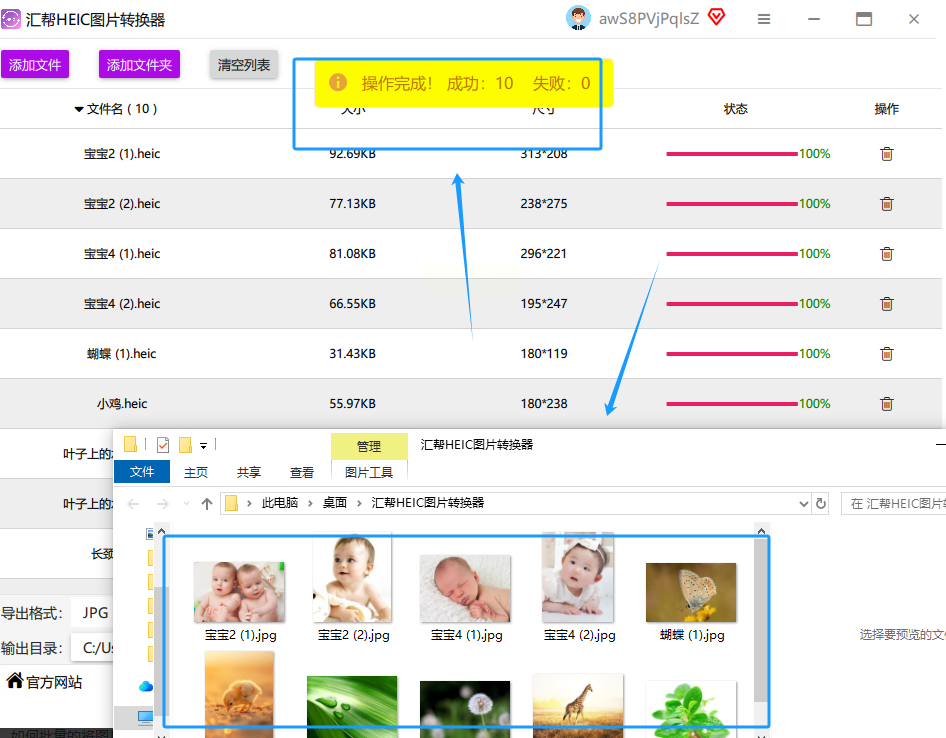
方法三:试试“光影图片处理器”的批处理绝活
准备工作:整理你的照片。
把你所有需要转换的HEIC图片,都复制或移动到一个单独的文件夹里。比如,在桌面新建一个文件夹,命名为“待转换HEIC”。这一步能让后续操作更流畅,不容易出错。
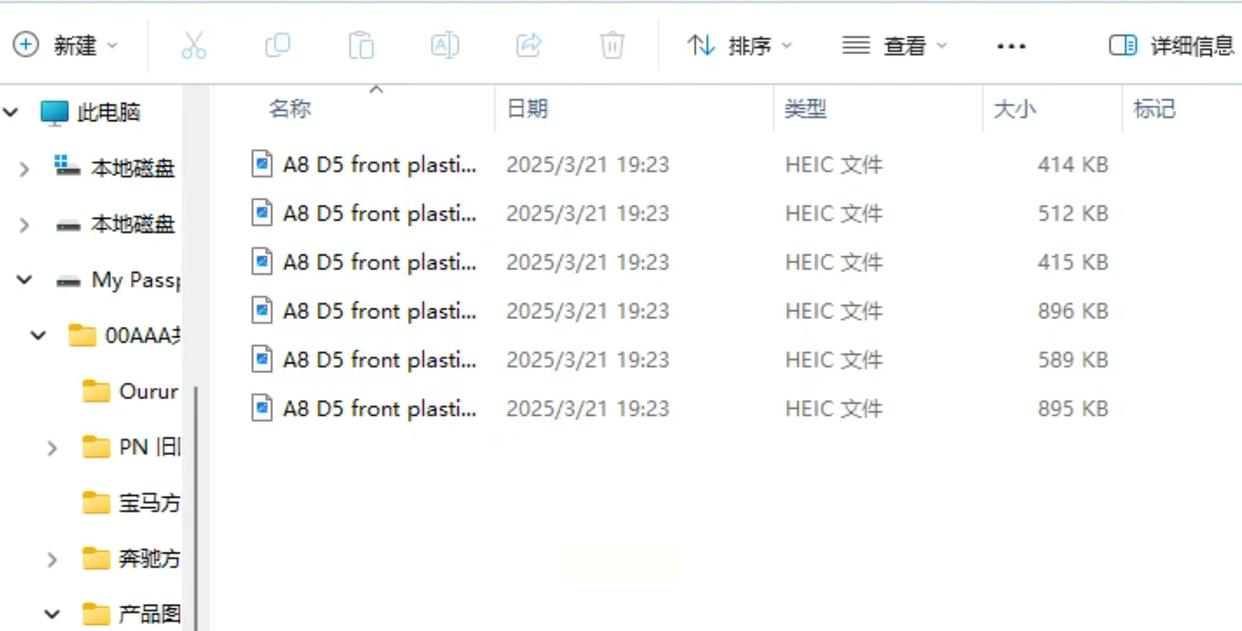
正式操作开始。
打开光影图片处理器软件,找到并点击“批处理”功能按钮。然后,通过“添加”或“导入文件夹”的方式,把你刚刚整理好的那个“待转换HEIC”文件夹里的图片,全部加载到软件的任务列表中。
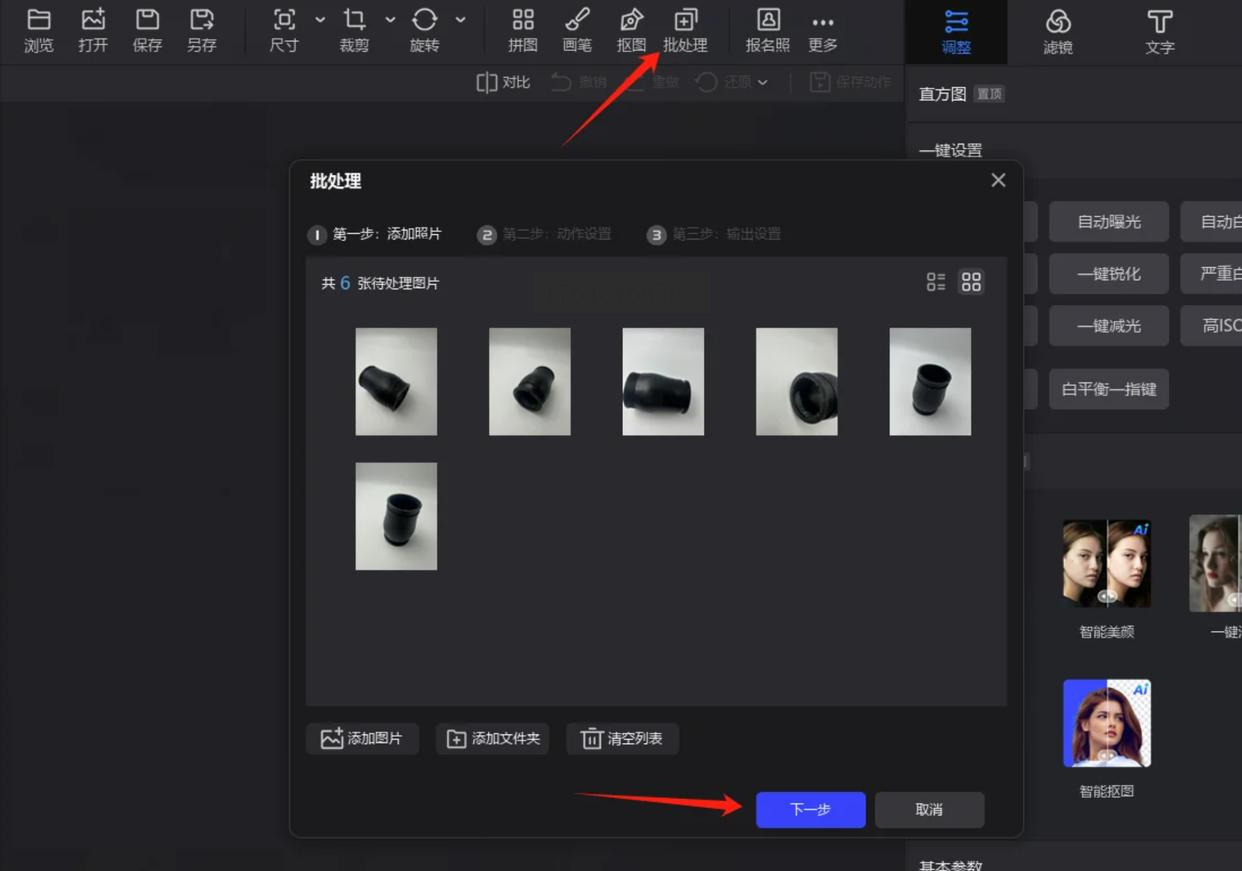
关键设置在这里。
在批处理界面,你需要设定“输出格式”为JPG,并且指定一个“输出路径”(也就是保存位置)。都设置好后,点击“开始批处理”或类似的按钮
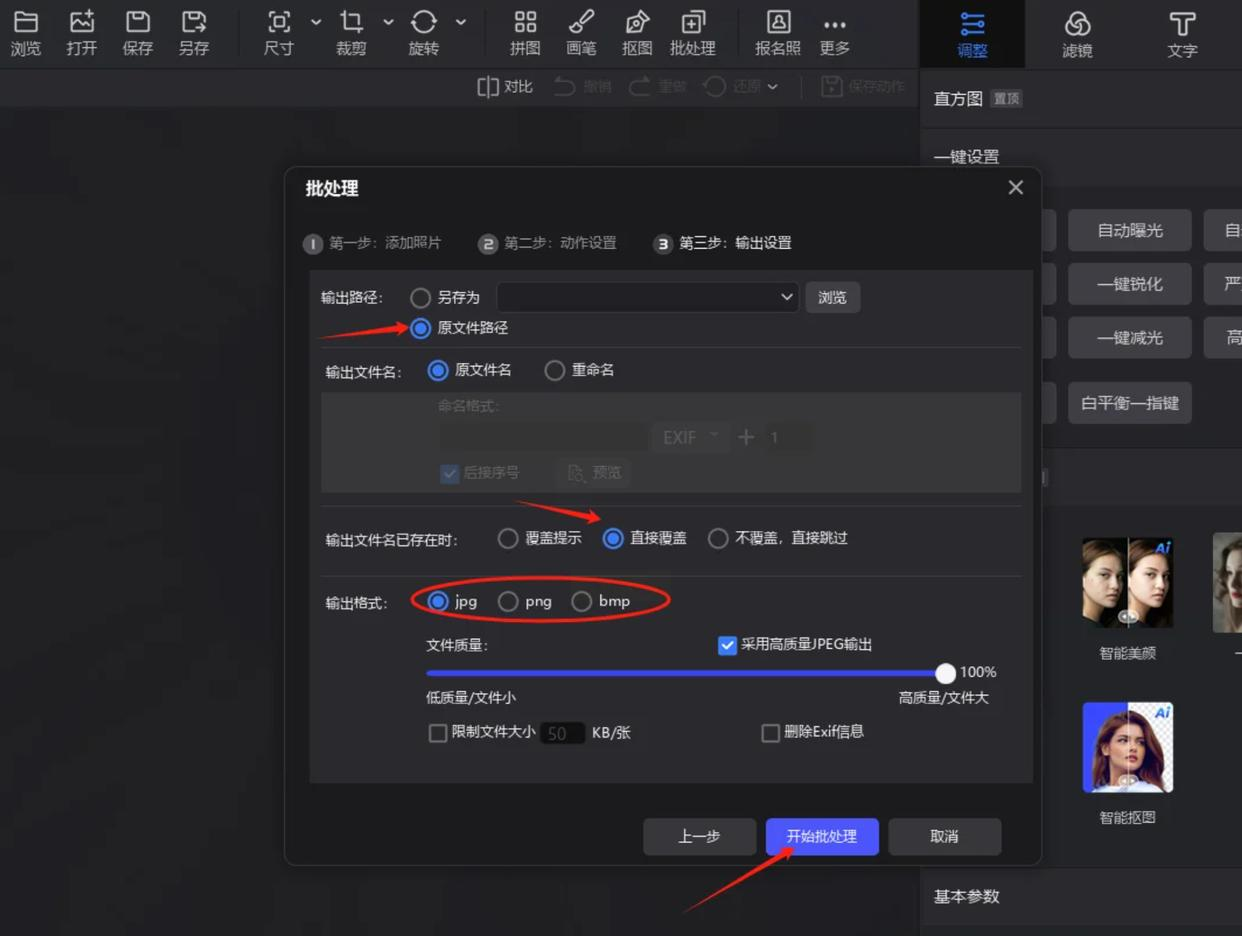
软件就会自动按顺序处理所有图片了。
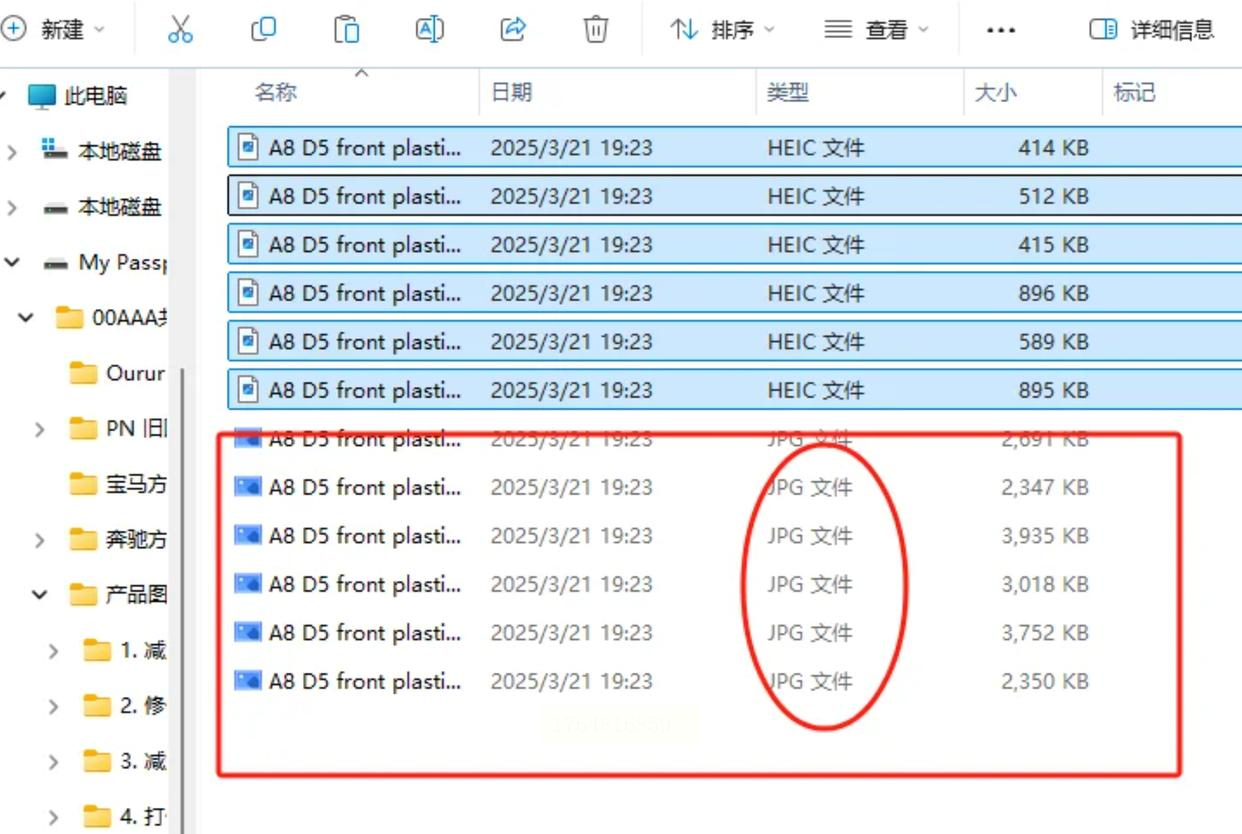
方法四:在线平台的便利之选——“易转转”
操作流程非常“浏览器化”:
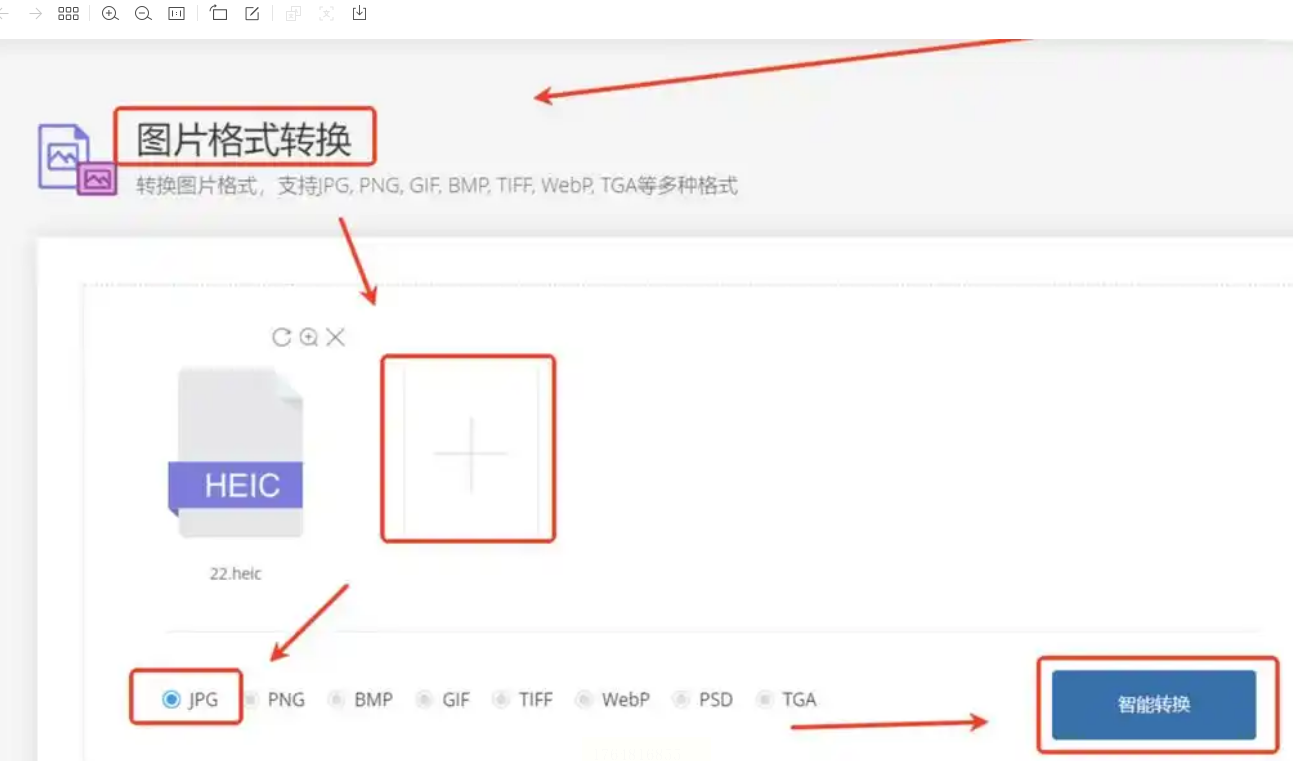
首先,用浏览器打开它的网站。在工具列表或菜单里,找到“图片格式转换”或“HEIC转换”这类功能入口。
点击上传按钮,选择你的HEIC文件(多数平台也支持批量上传)。在目标格式处,选择JPG。最后,点击“转换”或“开始处理”按钮。
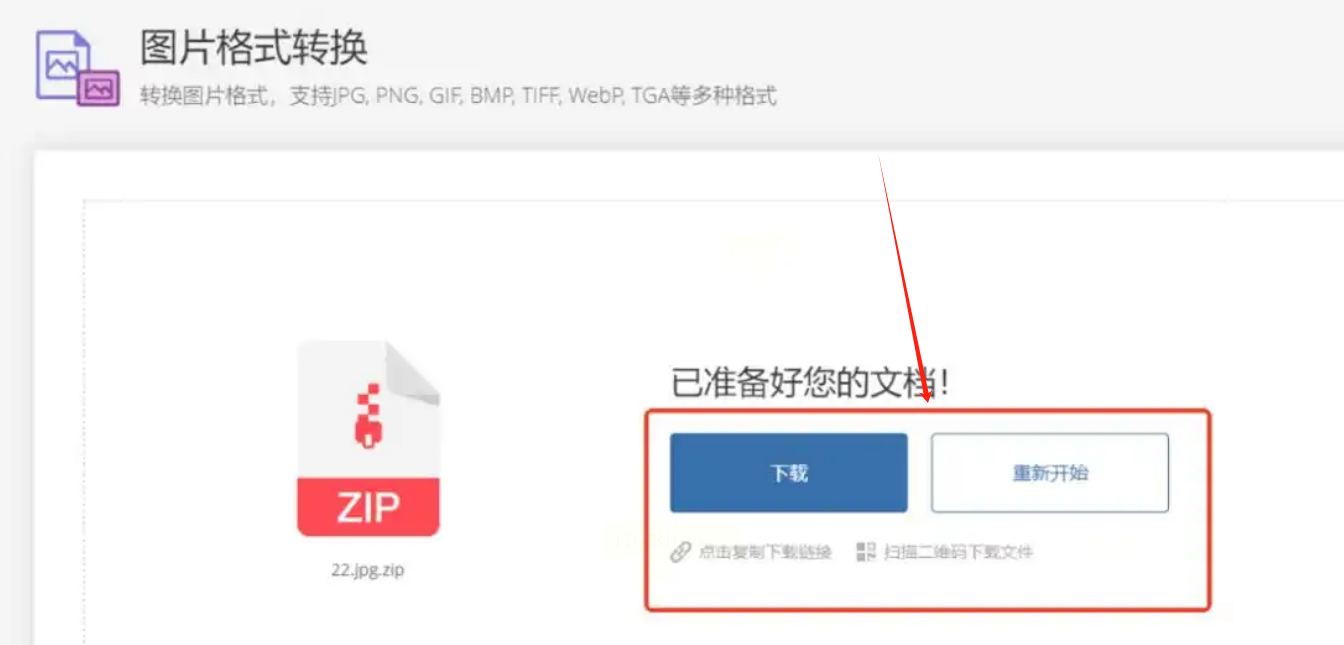
稍等片刻,等待打包下载。
方法五:挖掘操作系统自身的潜力(以Windows为例)
方法:
用系统自带的“画图”工具(Paint)。
安装好扩展后,你的HEIC文件在文件资源管理器里应该能显示缩略图了。
你可以用“照片”应用打开一张HEIC,然后点击右上角的“…”或菜单按钮,选择“另存为”,在保存类型里选择JPEG图片。但这只能单张处理。
想批量?试试这个思路:
1. 用“照片”应用打开一张HEIC。
2. 同时按下 `Ctrl + A` 全选图片,然后 `Ctrl + C` 复制。
3. 打开“画图”工具,按 `Ctrl + V` 粘贴。
4. 在画图工具里,点击“文件” -> “另存为” -> “JPEG图片”。
方法六:利用专业图像处理软件的批量动作(如Photoshop)
这里简单说一下利用“动作”和“批处理”功能的思路。
首先,录制一个“转换动作”。
在Photoshop中打开一张HEIC图片,打开“动作”面板,新建一个动作,命名为“HEIC转JPG”。然后,进行“文件” -> “另存为”操作,格式选择JPEG,设置好你想要的图像质量(通常8-12是高质量),点击保存,然后停止动作录制。这样,你就录制好了一个标准操作流程。
然后,执行“批处理”。
点击“文件” -> “自动” -> “批处理”。在播放一栏选择你刚录制的“HEIC转JPG”动作。在“源”那里,选择“文件夹”,并指向你存放HEIC图片的文件夹。在“目标”那里,也选择“文件夹”,并指定一个输出位置。最后点击“确定”,Photoshop就会自动打开每一张HEIC,执行保存为JPG的操作,然后关闭文件。这个方法功能最强大,但需要你有相应的软件,且步骤相对复杂一些,适合有相关软件使用基础的用户。
以上介绍的六种把HEIC批量变JPG的方法,咱们来简单总结一下:
1,“汇帮”系列软件和“光影图片处理器”,属于专门工具,步骤明确,批量处理能力强,是省心省力的首选。
2,在线平台胜在方便,随用随走,适合临时、少量的转换需求。
3,而系统技巧(和专业软件,则提供了更多的可能性和控制权,适合在特定场景下使用。
在你动手尝试之前,我最后再啰嗦几个非常重要的注意事项,这能帮你避开很多坑:
1. 原始文件备份第一! 在进行任何批量操作前,尤其是使用新软件或在线工具时,强烈建议你先复制一份HEIC原始文件到另一个文件夹备份。任何操作都有万一,保护好原片最重要。
2. 注意输出质量设置。 在使用转换软件或平台时,留意是否有“图像质量”、“压缩比”等选项。JPG是一种有损压缩格式,质量设置太低会损失画质。通常选择“高质量”或“最高质量”(对应数字80%-100%)即可,在文件大小和画质间取得良好平衡。
3. 留意输出文件夹。 就像前面强调的,一定要为转换后的JPG文件指定一个全新的、空白的文件夹。千万不要直接覆盖到原文件夹,或者输出到桌面,不然文件混在一起,整理起来会非常头疼。
4. 在线工具注意隐私。 使用在线转换平台时,尽量避免上传包含个人隐私、证件、敏感信息的照片。虽然大多数正规平台会声明自动删除上传的文件,但多一份小心总没错。
5. 耐心等待过程完成。 批量处理大量图片时,尤其是高清图片,需要一定时间。转换过程中不要强行关闭软件或浏览器页面,耐心等待进度条走完,确保所有文件都处理成功。
希望这篇长长的指南,能像一张详细的地图,帮你彻底走出HEIC格式的迷宫。选择最适合你当前情况和习惯的方法,大胆去试试吧。从此以后,你可以自由地分享、编辑、存储你的每一张精彩瞬间,再也不用受格式的束缚。如果过程中还有什么疑问,随时可以再来聊聊。祝你转换顺利!
