

在数字图像创作与分享变得无比便捷的今天,图片的版权保护也成了一个绕不开的话题。无论是摄影师的作品、设计师的创意,还是普通用户记录生活的精彩瞬间,为自己的图片添加一个标识,已经不仅仅是为了彰显个性,更成了一种必要的权益保护手段。水印,这个看似简单的视觉元素,恰恰能在不破坏画面美感的前提下,有效地声明所有权,提醒他人尊重原创。然而,对于许多非专业用户来说,如何给图片加上一个既美观又安全的水印,常常让人感到无从下手。市面上工具繁多,有的操作复杂,有的则让人对隐私安全心存疑虑。
本文将为你清晰梳理给图片添加水印的几种实用方法。
方案一:使用PhotoScape X
这是一款功能比较全面的图片处理软件,特别适合需要一次性处理多张图片的朋友。
步骤一:在电脑上打开PhotoScape X软件,在主界面找到并点击“编辑”这个选项。
步骤二:接着,从你的电脑文件夹里,选择一张或者多张需要添加水印的图片。
步骤三:看软件侧边栏或工具栏,找到“文本”工具,点击它。然后,在图片上你想放水印的地方点击一下,输入文字内容。如果你想用图片做水印,也可以找插入图片的选项。
步骤四:水印加上后,用鼠标拖动可以调整位置,拖动角落可以改变大小。在右侧的参数面板,你还能调整透明度,让水印看起来更自然,不突兀。
步骤五:如果你一开始就导入了多张图片,记得看看有没有“批量编辑”或“应用到所有”的按钮,点一下,就能把同样的水印设置快速用到所有图片上,非常省时间。
步骤六:全部调整满意后,点击“保存”按钮。选择你想要保存的图片格式和文件夹,点击确定,操作就完成了。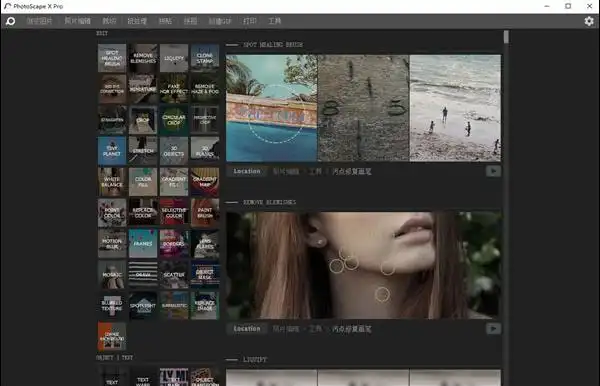
方案二:使用汇帮图片处理器
软件名称:汇帮图片处理器
下载地址:https://www.huibang168.com/download/XwByxR1noPx3
这款软件的特点就是直奔主题,界面清爽,没有复杂难懂的功能堆砌。你可以在它的官方网站找到下载链接,获取正版安装程序。更重要的是,它的所有处理过程都在你的本地电脑上完成,图片数据不会上传到任何外部服务器,你完全不用担心内容泄露的风险,安全可靠这一点做得很好。
步骤一:下载安装后,打开软件。界面一目了然,左侧是功能选择区,右侧是操作区。我们直接在左侧点击选择“图片加水印”这个功能。
步骤二:接着,在右侧区域,点击“添加文件”或者直接把图片拖进来。它支持一次性批量上传很多张图片,常见的图片格式都能识别,很省事。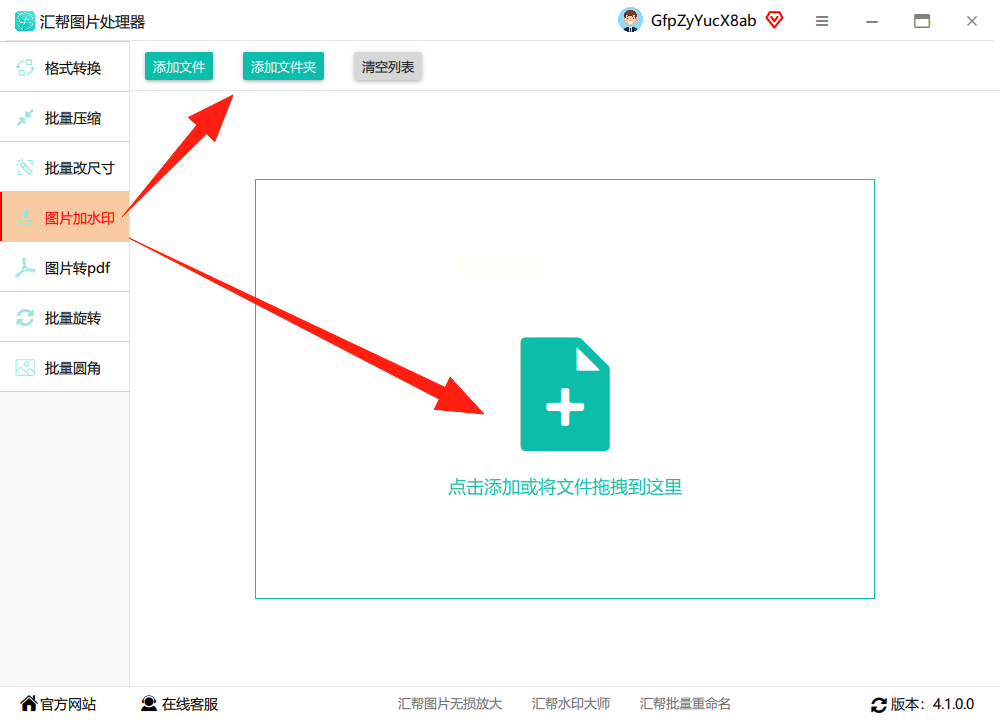
步骤三:图片导入后,软件界面会更新。在右侧,你会看到“添加文字水印”和“添加图片水印”两个清晰的选项。我们点击“添加文字水印”。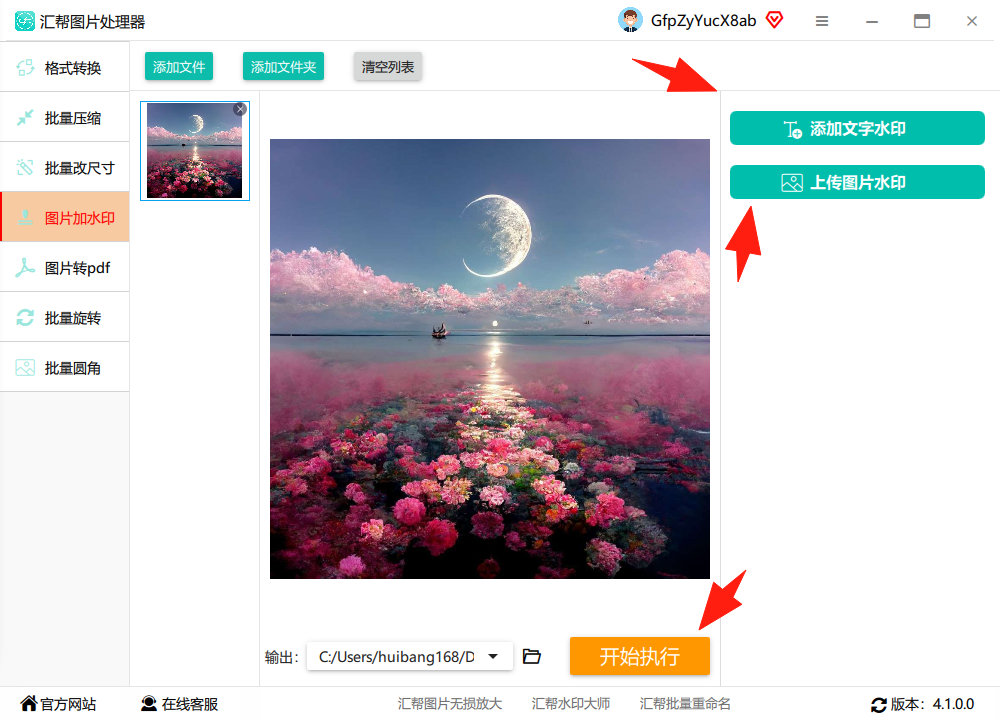
步骤四:点击后,会弹出详细的设置框。在这里,你可以输入水印文字,比如你的名字、品牌标识或者版权信息。一边输入,左侧的预览图就会实时显示效果,非常直观。你可以自由调整字体、大小、颜色、透明度,还有水印的排列方式(平铺、居中或自定义位置)。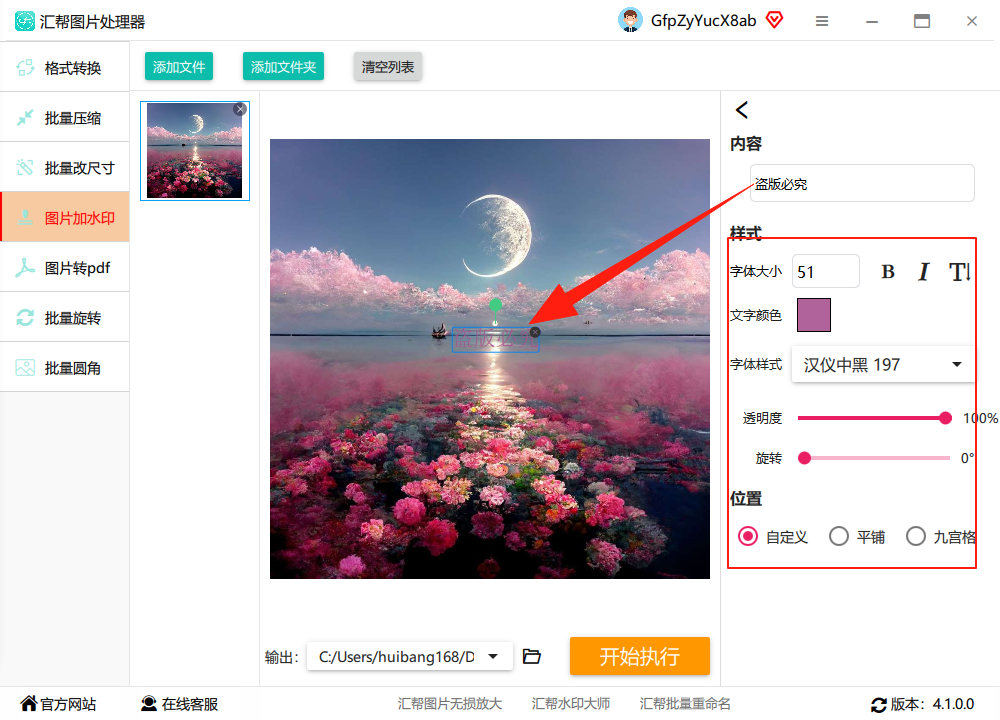
步骤五:一切都设置妥当后,在最下方选择好图片保存的位置和格式。最后,点击那个大大的“开始处理”或“导出”按钮。稍等片刻,处理完成的、带有水印的图片就会保存到你指定的文件夹里了。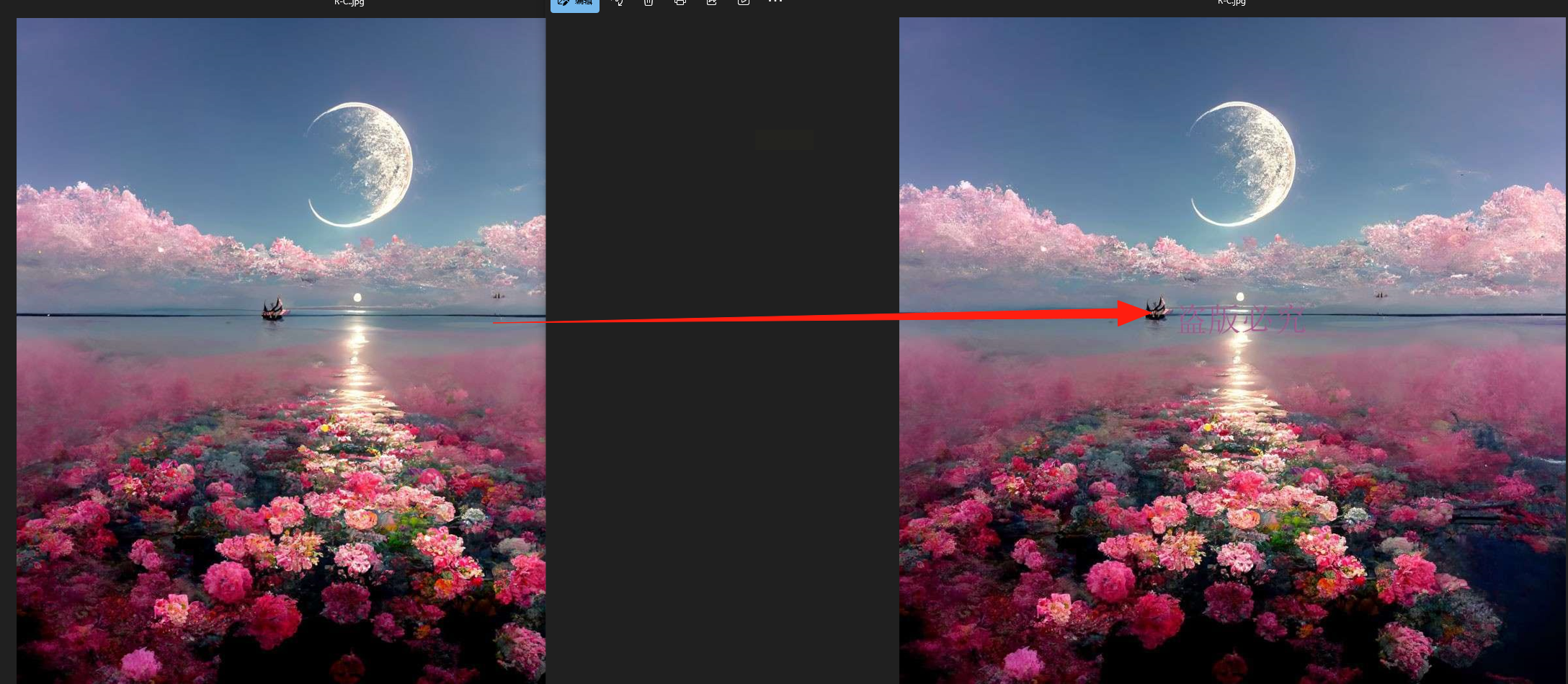
方案三:使用改图鸭
这个工具集成了不少图片处理功能,加水印是其中之一,操作流程也比较简单。
步骤一:打开软件,在功能列表里找到“图片加水印”并点击进入。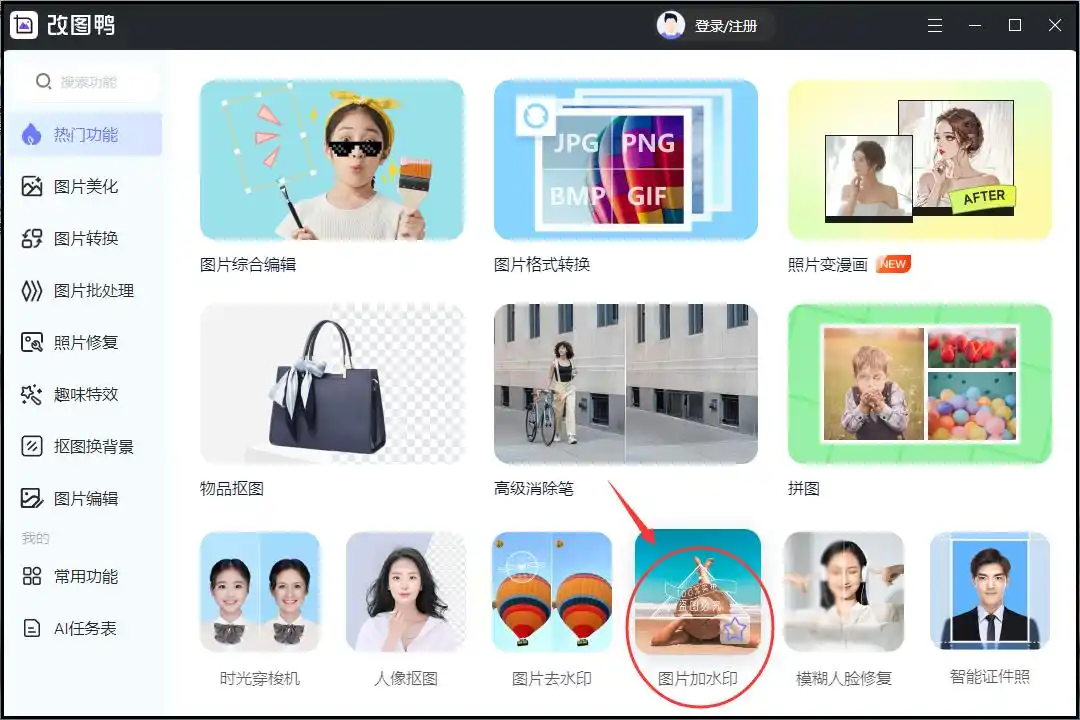
步骤二:按照提示,把需要处理的图片添加进来。
步骤三:在操作面板右侧,你可以选择添加文字、图片或者使用现成的模板作为水印。选择文字水印后,就能在旁边的编辑框里输入内容。
步骤四:输入后,你可以调整这些文字的样式,比如换字体、改颜色、调大小,还能用鼠标拖动它到图片上的任何位置。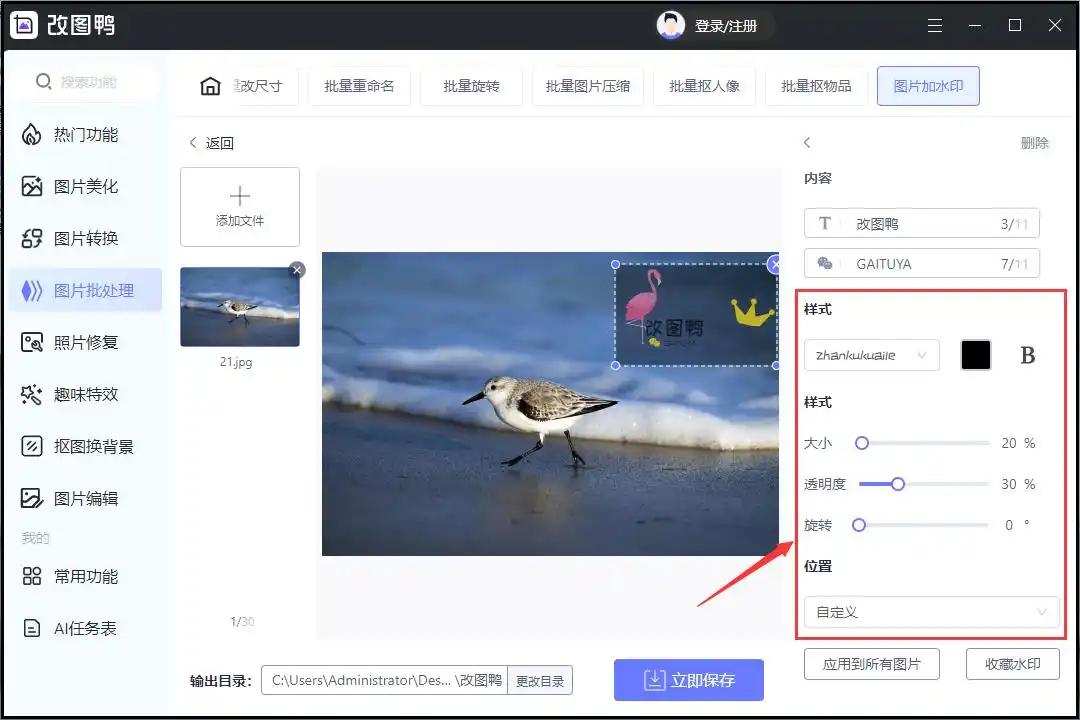
步骤五:觉得效果可以了,就点击保存按钮,把处理好的图片存到电脑里。
方案四:使用Photoshop
对于追求极致自定义和效果的专业用户,Photoshop依然是首选,功能强大到几乎没有限制。
步骤一:启动Photoshop,通过“文件”菜单下的“打开”选项,导入你的图片。
步骤二:在左侧工具栏找到“文字工具”,图标通常是个“T”。点击它,然后在图片上单击,创建一个文字图层,输入你的水印内容。
步骤三:在上方的选项栏,你可以详细设置这个文字:更换字体、调整字号、改变颜色。如果觉得简单,还可以双击图层,打开“图层样式”面板,添加阴影、描边等特效。
步骤四:在图层面板中,找到你刚创建的文字图层,调整它的“不透明度”滑块。降低透明度能让水印更好地融入背景,不抢主体画面的风头。
步骤五:全部完成后,点击“文件”菜单,选择“另存为”。为文件命名,并选择一种合适的格式(如JPEG或PNG),保存即可。
方案五:使用Watermark Software
这款软件是专门用来处理水印的,功能分得很细。
步骤一:打开软件,把要加水印的图片导入到工作列表中。
步骤二:在软件界面上,找到添加水印的模块,选择是添加“文本水印”还是“图片水印”。
步骤三:选择后,会进入参数设置页面。你可以定义水印的每一个细节,字体、大小、颜色、旋转角度,还有关键的透明度。
步骤四:设置好样式后,直接用鼠标按住水印,在预览图上拖动,把它放到你觉得最合适的位置。
步骤五:确认所有图片的水印都设置好了,点击“开始”或“应用”之类的按钮,软件就会自动处理并输出成品。
技术工具的本质是服务于人,简化流程。无论是选择功能全面的专业软件,还是操作轻快的便捷工具,核心目的都是一致的:高效地完成工作,并保护好你的劳动成果。希望这篇教程里拆解的步骤,能帮你扫清操作上的迷雾。下次再分享图片时,你可以更从容地添加上那个代表你的独特标识。毕竟,在数字世界里,明确地标记“这是我的创作”,是一件理直气壮且必要的事。现在,就打开软件,找几张图片试试手吧,实践一遍,你会发现这一切原来如此简单。
