

平时处理图片的时候,是不是经常遇到webp格式的图片打不开?或者需要把webp转成jpg发给别人?比如你用手机拍的截图是webp格式,发给微信好友、QQ群里就显示不了;或者工作文件里有webp图片,需要转换成jpg才能用。如果用传统方式/手动操作,不仅要一个个改格式(费时间),还容易选错格式、图片质量变模糊。今天分享的5个webp转jpg软件,不用懂专业知识、不用会复杂操作,纯小白友好,跟着步骤走,3分钟就能顺利完成操作,比手动改快10倍以上!

软件1:TinyIMG online WebP converter(在线工具,最快!)
适合场景:想最快转换,不用下载任何软件,直接用浏览器操作。
1. 打开浏览器,找工具:
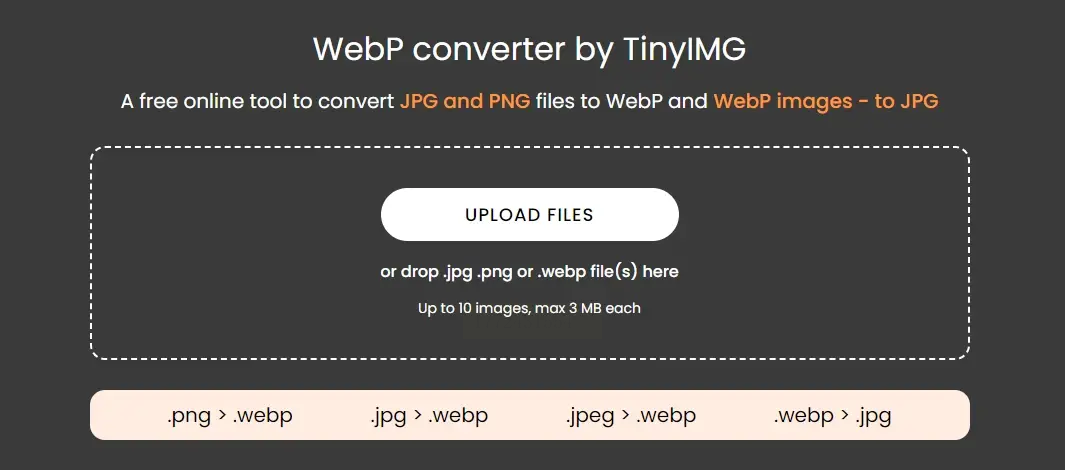
打开电脑上的浏览器(比如Chrome、Edge、360浏览器都可以),在搜索栏输入“TinyIMG WebP converter”,点第一个带“在线”的官网(认准官网图标,一般是第一个)。
2. 上传webp文件:
进入网页后,看到页面中间有个“UPLOAD FILES”按钮(蓝色的,很好找),点击它,会弹出文件选择窗口,找到你要转换的webp文件(比如桌面的“图片1.webp”),选中后点“打开”,文件就开始上传啦。
3. 自动转换,下载jpg:
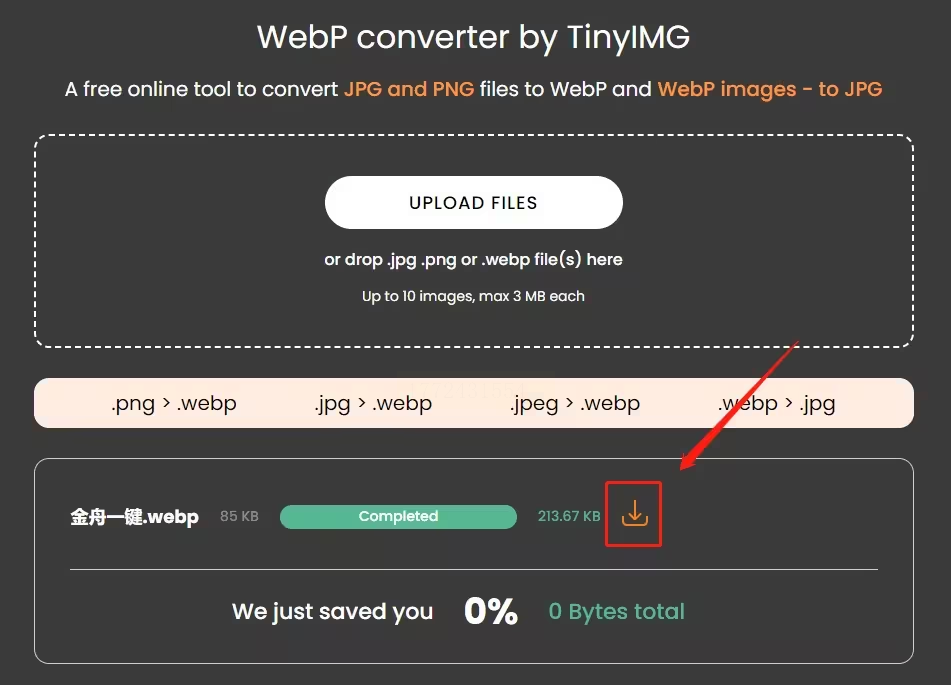
上传后,网页会自动识别文件格式,然后开始转换(不用你点其他按钮,等几秒就好)。转换完成后,右侧会出现一个向下的“下载”图标(像小箭头一样),点击这个图标,图片就自动保存到你电脑的“下载”文件夹里了(如果没改路径,默认是下载文件夹,很好找)。
4. 检查结果:
打开“下载”文件夹,找到刚才保存的图片,双击打开看看是不是jpg格式,图片有没有模糊/变形,没问题就完成啦!
软件2:汇帮图片处理器(电脑软件,适合批量转换)
软件名称:汇帮图片处理器
下载地址:https://www.huibang168.com/download/XwByxR1noPx3
适合场景:电脑上有多个webp图片要转换,想一次性批量处理。
1. 下载并安装软件:
打开浏览器,搜索“汇帮图片处理器”,找到官网(认准带“官网”字样的),点击“下载”,按提示安装(就像装微信一样简单,一直点“下一步”就行,安装完成后桌面上会有个“汇帮图片处理器”的图标)。
2. 添加要转换的webp文件:
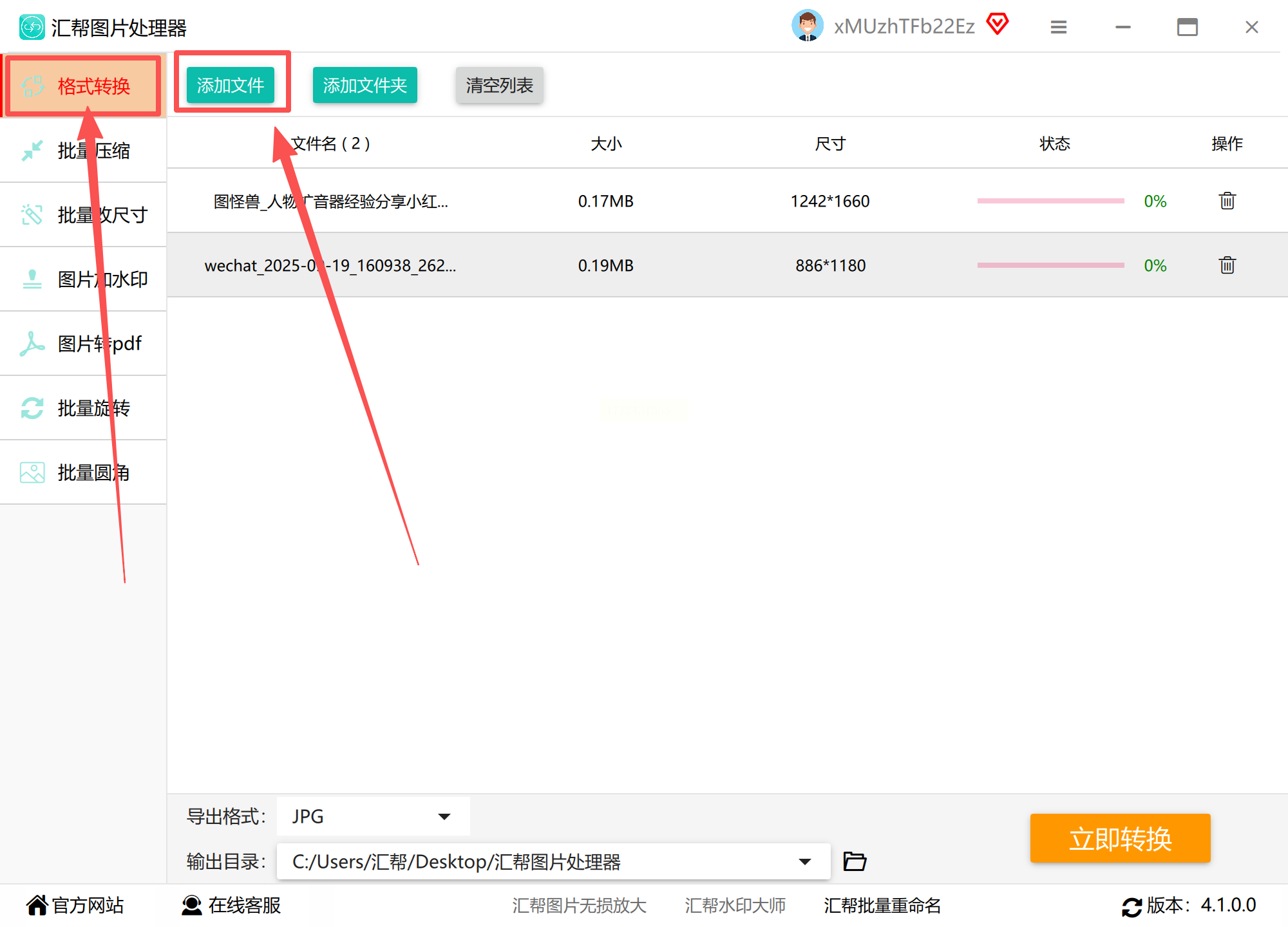
双击桌面图标打开软件,点击界面上的“添加文件”按钮(一般是“+”号或者“添加文件”字样),弹出文件窗口后,找到你要转换的webp文件(可以按住Ctrl键多选多个文件,批量处理更方便),选好后点“打开”。
3. 选择导出格式为jpg:
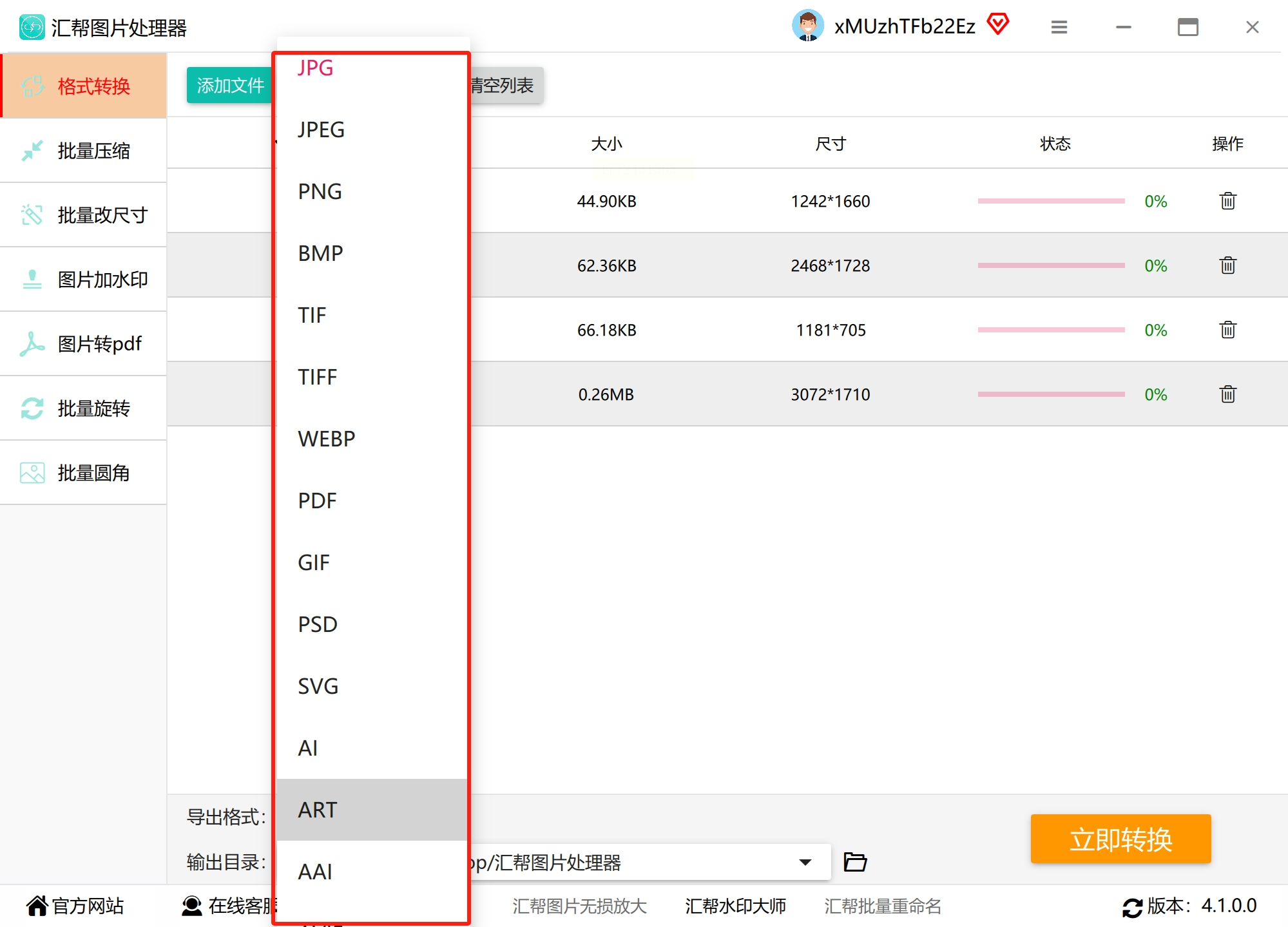
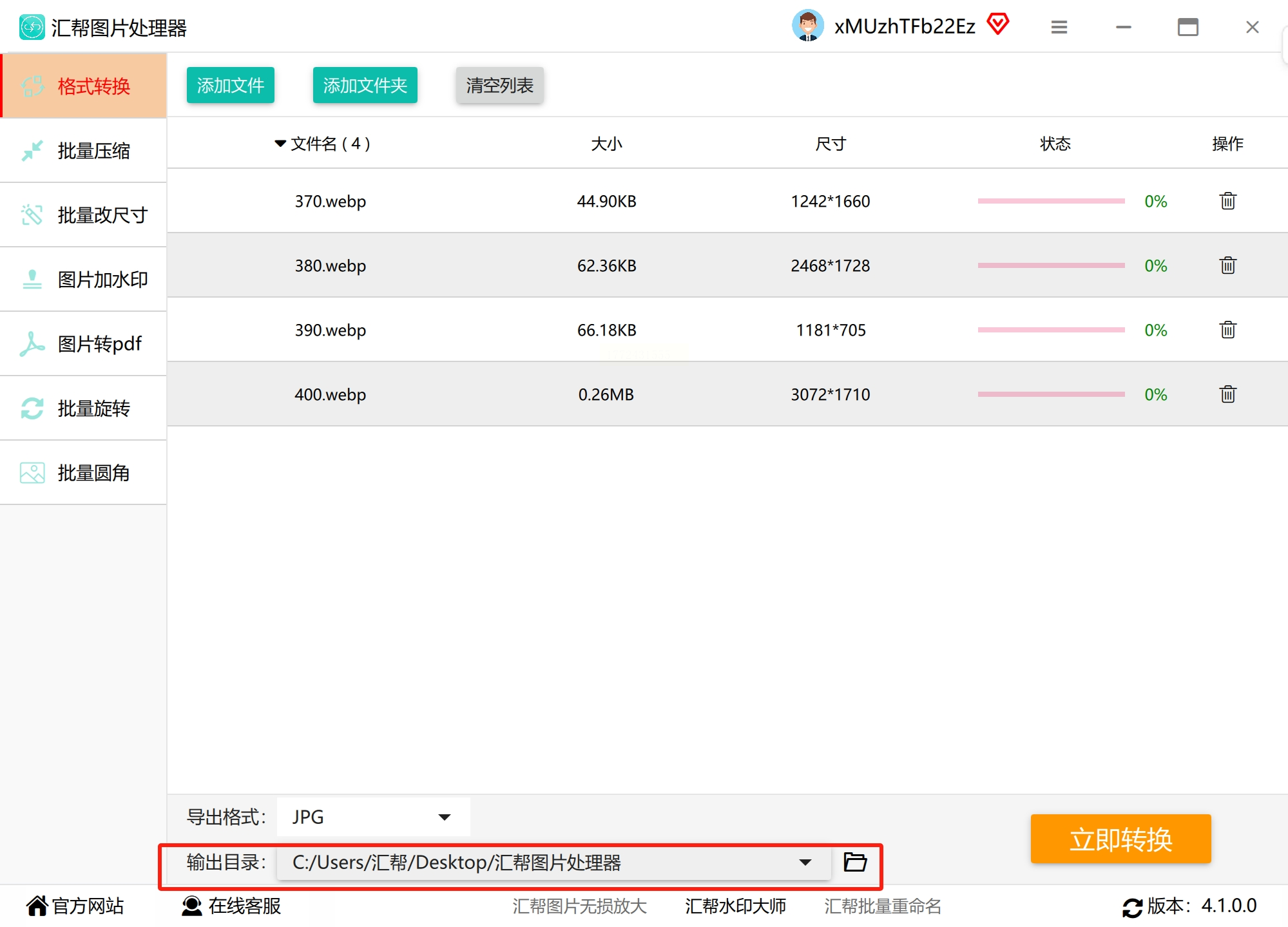
点击“导出设置”里的“格式”选项(一般是下拉框),选择“jpg”(别选png哦,我们要转jpg),还能看到“质量”选项,默认是70%,如果想更清晰可以调80%-90%(太高会让文件变大,一般70%就够了)。
4. 选保存位置:
点击“输出路径”后面的“浏览”,选择你想放转换后图片的位置(比如桌面、D盘某个文件夹),如果懒得选,直接选软件默认的“原图同目录”(图片会和原文件在一个文件夹里,找起来方便)。
5. 开始转换:
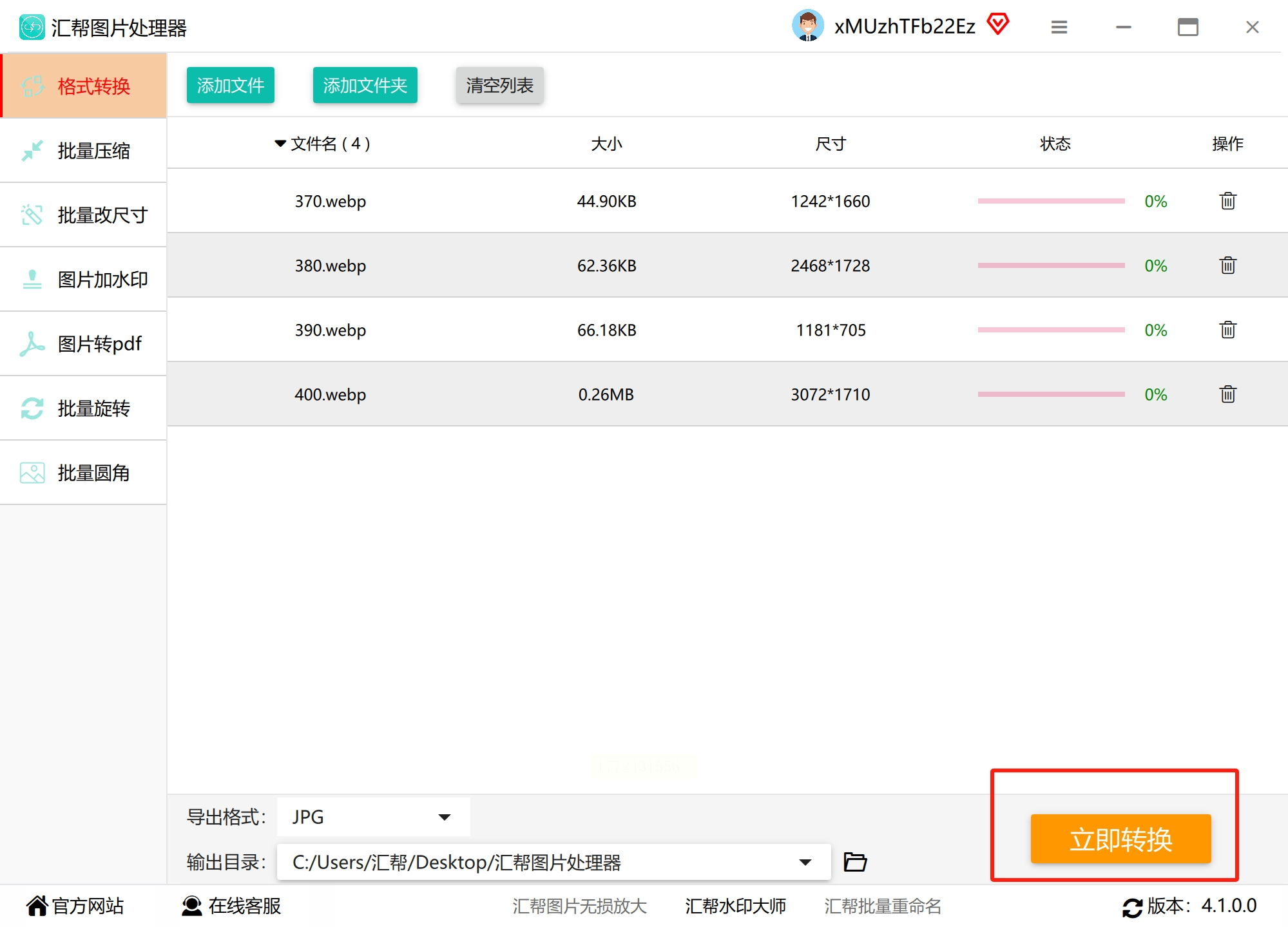
点击“开始转换”按钮(一般是绿色的“开始”字样),软件会显示进度条,等进度条走完,图片就转换完成啦。
6. 检查结果:
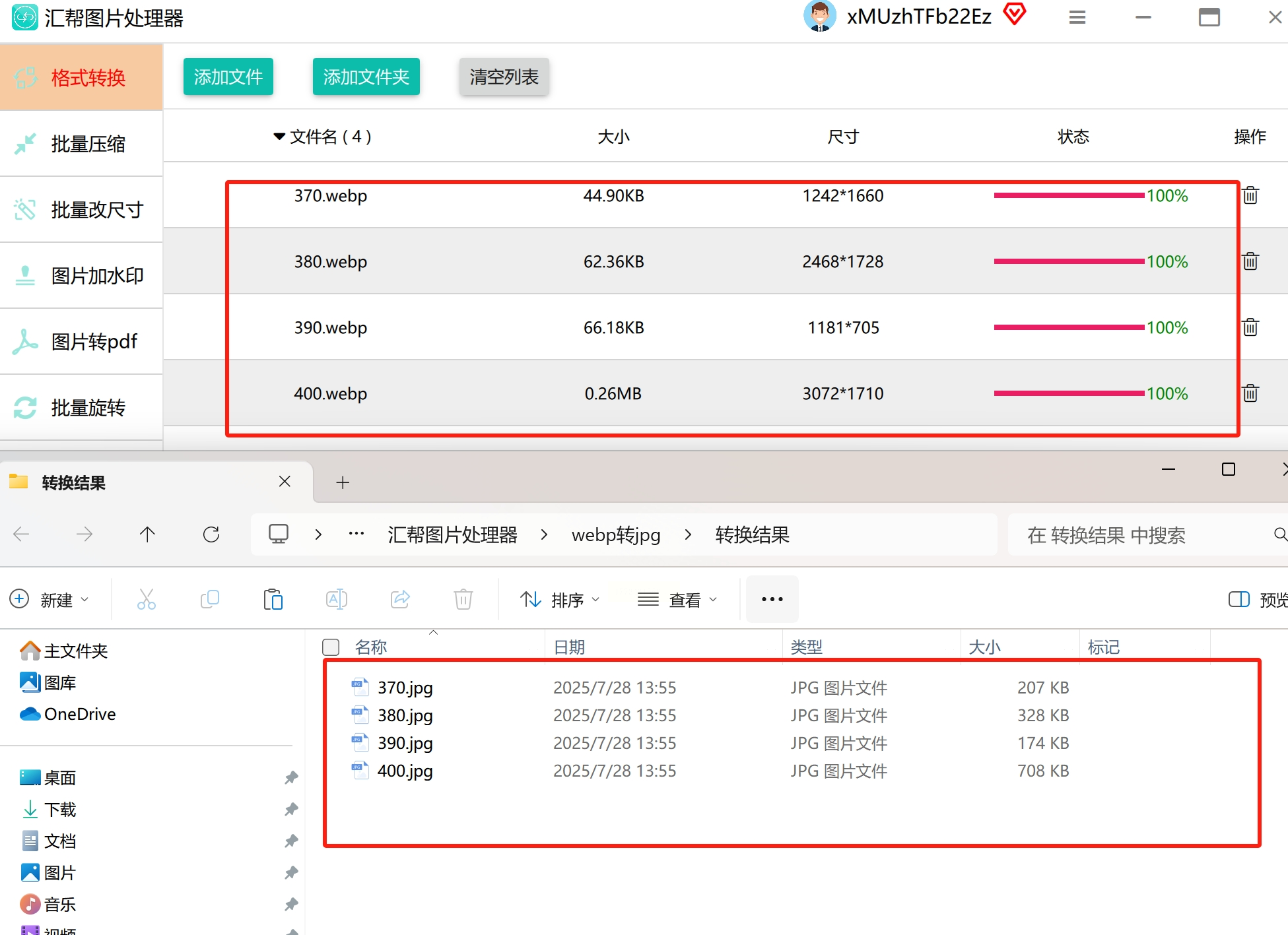
打开你刚才选的保存位置,找到转换后的jpg文件,看看文件名是不是和原文件对应(比如“图片1.jpg”),双击打开确认格式和质量,没错就完成啦!
软件3:WEBPtoJPG converter(在线工具,可调质量)
适合场景:想调整转换后图片的质量,比如保留更多细节又不想文件太大。
1. 打开网页工具:
用浏览器搜索“WEBPtoJPG converter”,点第一个官网进入。
2. 上传webp文件:
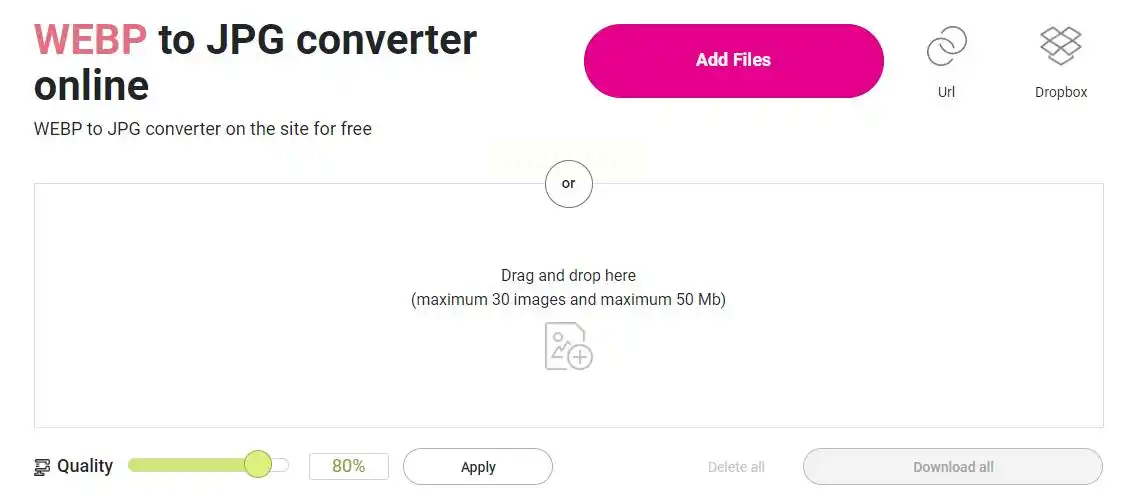
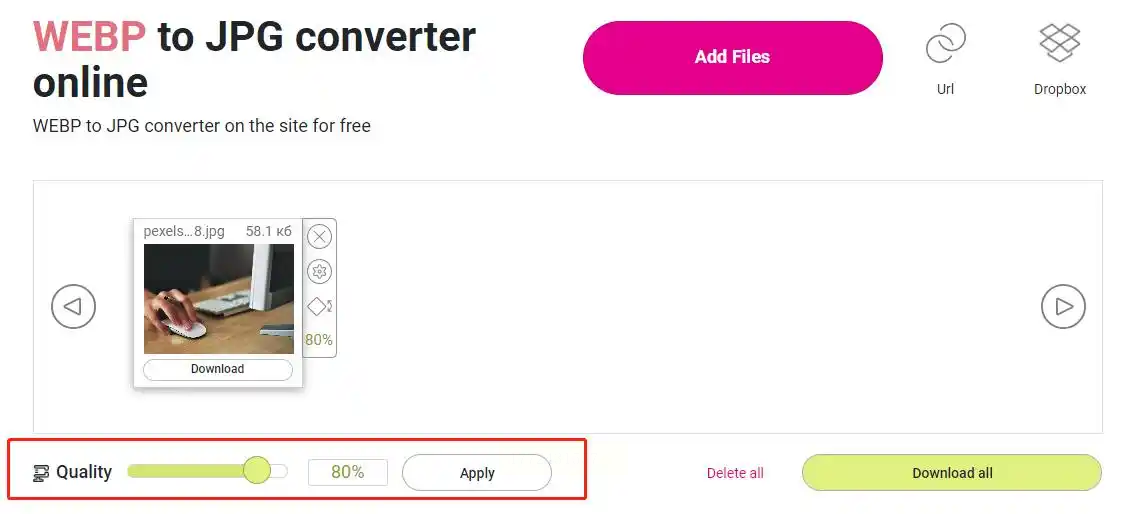
页面中间有个“Add Files”按钮(中文的话可能显示“添加文件”),点击它,在文件窗口选要转换的webp文件,比如“图片2.webp”,点“打开”。
3. 调整质量,确认转换:
上传后,下方会出现“Quality”滑块(质量调节),用鼠标拖动滑块可以调清晰度(左边数值低,图片小但可能模糊;右边高,图片清晰但文件大),调到你觉得合适的程度(比如60%-80%)。然后点“Apply”(应用)按钮,系统会自动转换图片。
4. 下载转换后的jpg:
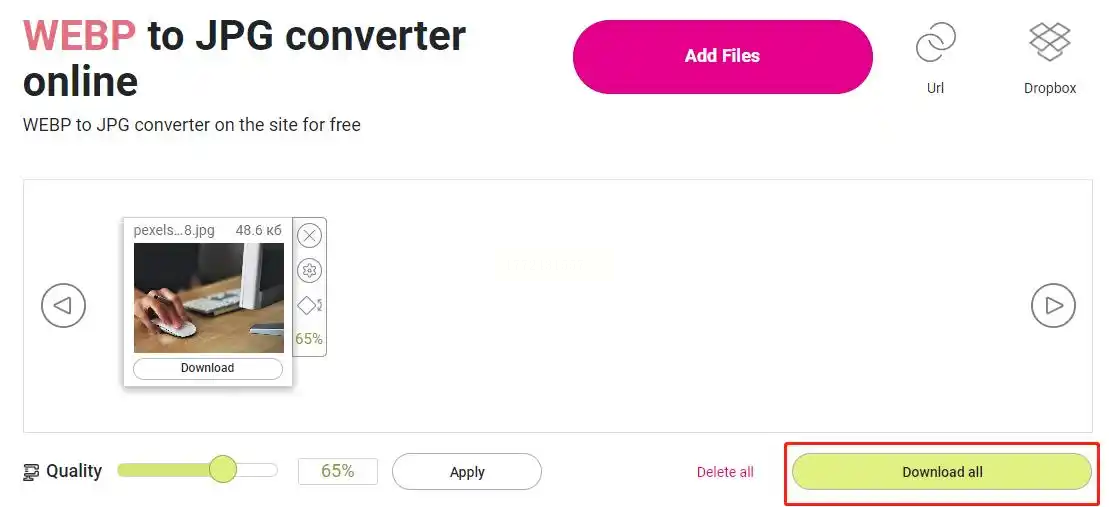
转换完成后,页面会显示“Download all”(下载全部)按钮,点击这个按钮,图片就会保存到你电脑的“下载”文件夹里了。
5. 检查结果:
打开下载文件夹,找到转换后的图片,打开看看质量和格式,没问题就搞定啦!
软件4:系统“照片”功能(电脑自带,0成本!)
适合场景:只有1-2张图片要转换,不想下载软件,用电脑自带功能就行。
1. 用“照片”打开图片:
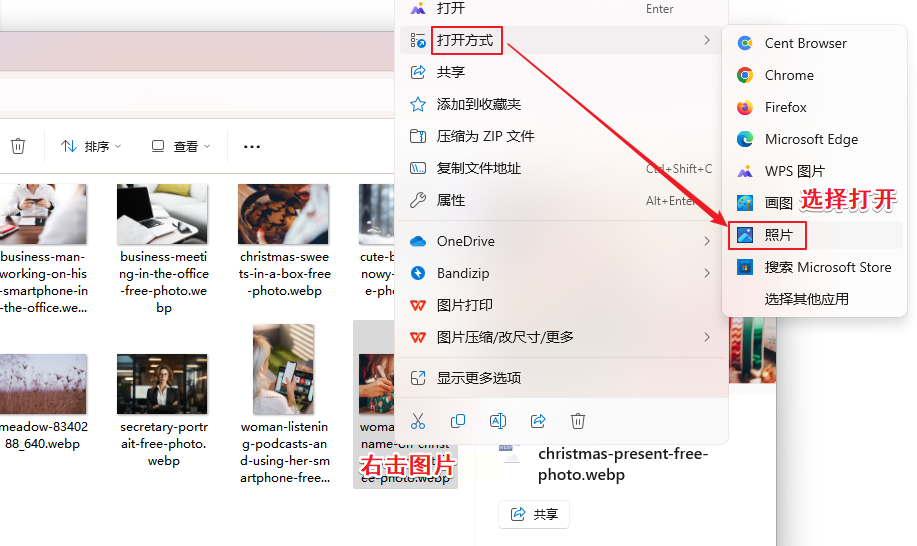
右键点击要转换的webp文件(比如“图片3.webp”),在弹出的菜单里找到“打开方式”,选择“照片”(如果没看到,点“更多应用”里找“照片”)。
2. 选择“另存为”:
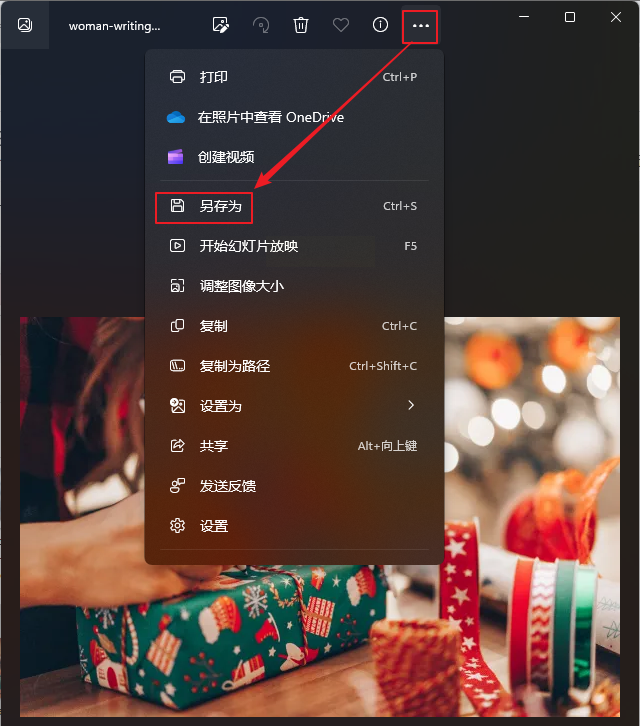
打开图片后,点击右上角的三个点(…),在弹出的菜单里选“另存为”。
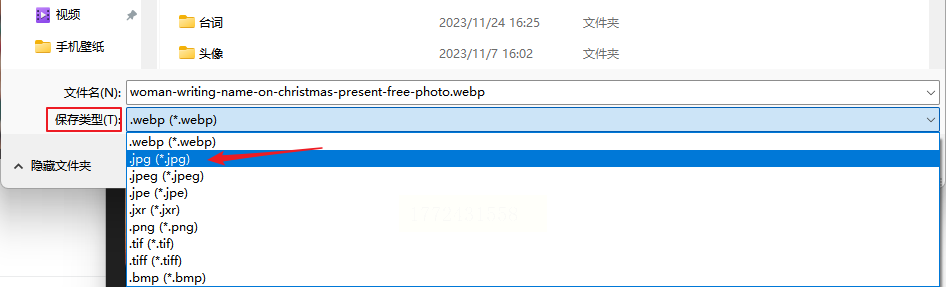
3. 选择保存格式为jpg:
在弹出的“另存为”窗口里,找到“保存类型”(下拉框),选“JPEG图片”(别选PNG哦),然后给图片起个新名字(比如“图片3.jpg”,方便区分),选好保存位置(比如桌面),点“保存”。
4. 检查结果:
打开桌面,找到新保存的jpg文件,双击打开确认格式,没问题就成功啦!
软件5:宅Tools(在线工具,安全又快)
适合场景:想转换多个图片,且担心文件上传到服务器不安全,需要本地转换(不上传服务器)。
1. 打开宅Tools网站:
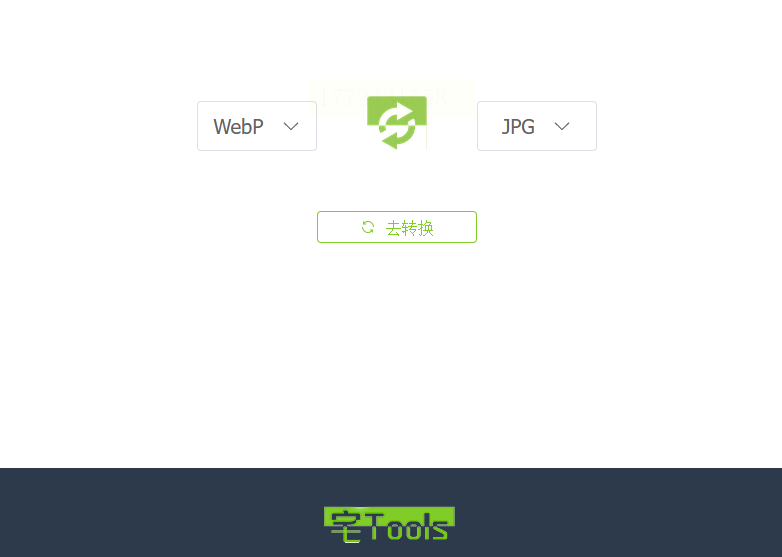
用浏览器搜索“宅Tools”,找到官网(认准带“官方”的),进入后找到“图像格式转换”板块(一般在首页或者“工具”菜单里)。
2. 上传webp文件:
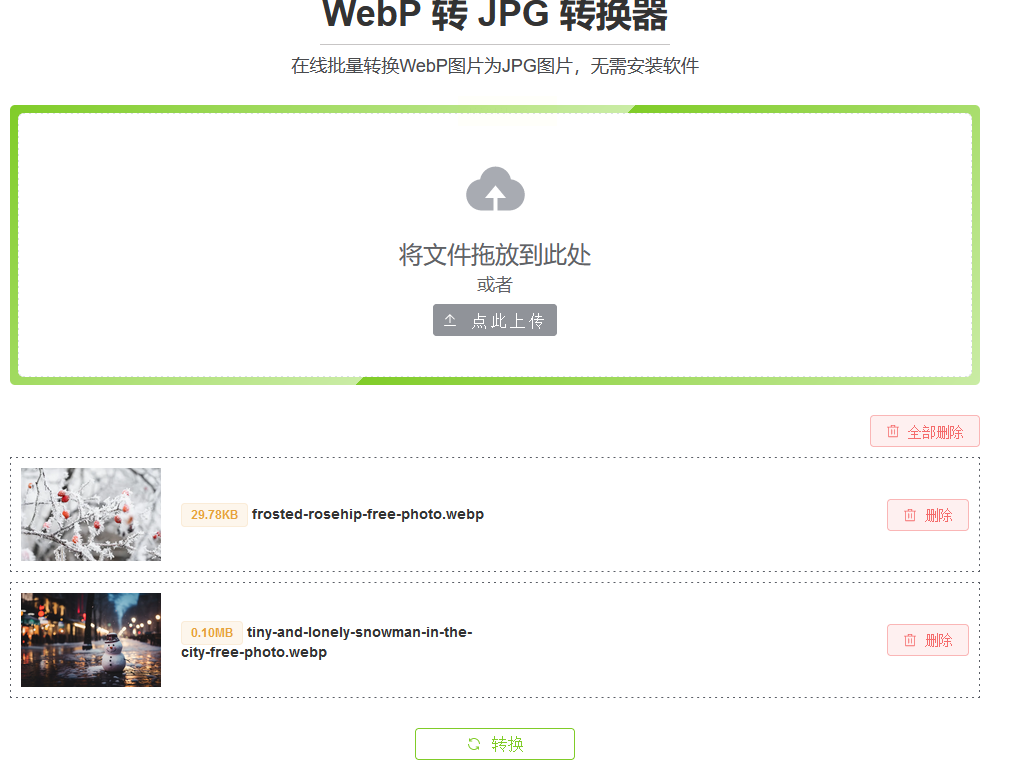
进入转换界面后,点击“上传图片”按钮,在弹出的窗口里选你要转换的webp文件(可以一次选一张,也可以按住Ctrl多选多张),点击“打开”,文件会自动上传(因为是本地转换,所以很快)。
3. 点击“转换”按钮:
上传完成后,点击“转换”按钮,系统会自动把图片转成jpg格式(这里不用管质量,默认就好,因为本地转换不会压缩太多)。如果有多个图片,重复点“上传图片”按钮,上传完所有图片后,点“批量转换”(如果有的话),或者逐个转换。
4. 下载转换后的图片:
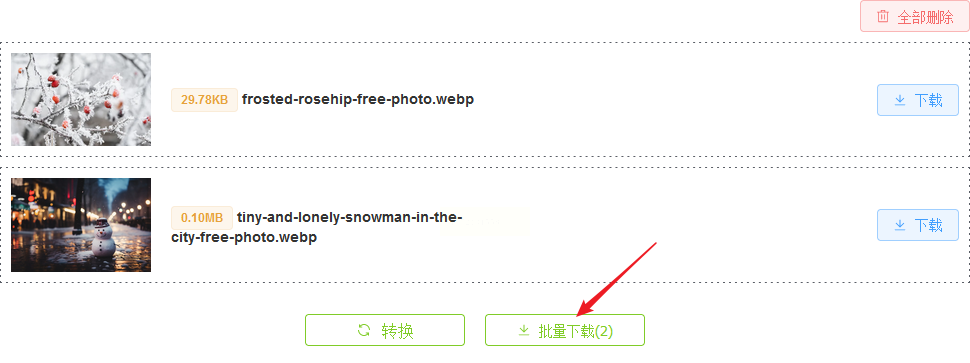
转换完成后,页面会显示所有转换后的图片,每张图片后面有“下载”按钮,点击单个“下载”按钮,或者“批量下载”(如果有的话),图片就会保存到你电脑的“下载”文件夹里。
5. 检查结果:
打开下载文件夹,找到转换后的jpg文件,打开确认格式和质量,没问题就完成啦!
小白常见问题(遇到问题不用慌,看这里!)
- 问题1:转换后的图片质量变模糊了,怎么办?
解答:① 换方法5(宅Tools),本地转换对质量影响小;
② 转换时在“质量”里调高一点(比如方法3的滑块拉到80%);
③ 别选“压缩”类的选项,一般选“高质量”转换就好。
- 问题2:文件上传后没反应/卡住了,怎么办?
解答:① 先检查网络(是不是WiFi断了?),换个好网络试试;
② 换浏览器(比如用Chrome/Edge,方法5说过要这两个浏览器);
③ 关闭其他占用网络的软件(比如看视频、下东西),再重新上传。
- 问题3:转换后图片打不开,显示“文件损坏”?
解答:① 可能是原webp文件本身损坏了(用手机重新拍一张或换个方法重新获取文件);
② 换方法4(系统“照片”功能),手动导出更稳定;
③ 检查文件是不是webp格式(如果文件名是“图片1.jpg”但格式是webp,改后缀名试试,比如改成“图片1.webp”再转换)。
其实不管选哪个,跟着步骤一步步做,3分钟就能搞定,比手动改快10倍以上,小白宝子们赶紧试试,再也不用为webp转jpg发愁啦!
