

朋友们,你是不是也遇到过这种烦心事?辛辛苦苦拍的照片、做的设计图,一传到网上,转眼就被别人扒走了,连个署名都不留。更气人的是,有时候盗图者还拿去商用,自己一点办法都没有。或者你是做电商的,店铺图老是被人复制粘贴,一点独特性都没有。手动一张张加水印?光是想想那个工作量,头就开始疼了,效率低到让人想摔鼠标。
别急,你的救星来了!今天,我就跟你掏心窝子地聊聊怎么给图片“穿上盔甲”——也就是加水印。这可不是个简单的面子工程,它直接关系到你的劳动成果会不会被人白嫖。我知道,大家时间都宝贵,谁也不想把生命浪费在重复劳动上。所以,这篇教程的核心,就是教你如何又快、又安全、又省心地搞定图片水印,特别是面对几十上百张图片的时候,那种批量处理的畅快感,试过你就回不去了。
如何批量给图片添加水印?这两款工具能帮你快速搞定

方法一:王牌主力!用《汇帮图片处理器》批量加水印,安全又高效
软件名称:汇帮图片处理器
下载地址:https://www.huibang168.com/download/XwByxR1noPx3
第一步:请“工人”进门。
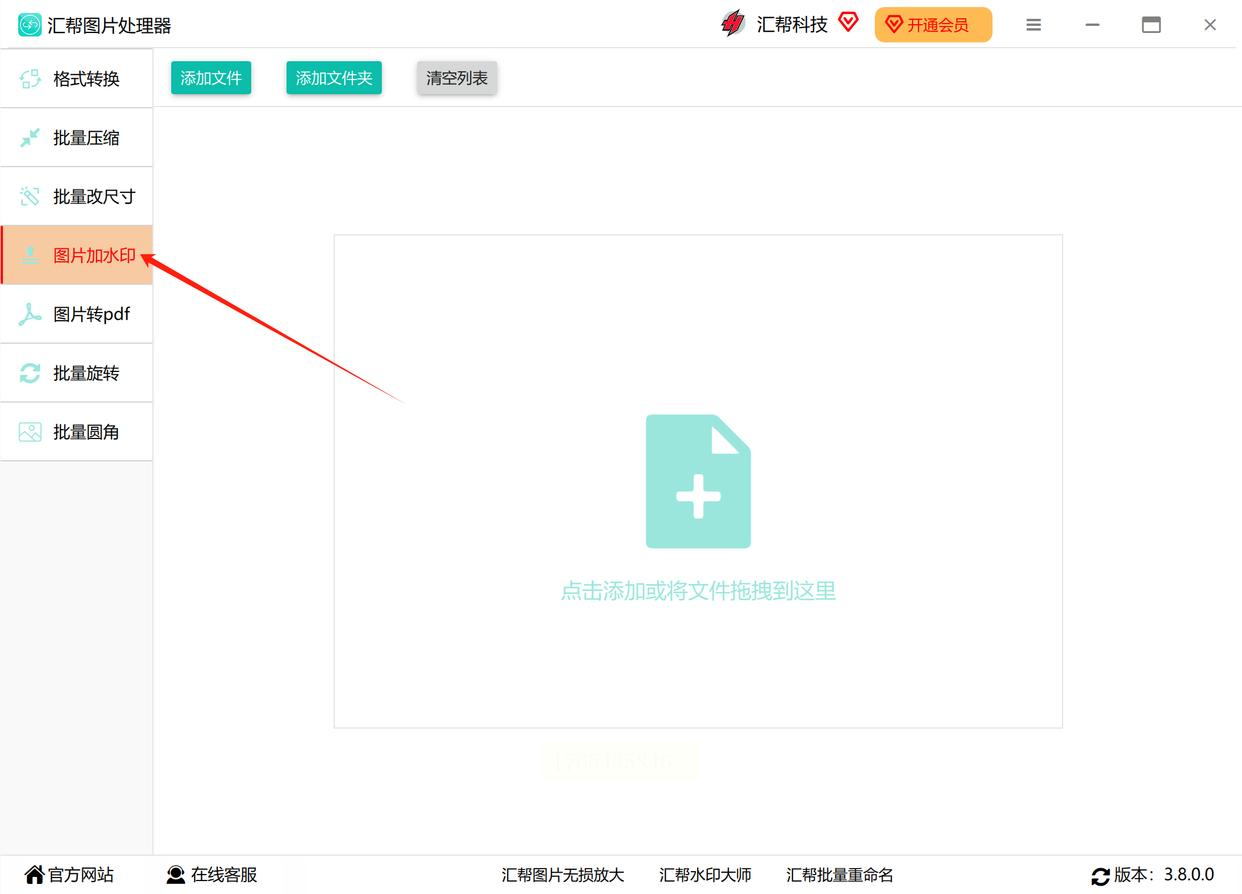
在你的电脑上,找到并打开《汇帮图片处理器》软件。第一次用的朋友,需要先把它请到你的电脑里安家。打开后,界面一目了然,我们直接找到“图片加水印”这个功能,点它!
第二步:把“原料”送进去。
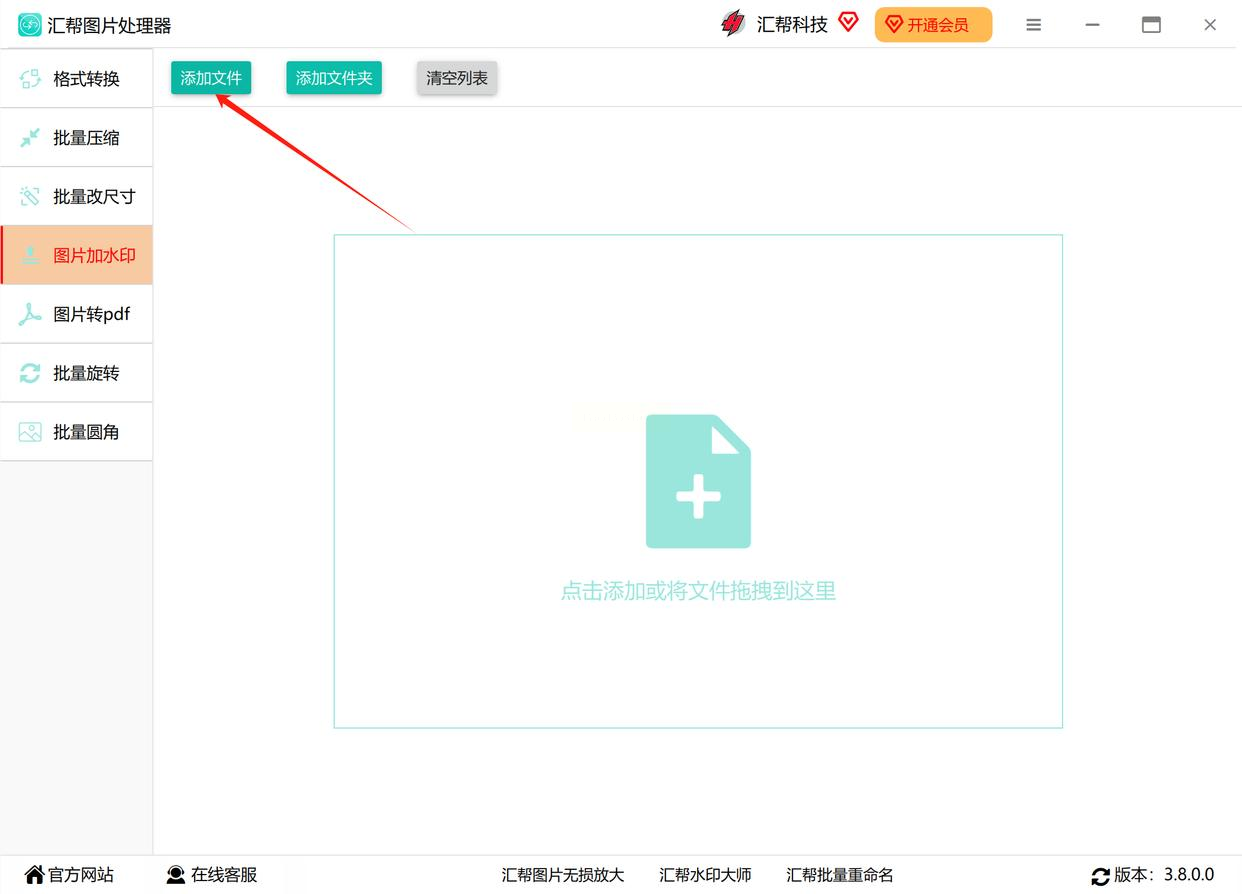
看中间那个大大的“添加文件”按钮了吧?点它,然后就像在电脑里找文件一样,把你所有需要加水印的图片,一股脑儿都选中,拖进来。放心,它胃口大得很,加多少张都没限制,几十上百张都不在话下。
第三步:告诉它水印样子。
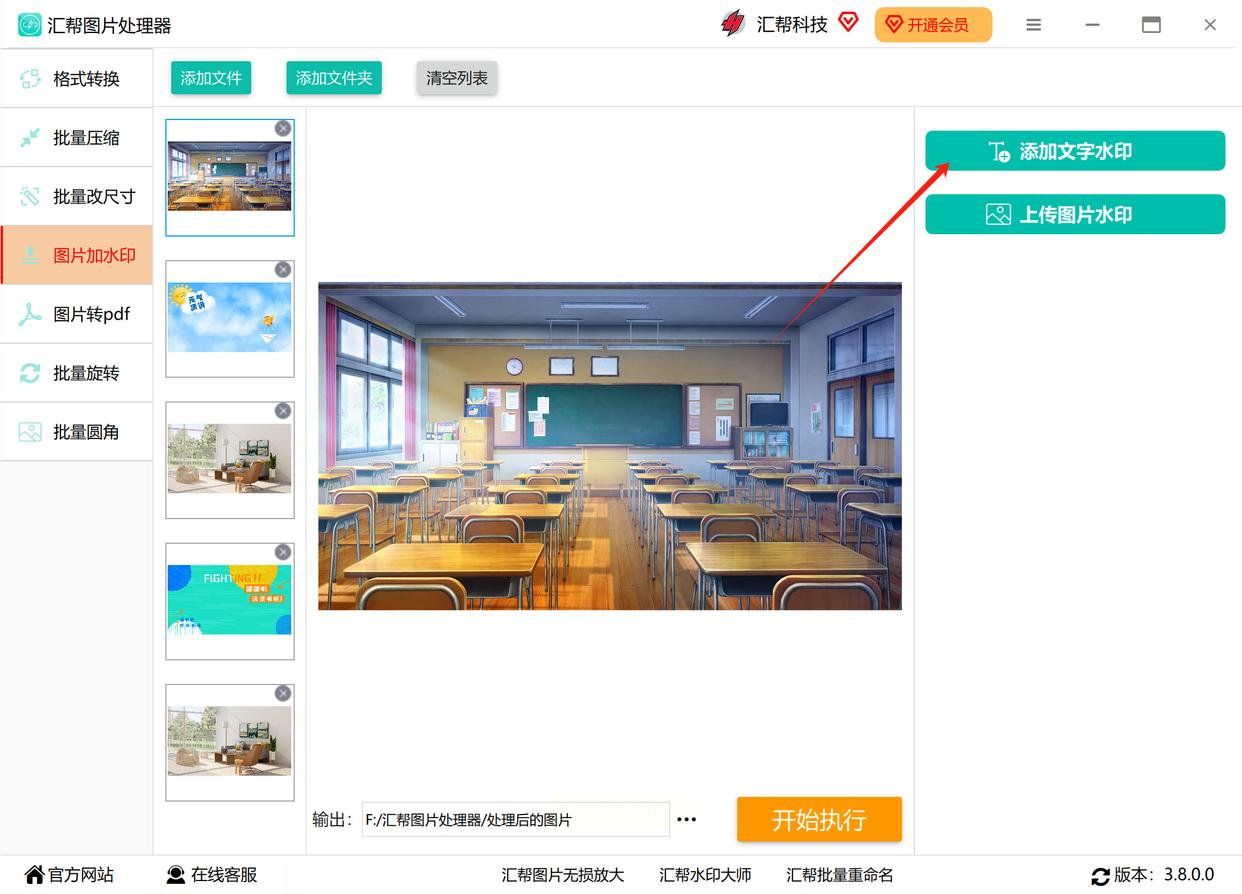
图片导进来后,看软件右边。找到一个叫“添加文字水印”的按钮,点一下。瞧,左边预览图中间,立马出现了一个默认的水印文字框,这就对啦!
第四步:写下你的“专属签名”。
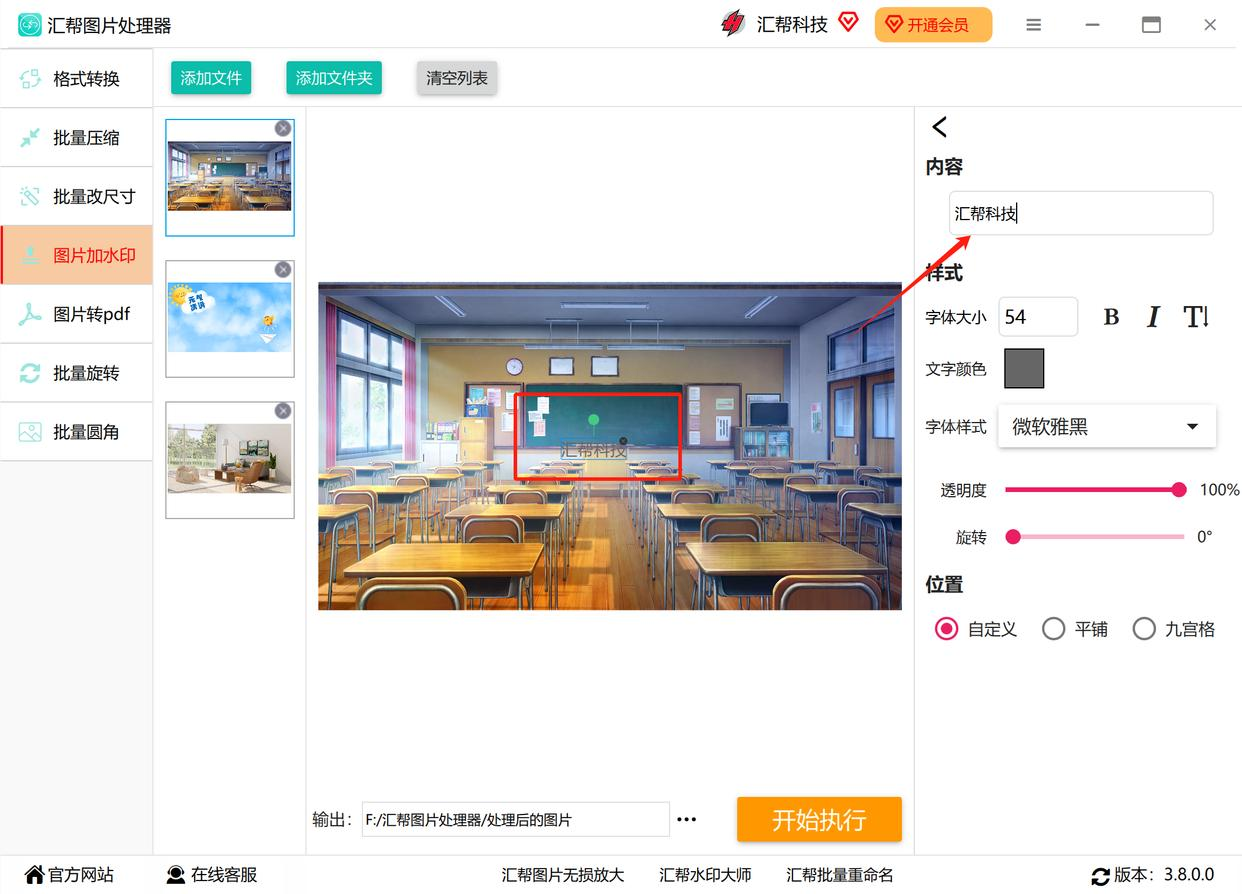
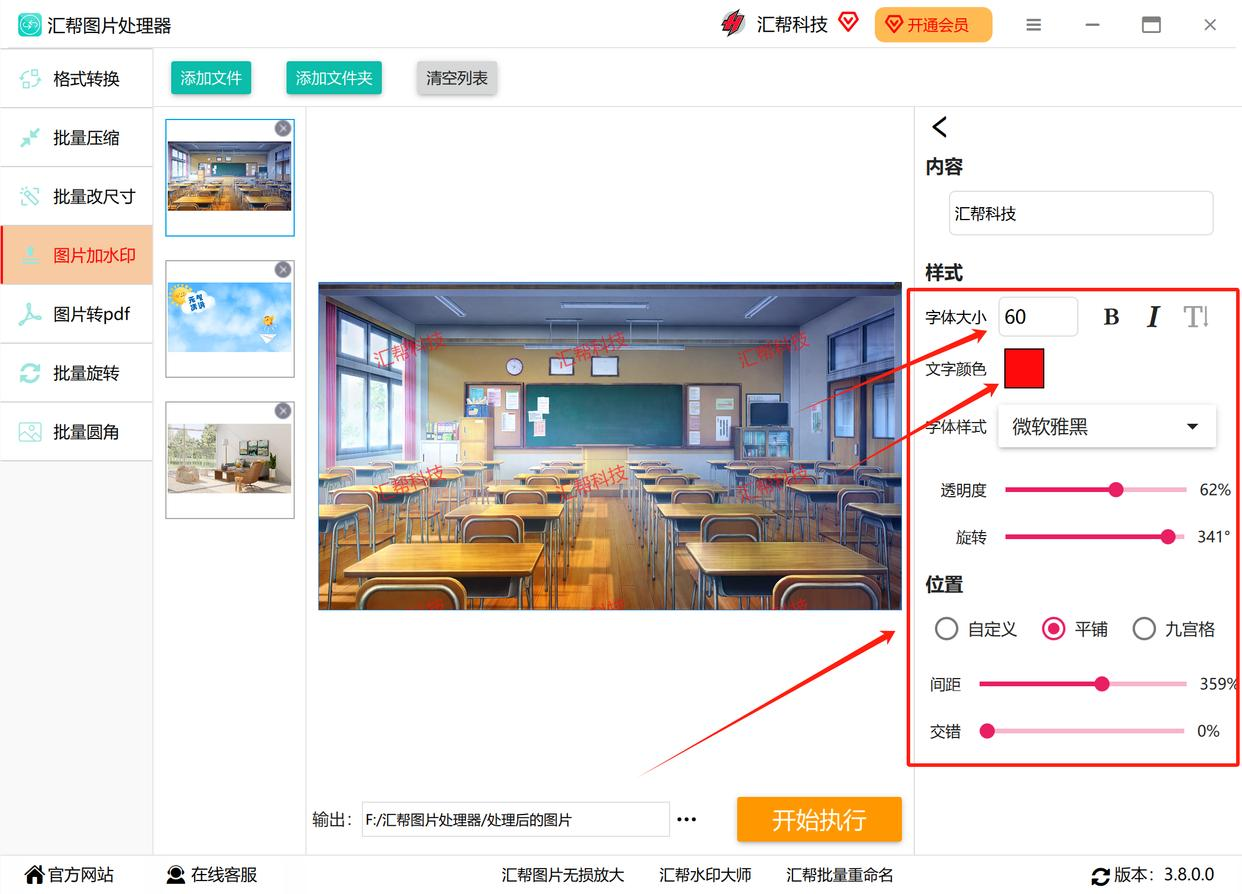
现在,注意力放到右边设置区。在“内容”那个框里,输入你想显示的水印文字。比如你的名字、你的品牌名、或者一句酷酷的标语。你这边一输入,左边预览图里的水印文字就同步变了,特直观。
第五步:精心打扮你的水印。
光有字还不够,咱们得把它调整得好看又合适。右边样式选项多着呢:字体大小、加粗、倾斜、颜色,还能旋转角度!最关键的是“位置”,你可以用鼠标直接把左边预览图里的水印拖到任何角落,也可以在下拉菜单里选“居中”、“左上角”等固定位置。多调调,直到你觉得“嗯,就是这儿了,既醒目又不挡主要内容”。
第六步:选个“成品仓库”。
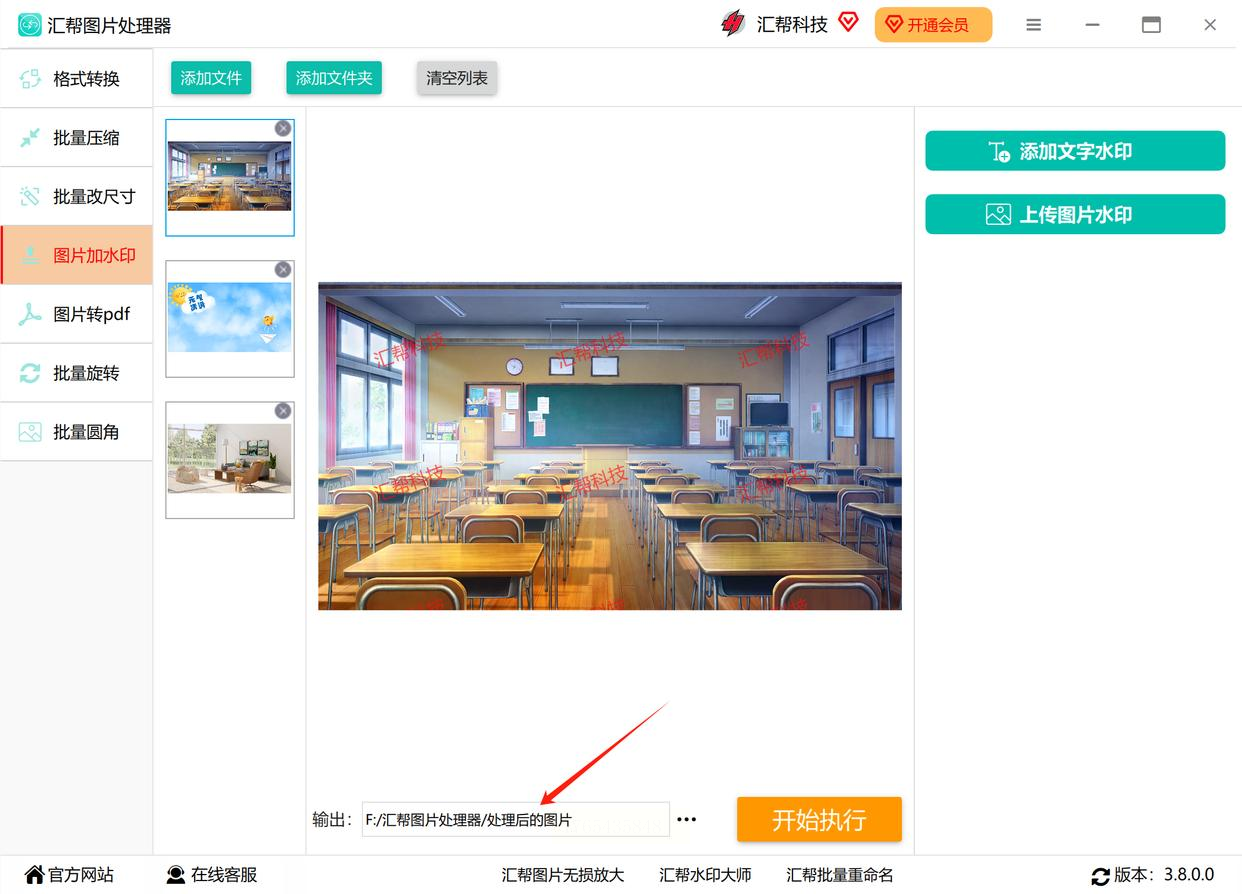
都设置好了,别忘了告诉软件,处理好的图片放哪儿。在软件最下面,找到“输出目录”,点“浏览”,选一个你电脑上容易找到的文件夹。不选的话,它可能就默认扔桌面了,到时候找起来麻烦。
第七步:开工大吉!
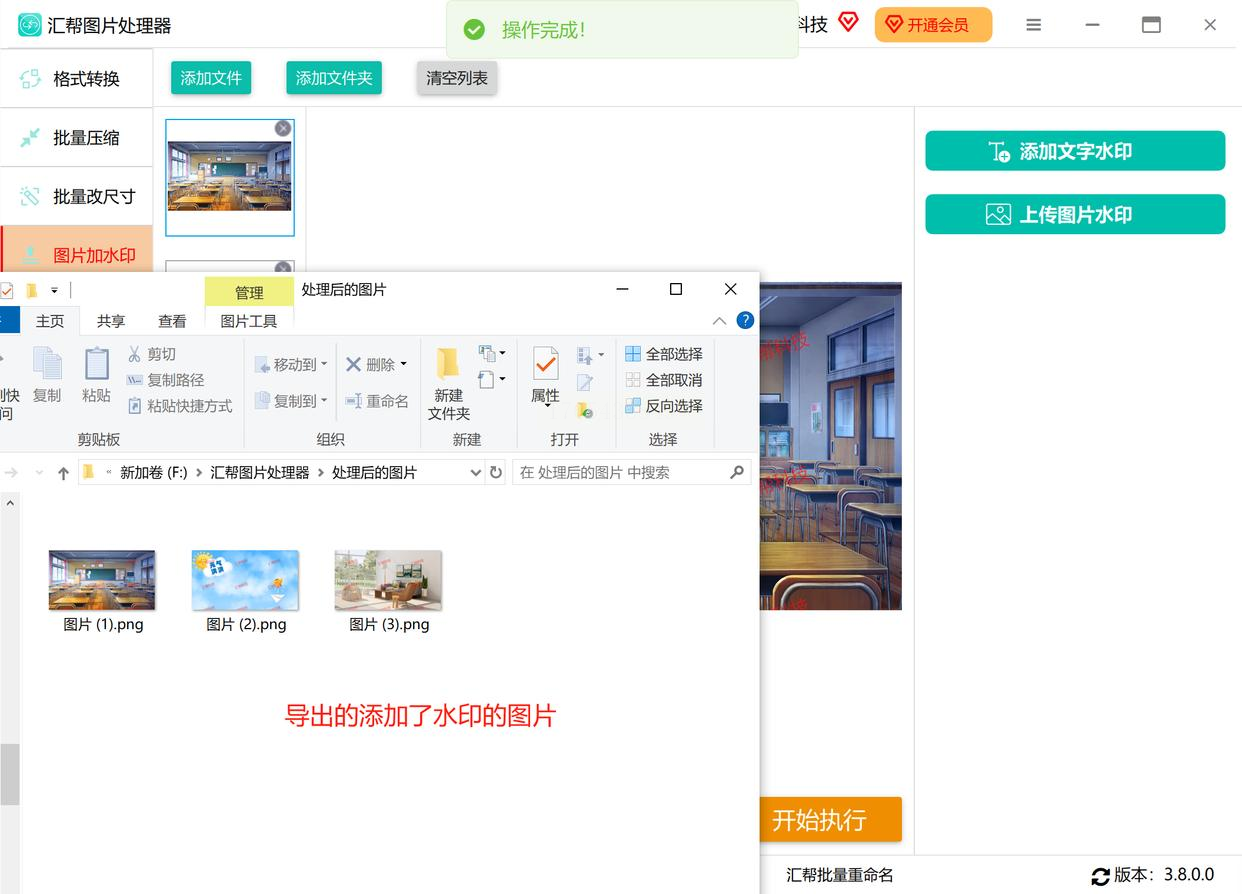
最激动人心的时刻来了!检查一遍所有设置,确认无误后,果断点击右下角那个醒目的“开始执行”按钮。然后,你就可以喝口水、伸个懒腰了。进度条跑得飞快,一眨眼功夫,软件就会弹窗提示“操作完成”。它会自动打开你刚才选的“成品仓库”文件夹,所有加好水印的新图片,都整整齐齐躺在那儿呢!原来的图片毫发无损,安全感满分。

方法二:用在线工具临时加水印给图片添加水印
步骤1:打开浏览器,搜索“在线图片加水印”,会出来一大堆网站,随便挑一个评价还行的点进去。
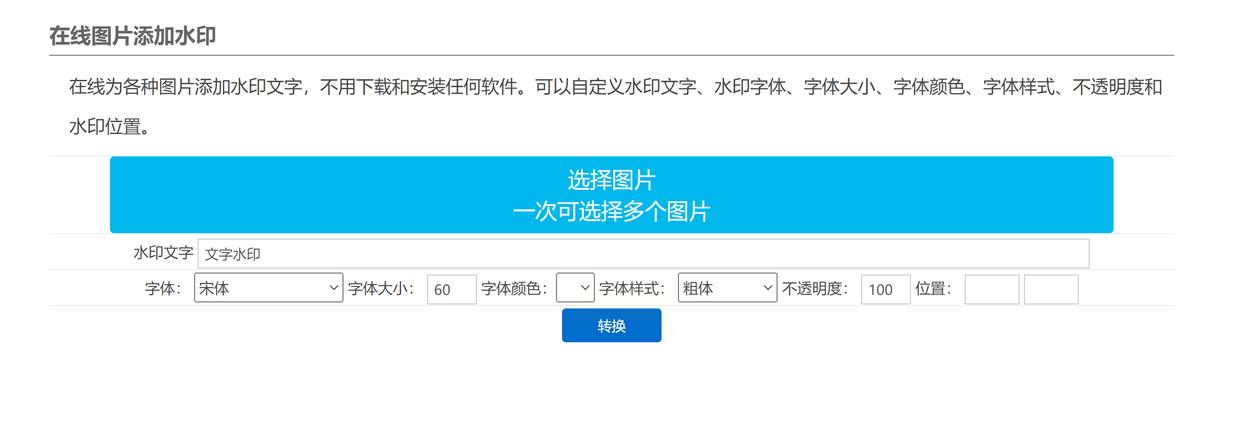
步骤2:页面上通常有个“上传图片”或“添加文件”的按钮,把你的图片传上去。
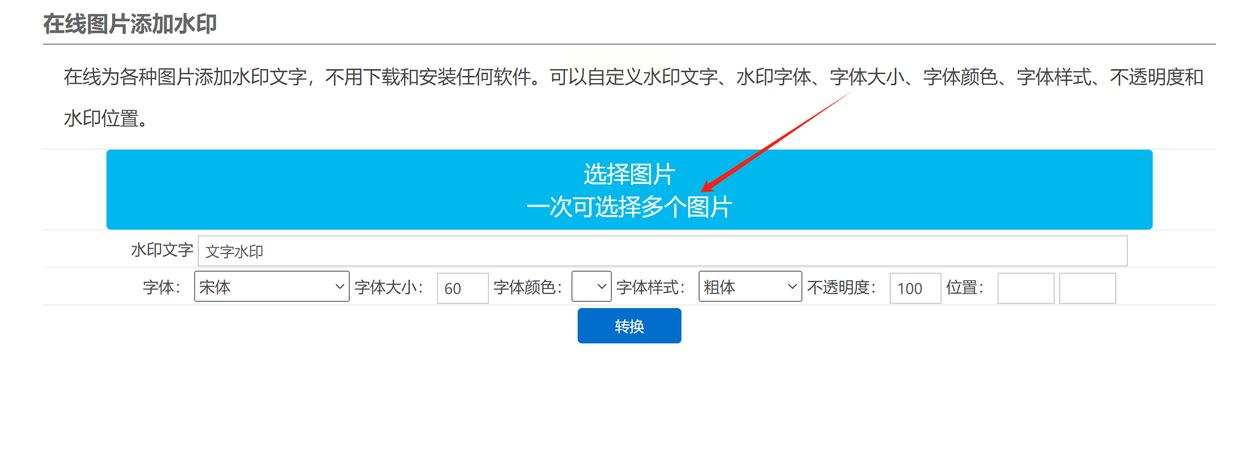
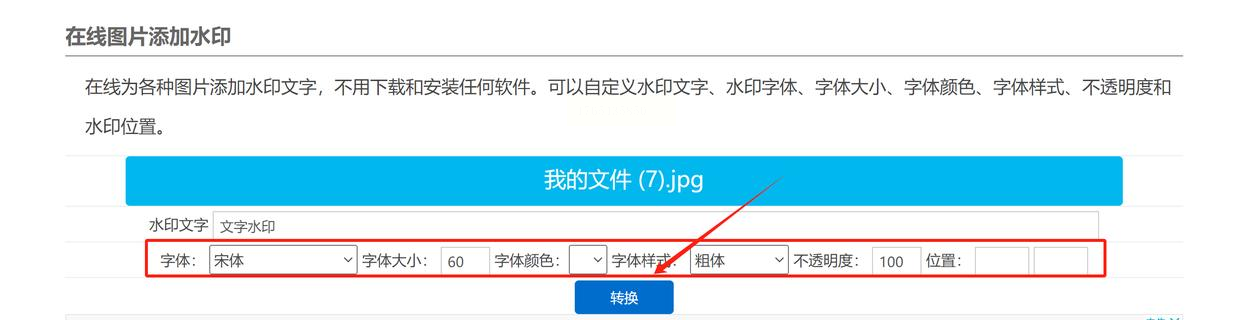
步骤3:在网页上输入水印文字,简单调调字体、颜色、透明度,然后点“生成”或“下载”按钮。 搞定后记得从网页下载到本地,并清理浏览器缓存。
希望这篇充满“人味儿”的教程能真真切切地帮到你。从今天开始,让我们都变得更高效、更强大,牢牢握住自己作品的主动权吧!如果还有不清楚的,随时可以再来问我。祝你用水印用得顺手,创作之路越走越顺!
