

你可别小看这个SVG转JPG,这玩意儿在工作和生活里真的太重要了。比如你是设计师,客户要你把矢量图放印刷品上,或者你是学生要交作业,老师只认JPG格式,这时候你就得知道怎么转。而且啊,现在做自媒体的朋友也多,SVG放网页上是高清的,但要是想导到公众号或者某些APP里,JPG格式兼容性更好,所以svg转成jpg这个技能必须get!
一、电脑用的「汇帮图片处理器」
要说简单方便,我第一个推荐的就是这个汇帮图片处理器。你去官网搜一下就能下载,界面贼清爽,一点都不复杂,用来做svg转成jpg超省心。
操作步骤超简单,你听着:
1. 先把软件下下来,打开之后直接点“上传图片”,不管是手机里存的SVG还是刚画的,都能导进去。它还支持批量上传,你要是有一堆图要转,直接一次性拖进去就行,省时间!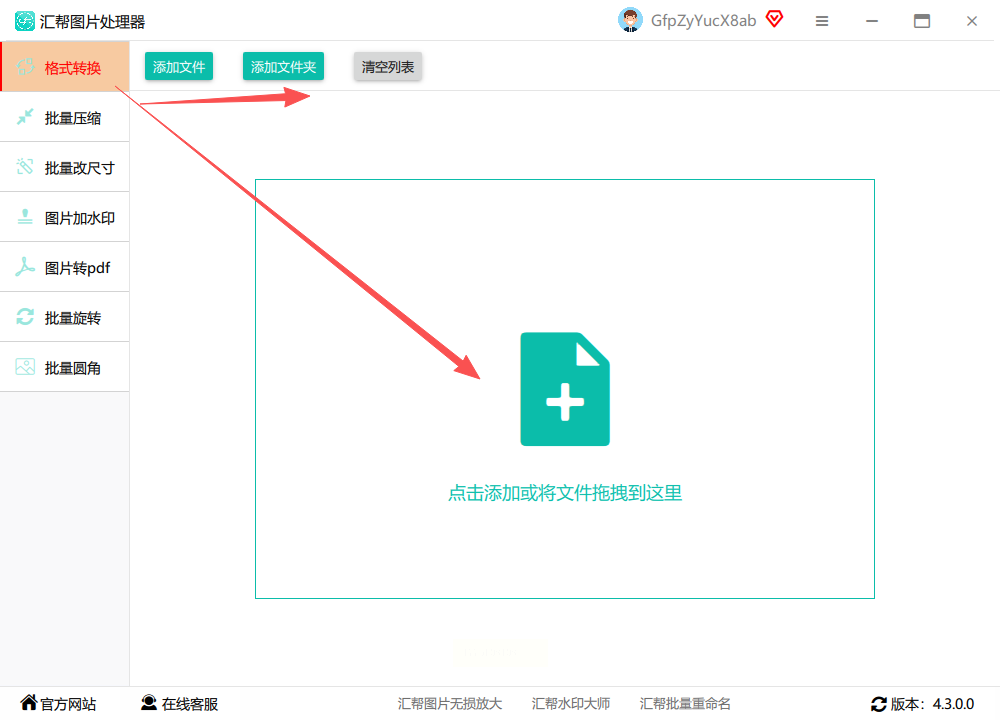
2. 图片导入之后,下面有个“导出格式”的选项,你就点选JPG。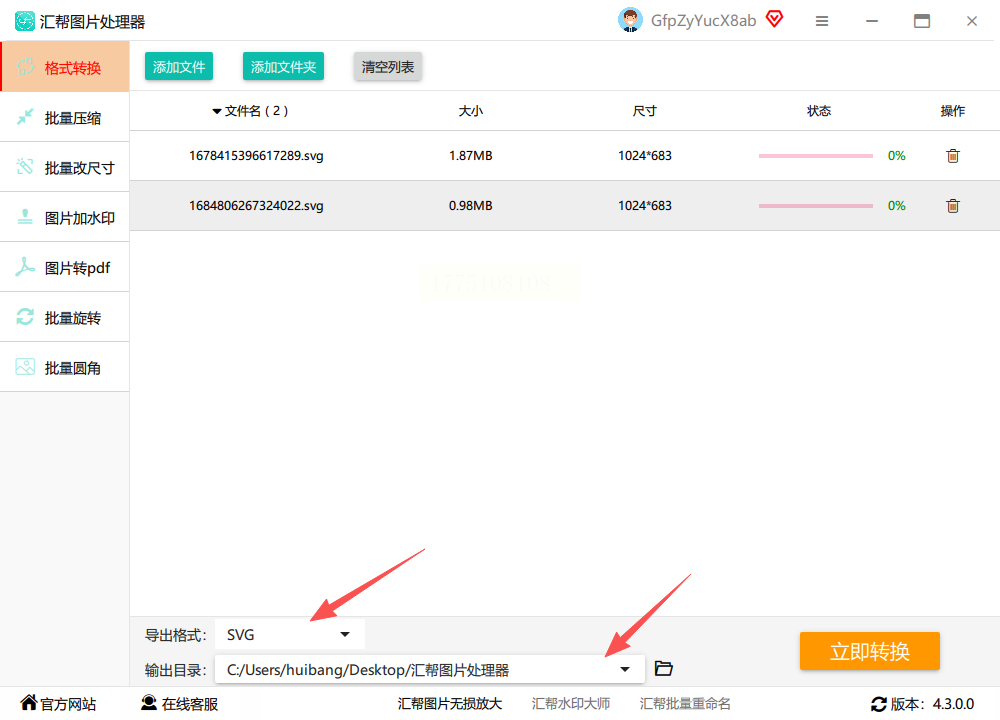
3. 最后点“立即转换”,等个几秒钟,新的JPG文件就生成了,它会自动存到你指定的文件夹里,你去看看,跟原图对比一下,清晰度一点没掉,而且色彩也准,基本上能完美完成svg转成jpg。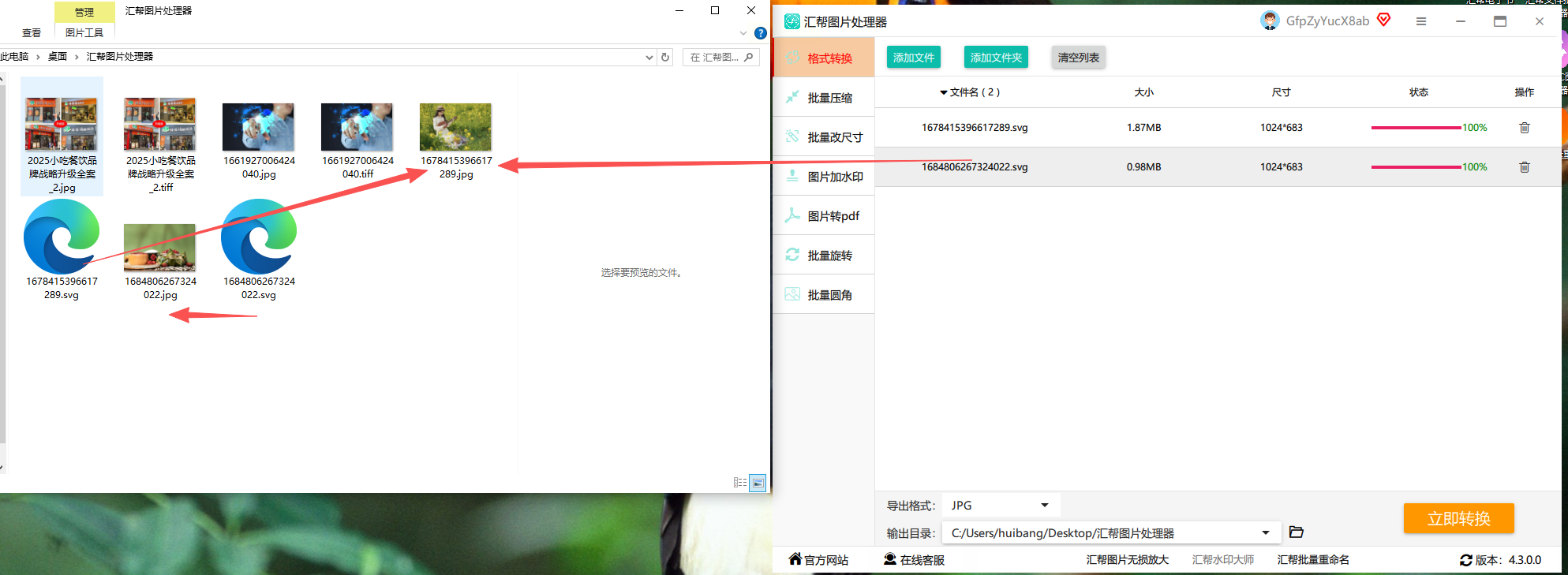
二、功能超全的「Contenta SVG Converter」
这个Contenta软件,它不光能转SVG,还能转成PNG、GIF这些,如果你以后有其他格式需求,这个也能满足。它还有个小亮点,就是能预览转换效果,这点我觉得特别贴心,做svg转成jpg时能提前看效果,避免出错。
用起来也不难:
1. 打开软件,点左上角的“添加文件”,把你的SVG拖进去就行。
2. 右边会弹出设置窗口,你选“输出格式”为JPG,还能改尺寸、调整质量,比如你想做个小图标,就把宽度改小一点。
3. 都弄好了就点“开始转换”,进度条走完就能用了。我试过几次,连那种带渐变或者文字的SVG,转换后都没乱码,挺好使的。
三、简单粗暴的「MPO Toolbox」
这个MPO Toolbox,一开始我以为是专门处理3D图的,结果发现它转SVG也超顺手,尤其是那种对速度要求高的情况,拖进去秒转,做svg转成jpg效率拉满。
具体咋操作:
1. 打开软件,你直接把SVG文件从文件夹里拖到软件界面上,或者点“打开文件”也行,拖进去最快。
2. 然后在输出选项里找“JPG”,有的版本可能叫“输出格式”,你看图标或者文字提示,选JPG就对了。
3. 点转换按钮,等一下,转换完的JPG会自动生成,你去文件夹里就能找到,直接用就行。它处理SVG的速度很快,大文件也能搞定。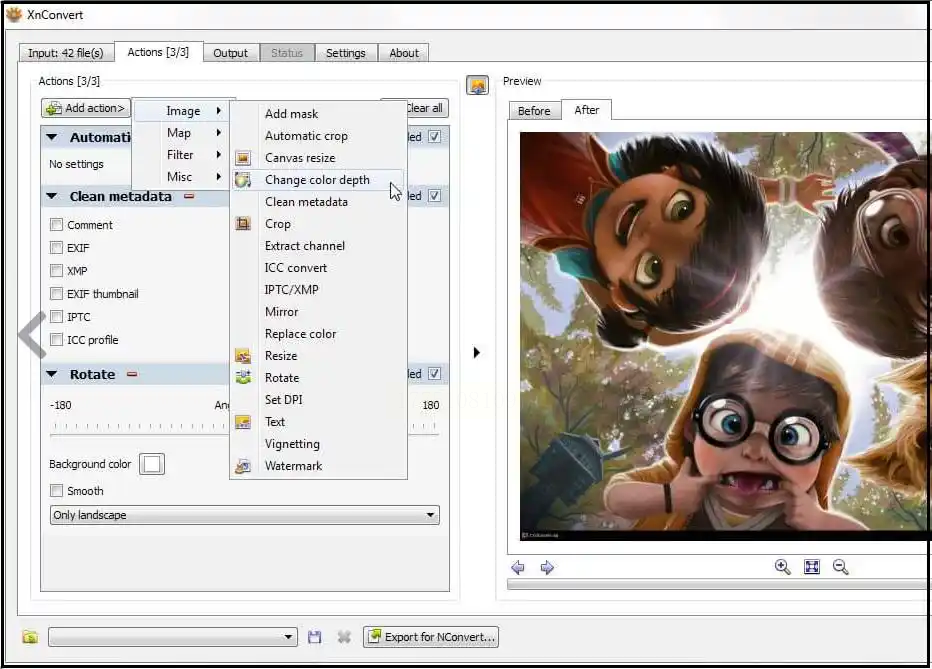
四、批量处理神器「XnConvert」
如果你是那种有一堆SVG要转的,比如十几二十个,那XnConvert就太适合你了,它是批量处理的一把好手,而且免费版就能用大部分功能,批量做svg转成jpg超方便。
步骤是这样的:
1. 软件打开后,点“添加文件”或者“添加文件夹”,把你要转的SVG全加进来,批量操作一次搞定。
2. 然后在“输出”选项卡那里,选输出格式为JPG,还能设置输出路径,比如你想存在桌面新建的文件夹里,就选好路径。
3. 最后点“转换”,软件就开始默默工作了,你就等它完成,转换完的JPG文件会按顺序排好,直接复制出来就行。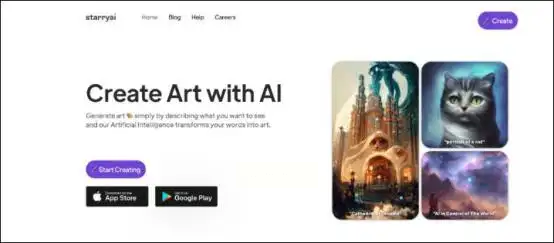
五、AI辅助的「StarryAI Picture Converter」
现在AI工具这么火,这个StarryAI虽然不是专门转SVG的,但它对图片格式的兼容性很好,而且有AI优化功能,转换出来的图可能比原图还清晰,特别是带复杂图案的,做svg转成jpg效果更出色。
操作也很简单:
1. 打开软件,找到“格式转换”这个模块,点进去。
2. 把SVG文件拖进去或者上传,然后选“输出格式”为JPG,AI会自动分析图片内容,调整参数。
3. 等它“开始转换”完成,你下载下来就能用了。我试了个带很多线条的SVG,转换后细节保留得很好,AI优化的地方确实不错。
六、在线党最爱「Convertio」
要是你不想下载软件,直接用在线工具也可以,Convertio这个就很适合。它支持的格式超多,你去浏览器搜一下就能找到,不用安装任何东西,随便一台电脑都能用,临时做svg转成jpg不用折腾。
操作步骤贼快:
1. 打开Convertio的官网,点页面中间的“选择文件”,把你的SVG拖到那个框框里就行,或者点“从电脑上传”也行。
2. 然后在右边“目标格式”那里选JPG,有的版本可能要等它自动识别,直接点转换就行。
3. 转换完成后,它会提示你下载,你点“下载”就OK了。这种在线工具好处是不用占内存,缺点就是大文件可能有点慢,但小文件用着没问题。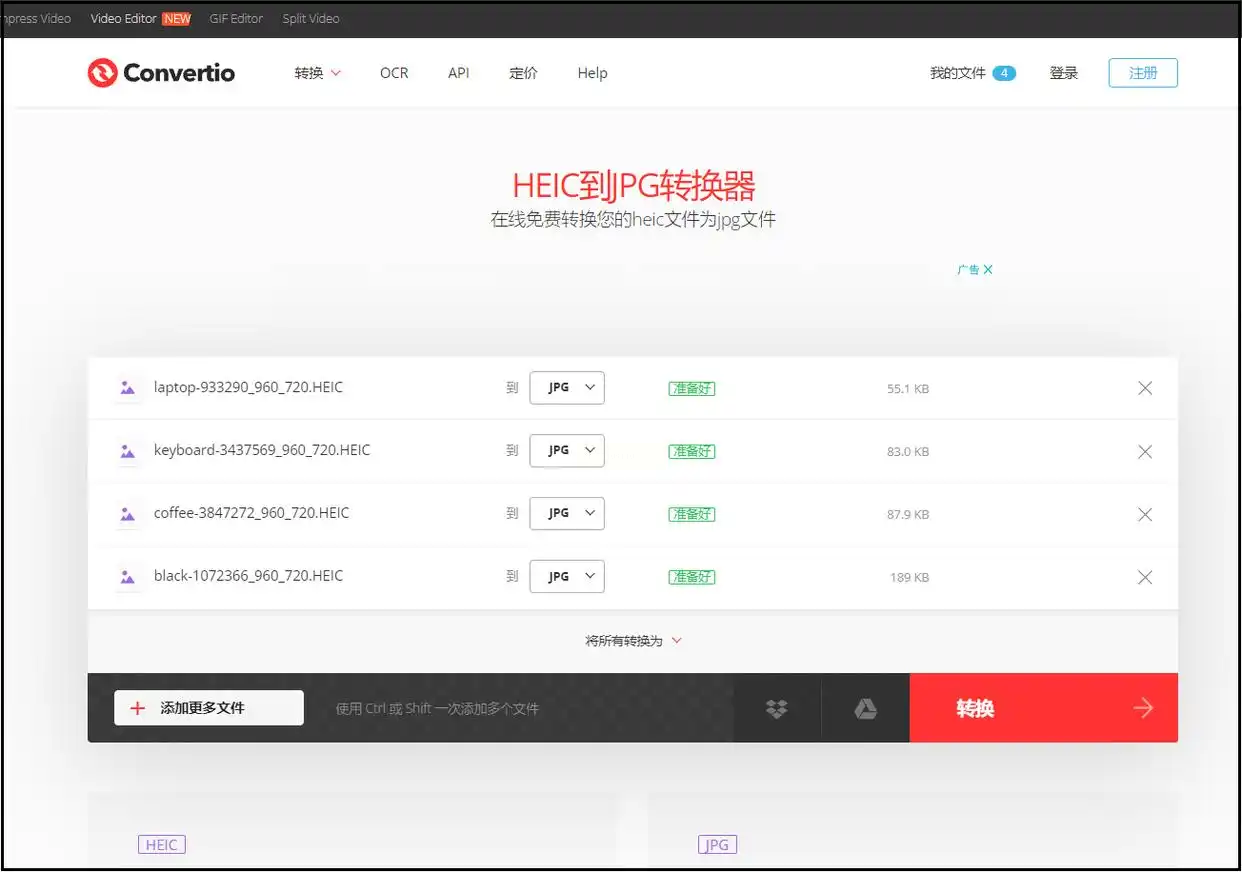
七、设计师私藏的「Inkscape」
哦对了,如果你是设计师,用Inkscape这个矢量软件的话,其实它也能导出JPG。可能有些朋友不知道,这个软件本身就支持SVG,导出JPG特别方便,设计师做svg转成jpg首选这个。
具体步骤:
1. 打开Inkscape,导入你的SVG文件,然后点击顶部菜单栏的“文件”,选“导出为”。
2. 在弹出的窗口里,格式选JPG,然后设置导出的范围,比如是导出整个图还是选一部分,分辨率也能调,然后点“导出”。
3. 这样就能直接生成JPG了,跟你在其他软件里导出的效果一样,而且它对矢量图的细节保留得特别好,不会有任何失真。
写在最后:
怎么样,这7个方法是不是各有各的好处?如果你是小白,追求简单,汇帮图片处理器或者在线的Convertio就够了;如果你是批量处理,XnConvert或者Contenta就更合适;要是你本来就在用设计软件,Inkscape直接导出最方便。
记住啊,svg转成jpg关键就是要选对工具,尤其是处理矢量图的时候,要保证清晰度和色彩不失真。其实啊,这些工具用熟了之后,你会发现转换就跟点奶茶一样简单,几分钟就能搞定。
你平时都喜欢用手机还是电脑处理图片啊?或者你有没有用过其他好用的转换工具?评论区分享一下呗,让更多朋友都能学到这个实用技能!
