

昨天还有粉丝私信问我,一堆BMP图片怎么快速转成PNG?说实话,我之前也在这栽过跟头。BMP格式虽然画质没得说,但体积大到怀疑人生,发个图片还要压缩半天,更别提网页上传了。PNG就不一样了,既有透明背景又省内存。今天我就把我压箱底的6个方法全抖出来,有免费的有收费的,有电脑端也有在线工具,总有一款适合你。开始前先啰嗦一句:图片地址我都原样保留了,跟着截图操作不会懵。
方法一:汇帮图片处理器(批量转换首选,操作极简单)
适用场景:一次要转几十上百张BMP,想省时间又不折腾。
这软件是我自己一直在用的,模块化设计,每一步都明明白白。具体操作咱走一遍:
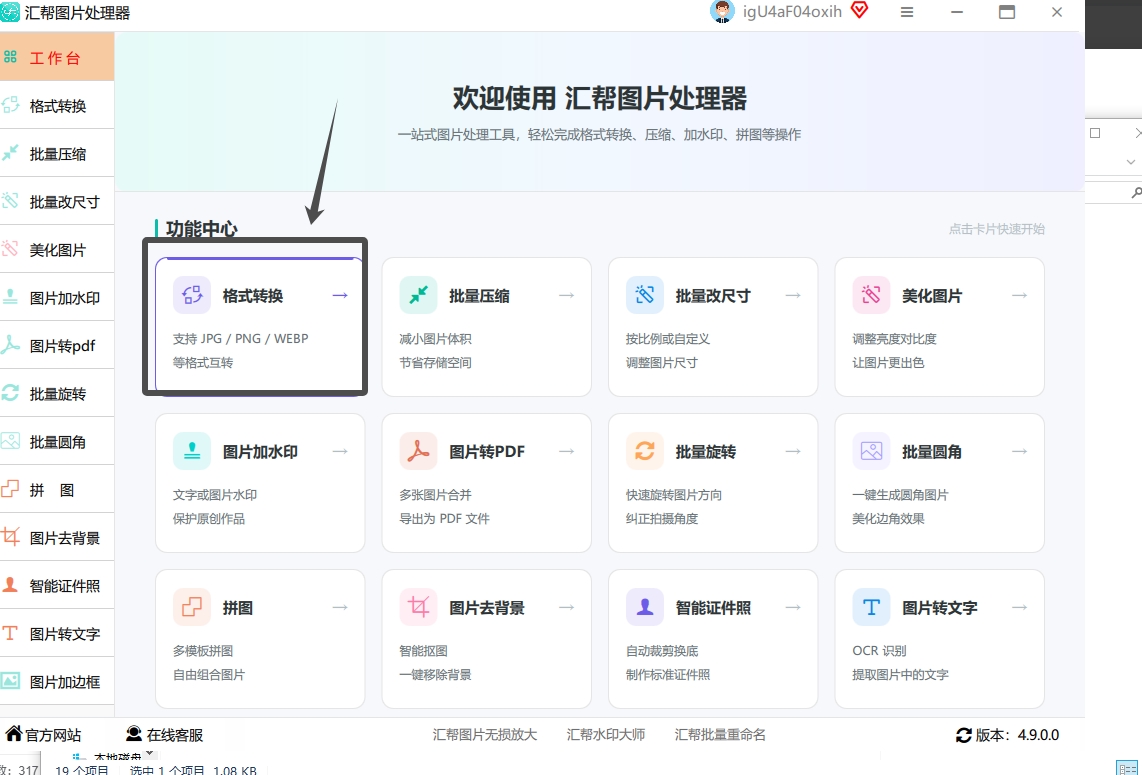
导入图片 打开软件后,在主功能界面点【格式转换】,然后点「添加文件」或者直接拖拽BMP图片进去。支持一次性选中多张,界面会列出所有文件,清晰得很。
 设置输出参数
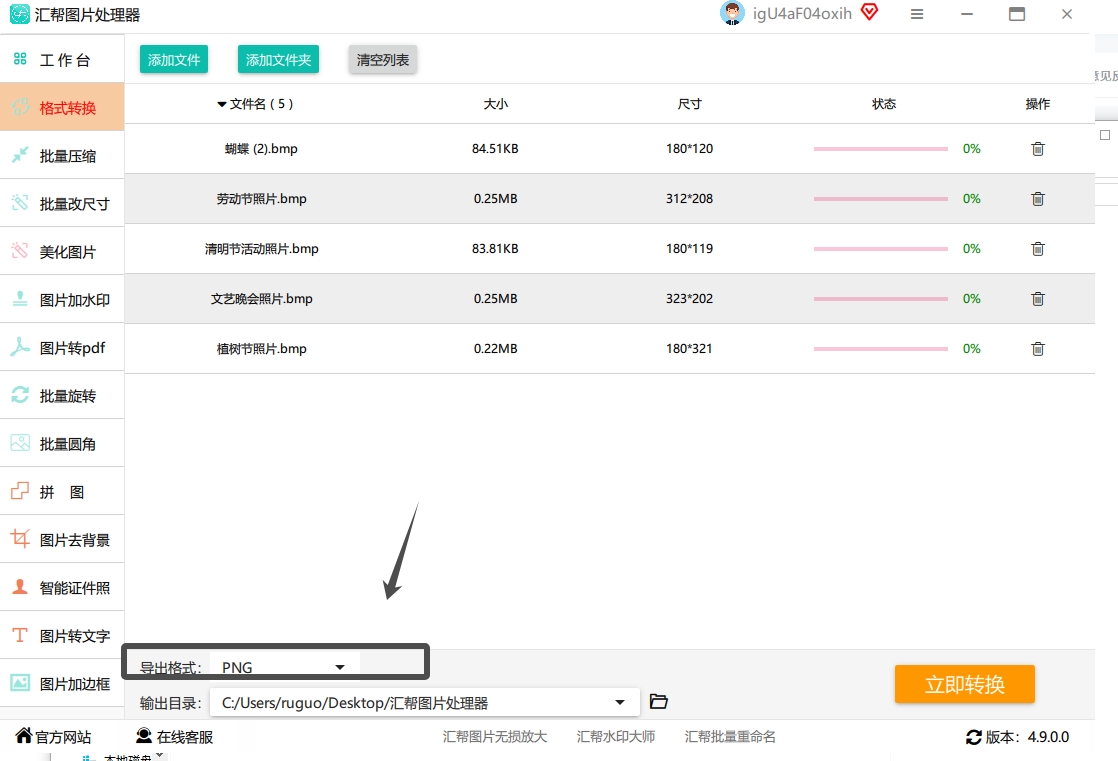
在右侧参数面板里,把输出格式选成「PNG」。这里不用调别的,默认参数就够用。
 选择保存路径
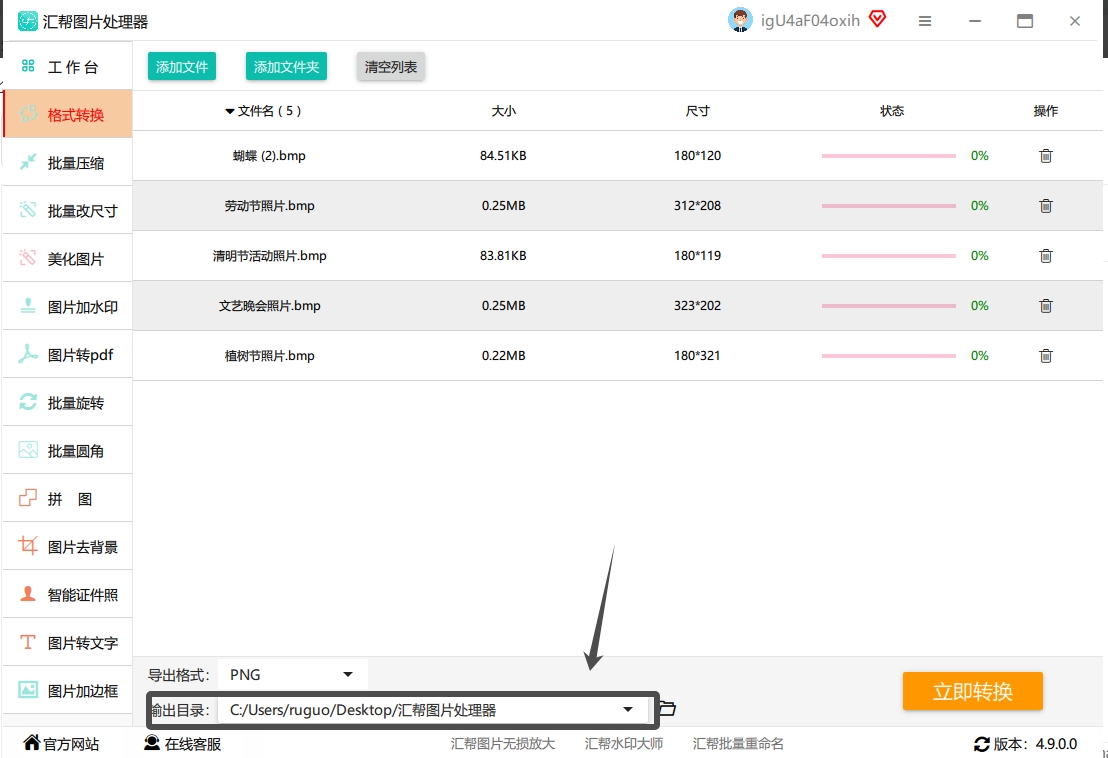
点「浏览」自己定个文件夹,比如桌面建个“转换结果”。如果懒得选,软件默认会存到“我的文档→汇帮转换”文件夹里。
 一键开始
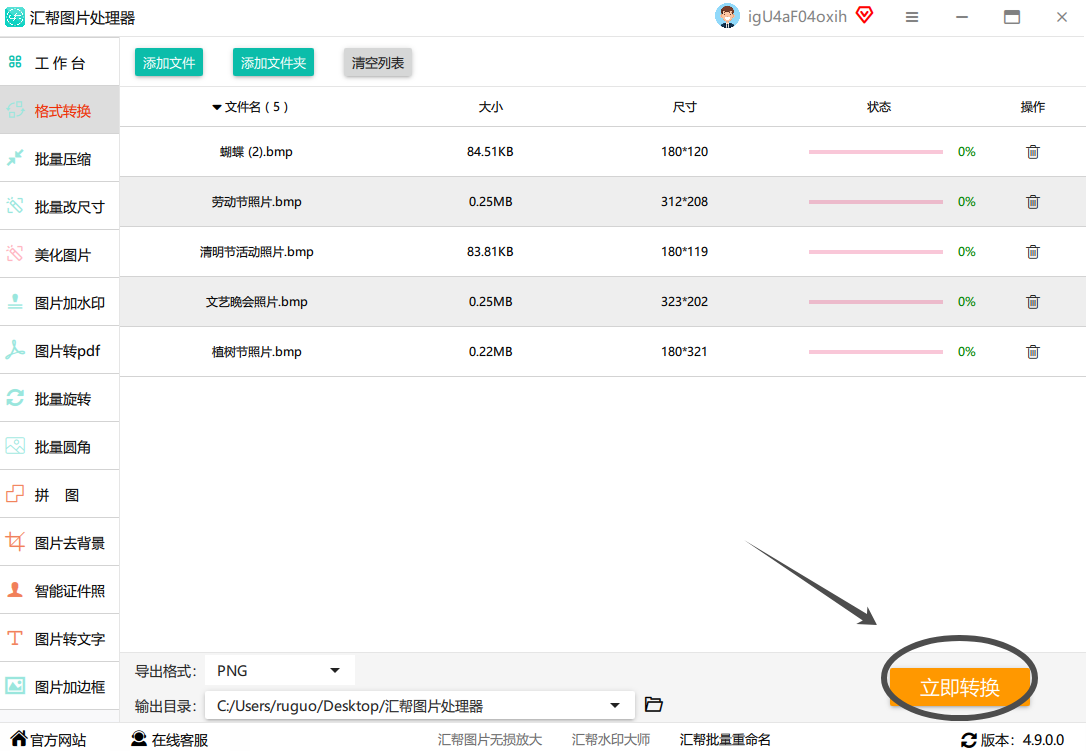
点「开始转换」,进度条跑完就完事了。转换结束会自动弹出提示,点「查看结果」就能看到PNG文件。
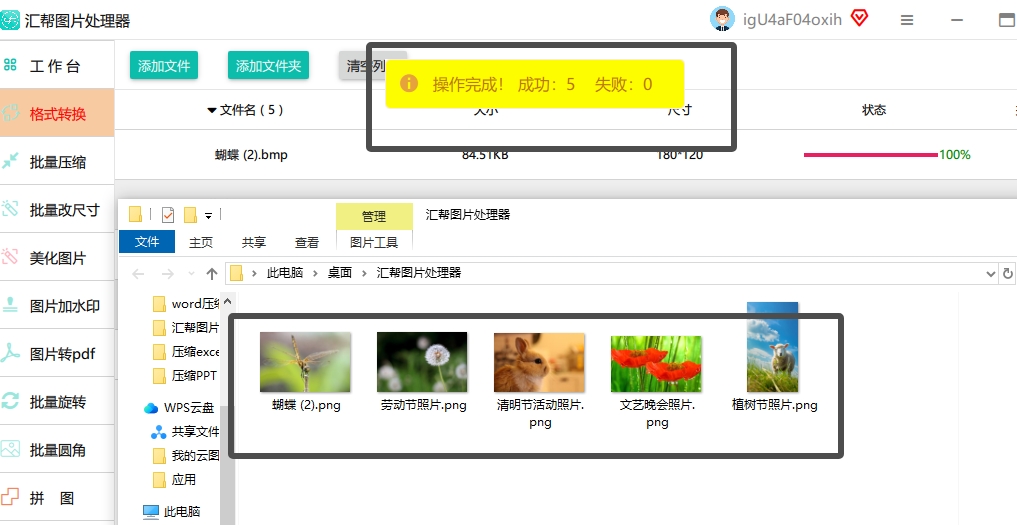 真是服了,以前我手动一张张转的时候,眼睛都快瞎了。用这个批量处理,泡杯咖啡的功夫就全搞定了。
方法二:FastStone Image Viewer(免费看图软件,顺带批量转换)
适用场景:电脑里已经装了FastStone看图,不想再装新软件。
操作步骤:
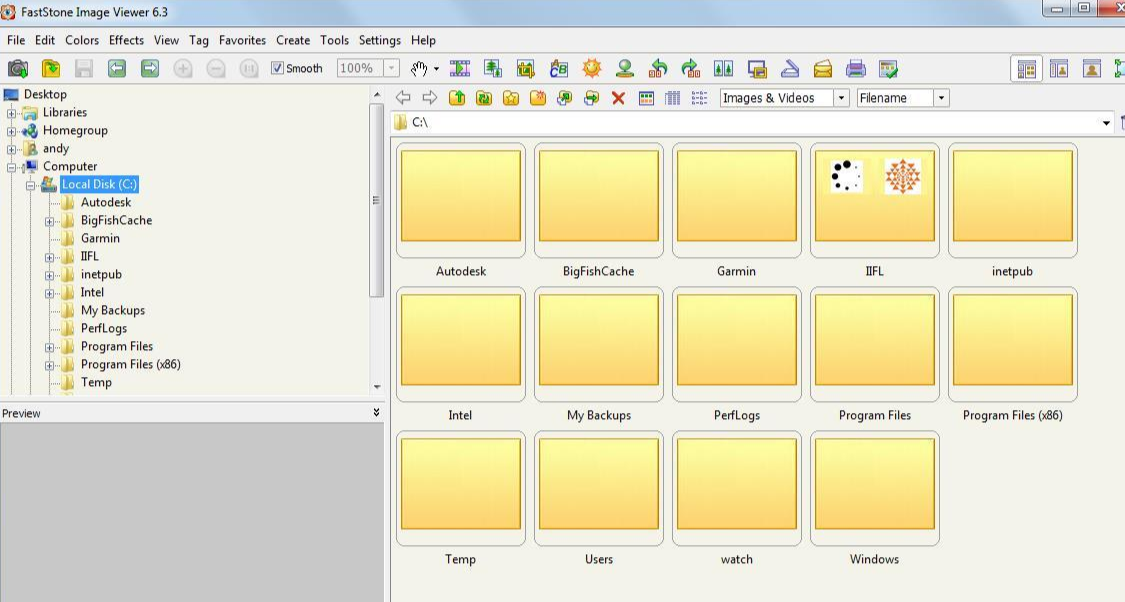
- 打开软件,点顶部菜单「工具」→「批量转换/重命名选中的图像」(或者按快捷键F3)。
- 在左侧文件夹里找到你的BMP图片,选中后点「添加」加到右侧列表。
- 重点来了:右下角「输出格式」里要选「PNG」(别手滑选成JPEG了,我之前就犯过这错)。
- 点「设置」可以调一下PNG压缩等级,不调也行。最后点「开始」就齐活了。
注意:这个软件转换速度挺快,但输出目录默认是原图所在文件夹,建议提前新建一个空文件夹,避免搞混。
 ---
方法三:简鹿格式工厂(界面清爽,适合电脑小白)
适用场景:对电脑操作不太熟,想找个傻瓜式工具。
操作步骤:
- 打开软件,在「常用工具」分类下找到「图片格式转换」并点击进入。
- 点「添加文件」,从电脑里选BMP图片(支持Ctrl+点击多选)。
- 在「输出格式」下拉菜单里选「PNG」,参数不用改。
- 设置一下输出目录:点「浏览」选个方便找的位置。
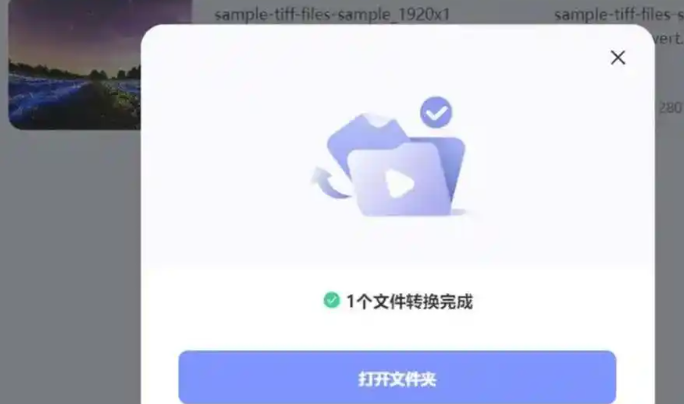
- 点「全部转换」,底部进度条走完就完成。点「打开输出文件夹」直接查看。
这个工具最大的优点是没有乱七八糟的广告,转换质量也稳。不过一次最多只能转100张,一般人也够用了。
 ---
方法四:XnConvert(免费开源,可以调各种参数)
适用场景:想批量转格式的同时还能批量改尺寸、加水印。
看到这我都惊了,原来还有这种全能工具!XnConvert不仅能把BMP转PNG,还能批量调整颜色、添加边框、旋转图片。操作也不复杂:
- 添加图片文件或整个文件夹。
- 在“输出”选项卡里选PNG格式,还可以设置压缩级别(一般设6-9)。
- 如果不调其他参数,直接点“转换”就行。
注意:这个软件界面是英文的,但网上有汉化版,下载时注意别下到捆绑软件。
方法五:Photoshop(图像质量最高,适合单张或少量)
适用场景:追求极致画质,或者BMP包含图层需要保留。
操作步骤(记得先打开BMP图片):
- 点「文件」→「打开」,导入BMP图片。
- 点「文件」→「存储为」,在格式里选PNG。这里可以选PNG-24或PNG-8,如果图片有渐变建议选PNG-24。
- 选好保存路径和文件名,点「保存」就搞定。
但是吧,PS不支持批量转换(除非你配合动作和批处理),如果是几十张图还是用前面几个工具更省心。别问我怎么知道的,当年我一张张存到崩溃。

 ---
方法六:在线转换工具Convertio(不用装软件,浏览器搞定)
适用场景:临时用一下,或者公司电脑不让装软件。
打开浏览器搜“Convertio”,或者直接访问官网。上传BMP图片(免费版一次最多100MB),点转换,下载就完事了。缺点是有数量限制,而且大文件上传下载比较慢。要是网络不好,转一半卡住也挺闹心。不过应急用是真方便,手机上也能搞。
好了,关于如何批量将BMP转PNG,这6个方法够你选的了。要是还有哪儿不懂,评论区喊我一声,看到就回。
