

"小王,你上次发的产品图包怎么有3个G?客户邮箱都爆了!"上周我被主管当众点名批评时,整个人都懵了。现在哪个行业离得开图片?电商要传商品图,新媒体要做封面,连行政做个PPT都得处理几十张照片。但动不动几百兆的图片包,别说发邮件了,微信都能给你转圈圈转半天。
说实话,我以前都是傻乎乎地用PS一张张改,直到发现同事半小时就能搞定我一天的工作量。后来才知道,现在早就有各种批量处理的利器了!今天我就把压箱底的7种图片压缩秘籍全抖出来,保证让你告别加班改图的苦日子。
先说说为啥非得压缩图片。上次我们官网首页加载要8秒,流失了37%的访客——技术部一查,全是未压缩的大图惹的祸。合适的压缩能让图片体积缩小80%以上,网页加载嗖嗖快,邮件发送不卡壳,关键还能省下一大笔云存储费用。

【第1招】改图鸭:小白也能玩转的压缩神器
1. 双击打开软件,认准"批量图片压缩"这个金色按钮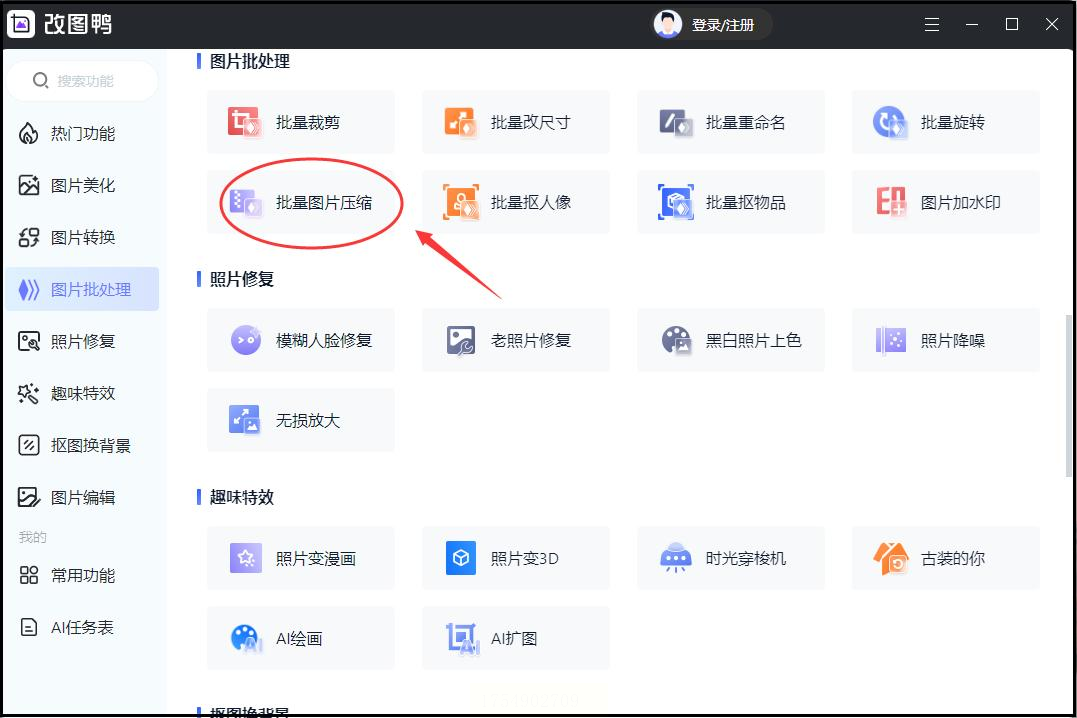
2. 直接把文件夹拖进去,能识别jpg/png/webp所有格式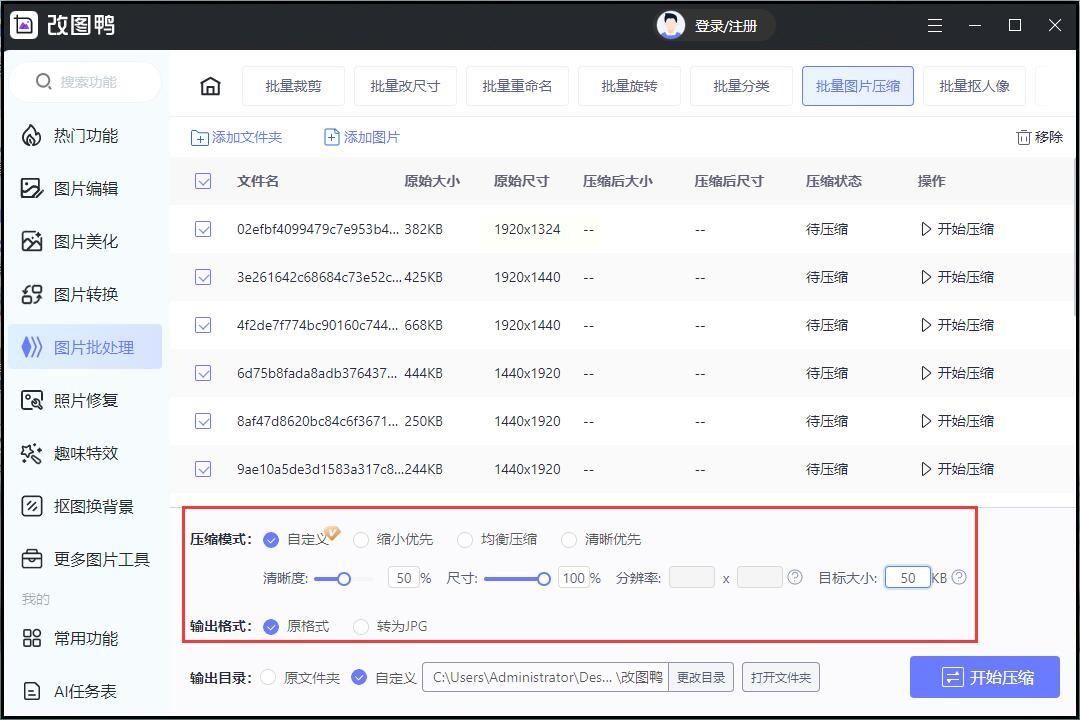
3. 滑动质量条到70%左右(这个比例清晰度够用又不占空间)
4. 重点来了!勾选"保留EXIF信息"——这样产品图的参数都不会丢
【第2招】PS隐藏技巧(不录动作版)
1. 文件→脚本→图像处理器(90%的人不知道这个入口)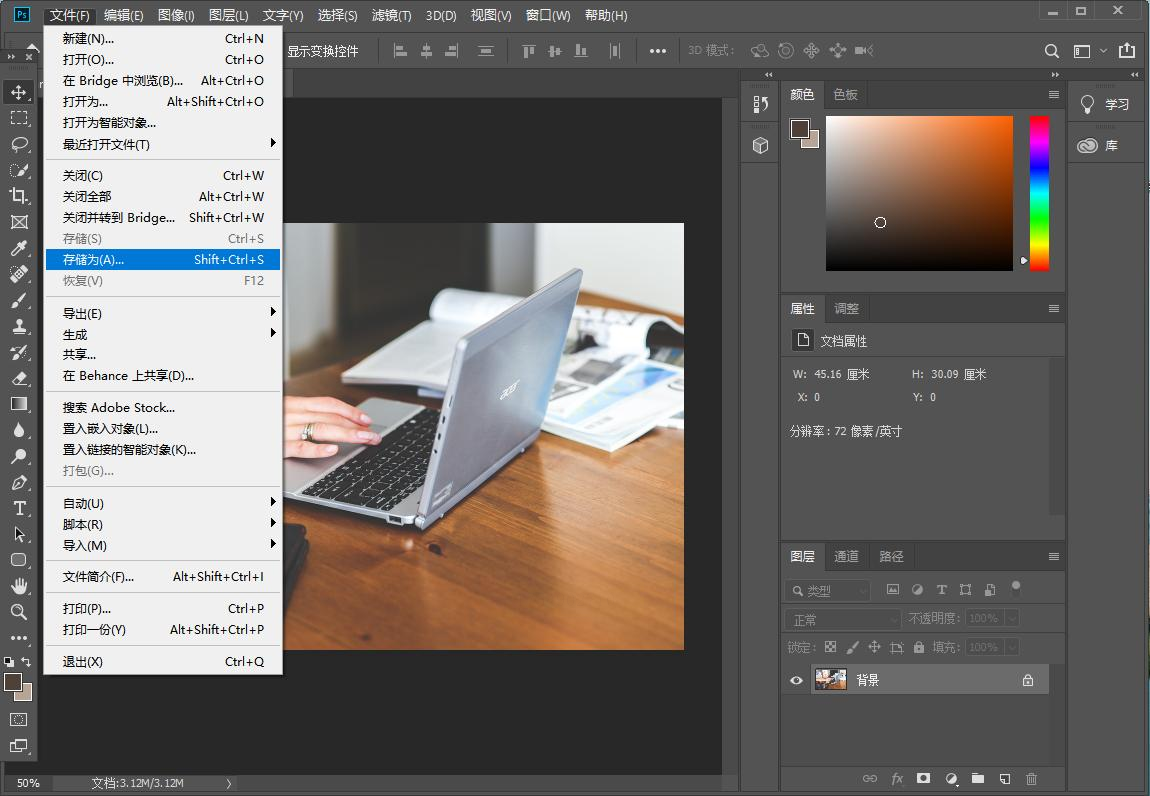
2. 选中要处理的文件夹,品质选6-8
3. 勾选"调整大小以适应",宽度设1920像素
4. 存储位置一定要选新文件夹!不然原图会被覆盖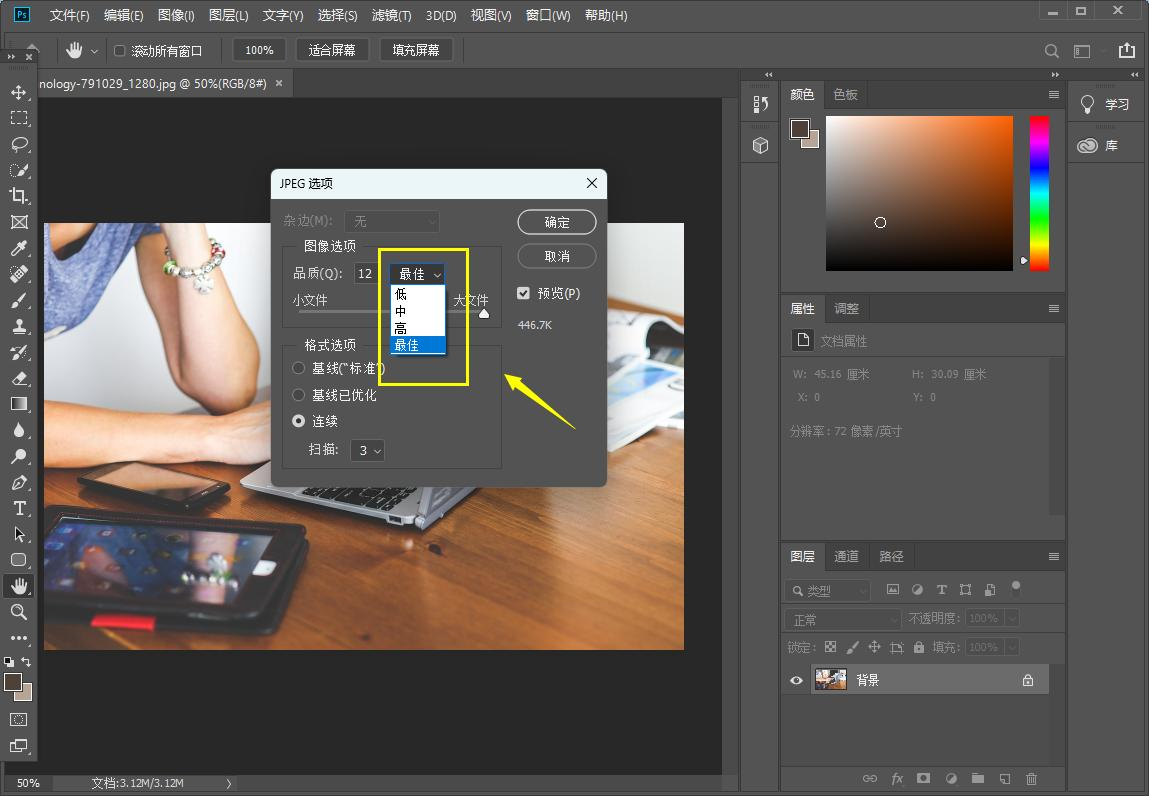
【第3招】汇帮图片处理器(我的主力工具)
1. 打开软件直接看左侧菜单,选"批量压缩"像点菜一样简单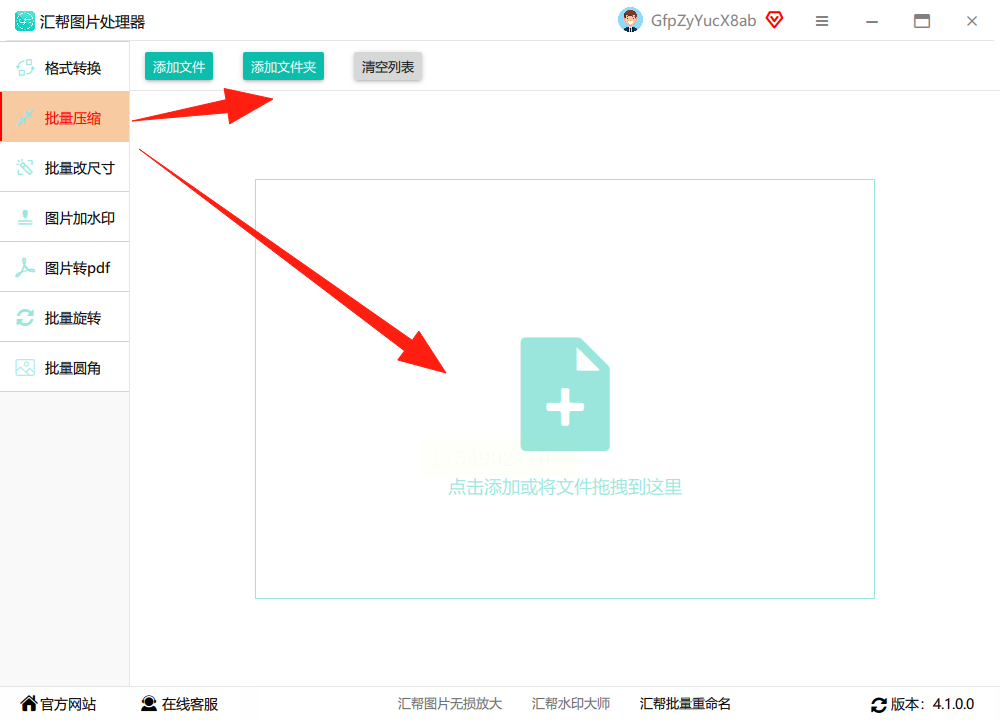
2. 右键空白处能添加整个文件夹,比一个个选快十倍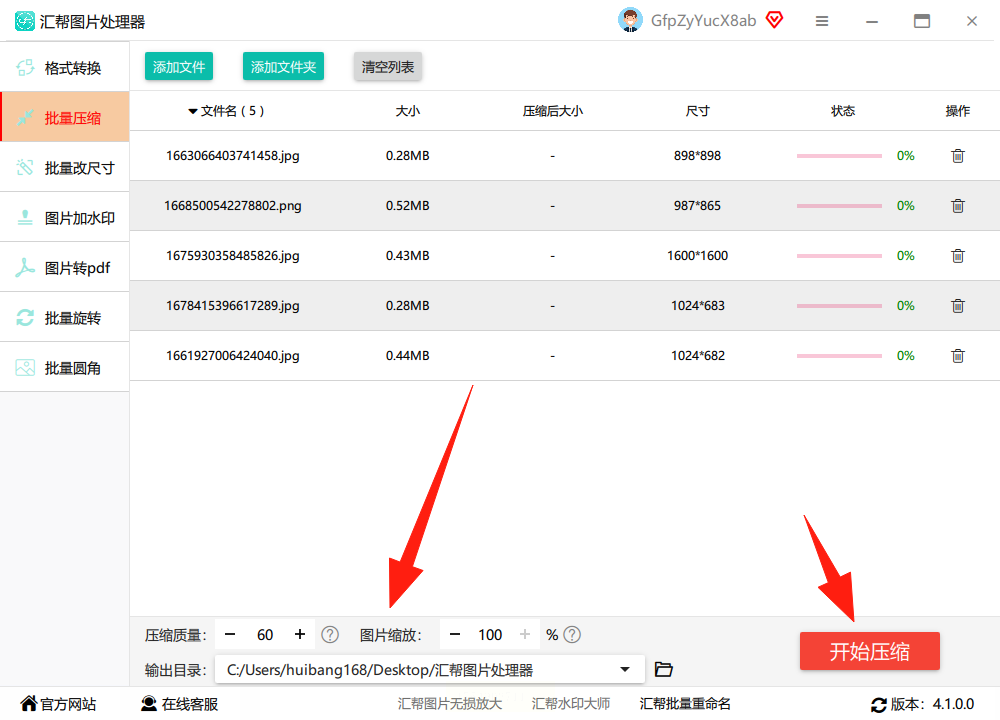
3. 质量值建议填65,我测试过这个数值最平衡
4. 输出目录一定要改!别学我上次把压缩包塞满C盘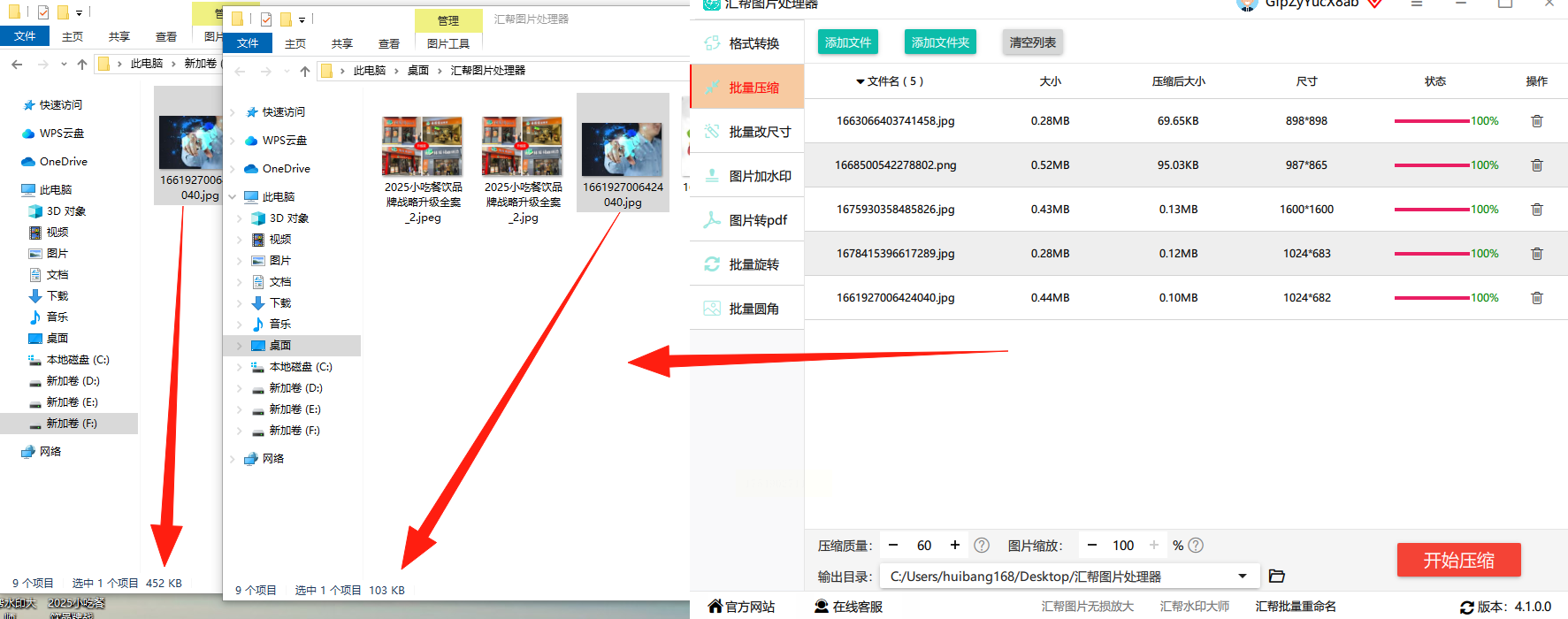
第四招:迅捷图片助手
1. 安装后打开"智能压缩"模块
2. 把图片拖到虚线框里,能实时显示压缩前后对比
3. 用"极限压缩"模式处理证件照,100K也能很清晰
4. 记得勾选"删除冗余信息",又能省下20%空间
第五招:2345看图王
1. 右键图片选"批量处理"
2. 压缩等级选"网页专用"
3. 神奇功能:能按指定KB数压缩,适合平台上传要求
4. 输出格式选webp,比jpg节省40%空间
记住啊朋友们,选工具就像找对象,光好看没用,关键得靠谱。这些方法都是我踩过无数坑才筛选出来的,可是用三个月下午茶跟设计部换来的经验。赶紧收藏起来,下次再遇到图片轰炸,你就偷着乐吧!
