

一键美化多张图片?这5个方法让你的照片瞬间变大片
大家好,我是你们的老朋友。是不是经常遇到这种情况:处理完一堆活动的图片,发现每一张都灰蒙蒙的,需要一张张去调亮度、加对比度?想想都头大,对吧?其实,不管是做电商、做自媒体,还是平时玩摄影,批量处理图片都是我们绕不开的坎儿。今天,我就把压箱底的5个方法掏出来,手把手教你怎么一键美化多张图片,让你从繁琐的重复劳动里解放出来,效率直接起飞!
 一、最强“效率王”:汇帮图片处理器,你的批量美化首选
如果你想批量美化图片,又不想学复杂的PS,那这个软件你可得好好看看了。它就像个“图片加工流水线”,操作起来特别傻瓜,效果却一点也不含糊。来,跟着我走一遍。
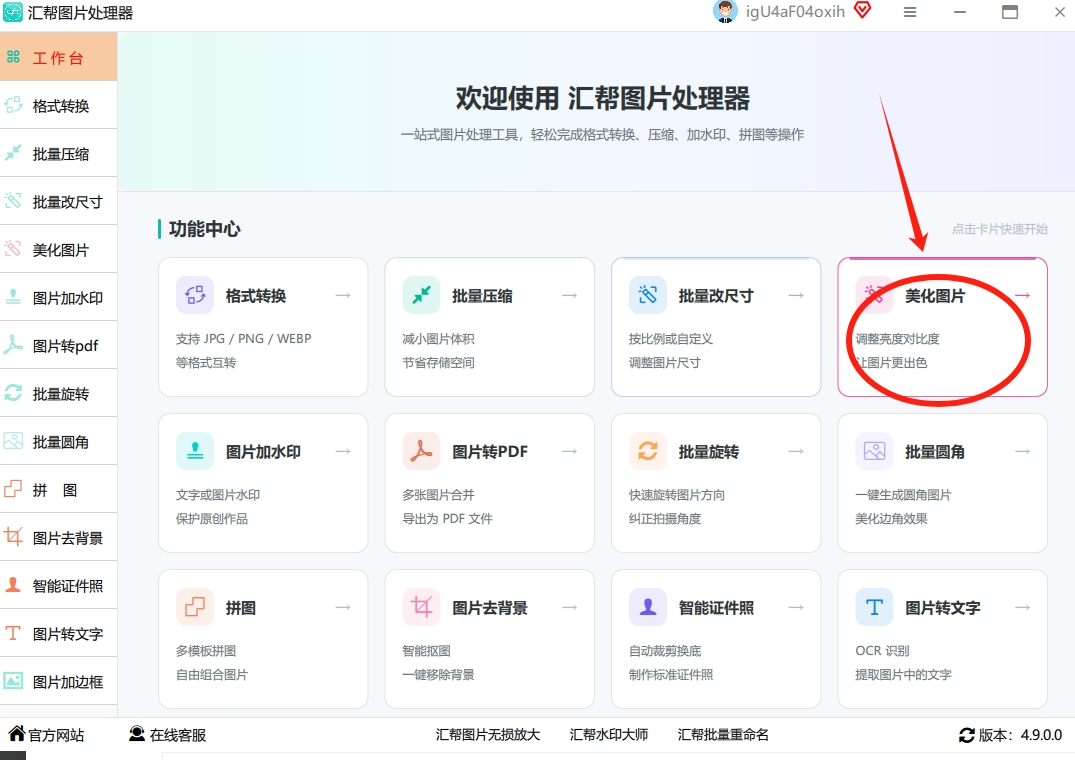
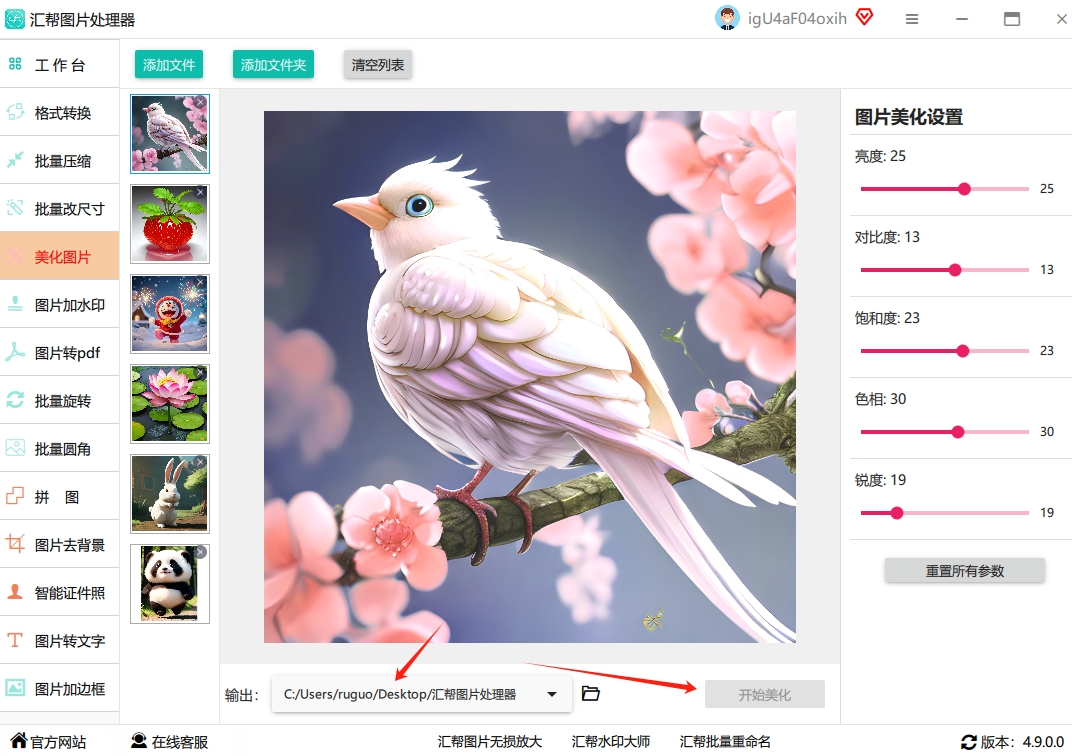
第一步:找到“美化图片”功能下载安装好软件后,打开它,界面看起来挺清爽的。在左侧的功能菜单里,一眼就能看到“美化图片”这个板块。没错,就是它,点进去,我们的美化之旅就开始了。
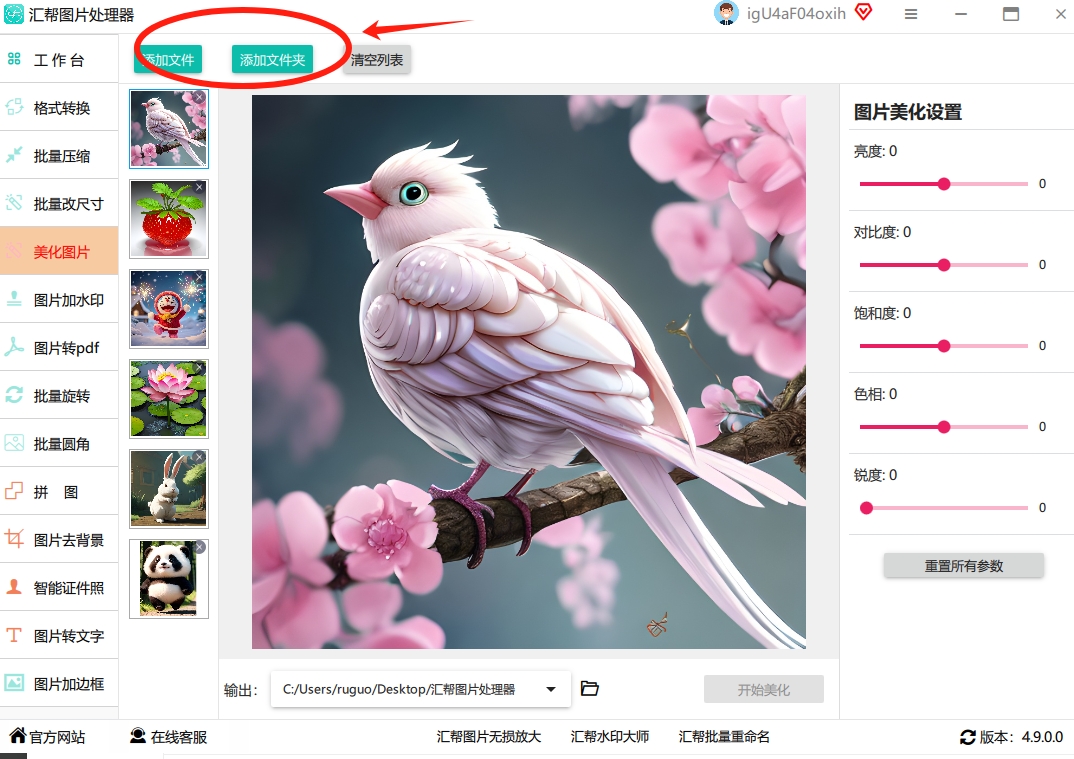
 第二步:把需要处理的图片“搬”进来点击页面上的“添加图片”按钮,在弹出的窗口里,你可以按住Ctrl键一次性选中所有你想要美化的照片,然后点击“打开”。这时候,软件就会把所有图片都乖乖地列在列表里了,一次搞定,省心省力。
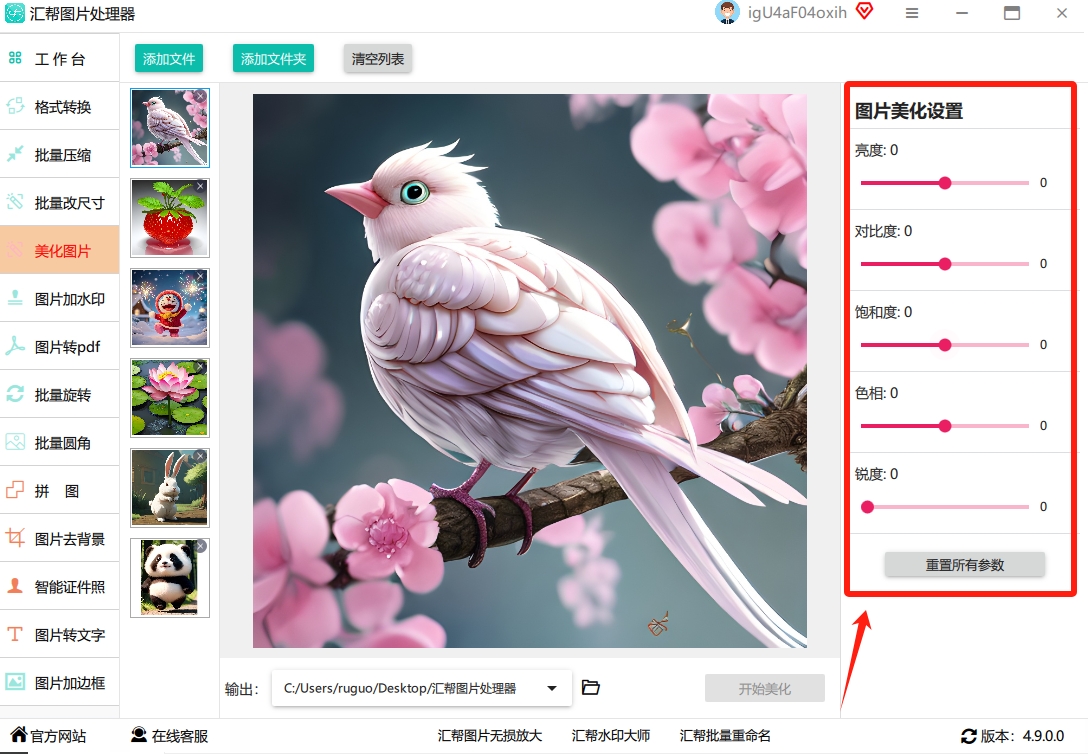
 第三步:玩转参数,让照片“活”起来这是整个过程中最有意思的一步。在右边的参数调节区,你可以看到亮度、对比度、饱和度、色温等等各种选项。这就是美化的精髓所在。比如,觉得照片太暗?拉动“亮度”滑块,画面立马亮起来;感觉颜色不够鲜艳?提高“饱和度”,色彩瞬间就生动了。这个调色过程非常直观,所见即所得。
 第四步:实时预览,效果尽在掌握这个功能我必须给个好评!当你调整任何一个参数后,不需要等,软件会立刻给你展示调整后的图片效果。这样,你就能一边调一边看,直到把照片调整到你最满意的样子。
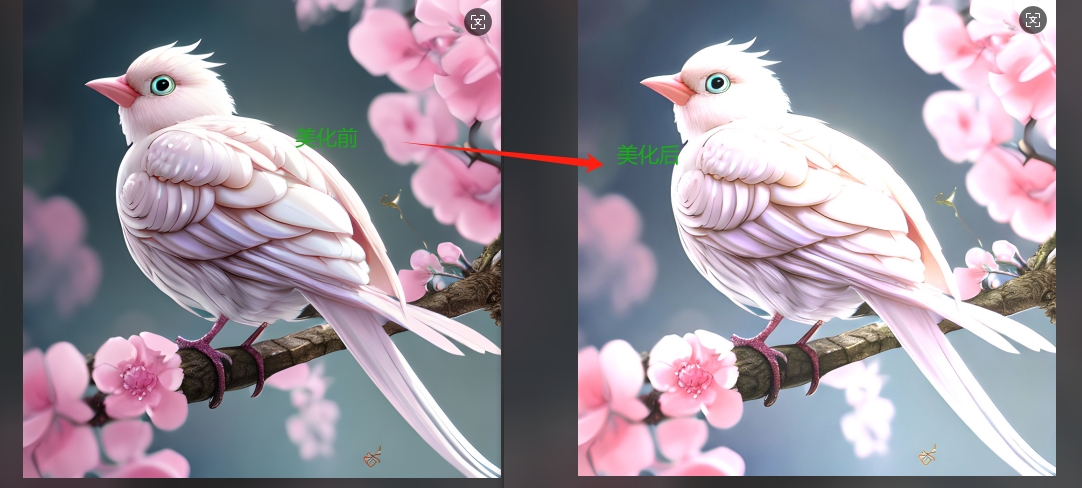
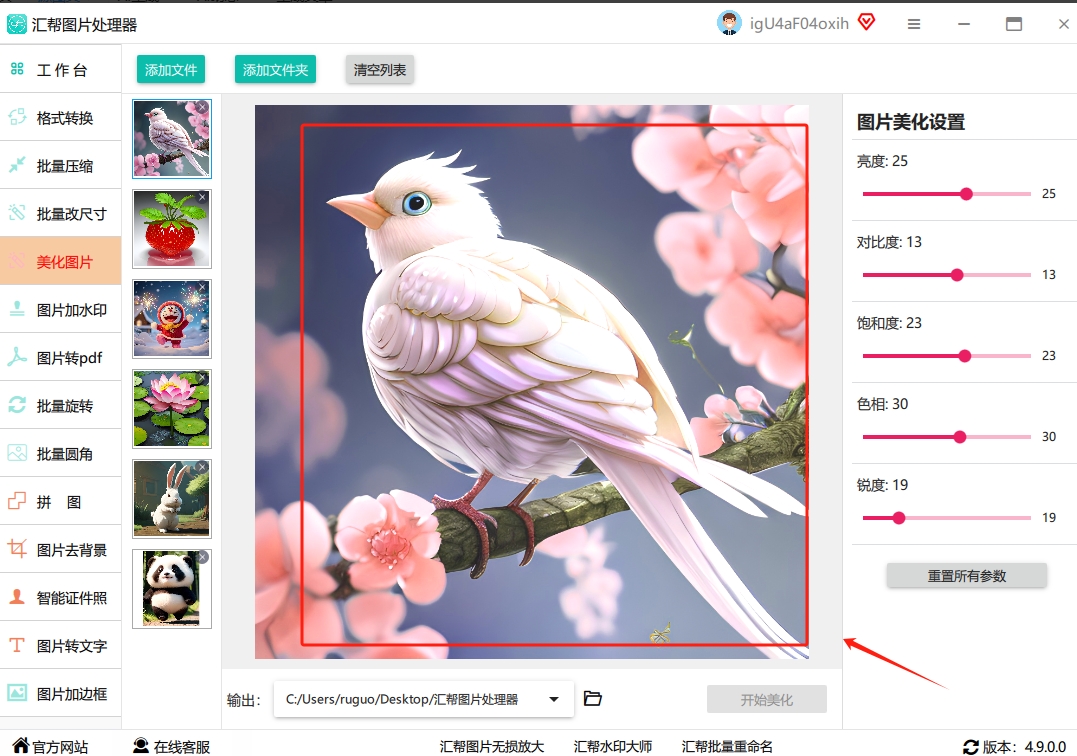 第五步:一键导出,大功告成!所有调整都满意后,别急着关。先点击“输出目录”设置好保存位置,然后点击那个大大的“开始批量处理图片”按钮。稍等片刻,你所有的图片就已经全部美化完毕,并乖乖地躺在指定的文件夹里等你了。看看下面的对比图,效果立竿见影。
 美化前后对比:
 二、国民工具“美图秀秀”:一键美化,小白也能轻松驾驭
说到图片处理,怎么能不提美图秀秀呢?它的批量处理功能同样很方便,尤其适合那种只想快速提亮、加点滤镜,不想研究复杂参数的朋友。
操作步骤:
打开美图秀秀,找到“批量处理”或者类似的入口。
-
把需要美化的图片一股脑儿拖进去或者用“添加文件夹”功能导入。
-
右侧你会看到“尺寸调整”等选项,如果想保持图片不变形,可以勾选“锁定比例”。
 然后找到“一键美化”这个神功能,直接点击它,软件就会自动帮你优化图片的亮度、对比度和色彩。
 最后设置好输出格式和质量,点击保存,就搞定啦!这方法对只想快速出片的朋友来说,简直不要太友好。
-
三、“图叫兽”:功能专业,批量处理行云流水
如果你觉得美图秀秀有点不够用,但汇帮软件又主要针对批量场景,你想找一个既有专业调色功能又能批量处理的软件,那“图叫兽”就很值得一试。
操作方法:
打开“图叫兽”软件,在主界面上选择“美化图片”功能。
-
点击“添加文件”或“添加文件夹”,将你所有待处理的图片批量上传到软件里。
在右侧的设置面板里,你可以像在专业软件里一样,精准调整图片的各种参数。比如,我想让照片更明亮一点,就专门提高“亮度”的数值。
-
重点来了!你每调整一个参数,上方的预览窗口都会实时更新,让你看到最真实的效果,不用担心调过头。
-
所有参数设置完成后,记得先设置一个“输出目录”,告诉软件把处理好的图片放在哪。
-
最后,直接点击右上角的“批量转换”按钮,软件就会开始自动处理所有图片了。
 等弹出“处理完成”的提示,就说明所有图片都美化好并顺利导出咯。
-
四、Adobe Lightroom:摄影师爱用的“批量魔法”
对于摄影爱好者或者专业设计师来说,肯定知道Adobe Lightroom(或者叫LR)。它最强大的地方就在于“预设”(Presets)功能。你可以先手动调出一张让自己满意的照片效果,然后把这个参数保存成一个预设。之后,只需选中所有需要美化的照片,点击一下刚才保存的预设,所有照片就会一秒“换脸”,风格统一且高效。
五、Photoshop Actions(动作):高阶玩家的“自动流水线”
如果你的电脑里本来就有PS,那直接用它的“动作”(Actions)功能来做批量美化也是极其方便的。只要你录制好一个“动作”(比如:调亮→加对比→锐化),然后把一个文件夹的图片都丢进来,点击播放这个“动作”,PS就会像机器人一样,自动帮你完成所有步骤。这绝对是处理超大量图片时的终极方案。
写在最后:
好了,今天关于“怎么一键美化多张图片”的5个方法就全部分享完了。它们各有千秋:
- 追求极致效率:首推汇帮图片处理器,简单直接,一步到位。
- 追求简单快捷:用美图秀秀的一键美化功能就够了。
- 追求专业调色:图叫兽和Lightroom能让你调出更满意的色彩。
- 追求全自动流程:那非PS动作莫属了。
希望今天的内容能帮你节省下大量的时间,让你把更多精力放在创作本身上。如果你还有其他好用的工具,也欢迎在评论区留言分享哦!
