

前言
哎,很多人问怎么把PSD文件转成JPG,我自己也用过好几种方法,今天就把这些psd文件改成jpg的方法整理一下,用最通俗易懂的方式说给你听。不管是专业设计师还是普通用户,都能看懂这些步骤。PSD是PS专用格式,文件大,很多设备打不开;JPG通用,文件小,适合发朋友圈、打印或者网页用。所以转格式这个事儿挺常见的,下面给你说几种不同的工具和方法,挑个顺手的来就行。
一、运行环境要求
硬件环境
- 电脑:Windows 7/8/10/11系统(别用mac哈,这工具和系统适配性就没考虑mac)
- 内存:至少4GB,打开大一点的PSD文件或者批量转换时,内存不够容易卡
- 硬盘:留500MB以上空间,存转换后的文件用
软件环境
- 浏览器:如果用在线工具,得装Chrome、Edge、360极速这些主流浏览器,最好是最新版本
- 网络:在线工具需要联网,速度快的话转换就快,普通网也行,就是可能慢点
二、汇帮图片处理器使用方法
推荐这个!为啥?安全! 它是专门做图片处理的工具,处理过程中你的文件不会上传到云端,自己电脑里处理完就删了,不用担心内容泄露,放心用。而且支持批量转,不用一个个点,特别方便,是日常psd文件改成jpg的首选工具。
步骤:
1. 打开软件:双击桌面上的图标(或者从开始菜单找到它),直接打开就行,界面很简单,没广告
2. 上传文件:点“添加文件”或者直接拖PSD文件到软件窗口里,支持一次拖好几个,文件大小不限,格式也不管,PSD、PNG、JPG都能传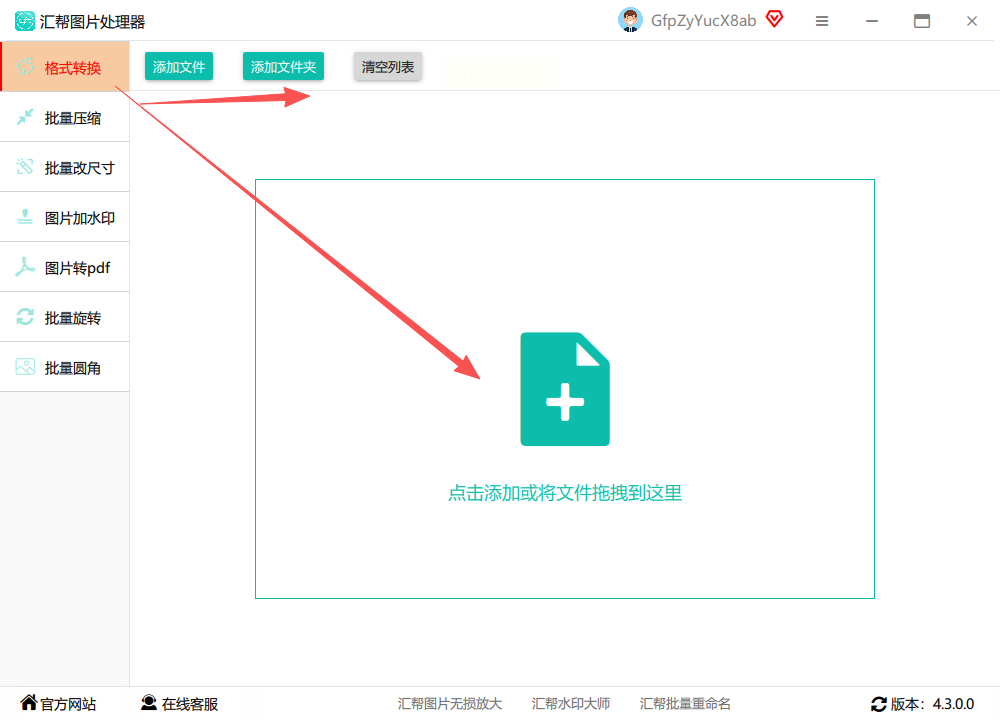
3. 选输出格式:文件都上传完了,在下面找“导出格式”,点下拉箭头选“JPG”,如果要改图片质量,还能调一下,比如画质选“中”就行,太高文件大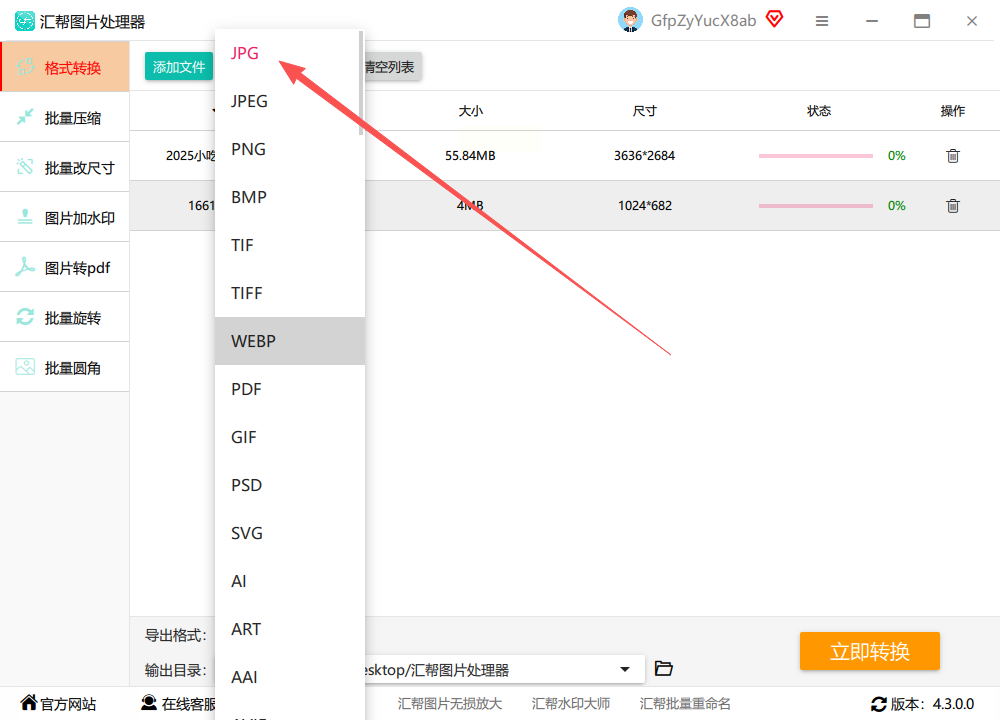
4. 选保存位置:点“浏览”选个文件夹,比如“桌面/PSD转JPG”,方便找
5. 开始转换:点“开始转换”按钮,软件自己就处理了,进度条走完就好了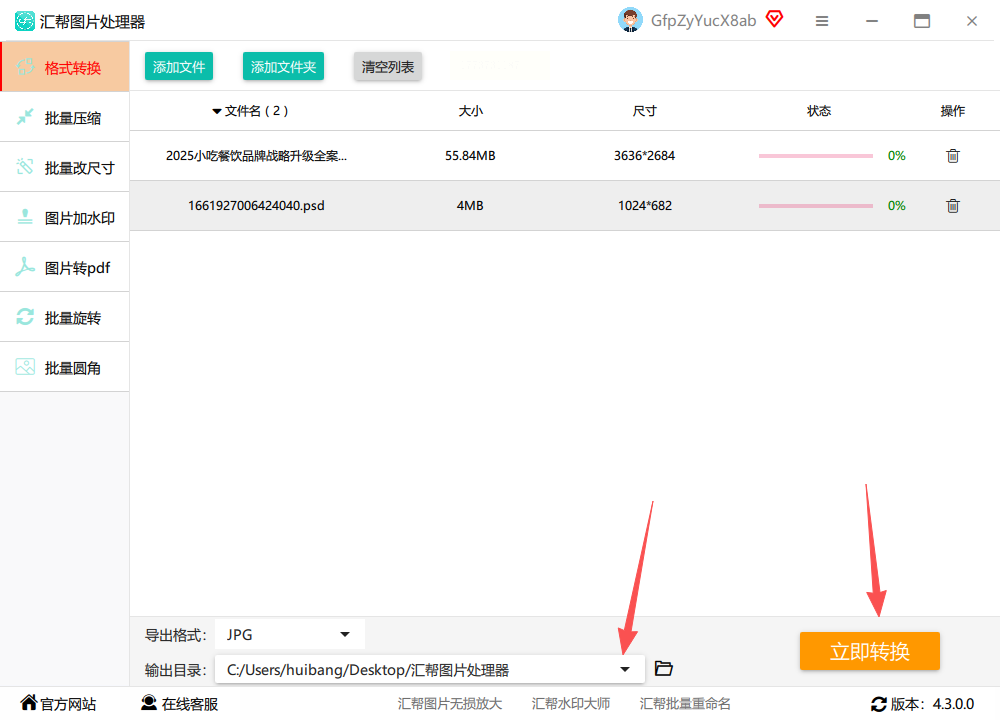
6. 检查结果:转换完会弹出提示,或者直接去你选的文件夹里看,新生成的JPG文件和原PSD文件同名,后面会加个“_jpg”之类的标记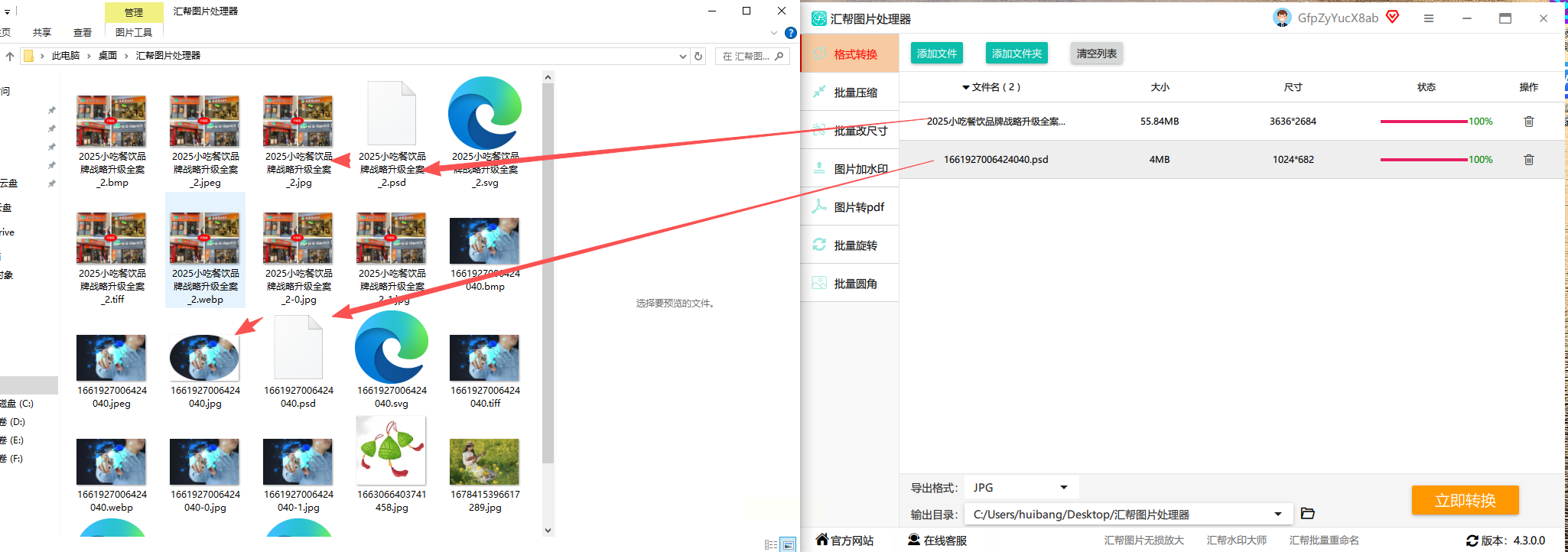
三、其他工具方法(按步骤说,别跳行看)
方法2:Photopea(在线工具)
这个也是在线的,不用下载,直接在浏览器里用,能打开PSD文件,图层信息也能保留一部分,适合小文件的psd文件改成jpg转换。
步骤:
1. 打开浏览器,搜“Photopea”,点第一个结果进去(注意别点广告,认准官网)
2. 点左上角“文件”→“打开”,然后选你的PSD文件(本地文件)
3. 打开后,再点“文件”→“导出为”→“JPG”,会弹出设置窗口
4. 质量调一下,默认70就够用,点“导出”,选个保存位置,等它转完
5. 注意:页面上广告多,别乱点其他按钮,比如弹出的“升级会员”“下载APP”这种,点错了就白弄了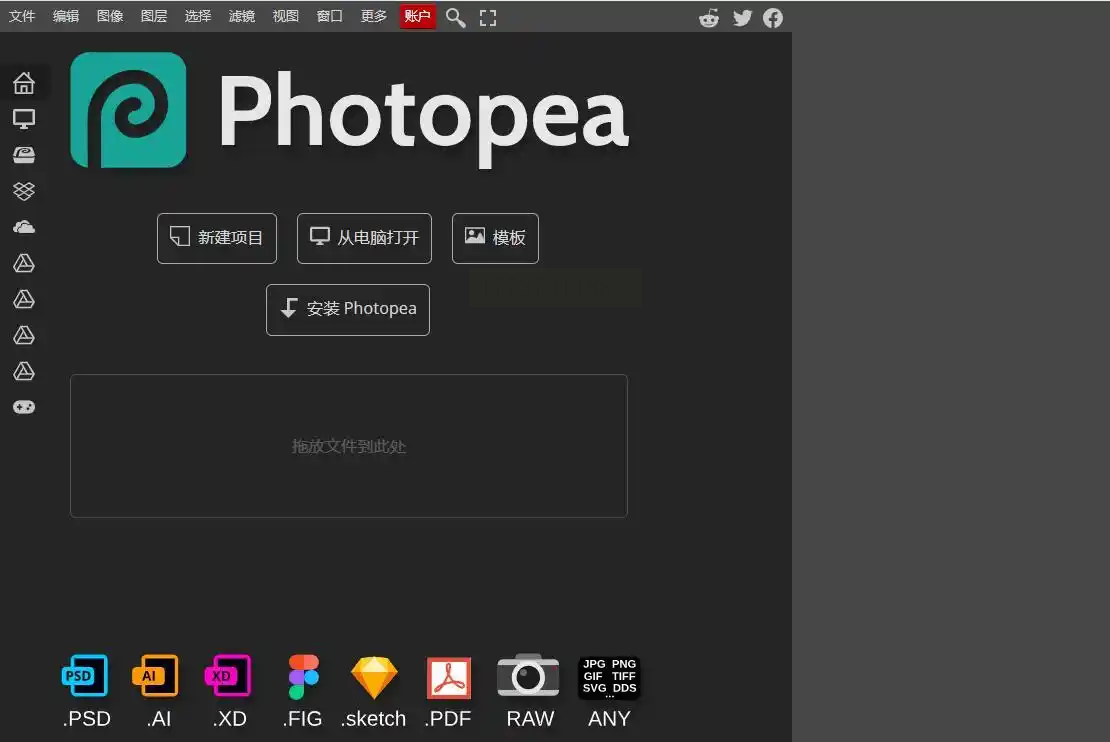
方法3:convertio(在线)
这个支持好多格式转换,PSD转JPG也快,100M以内的文件都能传,操作简单,临时做psd文件改成jpg很方便。
步骤:
1. 浏览器搜“convertio”,进官网(认准带官网标的,别进钓鱼网站)
2. 左边点“图片”分类,然后点“选择文件”,找到你的PSD文件
3. 上面选“输出格式”,找到“JPG”(不是JPEG哈,有时候格式名不一样,看清楚)
4. 点“转换”按钮,等进度条走完,下载转换好的JPG就行
5. 如果文件大,可能要等一会儿,转换完会有个“下载”按钮,点了就能存到电脑里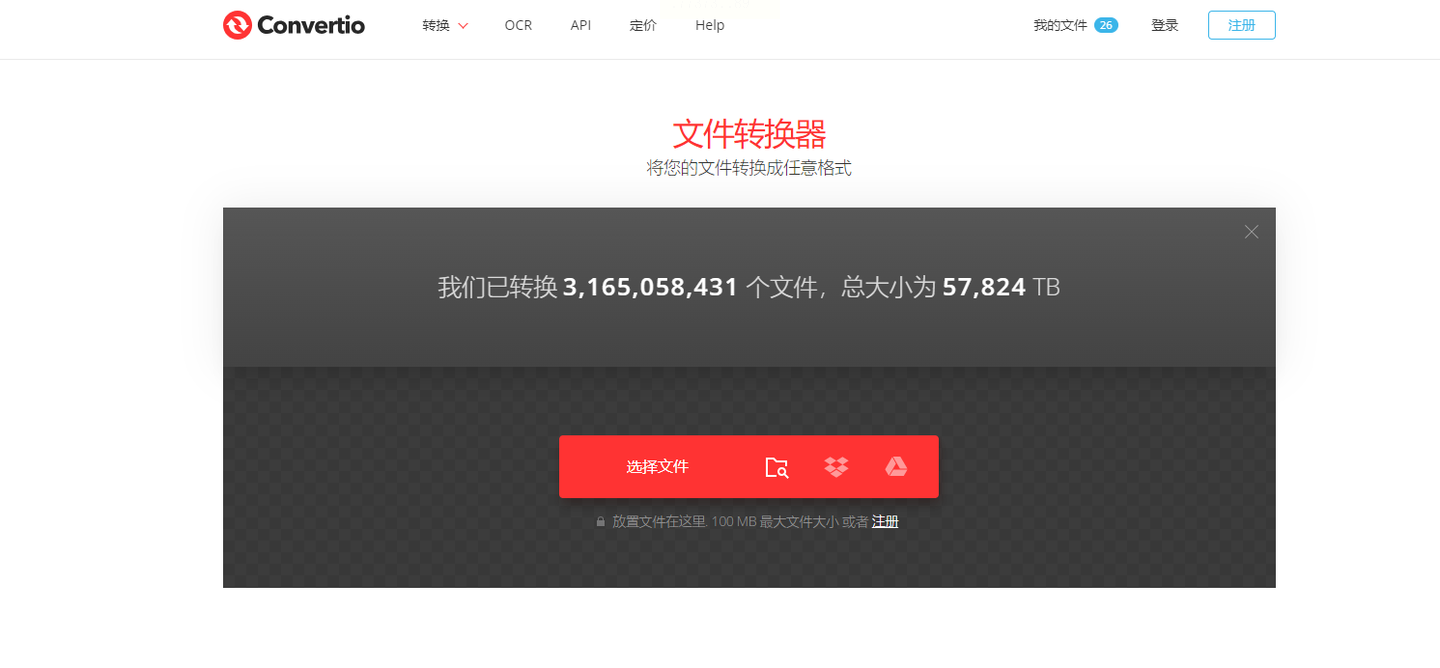
方法4:PS自带转换(设计师常用)
如果你电脑上装了Adobe Photoshop,直接用PS打开也能转,就是每次只能转一个文件,适合单张psd文件改成jpg处理。
步骤:
1. 双击PSD文件,自动用PS打开(如果没装PS,就先双击PS软件,再拖文件进去也行)
2. 打开后,按快捷键“Ctrl+Shift+S”(Windows系统哈,Mac的话是Command+Shift+S)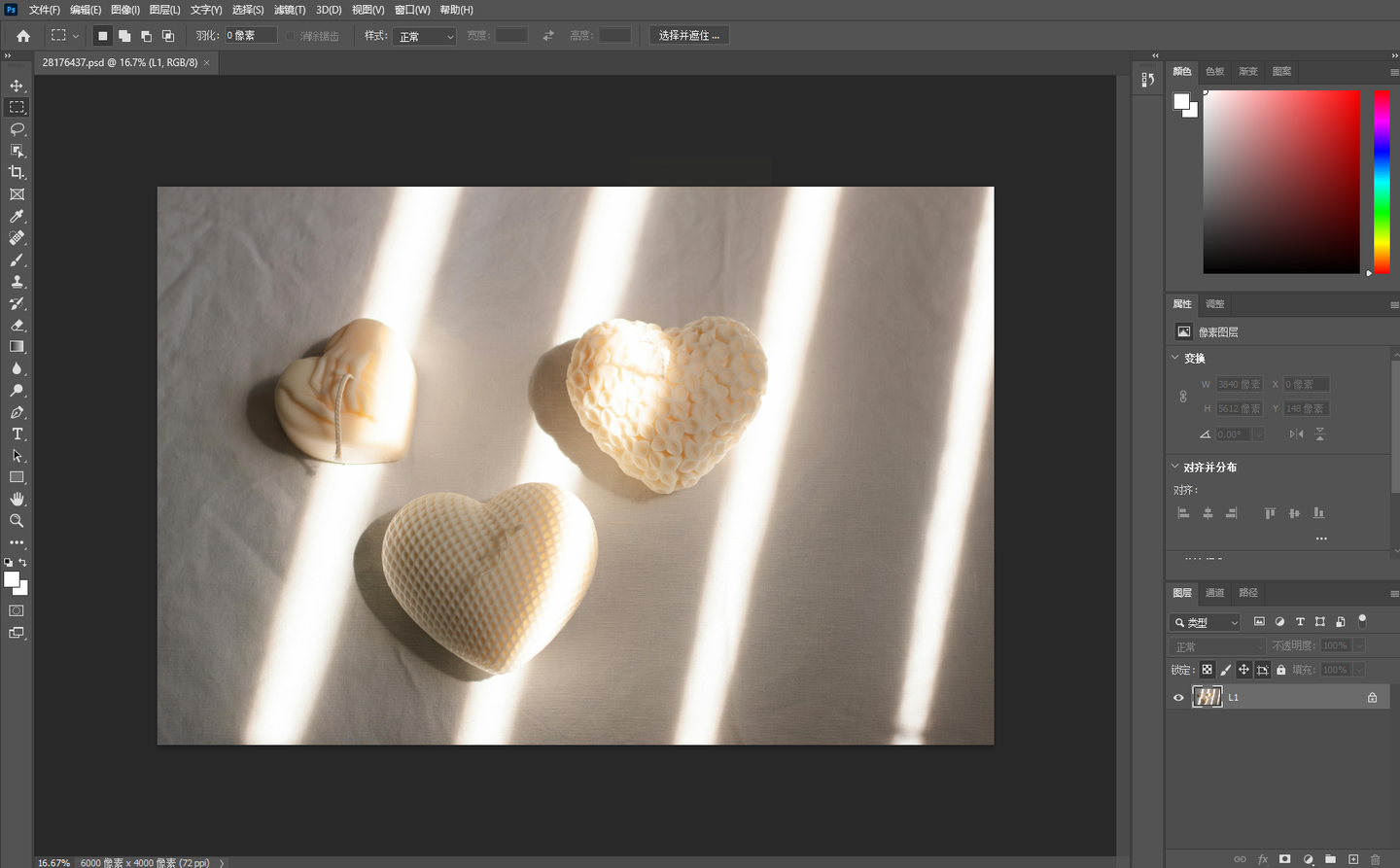
3. 在弹出的“另存为”窗口里,点“保存类型”下拉框,找到“JPEG”(有时候显示JPG,看你PS版本)
4. 下面选保存位置,比如桌面,文件名自己改,然后点“保存”
5. 弹出JPEG导出设置,质量选“高”或者“中”,一般默认7-8就行,点“确定”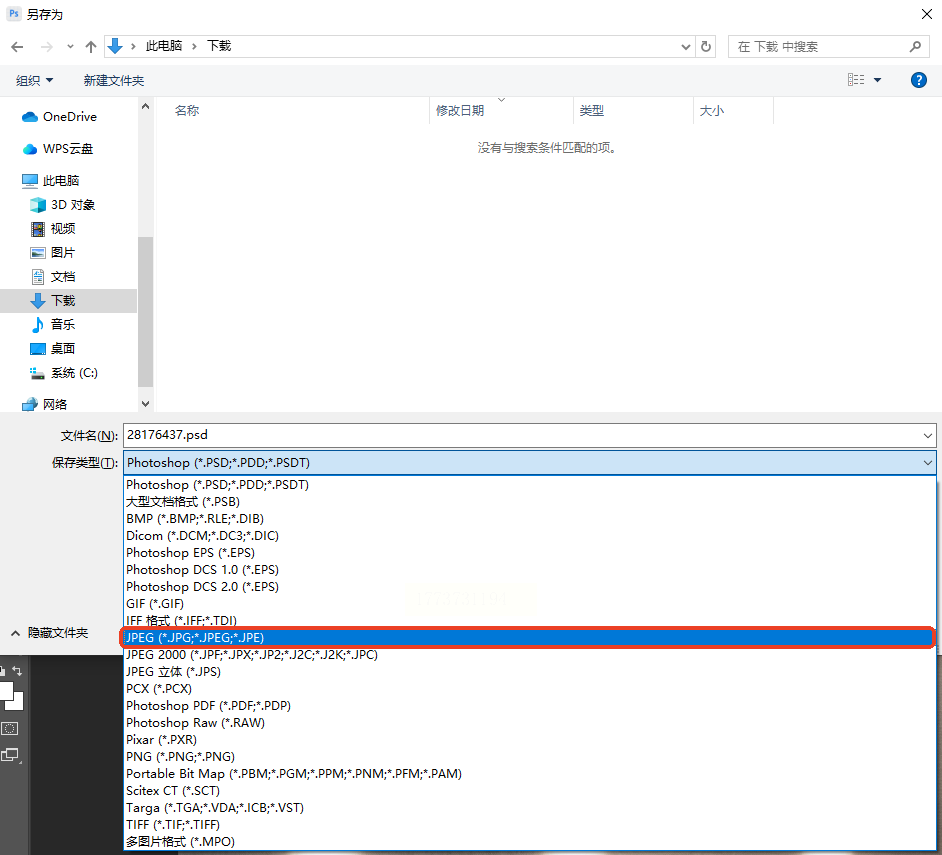
方法5:Aconvert(在线工具)
支持直接拖文件,格式多,就是界面有点老,但用着还行,适合快速做psd文件改成jpg。
步骤:
1. 浏览器搜“Aconvert”,点第一个结果进去
2. 左边选“图像转换”,然后点“选择文件”,拖你的PSD文件上去(一次只能传一个,别传太大的)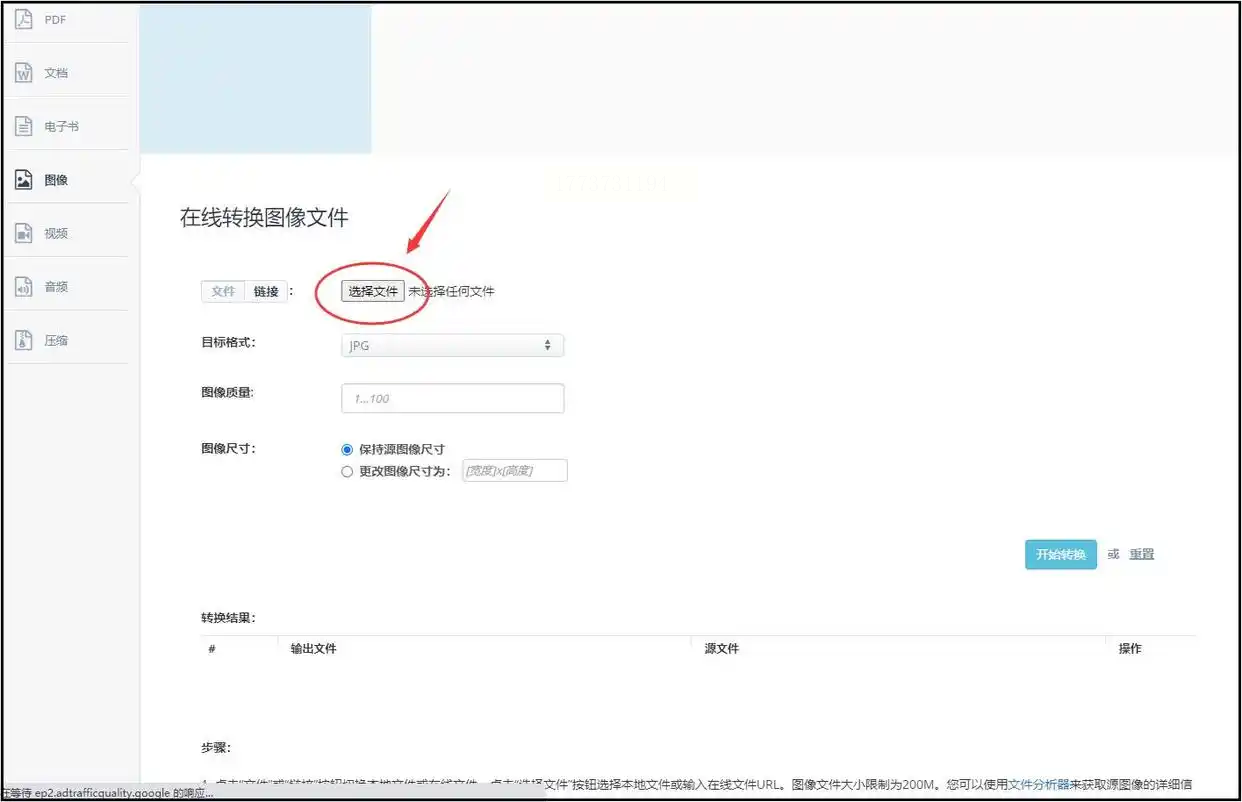
3. 上面选“目标格式”为“JPG”,下面质量默认就行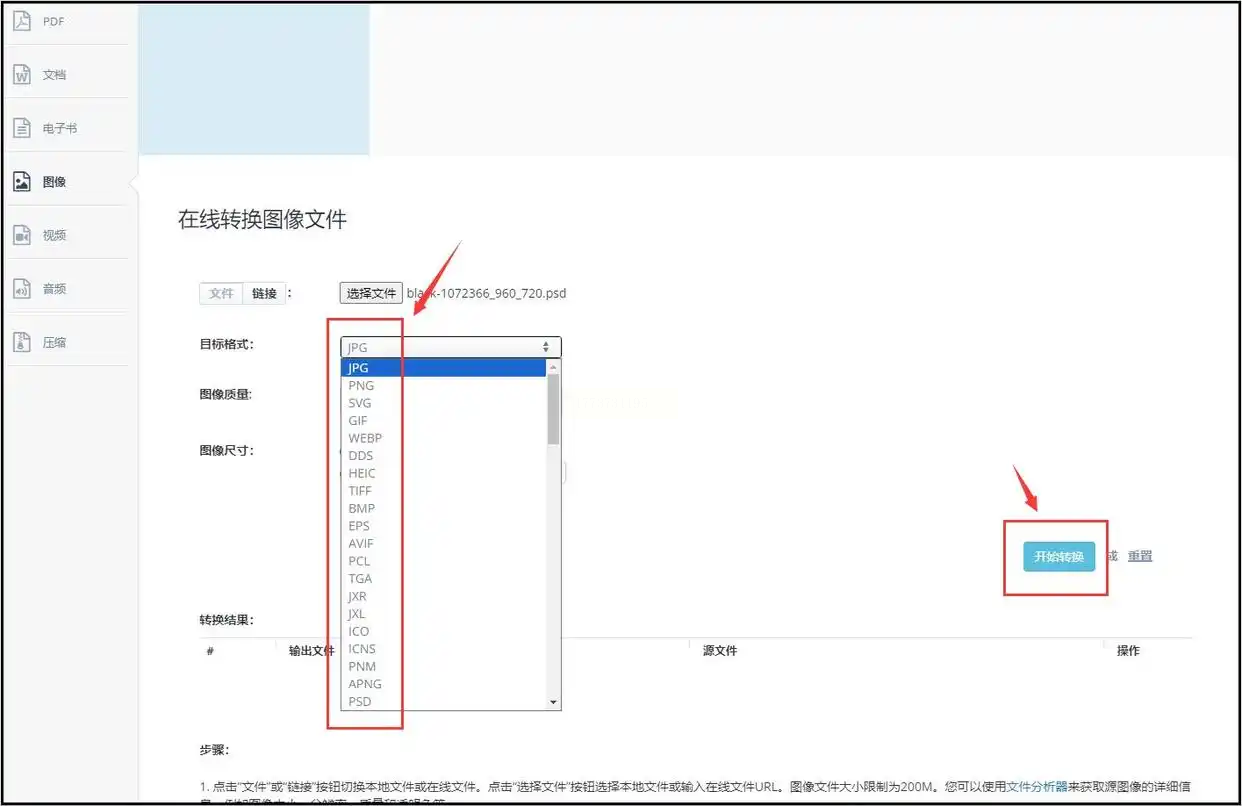
4. 点右边“开始转换”,等它处理完,点“下载”按钮保存到本地
方法6:极速heic转换器(这个工具有点绕,看清楚步骤)
虽然叫heic转换器,但PSD转JPG也能用,导出的时候会自动备份原文件,这点挺贴心,偶尔用来做psd文件改成jpg也不错。
步骤:
1. 打开软件,点“添加文件”,选PSD文件(一次传一个,或者拖进去也行)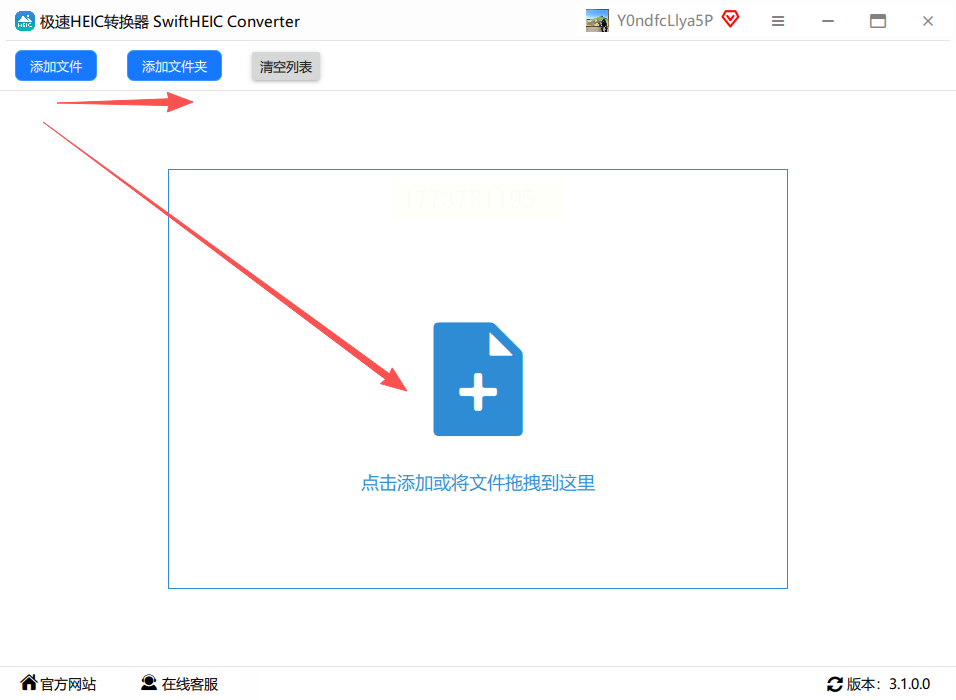
2. 在文件列表下面找“导出格式”,点下拉选“JPG”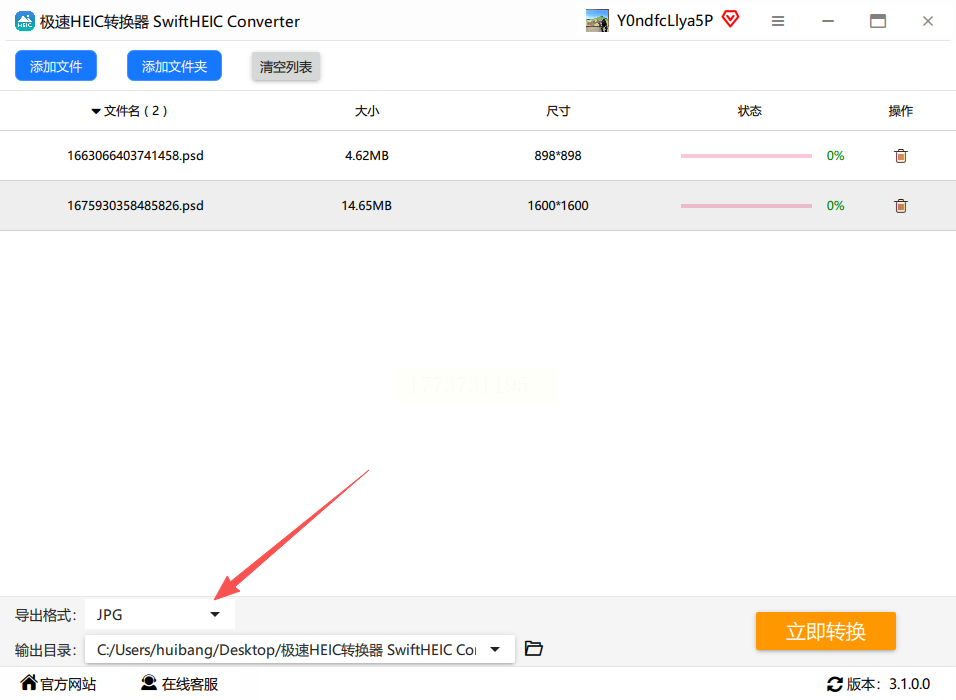
3. 选个保存位置,比如“D盘/转换文件”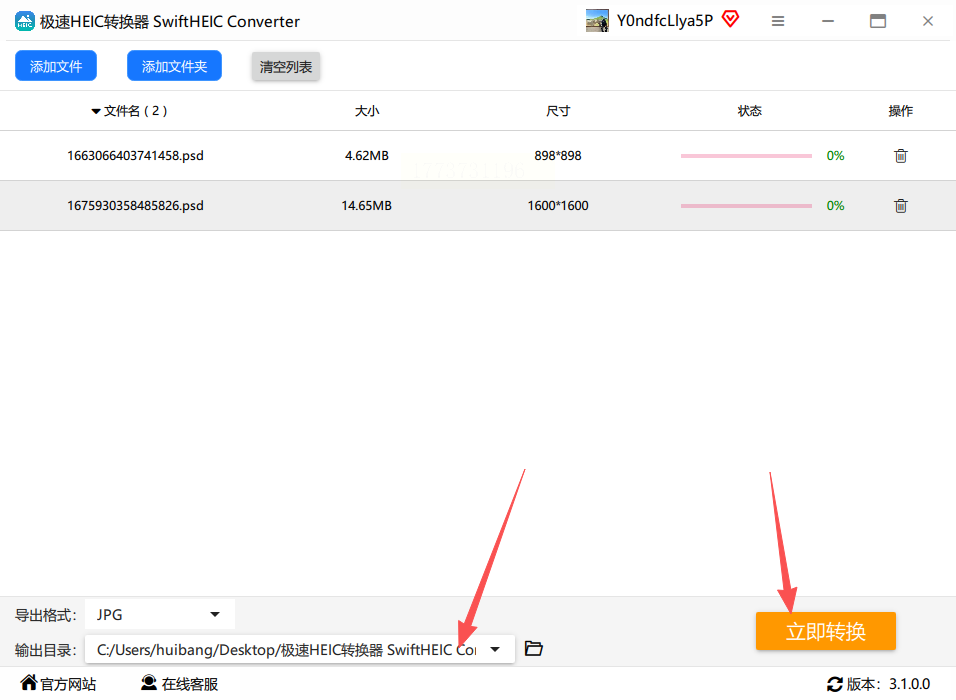
4. 点“开始转换”,转换完会弹出提示,原文件会自动备份到软件目录下的“备份”文件夹里,放心用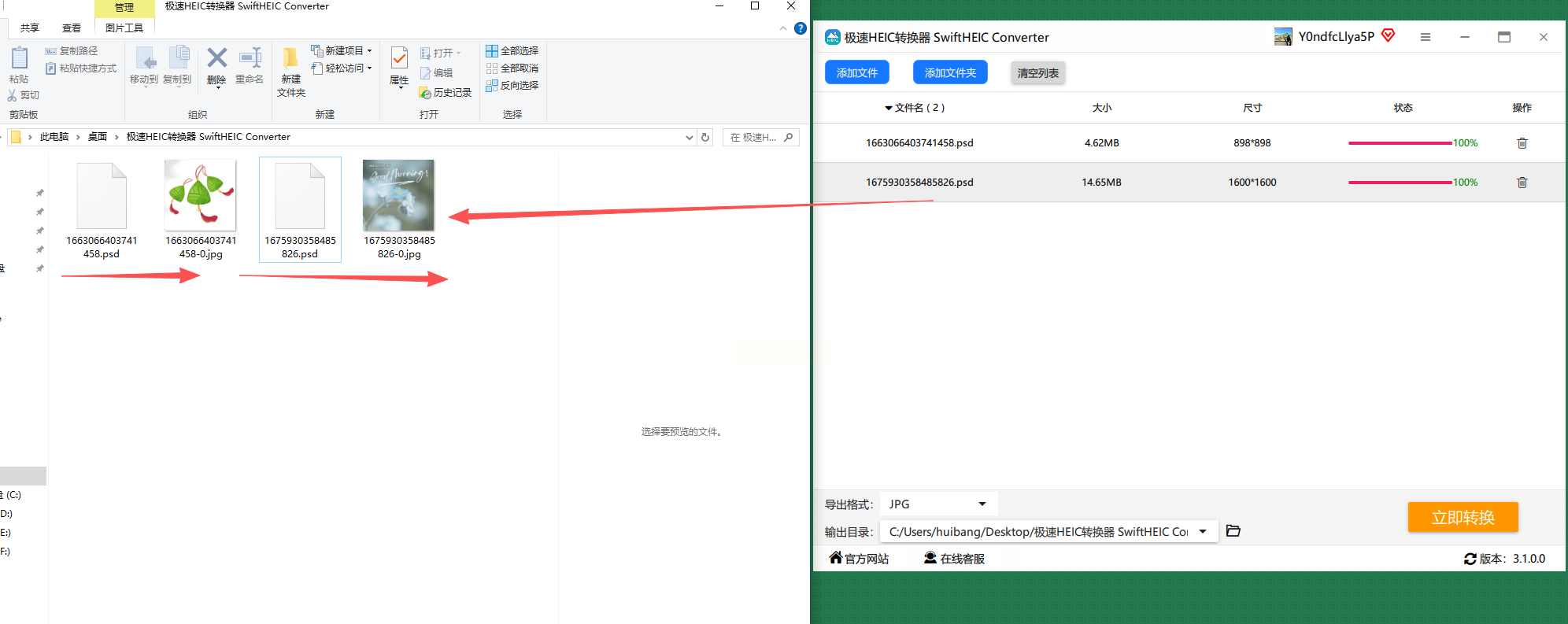
方法7:Zamzar(在线工具)
老牌的在线转换工具,支持PSD转JPG,转换速度快,小文件秒传,应急做psd文件改成jpg很合适。
步骤:
1. 浏览器搜“Zamzar”,进官网(别点广告,找官方入口)
2. 点“选择文件”,上传你的PSD文件(单个最大100MB,超过了不行)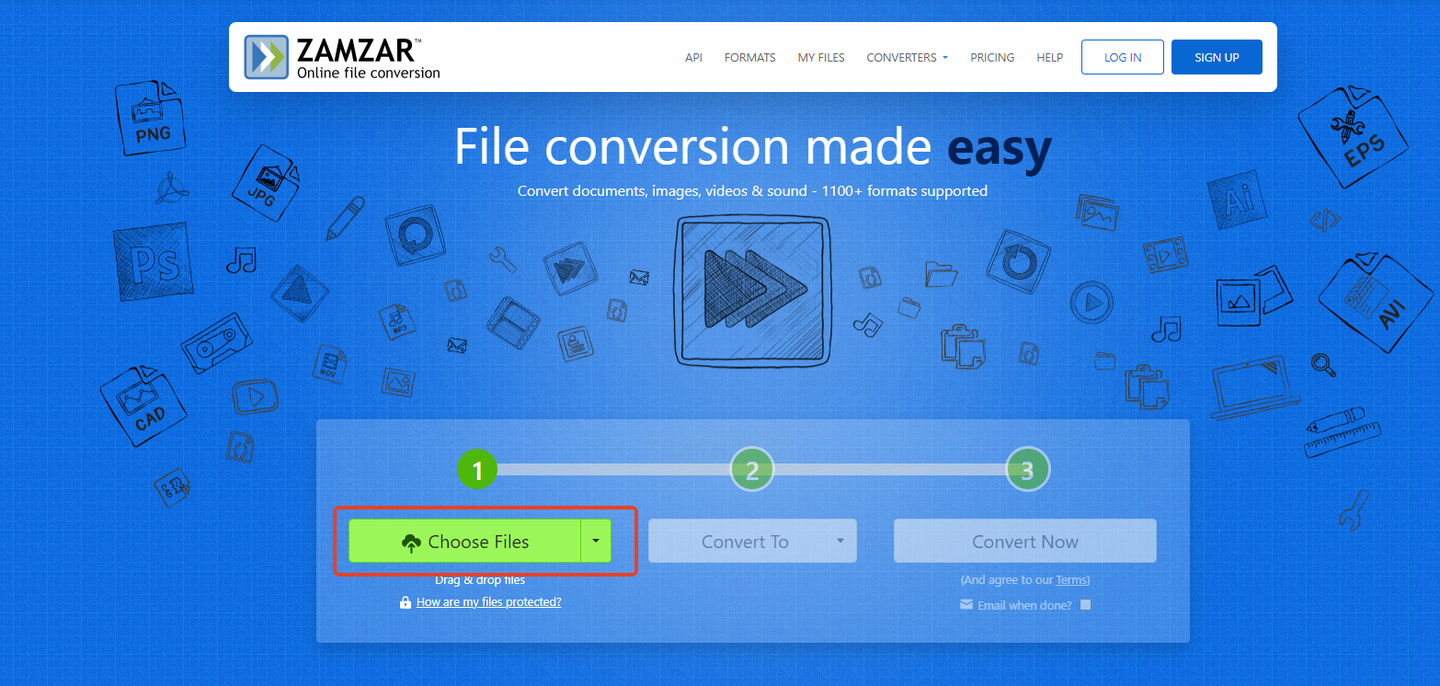
3. 选“输出格式”为“JPG”,如果要改分辨率,也能在下面调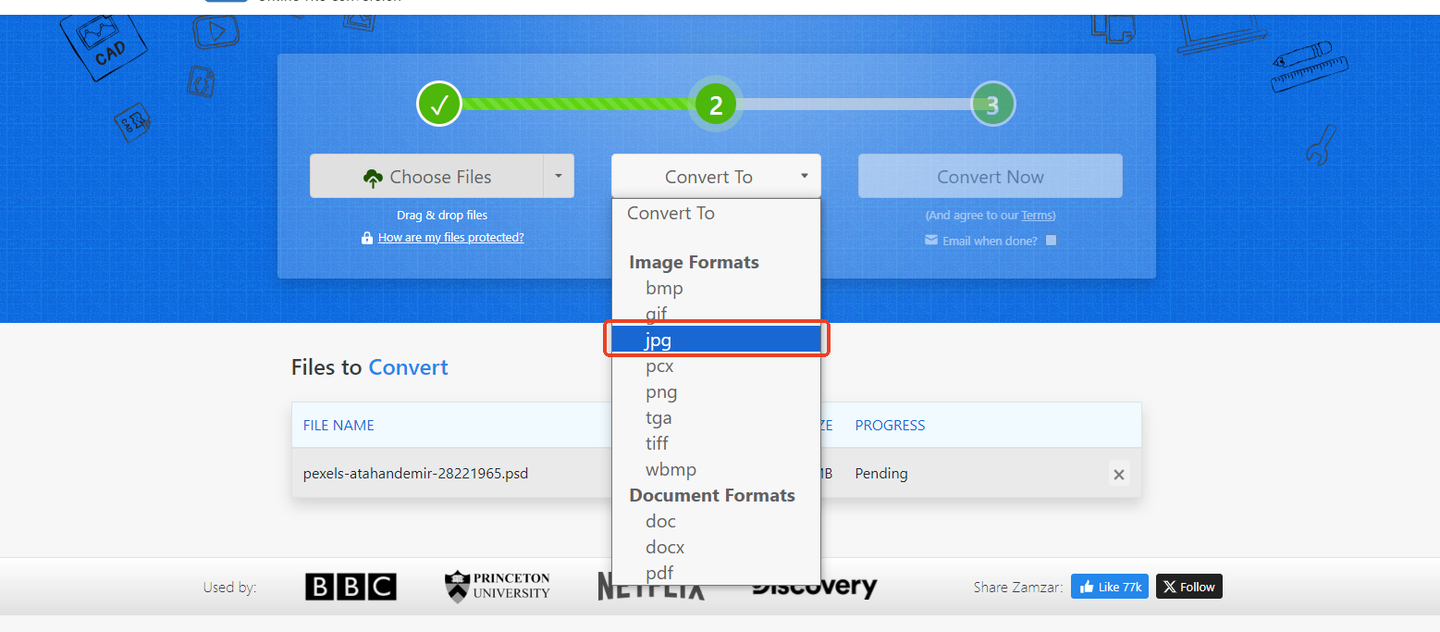
4. 点“转换”按钮,等它处理完,会收到邮件或者直接弹出下载链接,点下载就行
四、注意事项和问题解决
1. 文件太大怎么办?如果PSD文件超过200MB,转换时可能卡住,先在PS里“合并图层”(Ctrl+Shift+E)再转,或者用汇帮图片处理器,它支持大文件压缩
2. 转换后图片模糊?JPG是压缩格式,画质会损失,如果原PSD有文字或者精细图形,别用默认质量,在转换工具里调“高画质”
3. 在线工具打不开? 换个浏览器试试,或者等一会儿,有时候服务器抽风,多试几次
4. 汇帮图片处理器安全吗? 绝对安全!所有处理都在本地完成,文件不会上传到任何服务器,你可以放心把设计源文件放进去转,不怕被泄露
五、总结
其实最推荐的还是汇帮图片处理器,不用装复杂软件,直接打开就能用,批量转换也快,安全又省心。如果没装这个工具,用PS自带的方法也行,适合单张处理;在线工具适合临时用一次,比如没装软件的时候。不管用哪种psd文件改成jpg的方法,转换前记得检查一下图片有没有错误,比如文字有没有乱码、图形有没有错位,特别是PSD里有文字图层的,转JPG前最好合并图层,这样效果更准。
如果还有其他问题,比如某个步骤点错了或者软件打不开,评论区问我就行,我尽量用大白话给你解释。总之转格式就这几步,慢慢来,谁都能学会!
