

在哪些地方,我们会特别头疼PNG的大体积呢?
* 做网站或公众号排版:网页加载速度直接影响用户体验和搜索引擎排名。一张大图可能就让页面“卡”一下,如果多来几张,访客可能没等图片出来就关掉了。
* 开发APP或小程序:安装包大小是影响用户下载意愿的关键因素之一。过大的图片资源会让你的APP显得臃肿,消耗用户更多手机流量和存储空间。
* 日常办公与沟通:给同事发设计稿、向客户传方案,文件太大不仅发送慢,对方接收也麻烦。很多邮件系统和即时通讯工具都对附件大小有限制。
* 个人资料整理与备份:手机相册、电脑硬盘里存了大量截图和收藏的图片,积少成多,非常占用宝贵的存储空间。

方案一:专业省心之选 —— 使用“汇帮图片处理器”软件
软件名称:汇帮图片处理器
下载地址:https://www.huibang168.com/download/XwByxR1noPx3
1. 准备工具:首先,在你的电脑上搜索并下载“汇帮图片处理器”这款软件。下载完成后,像安装其他普通软件一样,双击安装包,按照提示完成安装。安装好后,在桌面或开始菜单找到它,双击运行。
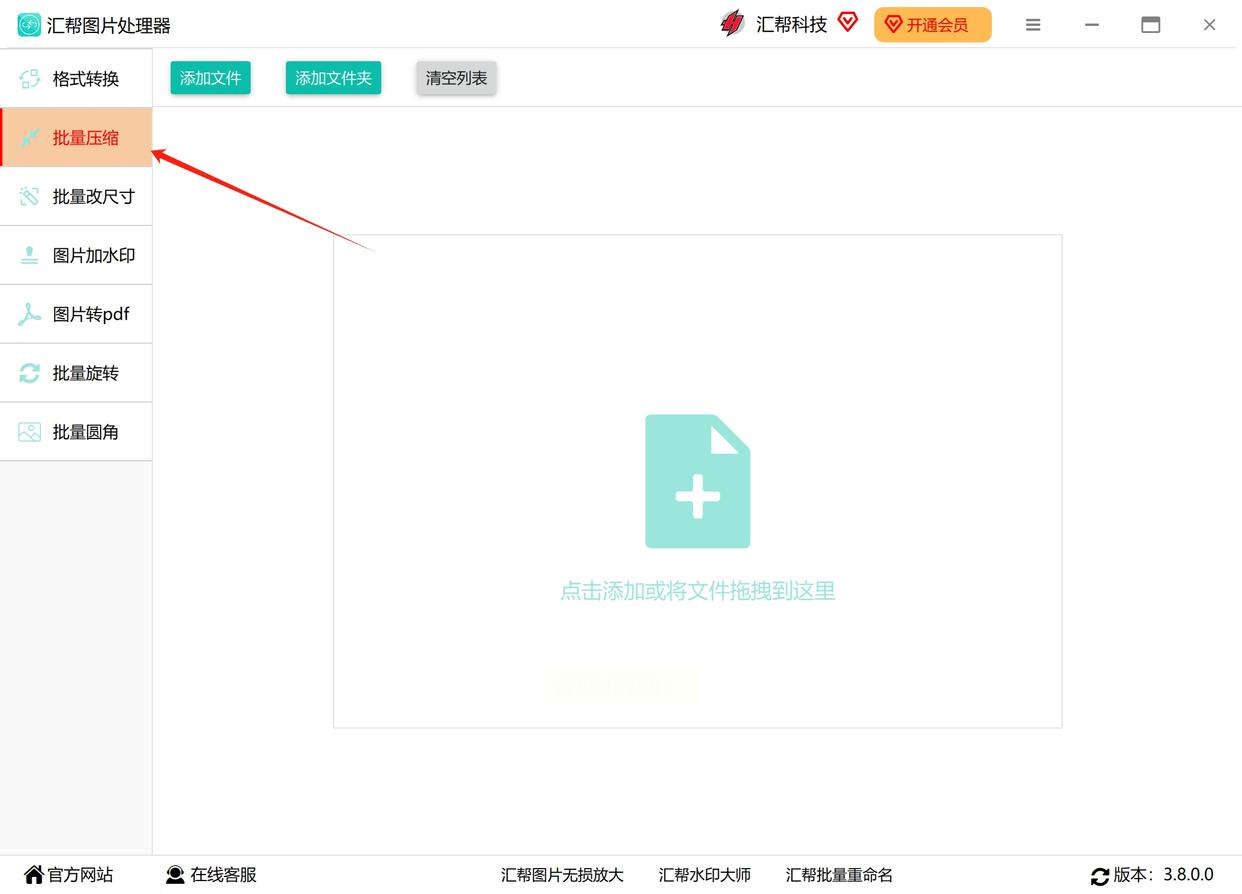
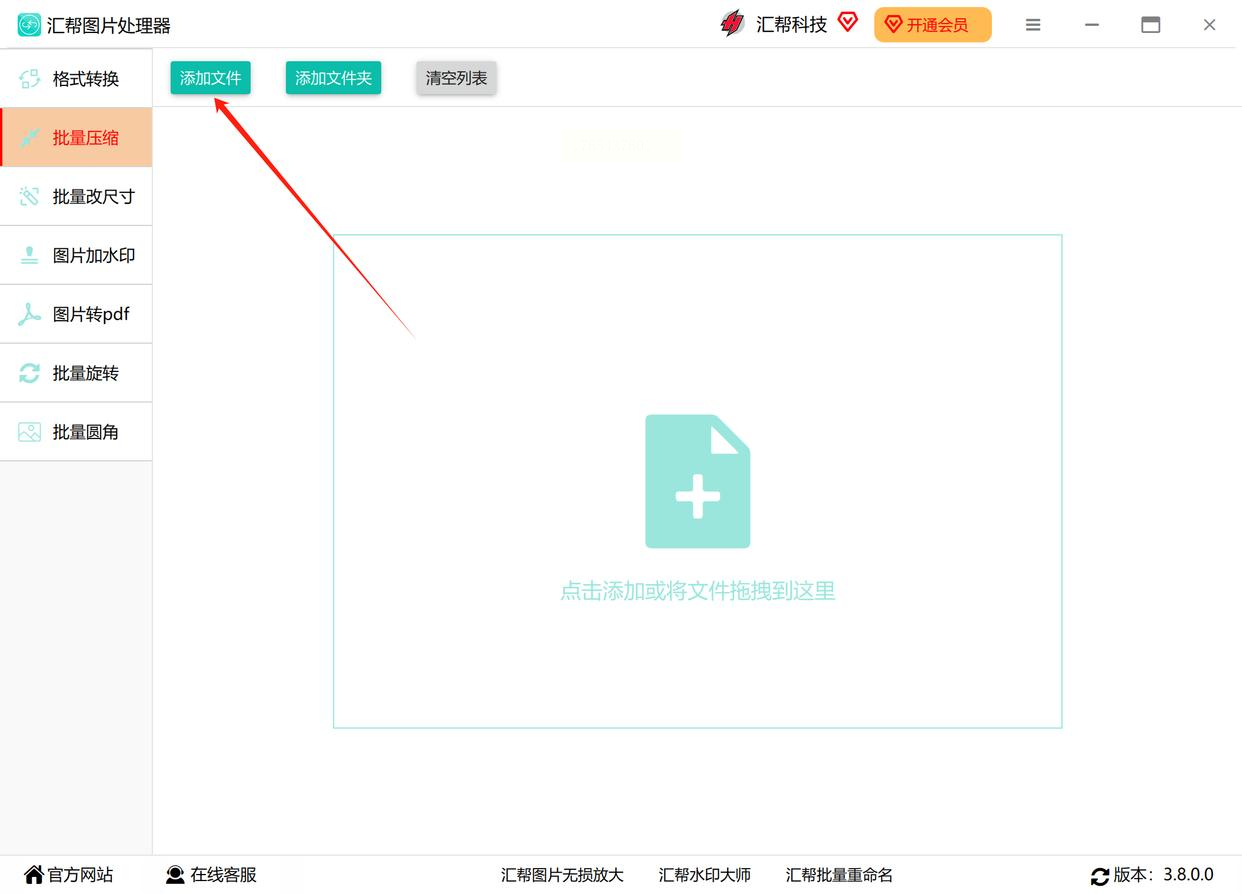
2. 导入图片:软件打开后,界面通常很直观。我们在左侧的功能菜单中找到并点击 【批量压缩】 按钮。接着,把你想压缩的那些“胖胖”的PNG图片准备好。点击界面中的 【添加文件】 按钮,在弹出的窗口里选中它们,或者更简单——直接把这些图片文件从文件夹里用鼠标拖拽到软件窗口里。放心,这里添加图片的数量一般没有限制,几十上百张都能一起处理。
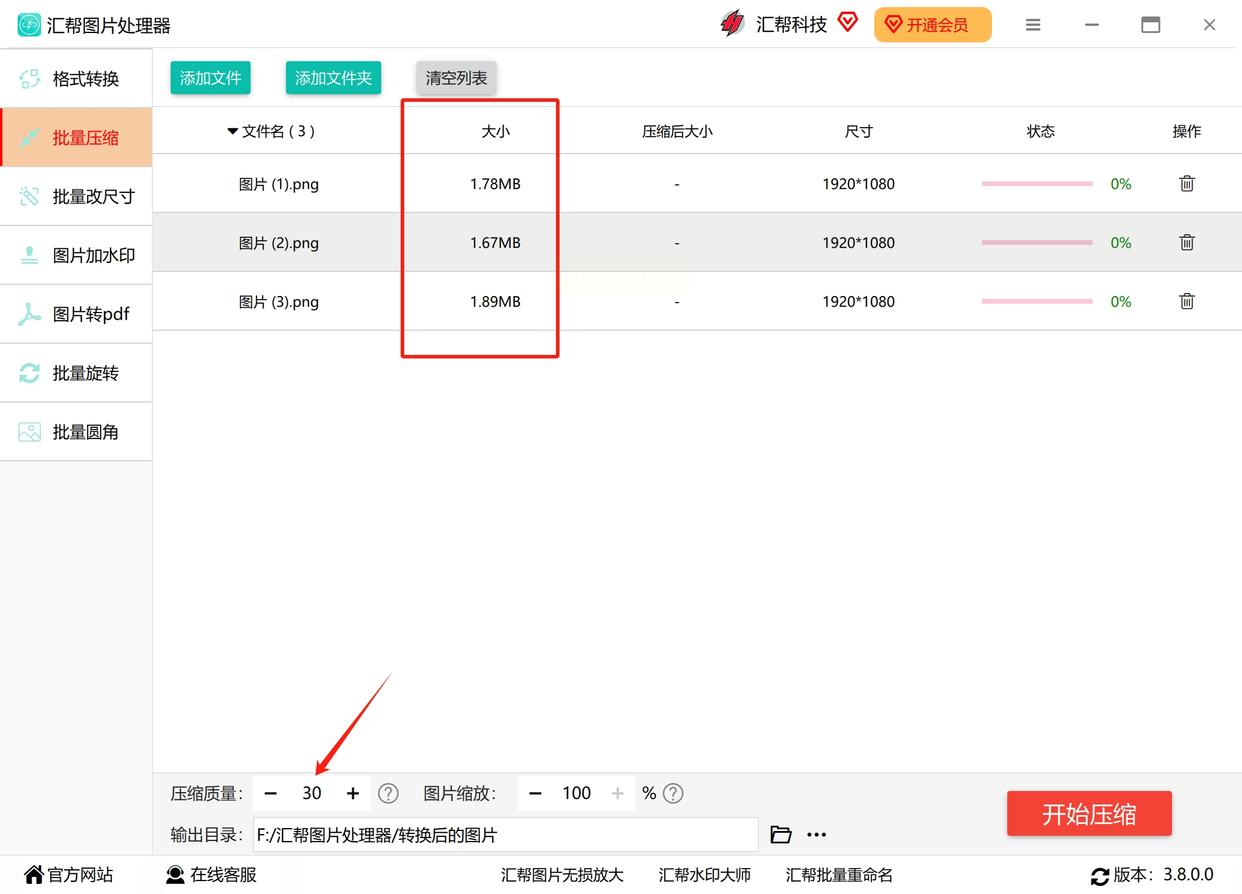
3. 设置参数(关键步骤!):图片导入后,列表里会显示它们原来的大小。现在来到压缩的核心设置部分:
* 压缩质量:你会看到一个滑动条或者输入框,让你设置压缩质量(比如一个百分比数值)。记住一个原则:数值越小,压缩力度越大,生成的文件也就越小,但画质损失的风险会相应增加。 通常设置在70%-90%之间,能在体积和画质间取得很好的平衡。你可以先拿一张图试试不同值的效果。
* 图片缩放:如果图片尺寸本身就非常大(比如宽度好几千像素),你可以在这里按百分比缩小尺寸,这能极大地减小文件体积。如果只是用于网页展示,宽度设为1200-2000像素通常足够了。保持100%则表示不改变原图尺寸。
* 输出格式:确认输出格式还是PNG,以保证透明背景等特性不变。
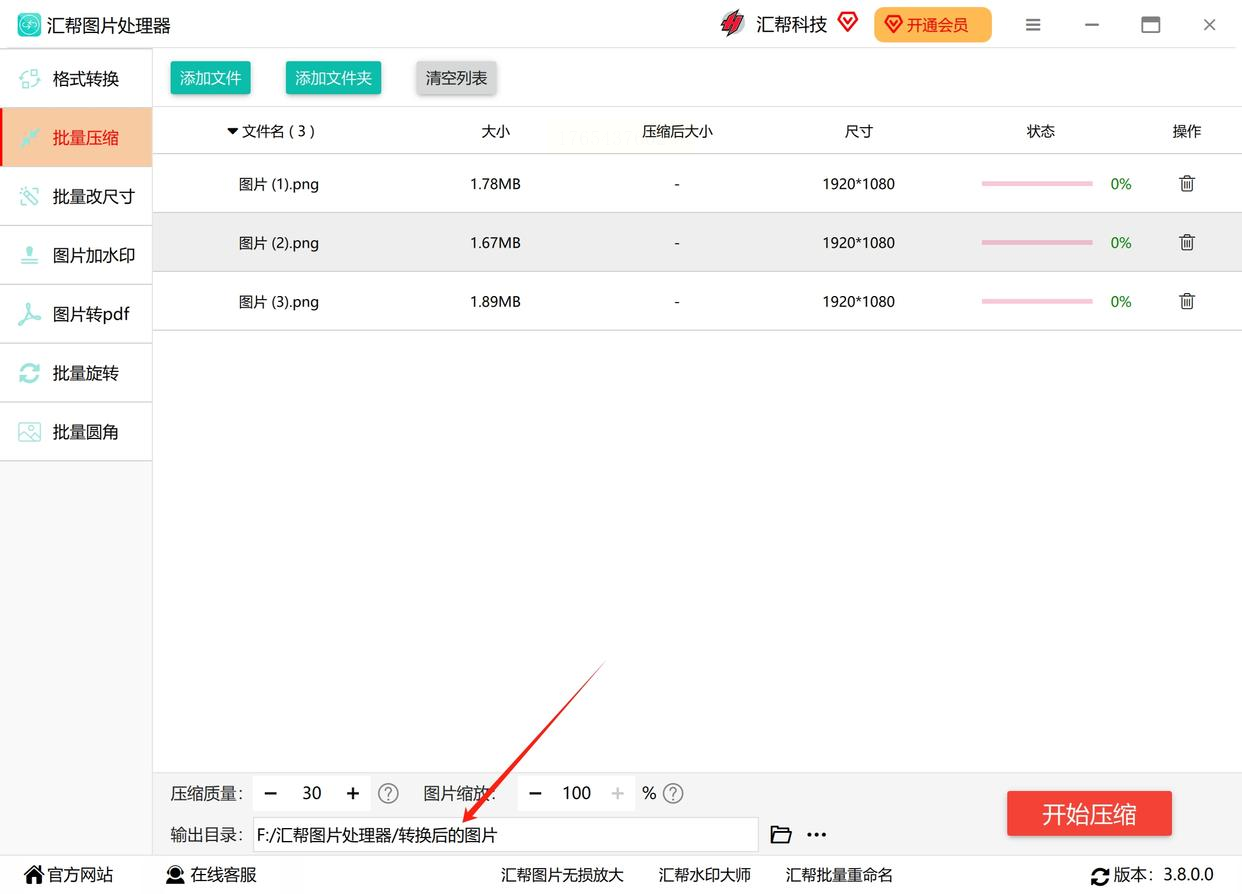
4. 选择保存位置:在 【输出目录】 或类似的选项处,点击“浏览”,选择一个你容易找到的文件夹,用来存放压缩后的“瘦身成功”的图片。如果不选,软件通常会默认保存到桌面。
5. 开始压缩:所有设置检查无误后,大胆地点击那个醒目的 【开始压缩】 或 【一键压缩】 按钮吧。软件就会自动为你处理所有图片,过程中你可以看到进度条。

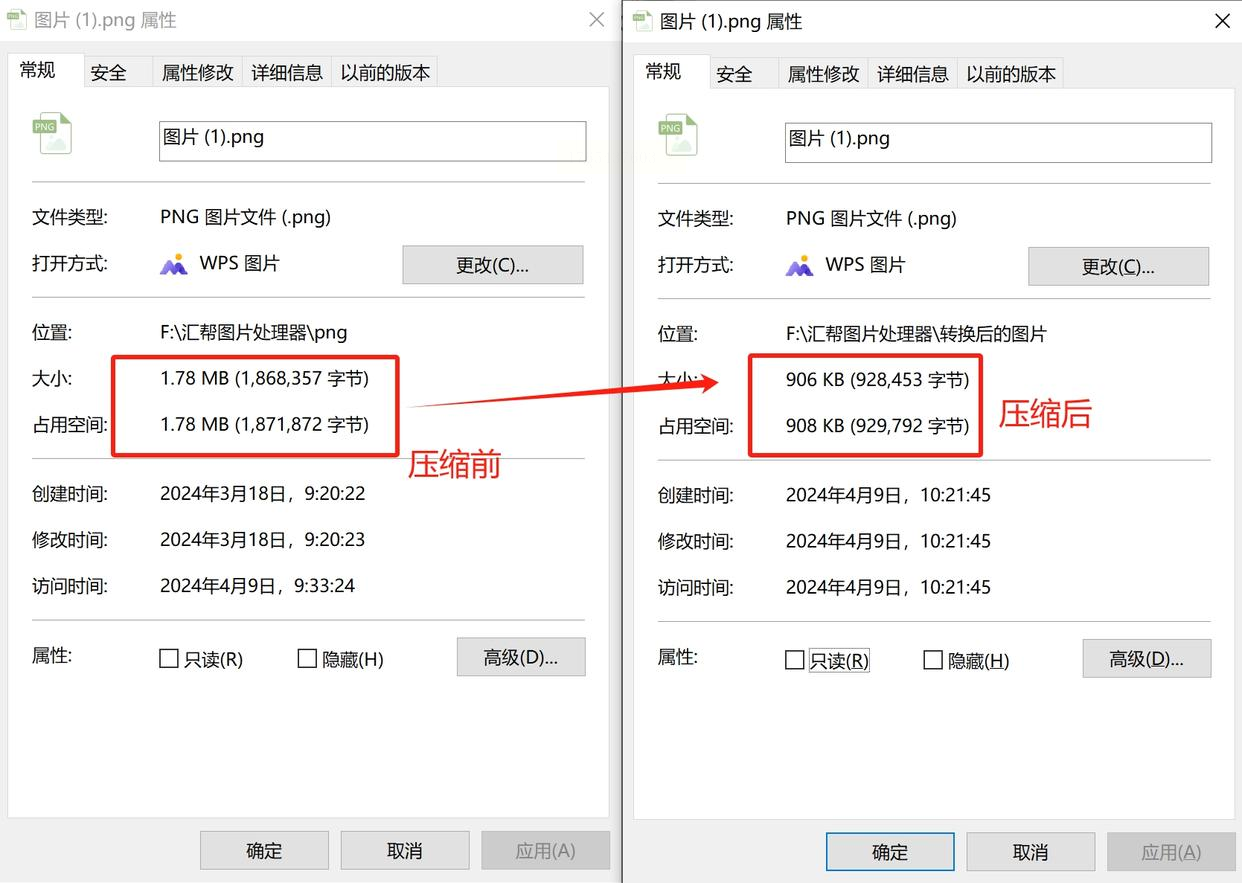
6. 验收成果:压缩完成后会有提示。这时,去你刚才设置的输出文件夹里看看,所有压缩后的新图片都已经安静地躺在那里了。重要提示:原图文件依然完好无损地待在原来的位置,软件不会覆盖或删除它们,你可以放心对比。用眼睛快速浏览一下新图,看看清晰度是否在接受范围内。用这种方法,通常能在几乎不损失肉眼可见画质的前提下,将图片体积减少50%甚至更多,效果非常显著!
方案二:办公顺手搞定 —— 巧用WPS Office内置工具
1. 找到图片:首先,找到你想要压缩的那张PNG图片文件。它可能在你的电脑文件夹里,也可能已经插入到了某个WPS文档(Word或PPT)中。
* 如果图片是独立文件:直接在文件夹里找到它,右键点击这张图片。
* 如果图片在WPS文档里:在WPS文档中,直接单击选中这张图片。
2. 调用压缩功能:
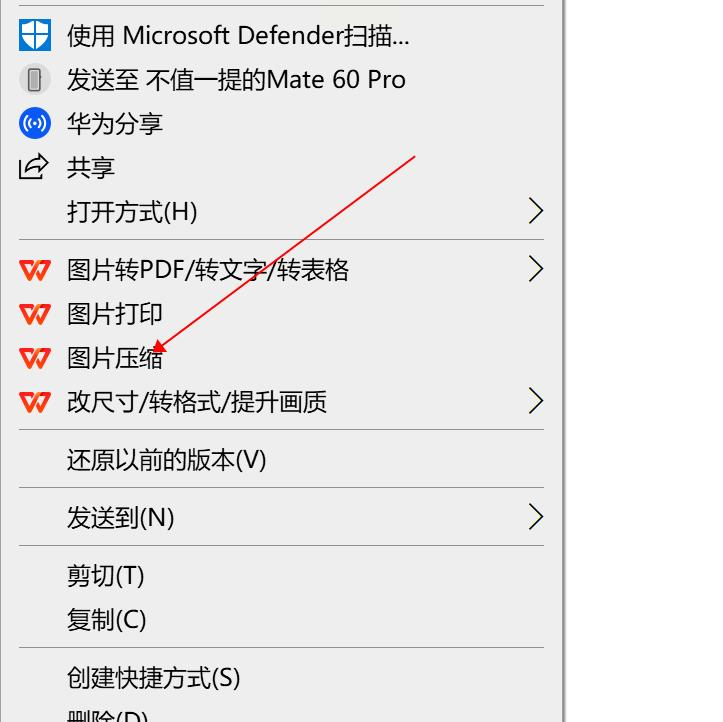
* 对于独立文件,右键菜单里通常会有一个 【图片压缩】 或者 【使用WPS图片编辑】 的选项(取决于WPS版本和设置),点击它。
* 对于文档内的图片,选中图片后,WPS顶部工具栏的“图片工具”选项卡会被激活,在里面找到 【压缩图片】 按钮并点击。
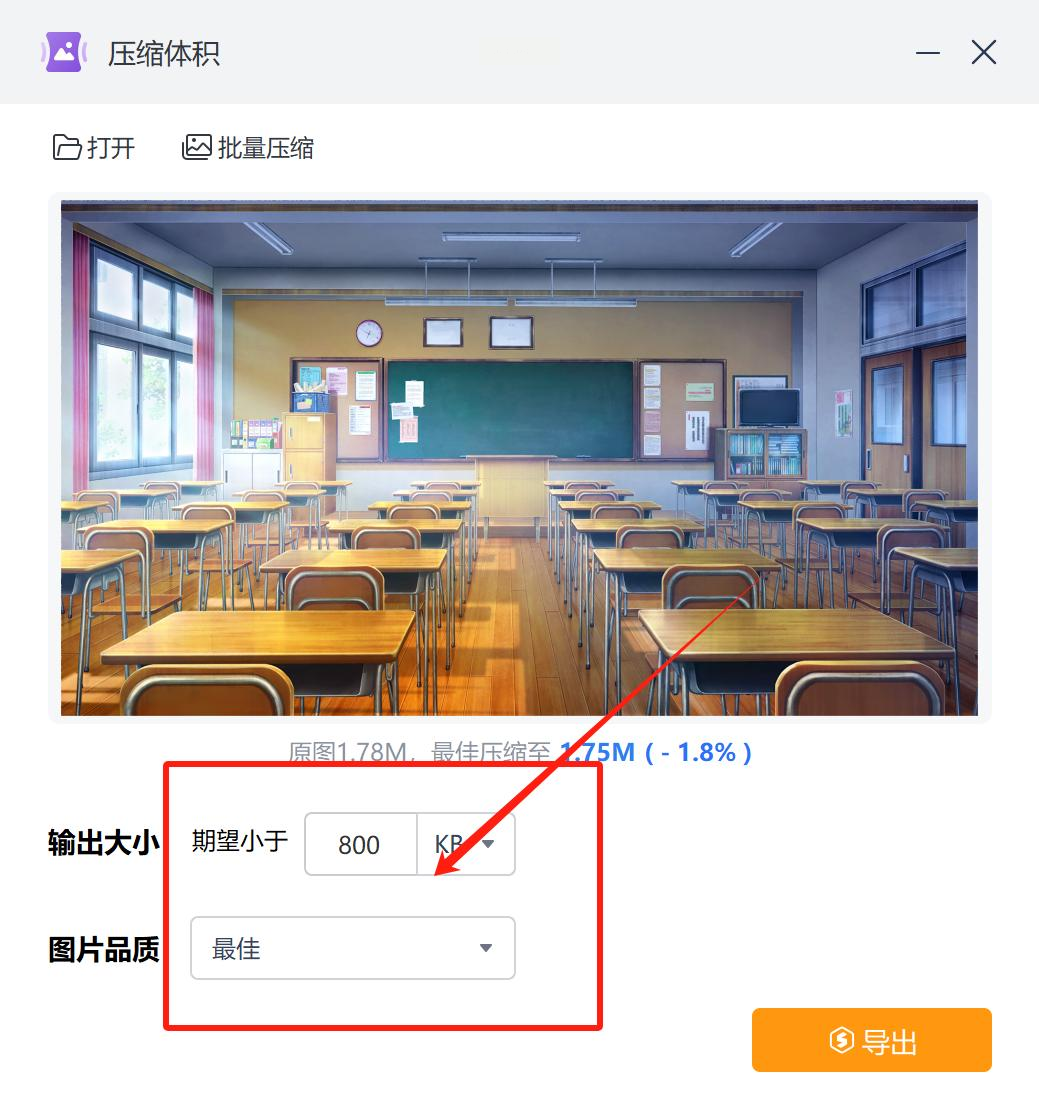
3. 设置压缩选项:点击后,会弹出一个设置窗口。这里通常有几个选项:
* 压缩目标:你可以选择“文档输出”(针对文档内图片优化)或“图片文件”(直接生成新图片文件)。
* 期望大小:有些版本允许你直接输入一个期望的文件大小值(比如“压缩到200KB以下”),软件会自动计算。
* 图片品质:常见的有“普通”和“最佳”等选项。“普通”压缩率更高,文件更小;“最佳”会尽量保持质量。根据你的用途选择即可。如果是网页使用,“普通”通常足够。
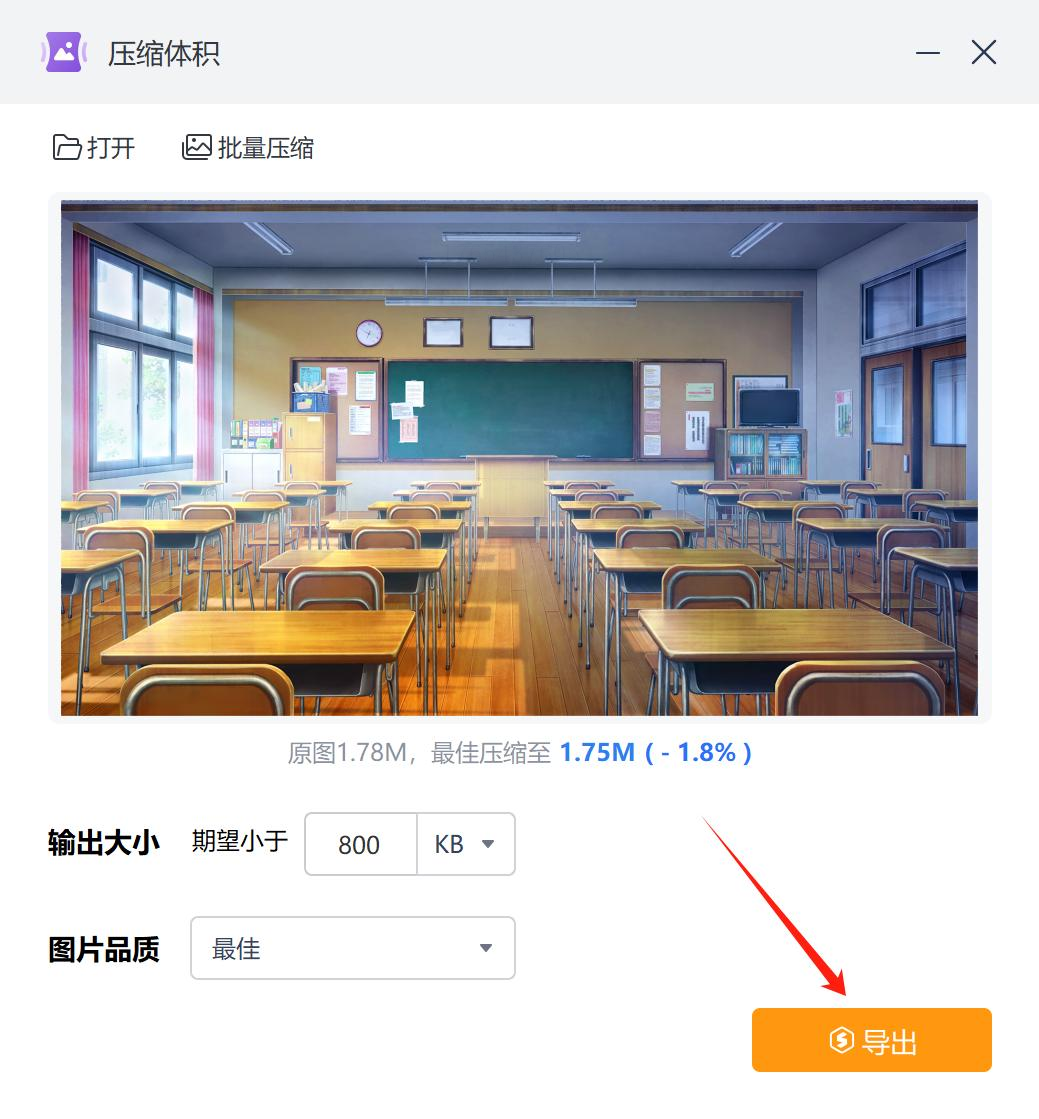
4. 完成导出:设置好后,点击 【导出】 或 【确定】 按钮。如果是对独立文件操作,它会问你把新文件保存在哪里;如果是在文档内,图片会直接被替换为压缩后的版本,文档整体大小也随之减小。
方案三:应急便捷之选 —— 求助在线压缩网站
1. 打开网站:用浏览器(Chrome、Edge等都行)搜索“在线PNG压缩”或“TinyPNG”等关键词,找一个评价不错、界面清爽的网站打开。像TinyPNG、iloveimg都是国内外比较知名的。
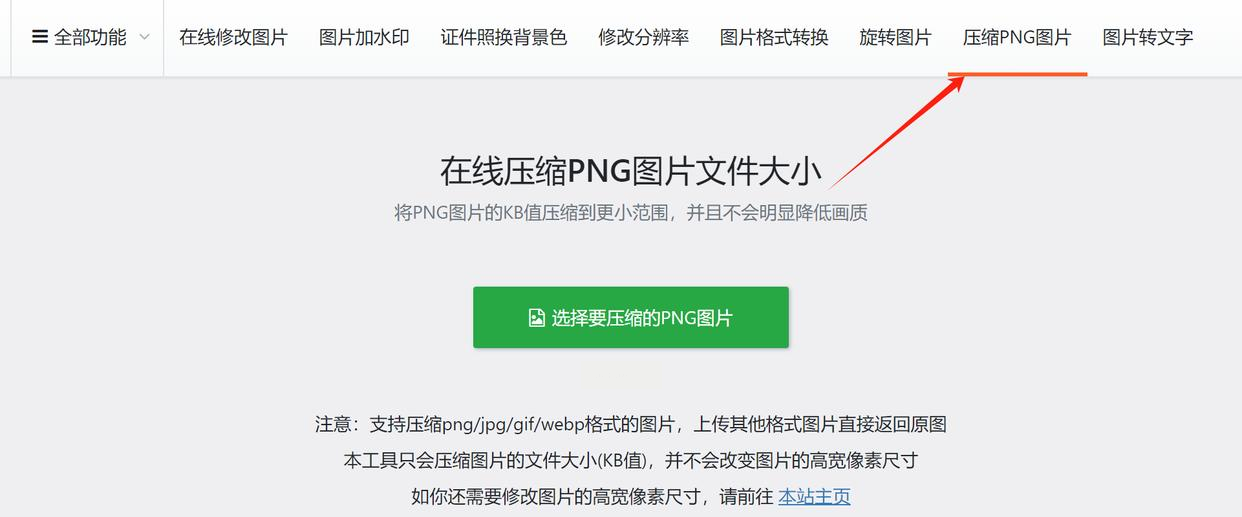
2. 上传图片:进入网站后,找到针对PNG压缩的功能区域。通常会有一个非常显眼的按钮,比如 【选择图片】、【上传文件】 或者直接有一个拖放区域。点击按钮,从你的电脑里选择要压缩的PNG图片,或者直接把图片拖到网页指定区域。
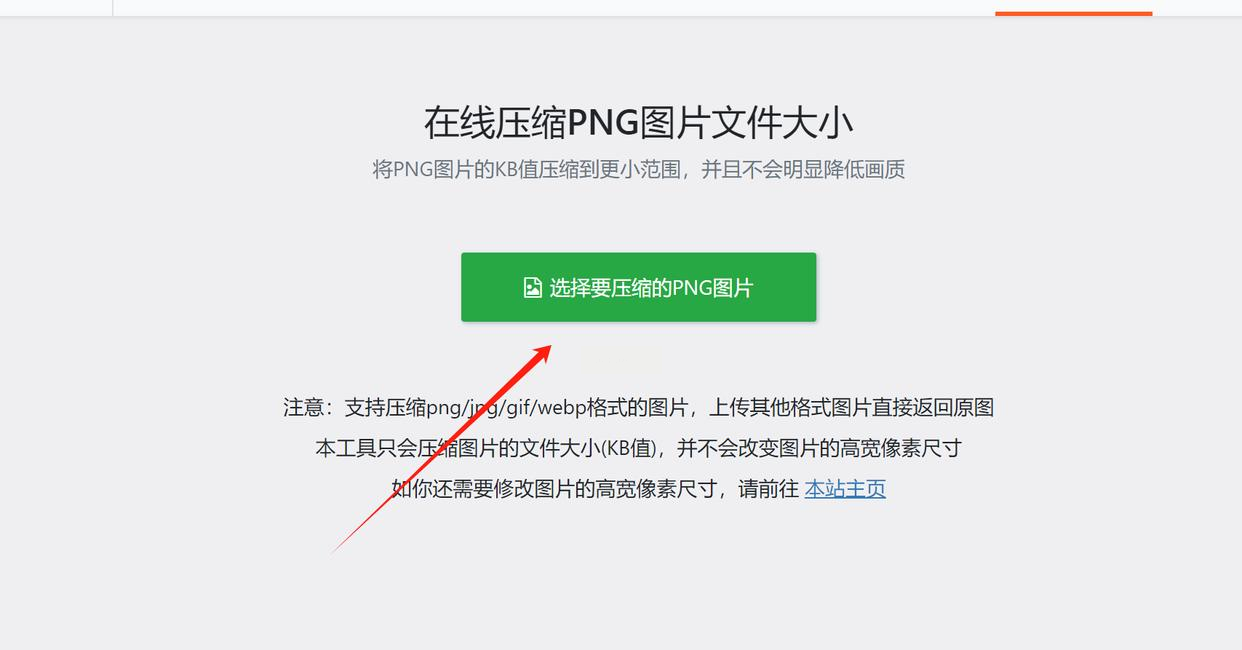
3. 启动压缩:图片上传后(网站可能会显示上传进度),点击 【开始压缩】、【Compress】 之类的按钮。网站会在后台服务器上为你处理图片,这个过程需要几秒到十几秒,取决于图片大小和网速。
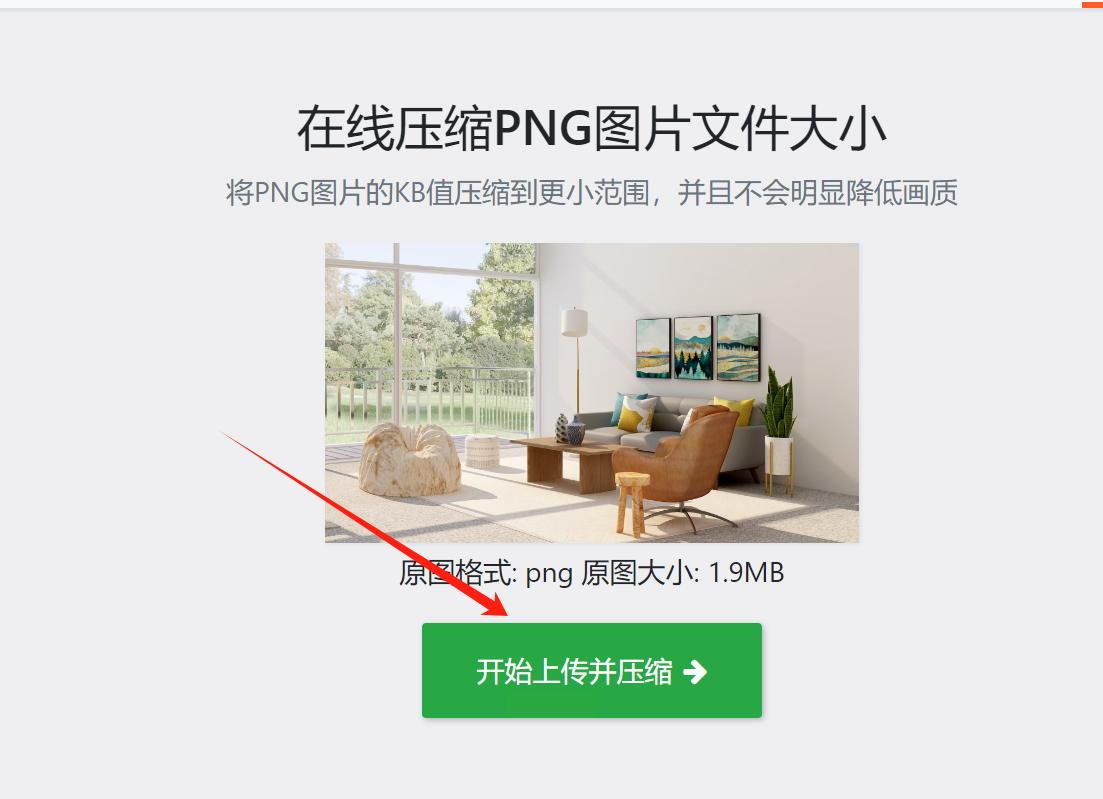
4. 下载成果:压缩完成后,页面会显示压缩前后的大小对比,节省了多少百分比,通常非常直观。然后,提供一个 【下载】 或 【Download All】 按钮,点击它就能把压缩后的图片保存到你的电脑里了。
⚠️ 重要注意事项(这个方案的优缺点):
* 优点:无需安装,跨平台(Windows、Mac、甚至手机浏览器都能用),即用即走。
* 缺点:
* 自定义选项少:大多数在线工具为了简化,不提供或只提供很少的质量调节选项,压缩算法是固定的。
* 隐私考虑:你需要将图片上传到别人的服务器,虽然正规网站会声明会删除,但如果你压缩的是敏感、机密或私人照片,需要谨慎考虑。
* 数量与大小限制:通常有单次上传数量(如一次最多20张)和单张图片大小(如不超过5MB)的限制。
* 依赖网络:没有网络就无法使用。
压缩PNG图片不是一个神秘的技术活,而是一项实用的生活和工作技能。核心思想就是:在满足使用需求的前提下,用最小的文件体积,实现最好的视觉效果。 希望这篇超详细的指南能帮你彻底解决PNG图片的“肥胖”问题,让你的文件传输更快,网页加载更顺,设备空间更充裕!如果还有其他问题,随时可以再来探讨。
