

为什么要批量将BMP转PNG?
在日常工作和生活中,BMP转PNG的需求其实很普遍。比如:
- Logo设计:需要透明背景时,PNG格式能让Logo完美融入网页、PPT或宣传单的背景,不会有白边。
- 截图处理:尤其是带文字、线条的界面截图,PNG的无损压缩能保留文字清晰度,避免JPG格式的模糊。
- 文件管理:BMP是未压缩的位图格式,文件体积大且兼容性差,转为PNG后既能保持画质,又能缩小文件体积(如果需要)。
但手动转换多张图片不仅耗时,还容易出错。比如一张一张打开看图软件再另存为,100张图片就要重复100次操作。这时候,批量转换工具就能帮我们“一键搞定”,节省大量时间。接下来分享5种实用方法,从简单到进阶,总有一款适合你。
想批量把BMP转PNG?这5个超实用方法亲测有效!
方法一:用「图片转换助手」快速批量把BMP转PNG(适合电脑端高效操作)
适用场景:需要快速处理文件夹里的所有BMP图片,输出带原文件名的PNG,无需复杂设置。
操作步骤:
1. 安装软件:先从官网下载“图片转换助手”(注意选择正规平台,避免捆绑软件),安装时勾选“添加到右键菜单”可后续右键操作。
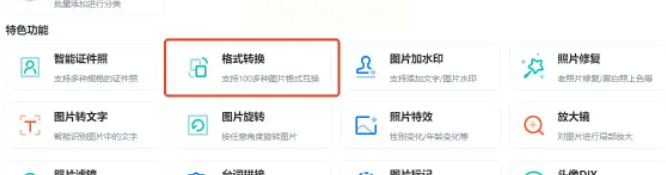
2. 打开功能模块:启动软件后,在左侧菜单栏找到“格式转换”,点击进入。
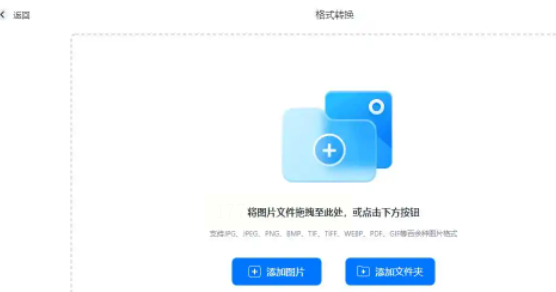
3. 导入BMP文件:点击“添加文件夹”,直接选中包含所有BMP图片的文件夹(比如你放在“设计素材”里的BMP文件),软件会自动识别所有子文件夹里的图片。
4. 设置输出格式:在右侧“输出格式”下拉框选“PNG”,建议勾选“自动重命名”,避免文件名重复(比如“风景.bmp”会自动生成“风景_副本.png”)。
5. 开始转换:点击“开始转换”,软件会显示进度条,完成后直接点击“打开输出文件夹”,就能看到所有转换好的PNG文件。
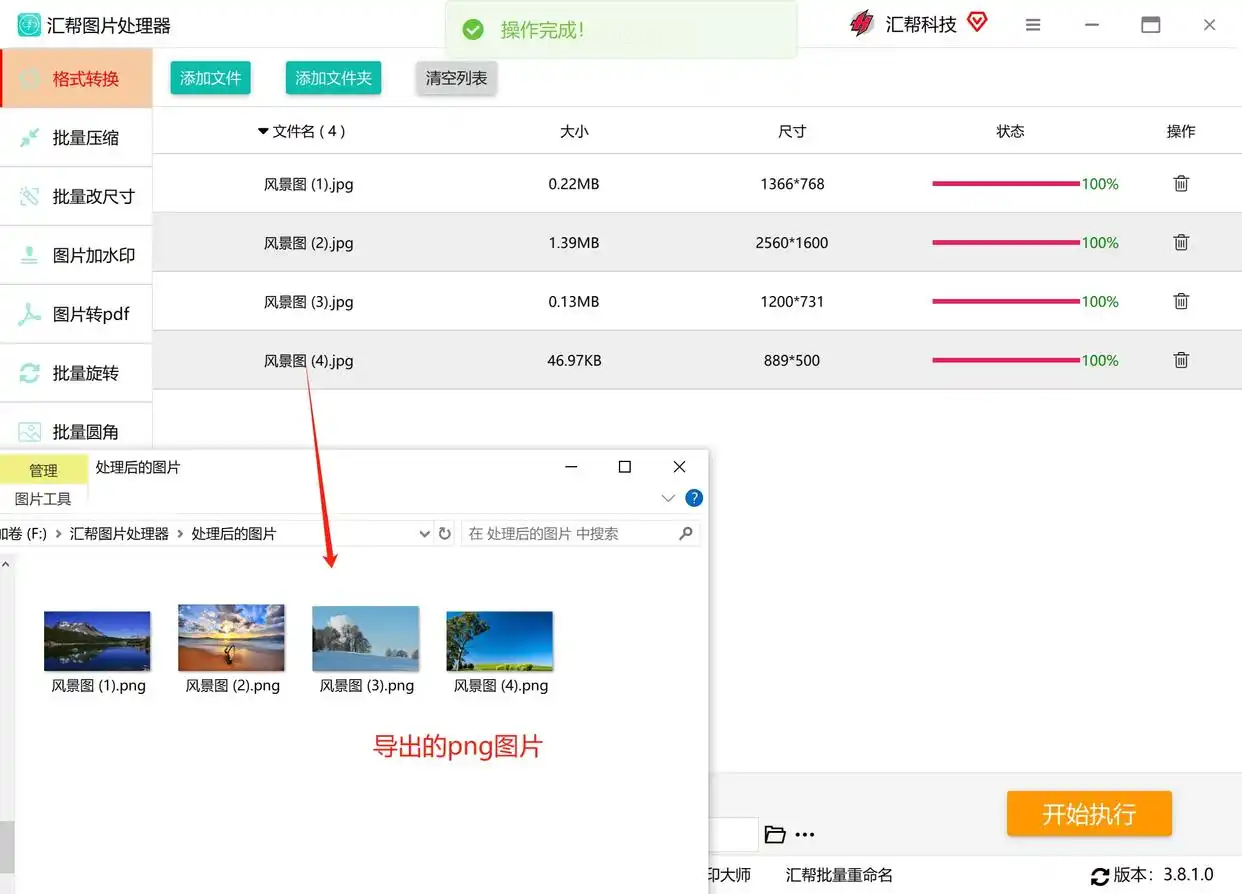
方法二:用「汇帮图片处理器」把BMP转PNG
适用场景:需要调整PNG的分辨率、压缩质量,保留原始EXIF信息(比如相机拍摄的图片参数)。
操作步骤:
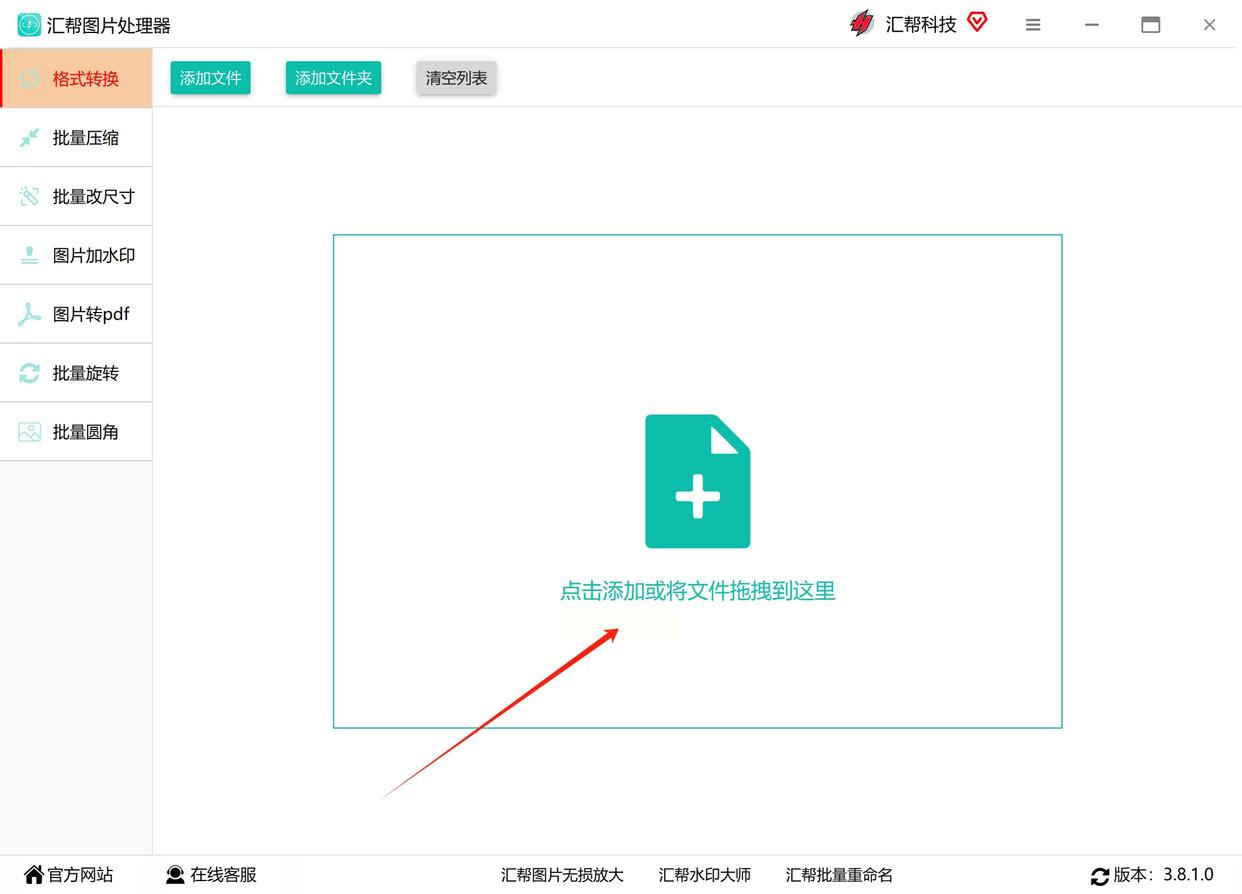
1. 启动软件:打开“汇帮图片处理器”,在功能区选“格式转换”。
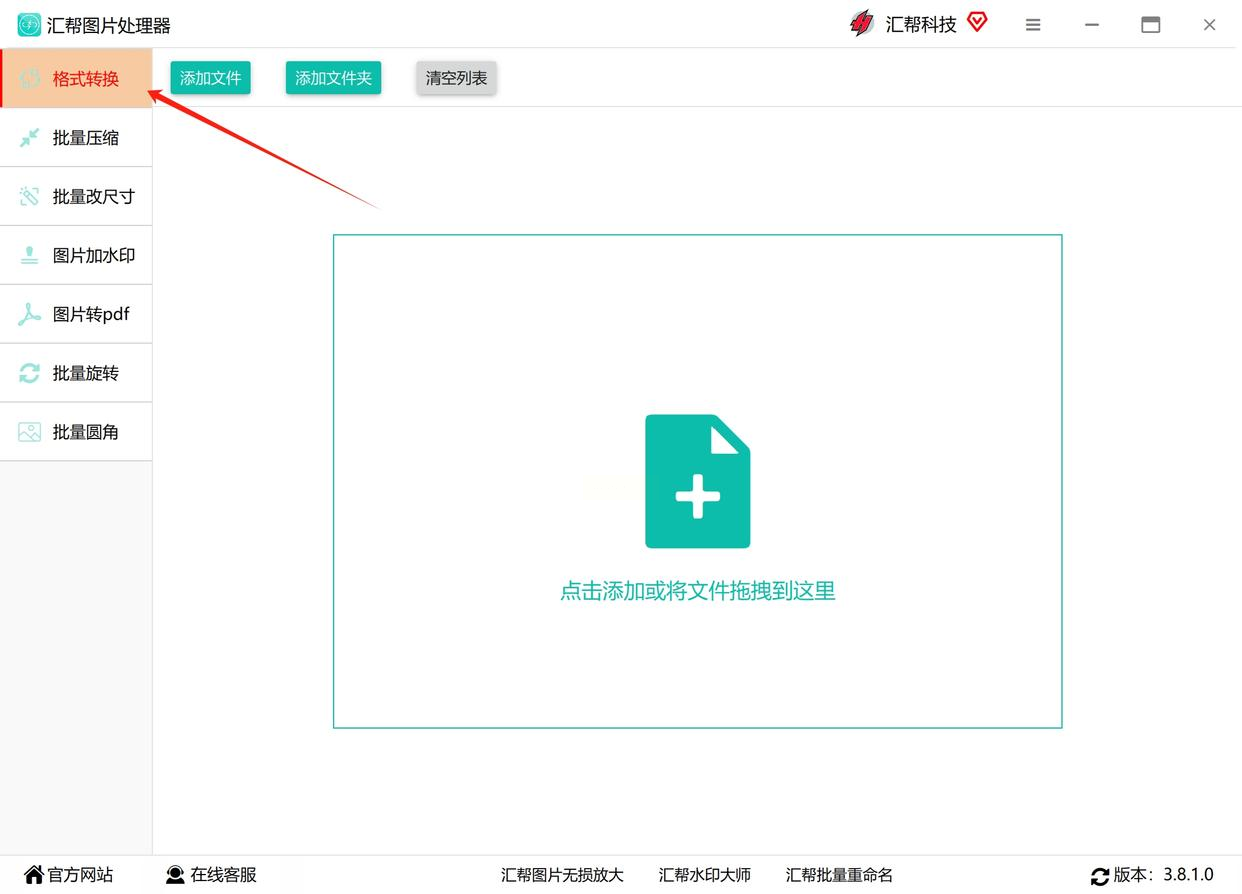
2. 批量添加图片:点击“添加文件”按钮,或直接把BMP文件拖拽到界面(支持多选)。软件会显示每张图片的格式、大小,方便核对。
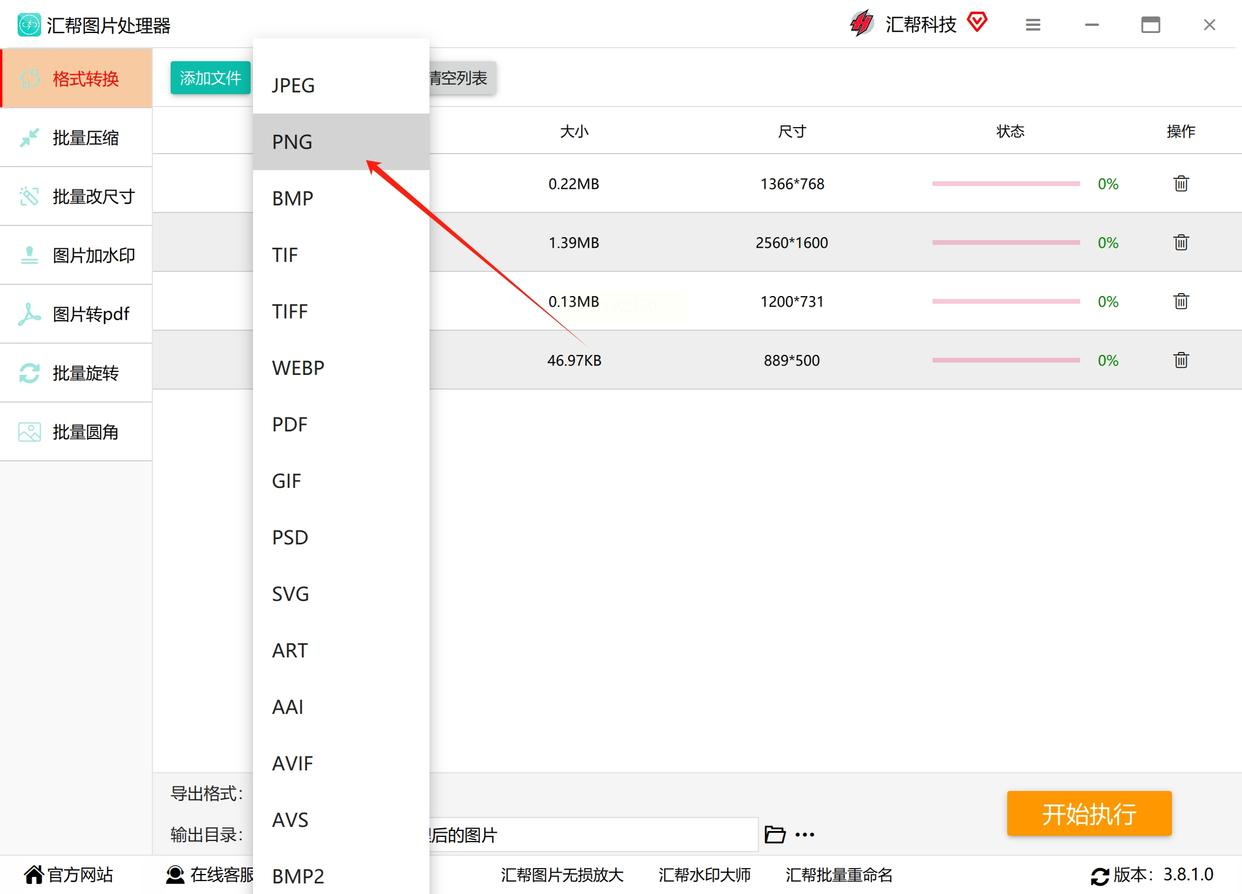
3. 选择输出格式:在底部“格式设置”里,选“PNG”,如果需要调整质量,可拖动“压缩强度”滑块(数值越高细节保留越好,但文件体积越大)。
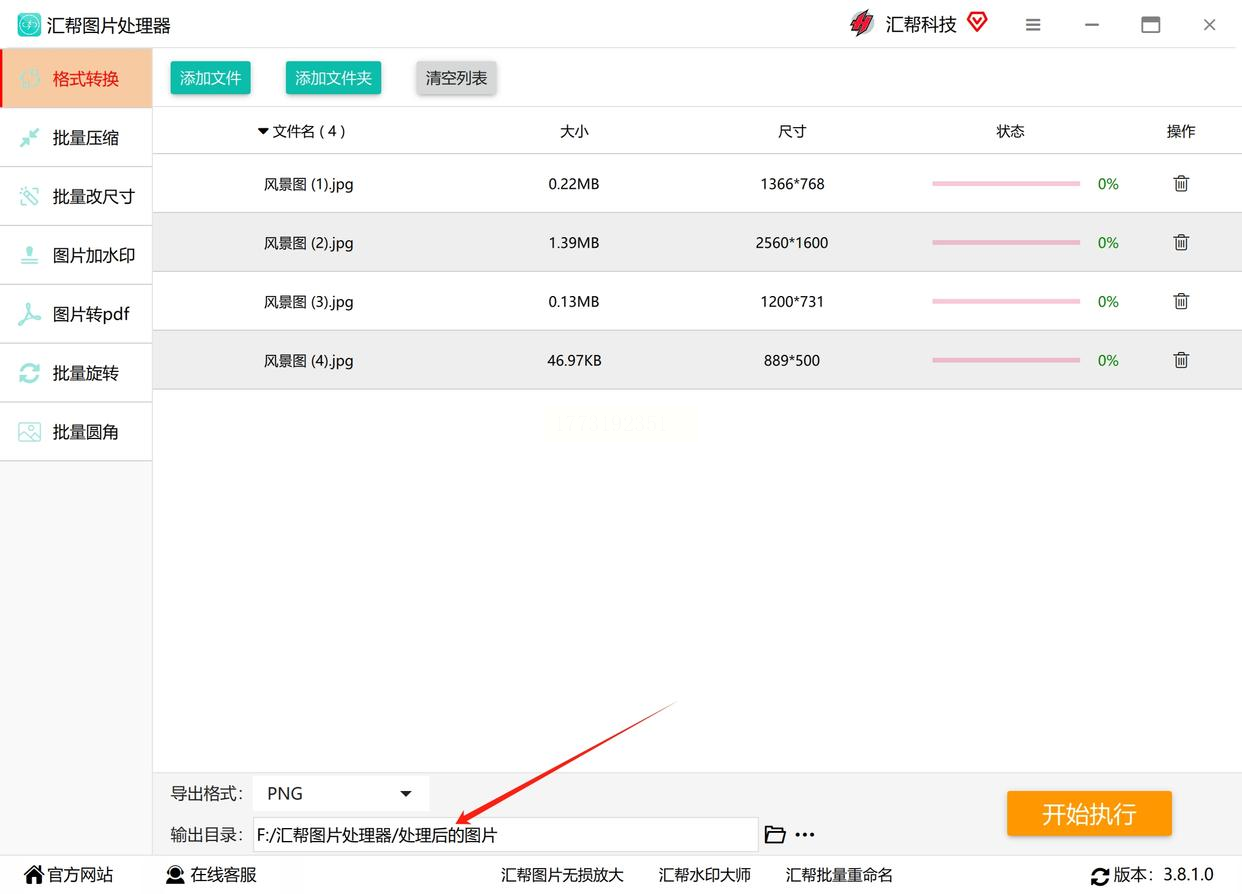
4. 设置输出路径:点击“浏览”指定保存位置(比如“桌面/PNG转换结果”),避免和原文件混在一起。
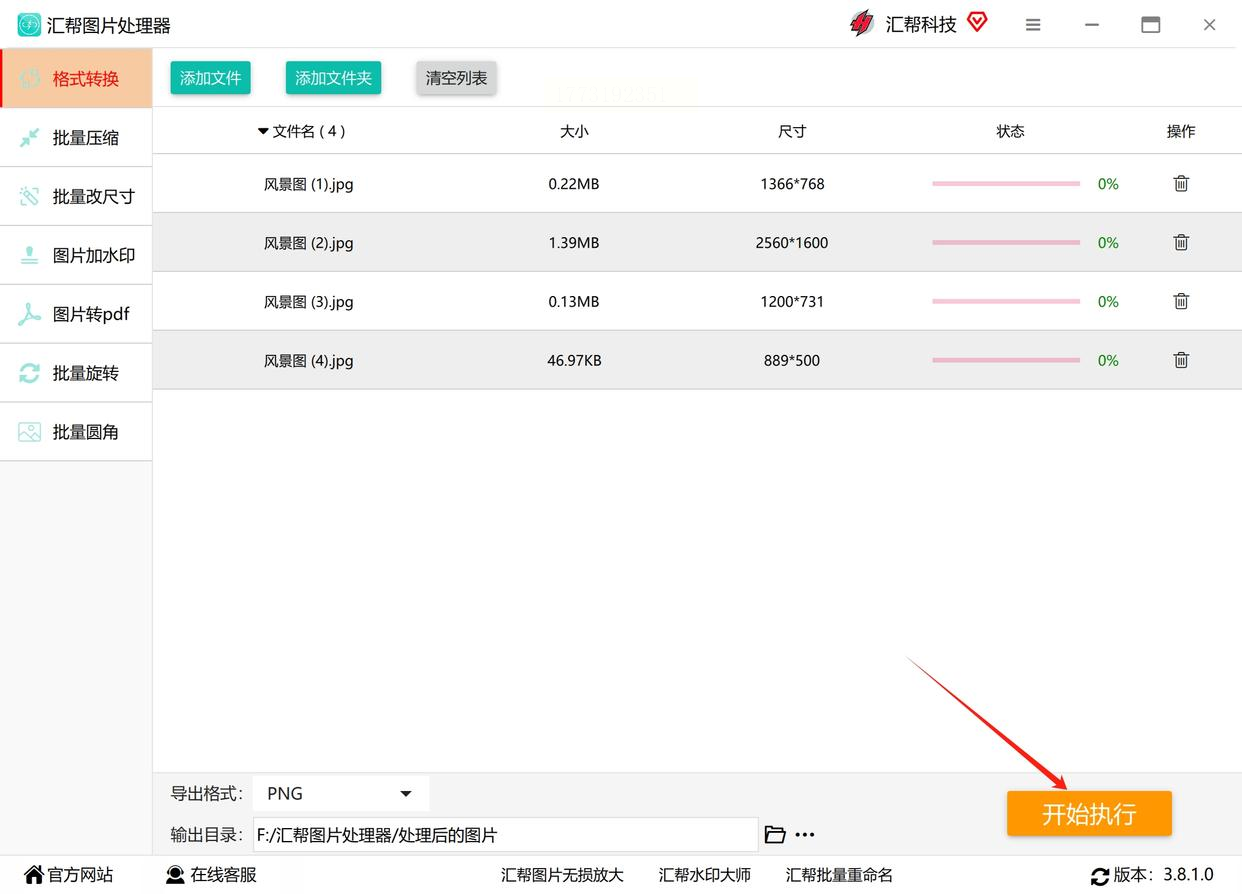
5. 执行转换:点击“开始执行”,软件会逐个处理图片,完成后在目标文件夹里就能找到带调整参数的PNG文件。
方法三:在线转换平台,也能完成把BMP转PNG
操作步骤:
1. 选择平台:用手机浏览器搜索“在线图片格式转换”,选评分高的平台。
2. 上传BMP文件:点击“选择文件”,从手机相册或文件管理器里选BMP图片(支持一次选多张,最多5张免费)。
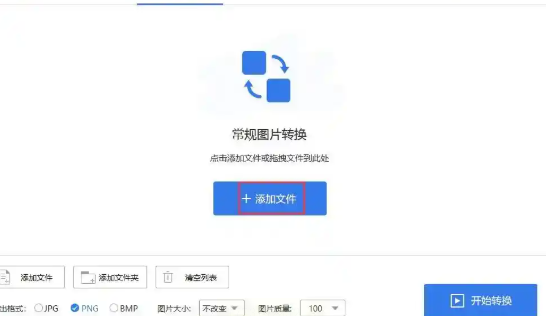
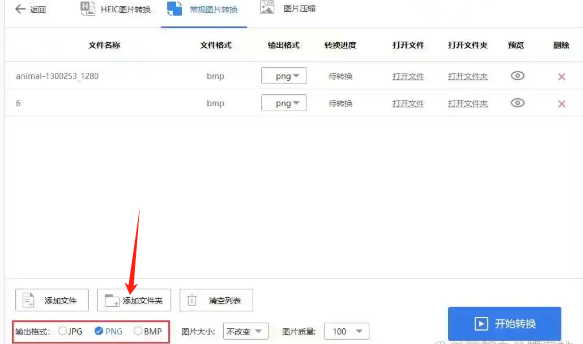
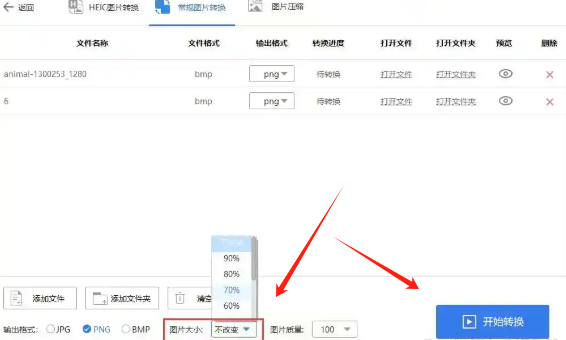
3. 设置输出参数:在格式里选“PNG”,如果需要压缩,可调整“压缩率”(默认70%即可,太高会模糊)。
4. 开始转换:点击“转换”,等待云服务器处理(进度条会显示剩余时间,根据网络速度,20张以内一般1分钟内完成)。
方法四:用「右键菜单」快捷把BMP转PNG
操作步骤:
1. 安装「PicaView」:从官网下载PicaView,安装时务必勾选“添加到右键菜单”(否则无法使用右键转换)。
2. 右键操作:在文件管理器里,找到要转换的BMP图片(单张或多选,按住Ctrl选多张),右键点击图片,在菜单里找到“Convert to”→“PNG”。
3. 确认输出位置:转换完成后,图片会在原位置生成同名PNG文件(比如“图标.bmp”旁边会出现“图标.png”),如果原位置已有同名文件,会自动覆盖(建议先备份)。
方法五:用「IrfanView」免费软件把BMP转PNG
操作步骤:
1. 安装并启动:下载IrfanView(免费版无捆绑,官网可下),安装时注意“不安装工具栏”选项。
2. 批量打开图片:点击左上角“File”→“Batch Conversion/Rename”,选择“Add Files”,导入BMP文件夹。
3. 设置输出参数:
- 输出格式选“PNG”,在“Quality”里选“Maximum”(最高质量,细节最好);
- 如需调整尺寸,勾选“Resize”,设置宽度/高度(比如保持原比例选“Preserve aspect ratio”);
- 勾选“Save EXIF data”保留原始信息(比如图片拍摄时间、相机型号)。
4. 开始转换:设置好输出路径后,点击“Start Batch”,等待转换完成。
注意事项
1. 备份原文件:转换前建议复制一份BMP图片到新文件夹,避免误操作覆盖原文件。
2. 检查输出效果:转换后打开几张PNG图片,确认背景是否透明、文字是否清晰,如有问题可调整压缩质量。
3. 选择正规软件:避免从不知名网站下载软件,以防捆绑病毒或恶意插件,推荐用“软件管家”类平台安装。
4. 网络与隐私:敏感图片(如证件照、工作文档截图)尽量用本地软件转换,在线平台可能上传到服务器,存在隐私风险。
BMP转PNG的批量转换方法不止这5种,但核心逻辑是“用工具替代重复操作”。根据自己的场景选择合适的方法:新手选“图片转换助手”,专业选“汇帮处理器”,手机端用在线平台,效率党右键转换。记住,工具只是辅助,真正高效的办公需要结合自己的习惯灵活调整。希望这篇教程能帮你解决图片格式转换的困扰,以后遇到类似问题,不用再“百度半小时,操作三分钟”,直接用这5种方法快速搞定!
