

为什么需要批量加水印?
在数字时代,图片作为核心内容载体广泛应用于电商详情页、自媒体配图、企业宣传等场景。无论是摄影师分享作品、设计师展示案例,还是企业进行品牌推广,图片版权保护与品牌露出都变得至关重要。手动为每张图片添加水印不仅耗时耗力,还容易出现格式不统一、位置偏差等问题。
传统手动操作(如PS逐图处理)往往需要2-3小时完成百张图片处理,而借助专业工具可将时间压缩至10分钟内。接下来将介绍三种主流方法,覆盖软件工具、在线平台和办公插件等不同需求场景。
给图片批量加水印?三个超简单的方法
图片加水印方法一:使用「汇帮图片处理器」软件批量添加水印
软件名称:汇帮图片处理器
下载地址:https://www.huibang168.com/download/XwByxR1noPx3
1. 软件安装与启动
- 首次使用需下载安装包(注意选择正规渠道),安装过程中保持网络畅通
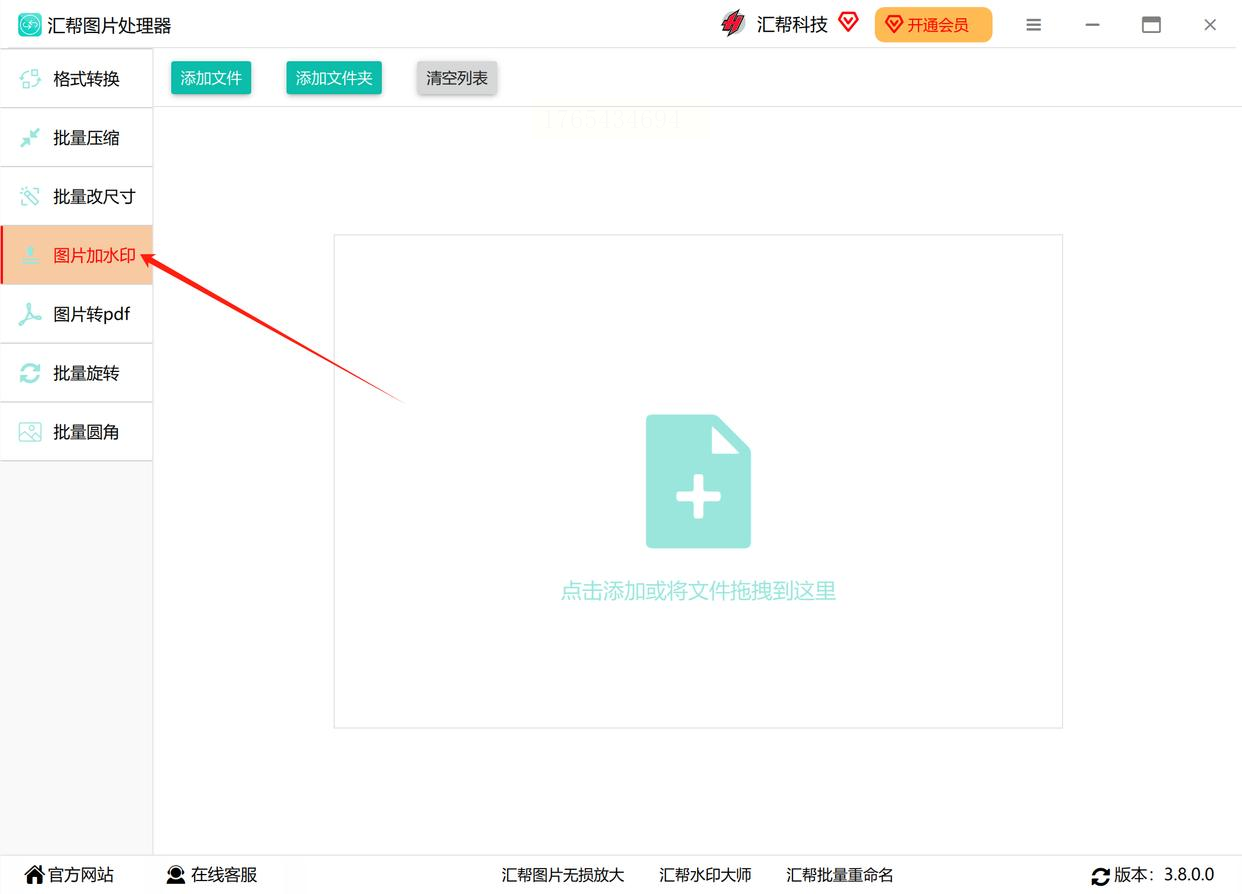
- 安装完成后双击桌面图标启动软件,首次运行会弹出功能引导窗口,可直接选择「图片加水印」模块
2. 图片批量导入
- 点击界面左侧「添加文件」按钮,在弹出的文件选择窗口中,按住Ctrl键可多选图片,或直接将文件夹拖拽至软件界面
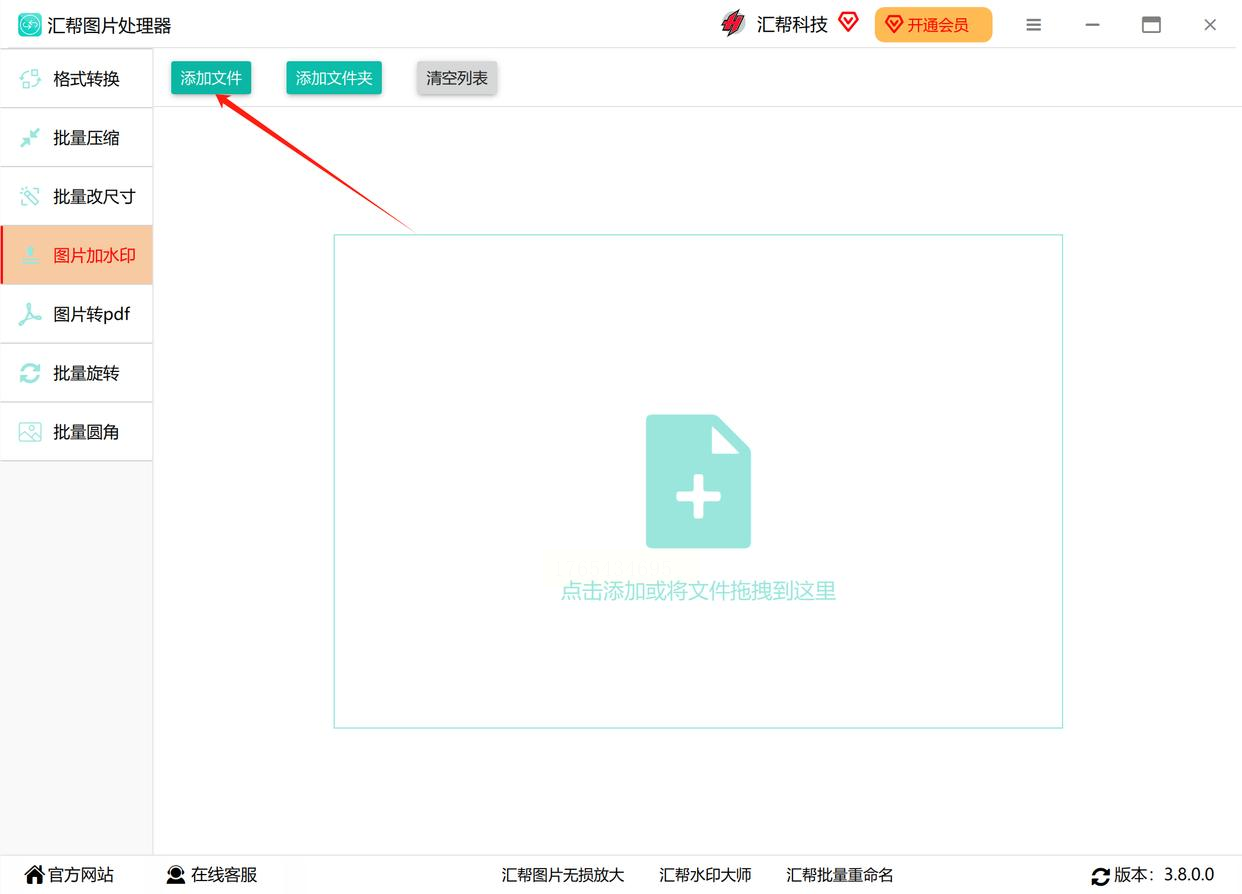
- 支持JPG、PNG、GIF等主流格式,若有RAW格式图片,需提前转换为常规格式
3. 水印内容设置
- 点击右侧「添加文字水印」按钮,在弹出的编辑框中输入水印内容(如"版权所有:XXX工作室")
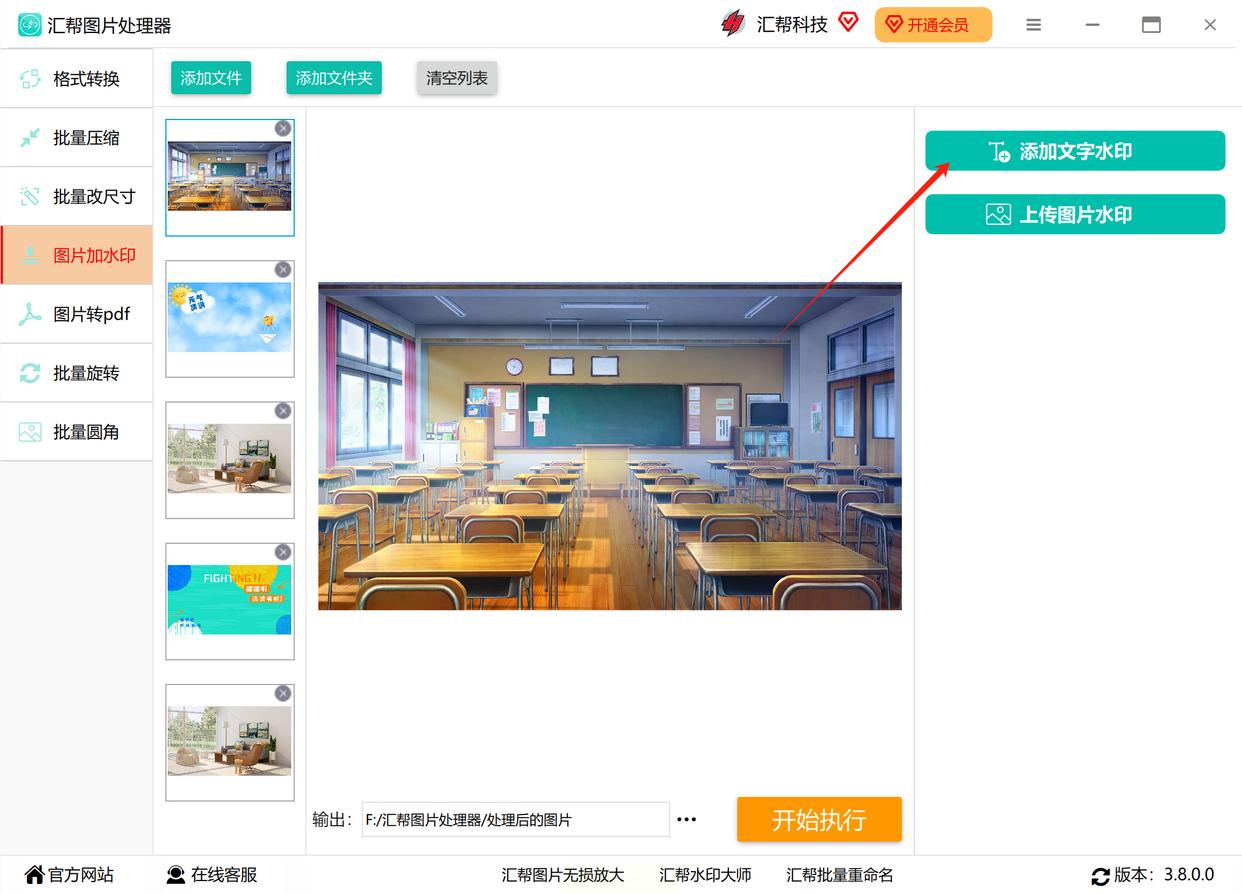
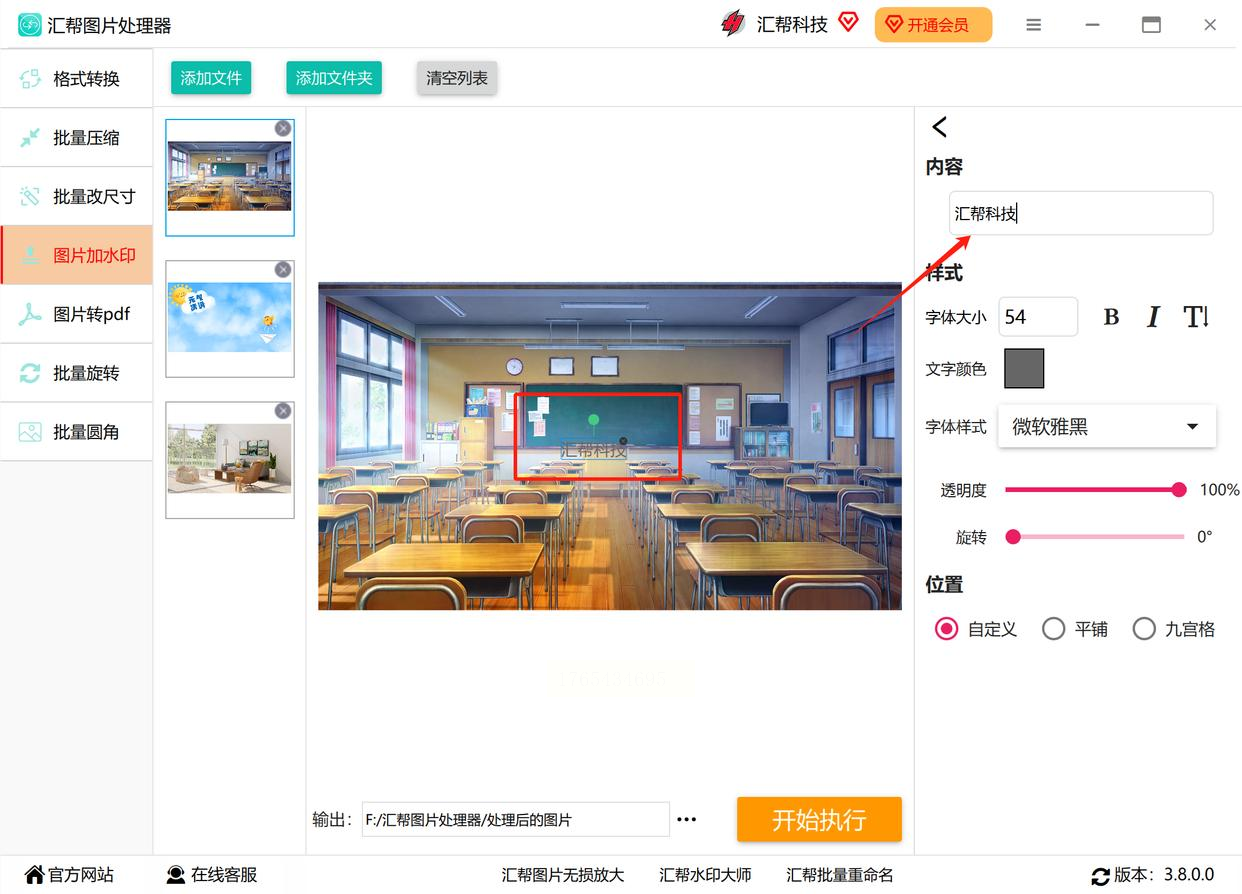
- 系统提供实时预览窗口,可在左侧图片区域看到水印效果,便于即时调整
4. 水印样式精细化调整
- 字体设置:点击字体下拉框选择合适字体(建议选择清晰易读的黑体/宋体),字号建议设置为图片宽度的3%-5%(如1200px图片建议24-36号字)
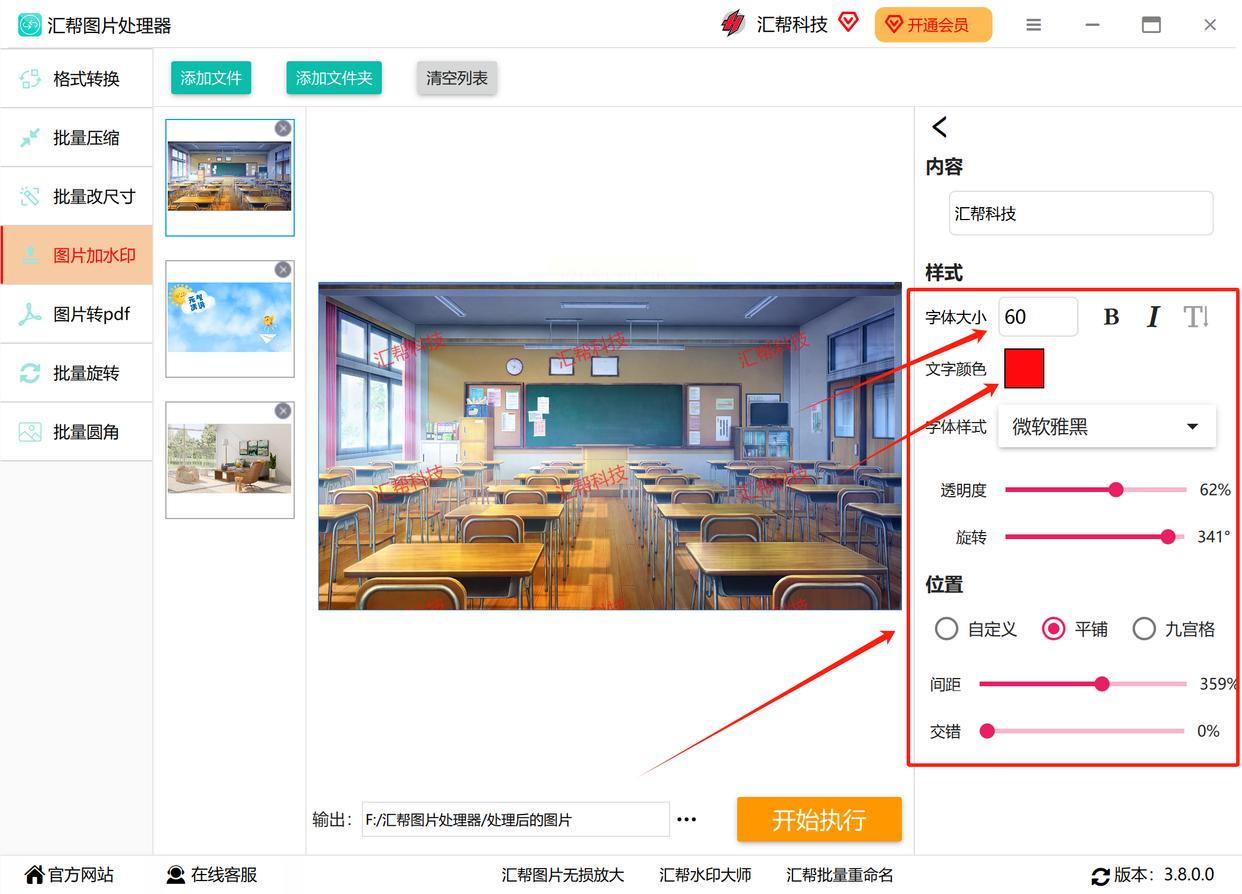
- 颜色与透明度:文字颜色建议选择与图片背景对比明显的色系(如深色图片用白色水印,浅色图片用黑色水印),透明度设为60%-80%避免遮挡主体内容
- 位置与旋转:常规设置为"居中"或"右下角",旋转角度建议-15°至15°之间,避免视觉突兀
- 背景效果:若需添加半透明底纹,可在"边框"选项中设置1-2px的浅灰色描边
5. 输出路径与批量处理
- 在底部"输出设置"区域选择目标文件夹(建议新建专门的水印图片文件夹)
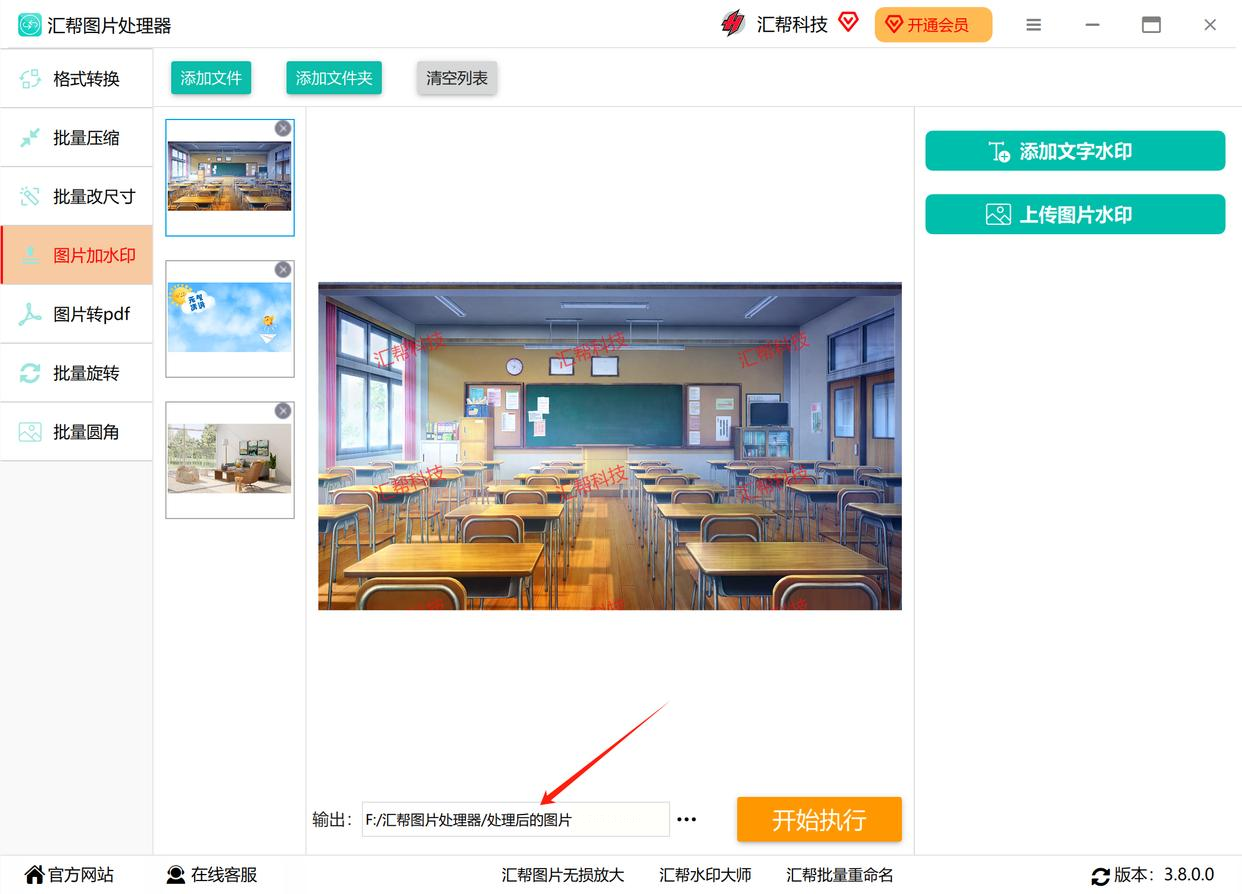
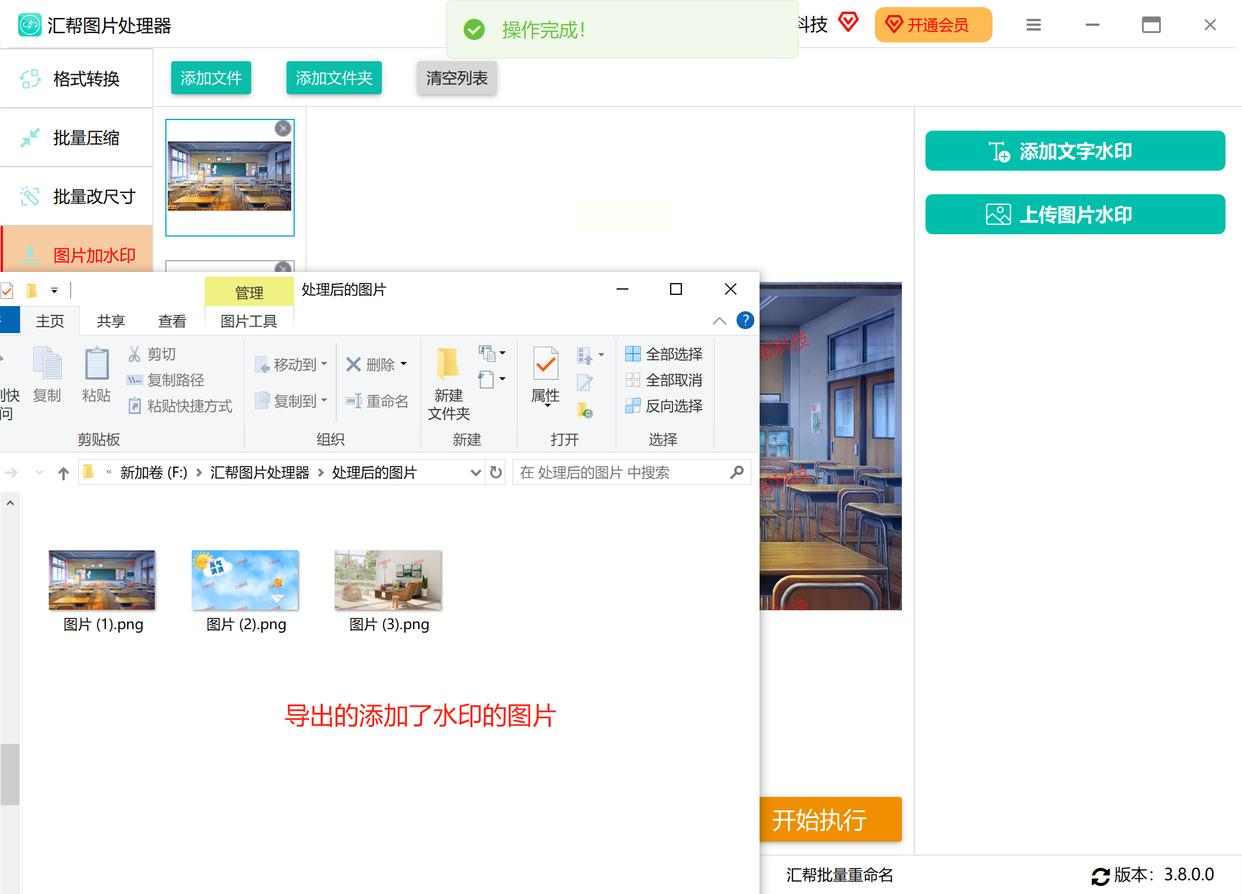
- 点击右下角「开始执行」按钮,系统将自动处理所有导入图片,状态栏会显示实时进度
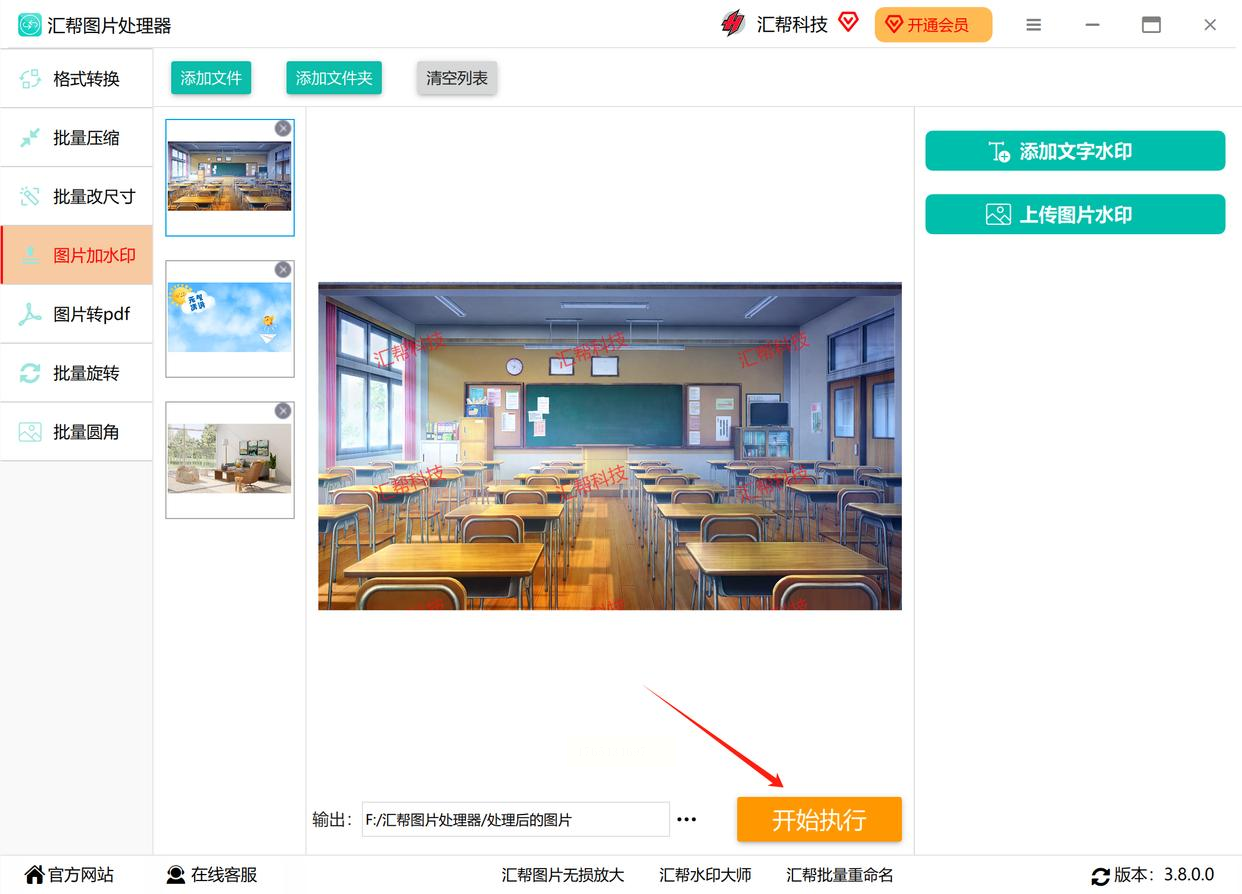
- 处理完成后会弹出提示窗口,点击"打开文件夹"即可查看生成的水印图片
图片加水印方法二:使用「云杰图片转换器」客户端模式
1. 客户端安装与登录
- 下载对应系统版本安装包
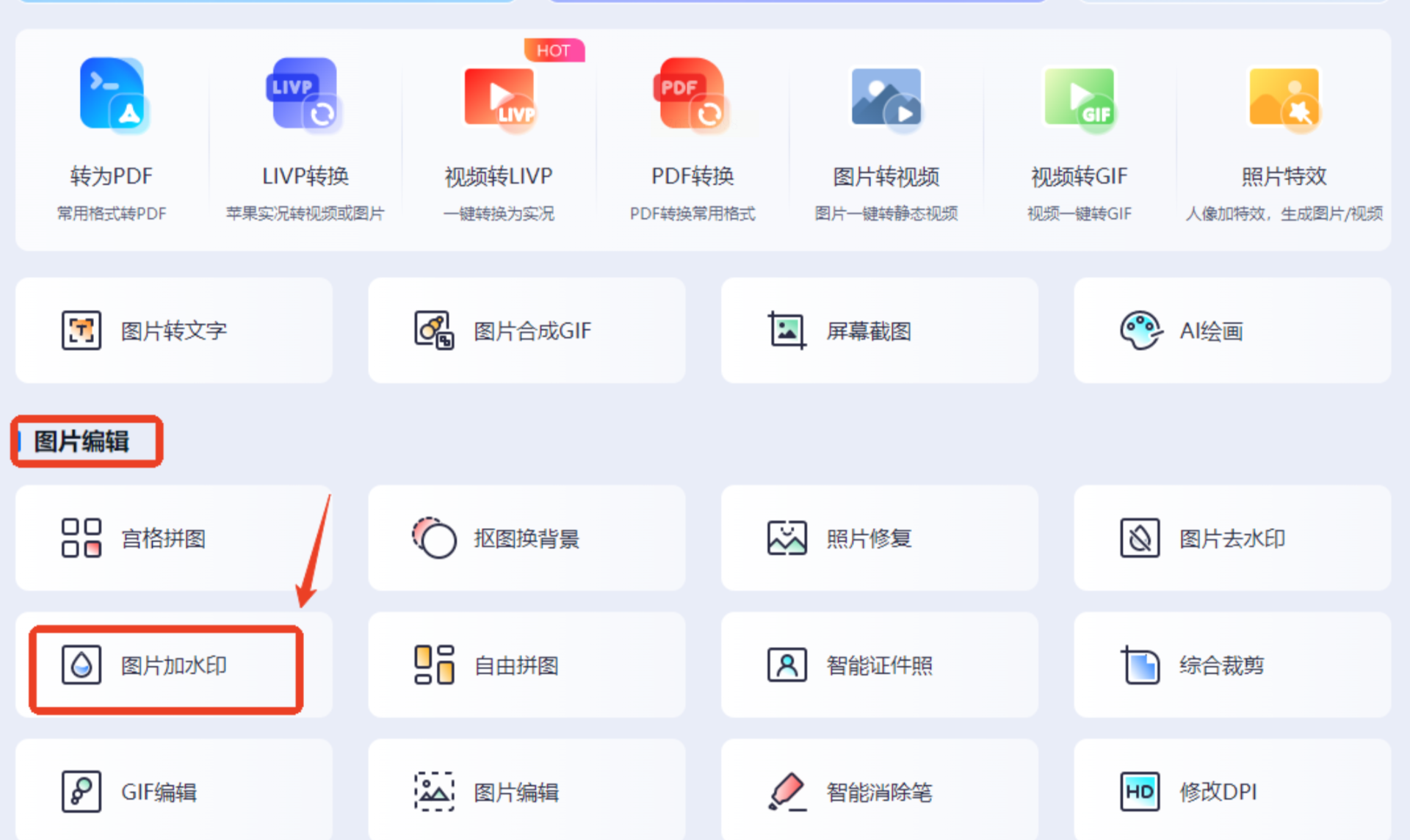
- 启动软件后,在左侧功能栏选择「图片编辑」→「图片加水印」
2. 图片批量导入
- 点击「添加文件」按钮,支持单文件/文件夹导入,文件夹导入时可设置子文件夹是否递归扫描
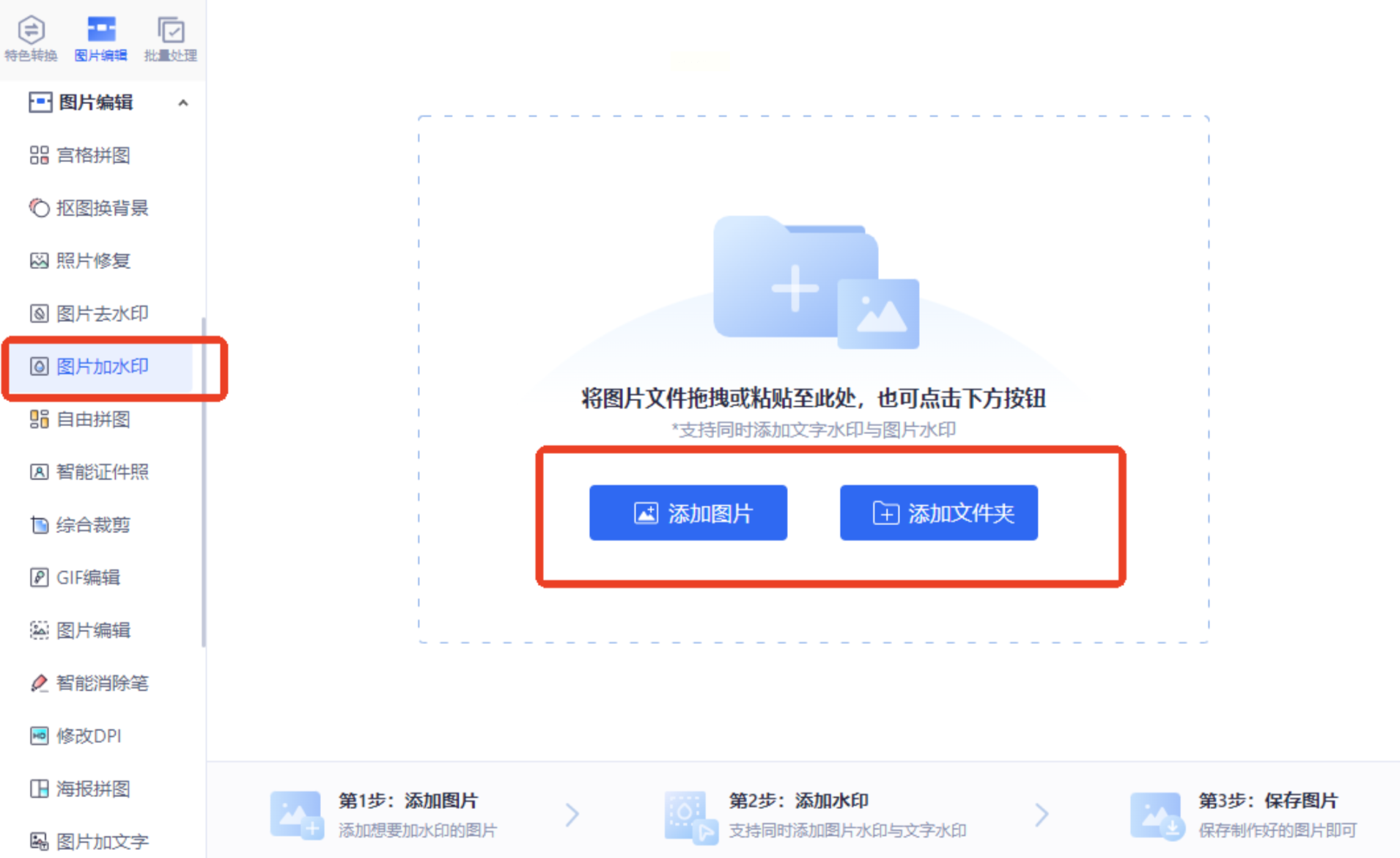
- 导入过程中可勾选"处理前预览",避免误导入无关图片
- 系统支持断点续传,若中途关闭软件,下次打开可继续处理未完成任务
3. 水印内容与样式设置
- 文字水印:
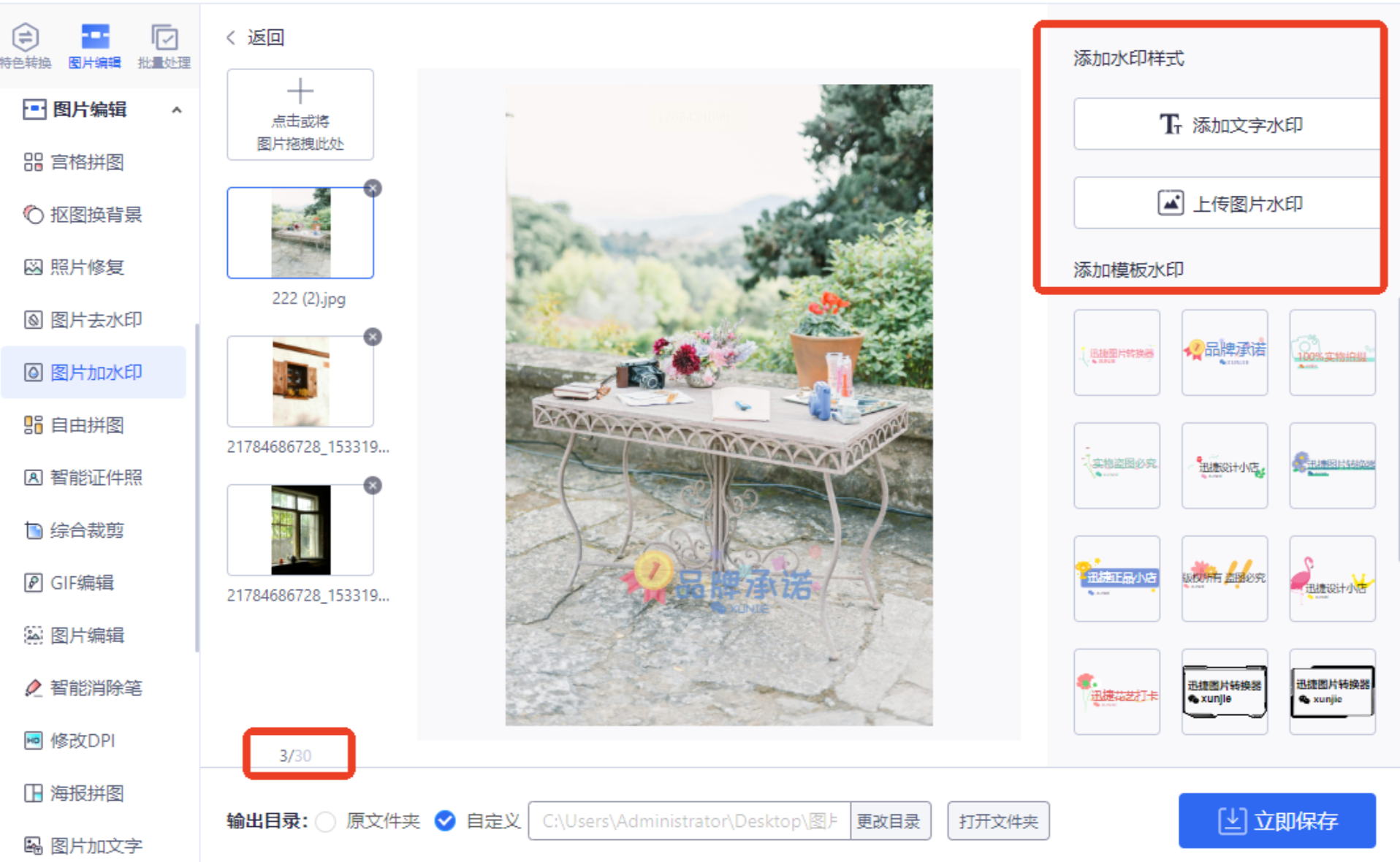
- 点击「+添加文字」输入水印内容(支持多行文字)
- 字体选择推荐:标题用"微软雅黑",正文用"思源黑体",避免使用艺术字体导致识别困难
- 高级设置:勾选"水印防重复"可避免同一张图片多次添加不同水印
- 图片水印:
- 点击「+添加图片」上传Logo或水印素材,支持PNG透明底格式
- 调整大小:拖动四角控制点,保持水印不超过原图宽度的15%
- 位置设置:选择"居中"或"左上角"等固定位置,避免遮挡产品主体内容
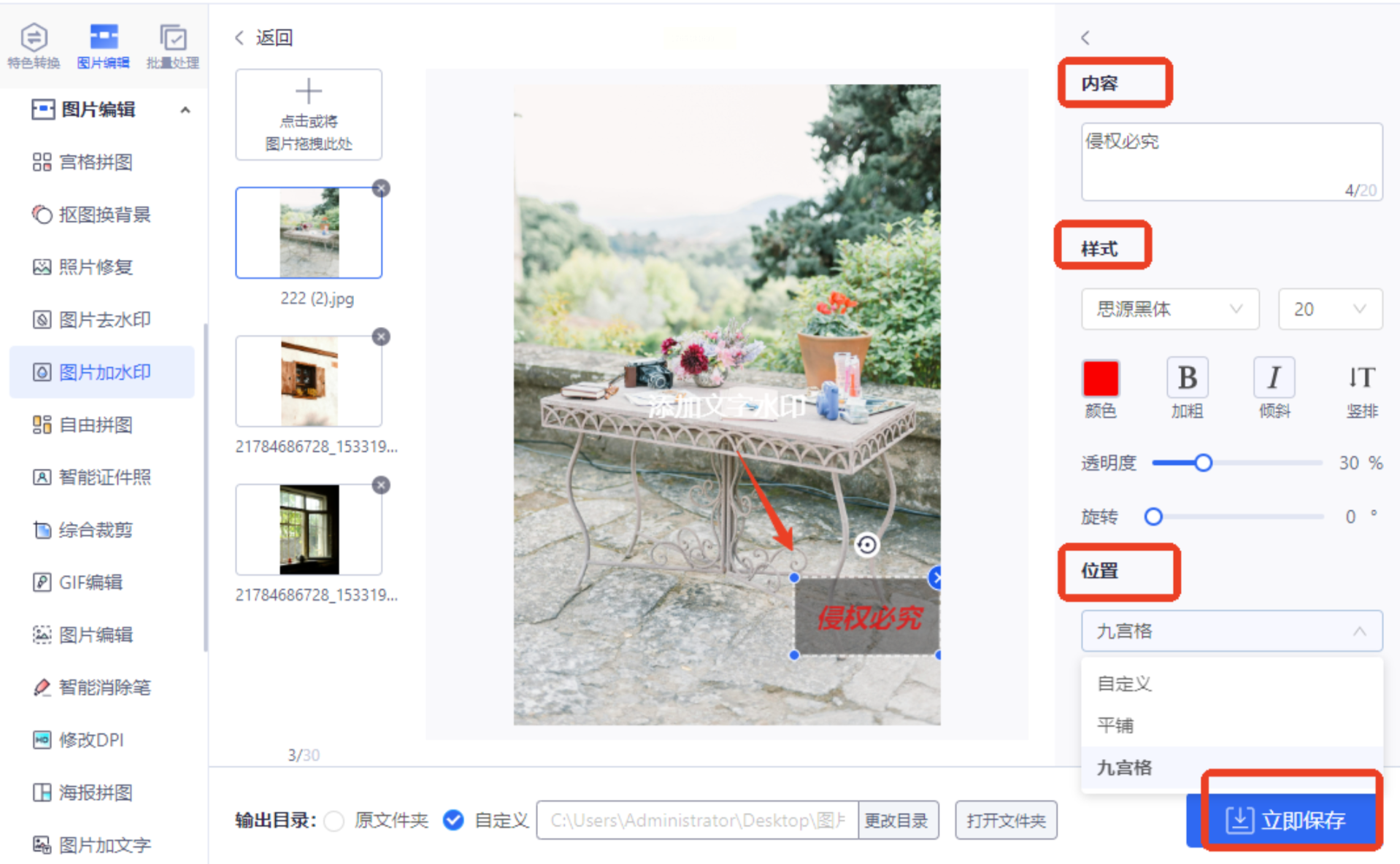
4. 批量处理参数设置
- 在「应用范围」选项中选择"所有图片"或"仅选中图片"
- 输出格式推荐JPG(压缩后体积小)或PNG(保留透明通道)
- 勾选"覆盖原图"或"生成新文件",建议选择后者避免覆盖原始素材
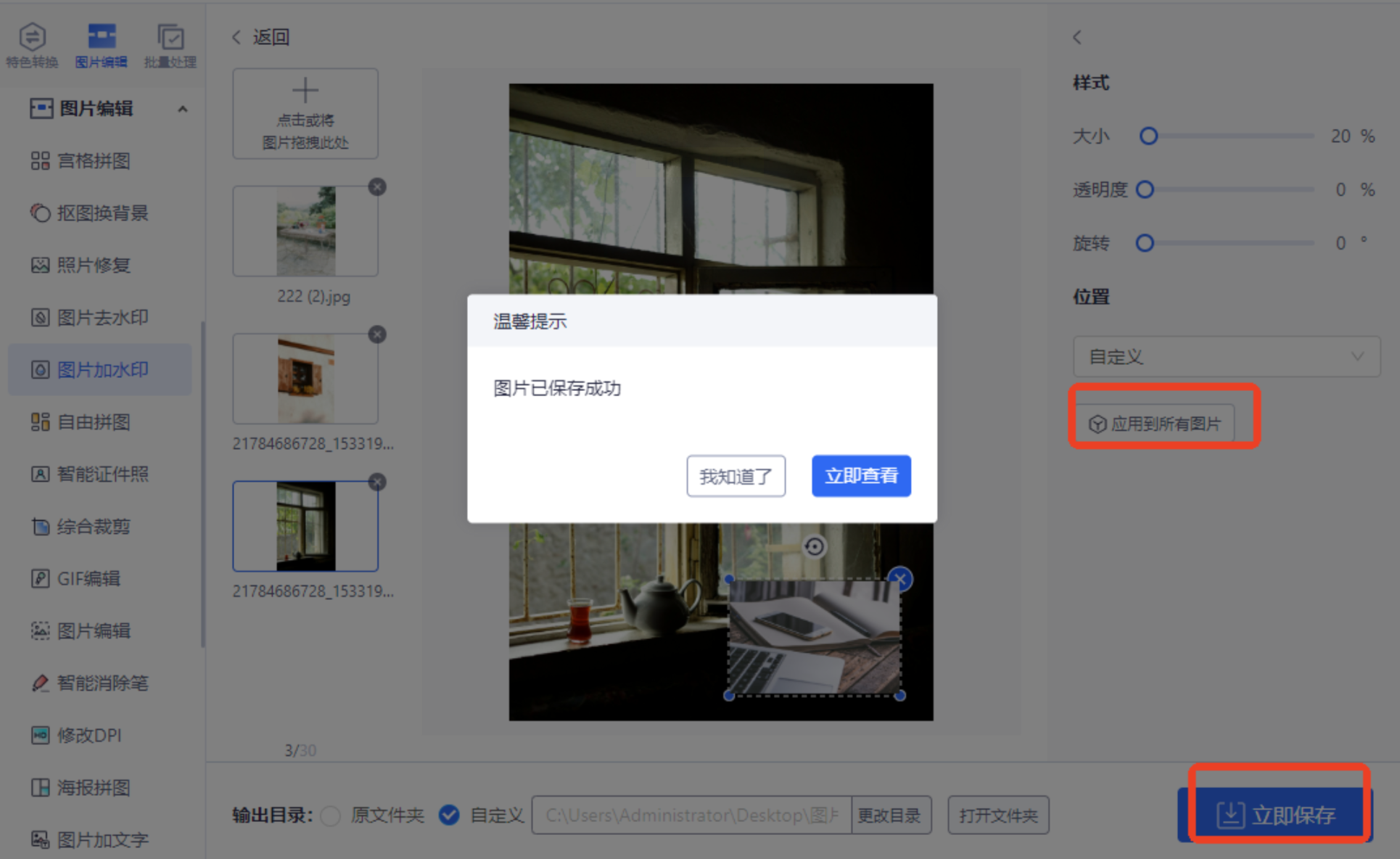
5. 执行与导出
- 点击右下角「开始转换」按钮,进度条显示处理状态
- 完成后可选择"立即打开文件夹"或"自动上传至云端"
- 支持生成PDF格式的水印图片集合,方便统一打包分享
图片加水印方法三:使用「稿定设计」在线平台批量加水印
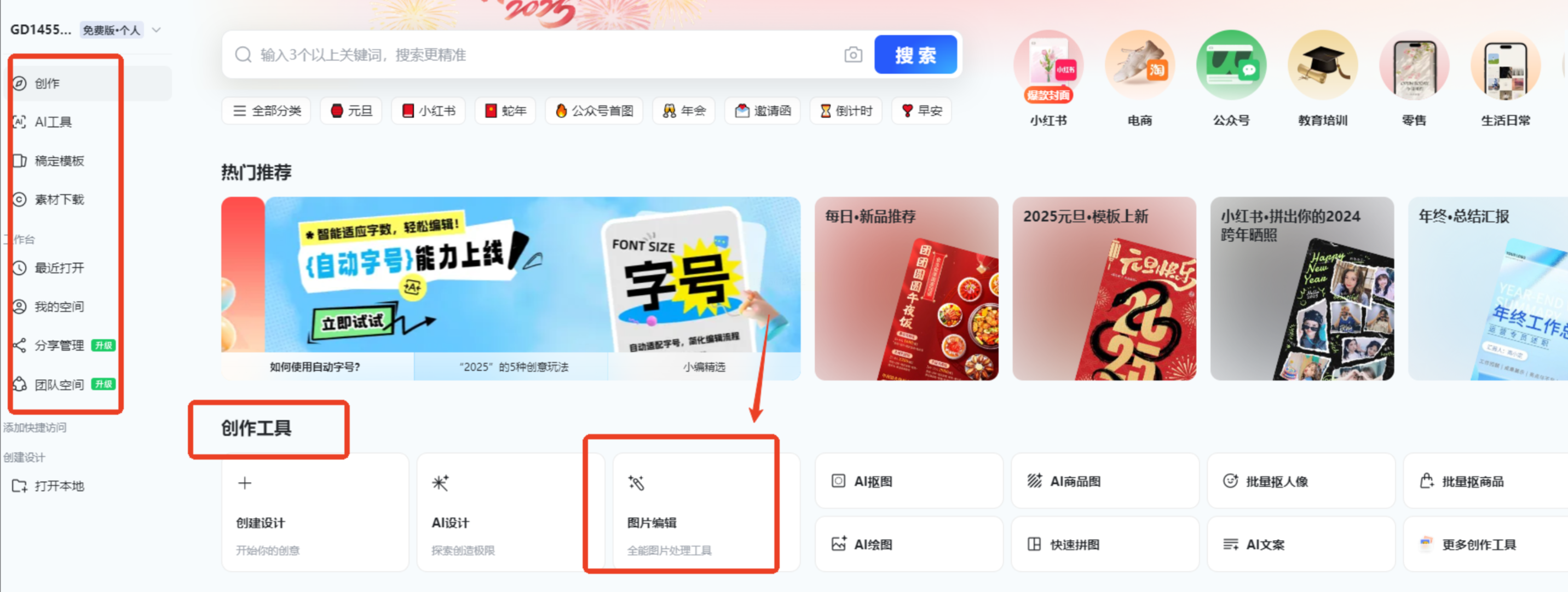
1. 平台登录与入口
- 打开浏览器输入找到在线水印工具。
- 在首页「设计工具」中选择「图片编辑」→「批量加水印」
2. 图片导入与批量设置
- 点击「上传图片」按钮,支持单张/批量上传(单次最多50张)
- 导入后可在右侧缩略图列表中勾选需要处理的图片
- 系统支持按尺寸/格式筛选图片,便于分类处理
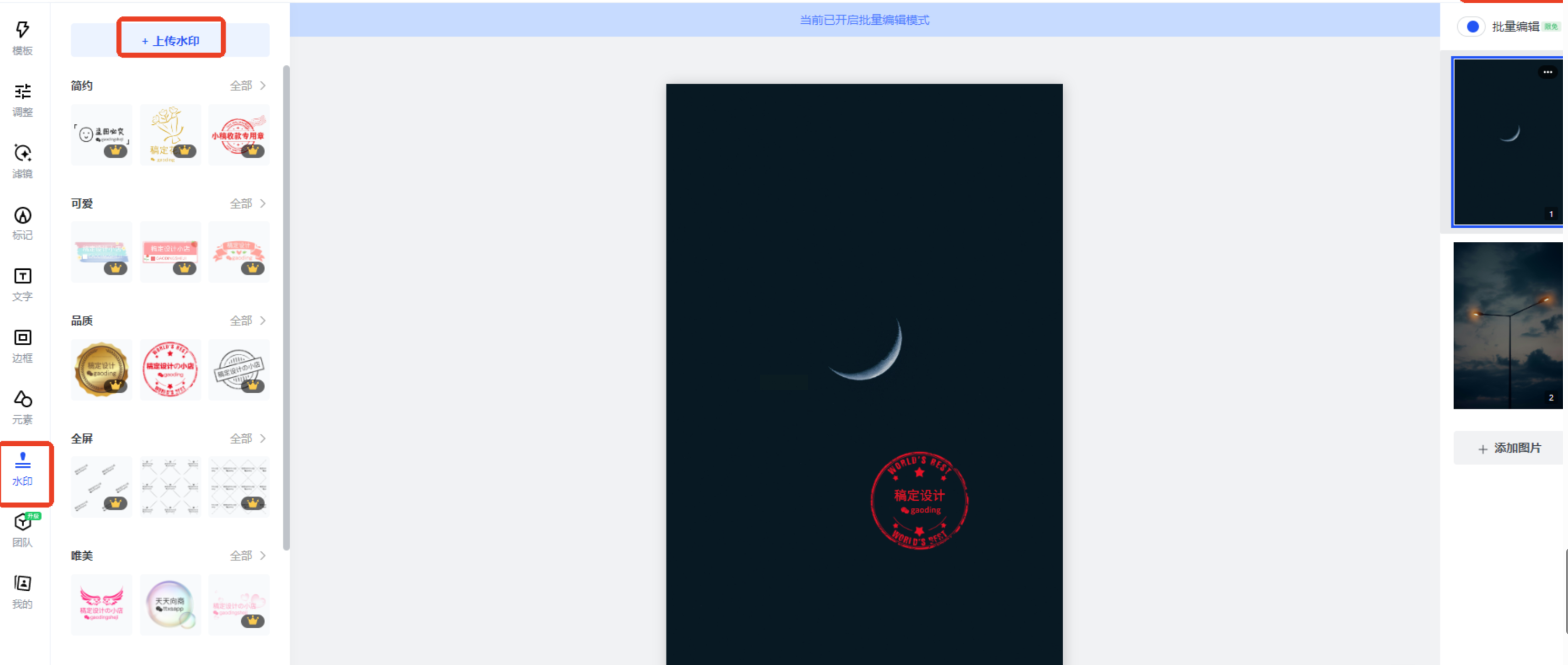
3. 水印模板选择与自定义
- 文字水印:
- 基础模板:在"版权声明"分类中选择"简洁版权"模板,系统自动填充"版权XXX所有"等内容
- 自定义设置:点击「文字设置」→「自定义内容」输入企业名称/Logo文字
- 高级选项:可设置"水印透明度"(60%最佳)、"旋转角度"(-10°至10°)、"阴影效果"增强可读性
- 图片水印:
- 点击「图片水印」→「上传本地Logo」,支持SVG/PNG格式
- 调整大小:建议设置为原图宽度的8%-12%,避免视觉冲突
- 位置选择:在"布局"中选择"右下角"或"居中偏下",确保不遮挡关键内容
4. 批量处理与导出
- 点击「应用到全部」按钮,系统自动为所有选中图片添加当前水印
- 预览确认无误后点击「下载」按钮,选择"压缩包"格式(支持ZIP/7Z)
在数字版权日益重要的今天,图片水印处理已从"可选操作"变为"必备技能"。通过掌握上述方法,不仅能将图片处理时间从几小时压缩至10分钟,更能在三个维度创造价值。
