

在日常工作和学习中,我们经常需要把多张图片合并成一个PDF文件。比如整理旅行照片做成电子相册,把会议白板照片合成完整记录,或者把证件照、合同照片打包存档。相比一张张发送图片文件,图片合成pdf后更便于管理和传输。今天就给大家分享6个简单实用的方法,不用复杂操作,普通电脑用户也能轻松上手。
先聊聊图片转PDF的小知识
把图片合成PDF有什么好处?首先是节省存储空间,PDF文件体积通常比多个图片小,尤其是JPG格式图片合并后更明显;其次是便于传输,发给别人一个PDF文件比发一堆图片更方便;还有就是格式统一,别人打开时不会因为图片格式问题出现显示异常。
不过要注意,不同工具处理效果有差异:有些工具会自动压缩图片导致画质损失,有些则保留原图质量但体积较大,影响图片合成pdf的效果。如果图片分辨率很高(比如1000万像素以上),转换时建议选择保留画质的工具。另外,图片合并顺序很重要,比如会议记录图片要按时间顺序排列,旅行照片可以按地点分类,这些在转换前调整好会更专业,也能让图片合成pdf后的文件更规整。
方法一:用WPS Office快速转换(已安装WPS的首选)
WPS是很多人电脑里都有的办公软件,自带的PDF工具就有图片转PDF功能,轻松实现图片合成pdf,完全不用额外下载软件。
操作步骤:
1. 打开WPS,点击左上角「开始」选项卡,找到「PDF工具」按钮(如果在首页没看到,可点击「特色功能」里的「PDF工具」)。
2. 在弹出的菜单中选择「图片转PDF」,会自动跳转到图片上传界面。
3. 点击「添加文件」,从电脑里选中需要合并的图片,支持批量选择(按住Ctrl键多选,或按Shift键连选)。
4. 上传后可以拖动图片调整顺序,还能设置单页或多页模式(多页模式就是所有图片放在一个PDF里,单页模式则每个图片单独成一页)。
5. 点击「开始转换」,选择保存位置,稍等几秒就能生成PDF文件了。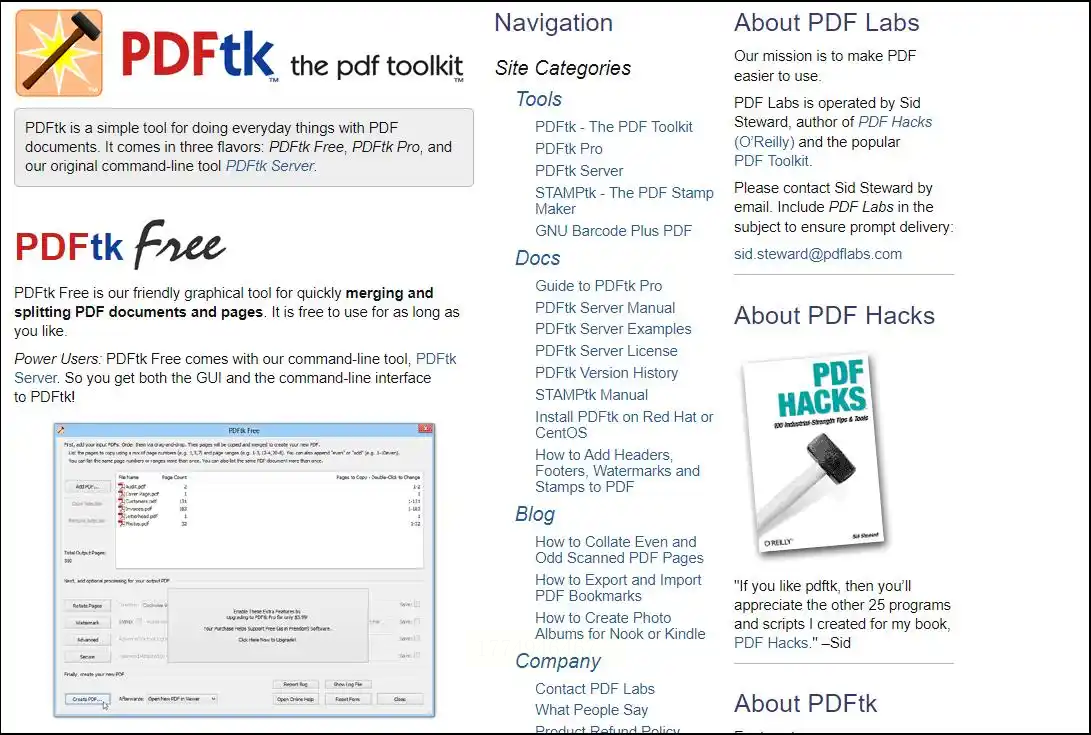
优点:操作简单,保留原图质量,适合日常办公场景;缺点:如果WPS没安装,需要先下载。
方法二:用iLovePDF在线转换(无需安装软件)
iLovePDF是国外的在线PDF处理平台,但支持中文界面,上传图片后可以自由调整顺序和格式,临时做图片合成pdf超方便,适合临时需要转换的情况。
操作步骤:
1. 打开浏览器,搜索「iLovePDF」进入官网(注意认准官网域名,避免钓鱼网站)。
2. 在首页找到「JPG转PDF」工具(如果首页看不到,可滚动页面找「图片转PDF」分类)。
3. 点击「选择文件」,从电脑里上传图片,支持拖拽上传多张图片。
4. 上传后可以调整图片顺序(拖动上下箭头),设置页面方向(横向/纵向)和边距(默认是自动,也可手动调大)。
5. 点击「Convert to PDF」,等转换完成后,点击「Download PDF」就能保存到电脑了。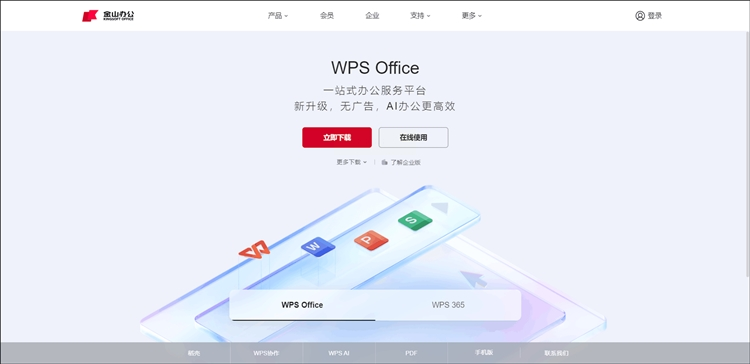
优点:完全免费,无需安装软件,支持调整细节参数;缺点:需要联网,免费版有文件大小限制(单个文件不超过100MB,转换量多可能受限)。
方法三:用IrfanView批量转换(适合纯图片处理)
IrfanView是一款轻量级图片查看工具,虽然主打看图,但也能批量转换图片格式,适合电脑里只有图片文件、需要快速完成图片合成pdf的情况。
操作步骤:
1. 打开IrfanView软件,点击顶部菜单栏「File」→「Batch Conversion/Rename」。
2. 在弹出的窗口中,点击「Add Files」,选中所有需要转换的图片。
3. 确认图片列表无误后,在「Output format」下拉框选择「PDF」格式。
4. 设置输出路径(建议新建一个文件夹专门放PDF,方便查找),点击「Start」开始转换。
5. 转换完成后,在指定路径就能找到生成的PDF文件了。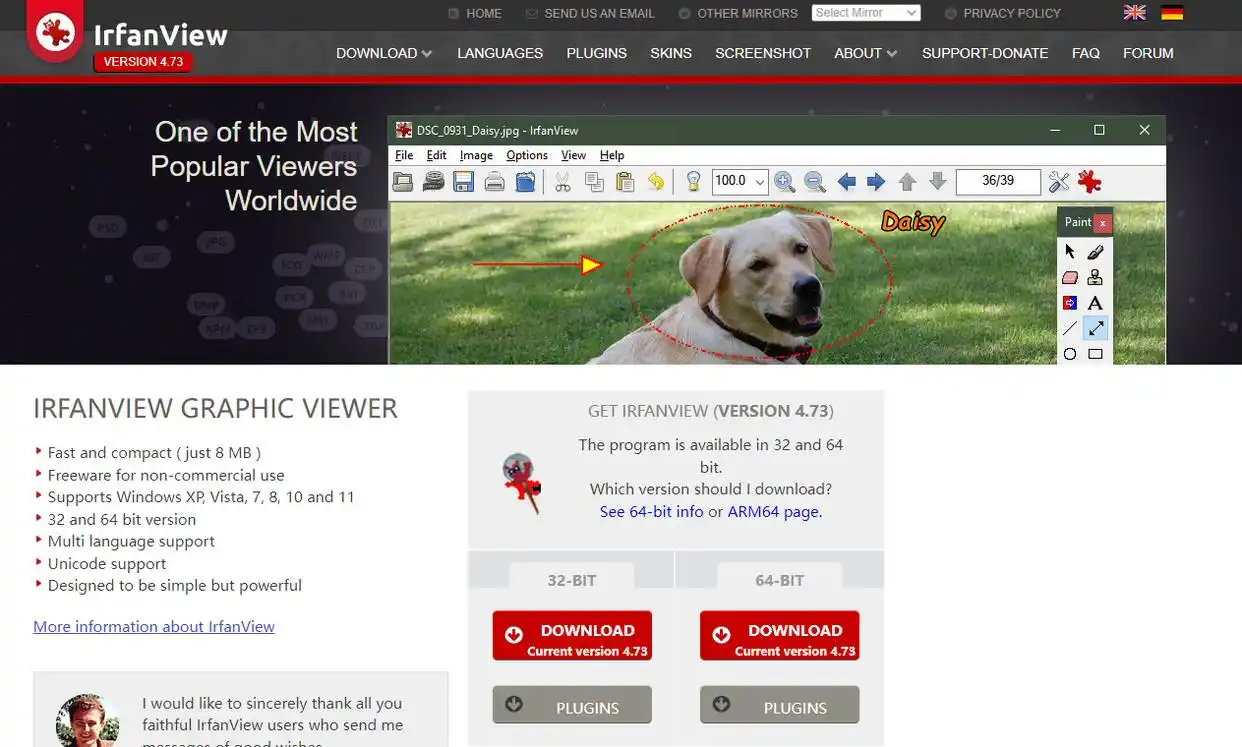
优点:体积小,占用内存少,转换速度快;缺点:功能相对单一,只能转换图片格式。
方法四:用汇帮图片处理器本地转换(适合纯图片处理)
汇帮图片处理器是一款专门处理图片的软件,有Windows版本,支持批量转换,还能自动备份原图,适合经常处理图片、需要频繁做图片合成pdf的用户。
操作步骤:
1. 打开软件后,在左侧菜单找到「图片转PDF」选项(如果首页没显示,可在「图片处理」分类里找)。
2. 点击「添加图片」,从电脑里导入需要合并的图片,支持批量选择(Ctrl+A全选)。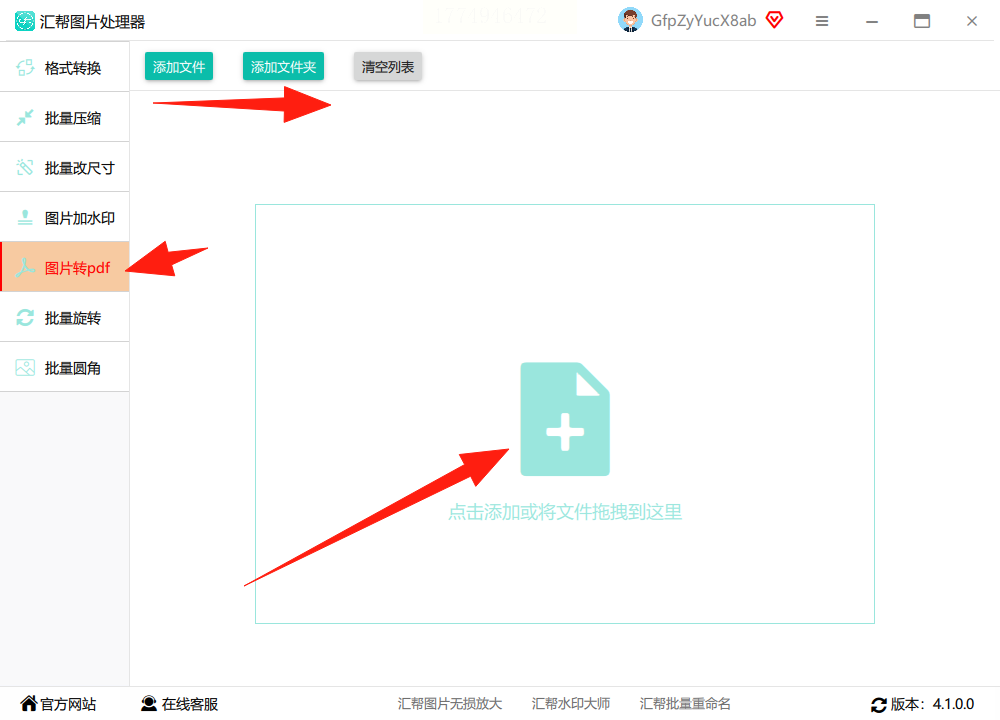
3. 下方可以选择「合并为一个PDF」(推荐选这个,否则每个图片单独成PDF),还能设置PDF的页边距和纸张大小。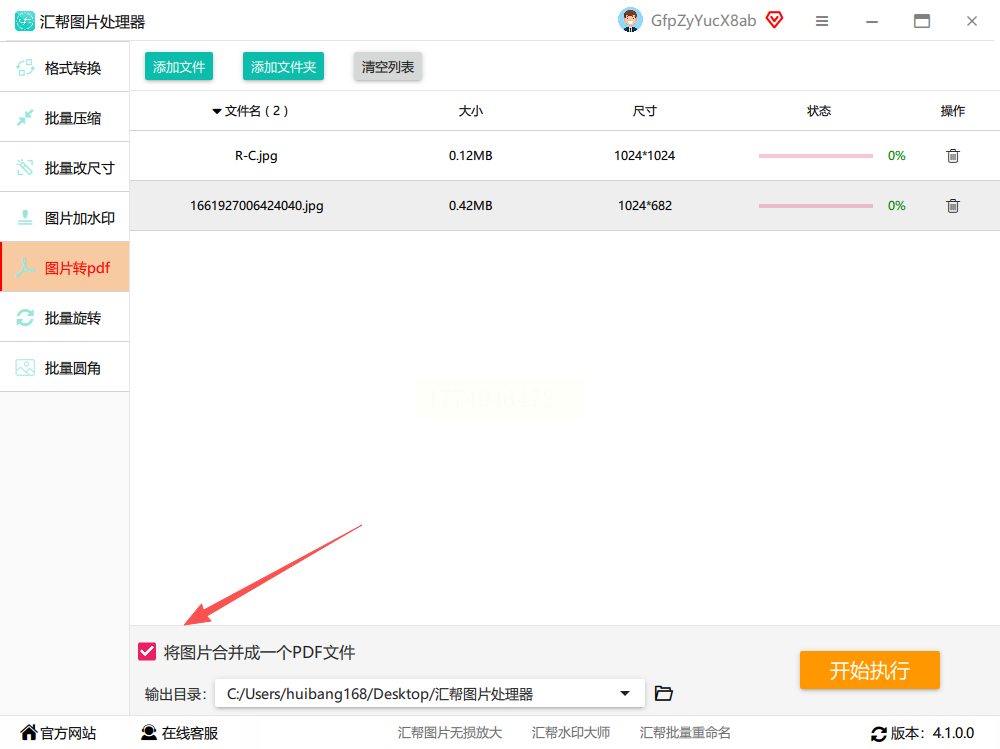
4. 选择「输出目录」(建议新建一个文件夹,避免文件混乱),点击「开始转换」。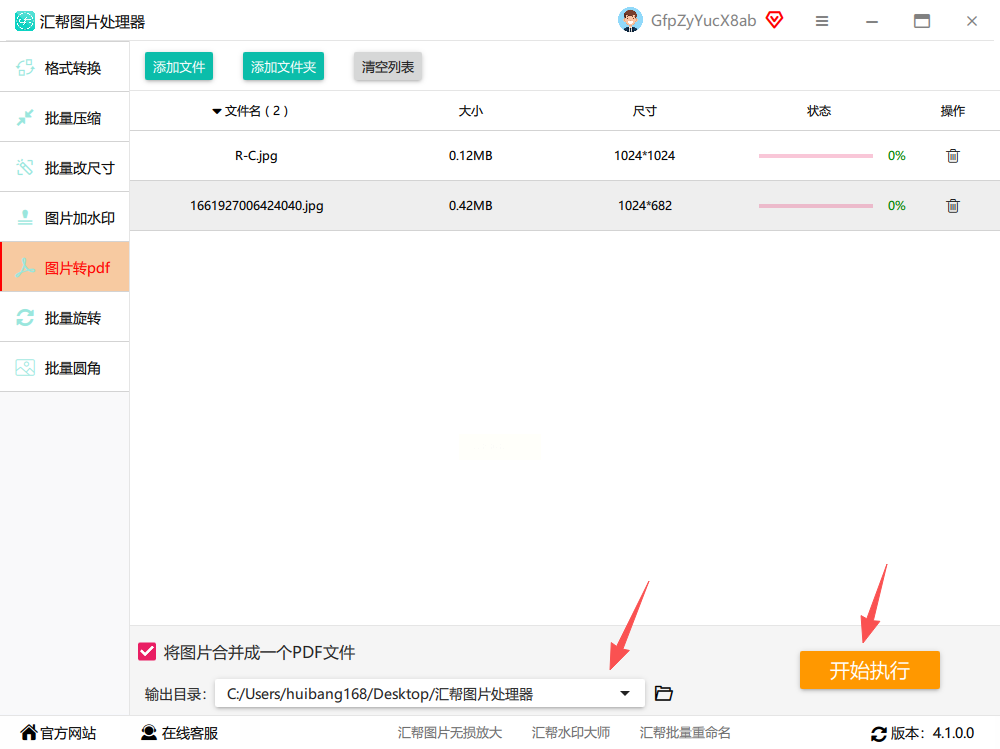
5. 转换完成后,软件会自动弹出PDF文件所在位置,还会保留一份源文件备份。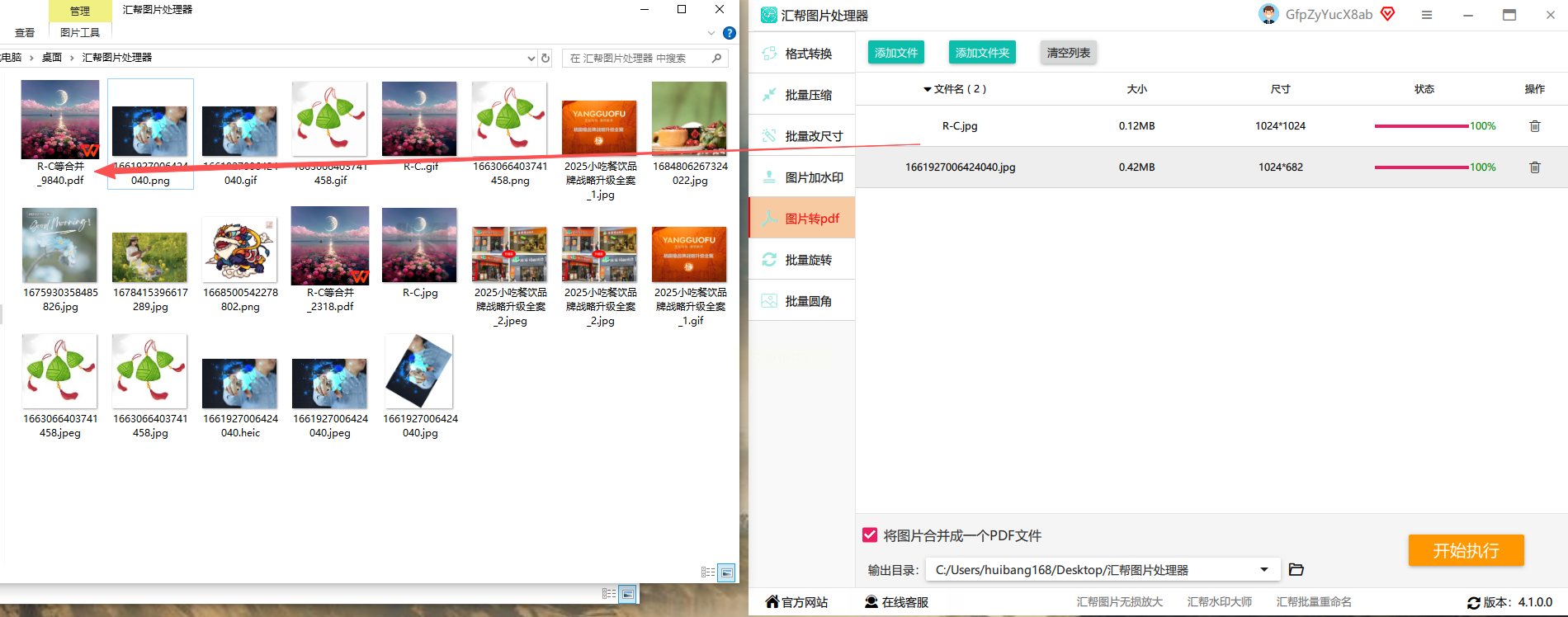
优点:本地操作无需联网,支持备份原图,适合电脑里有大量图片需要整理的情况;缺点:需要提前安装软件。
方法五:用PDFtk命令行转换(适合熟悉电脑操作的用户)
PDFtk是开源的PDF处理工具,虽然是命令行工具,但操作简单,适合需要批量处理、高效完成图片合成pdf的场景。不过需要先安装支持环境,新手可能觉得有点复杂。
操作步骤:
1. 先安装支持环境:Windows用户需要安装「Windows Subsystem for Linux」或「Cygwin」(如果没安装过,可先去微软应用商店下载WSL)。
2. 打开WSL命令行,输入「sudo apt install pdftk」安装PDFtk(如果用Cygwin则需要先安装Cygwin的setup.exe)。
3. 安装完成后,按「Win+R」输入「cmd」打开命令提示符,输入「pdftk」检查是否安装成功。
4. 找到图片所在文件夹,比如图片在「D:\images」目录下,且文件名是「1.jpg、2.jpg、3.jpg」,则输入命令:
`pdftk D:\images\*.jpg cat output D:\result\merged.pdf`
(这里\*.jpg表示所有jpg文件,cat表示合并,output指定输出路径)
5. 按回车执行,稍等几秒,合并后的PDF就会出现在指定路径。
优点:免费开源,处理速度快,适合批量处理;缺点:需要安装命令行工具,操作有门槛。
方法六:用IrfanView快速转换(适合纯图片查看)
IrfanView是一款轻量级图片查看软件,虽然主要功能是看图,但也支持图片转PDF,适合只需要临时转换图片、快速完成图片合成pdf的情况。
操作步骤:
1. 打开IrfanView,点击顶部菜单「File」→「Create PDF Document」。
2. 在弹出的窗口中,点击「Add Images」,从电脑里选中需要转换的图片。
3. 勾选「Combine all images into one PDF」(合并所有图片到一个PDF)。
4. 可以调整图片的排列顺序、页面大小(A4/A3等)和方向(横向/纵向)。
5. 点击「OK」,选择保存路径,软件会自动生成PDF文件。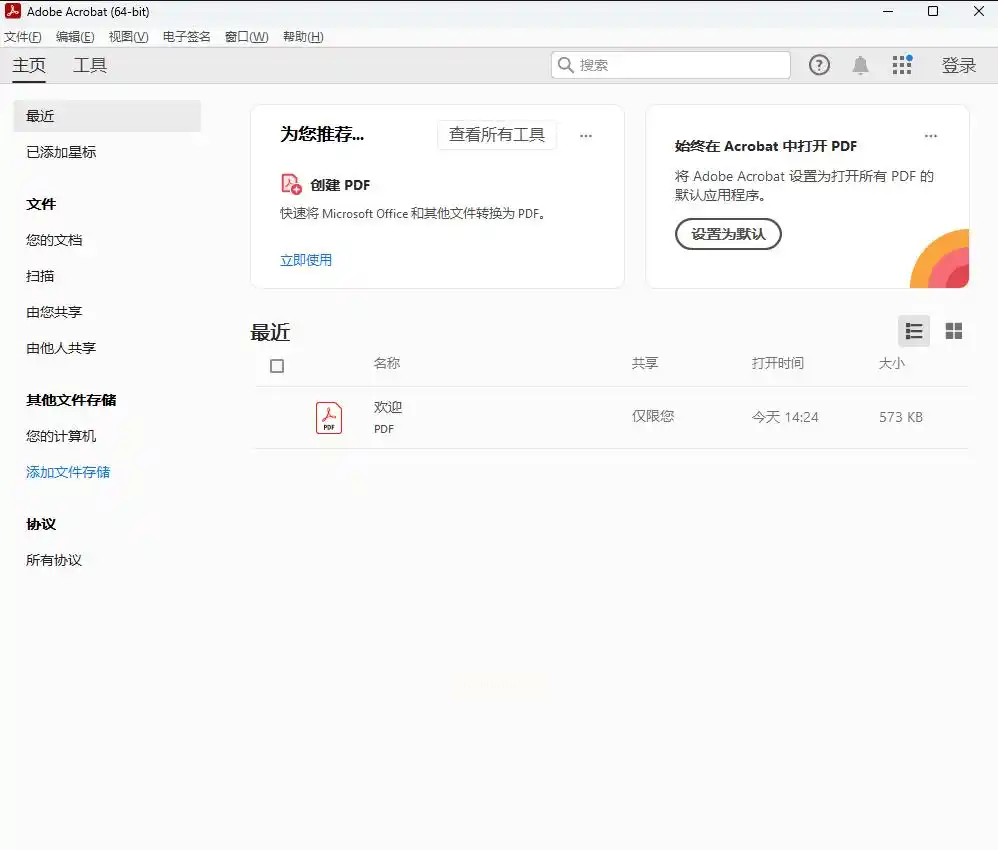
优点:体积小,转换速度快,适合电脑里只有图片的简单处理;缺点:功能不如WPS全面。
总结与温馨提示
以上6个方法各有特点:日常办公推荐用WPS,方便快捷,轻松搞定图片合成pdf;临时转换选iLovePDF在线工具;纯图片处理用IrfanView或汇帮图片处理器;需要批量处理且熟悉命令行的可以用PDFtk。
温馨提示:
1. 转换前检查图片格式,避免混合使用RAW格式(如CR2)和普通JPG,可能导致转换失败,影响图片合成pdf的效果。
2. 如果图片很多(超过20张),建议分批转换,避免内存不足导致软件卡顿。
3. 转换后记得核对PDF文件页数,确保所有图片都正确合并(尤其是顺序和数量)。
4. 敏感图片转换后,建议设置PDF密码保护(用WPS或Adobe Acrobat都能设置),防止信息泄露。
其实图片合成pdf并不难,关键是根据自己的需求选择合适的工具。日常办公用WPS,临时转换用在线工具,大量处理用专业软件,多试试就能找到最适合自己的方法啦!
