

还在为图片尺寸不符合平台要求而焦虑吗?比如朋友圈配图太大传不上,淘宝主图比例不对被拒,或者简历照片尺寸选错影响通过率?其实修改图片大小没那么复杂,今天就给大家介绍5种亲测有效的方法,从专业软件到在线工具,覆盖不同需求场景,让你轻松解决各种图片尺寸难题。
1. 汇帮图片处理器:高效批量改尺寸
软件名称:汇帮图片处理器
下载地址:https://www.huibang168.com/download/XwByxR1noPx3
如果你需要处理几十上百张图片,汇帮图片处理器的批量功能会很实用。
步骤一:打开软件后,左侧菜单栏找到「批量修改尺寸」,点击进入。
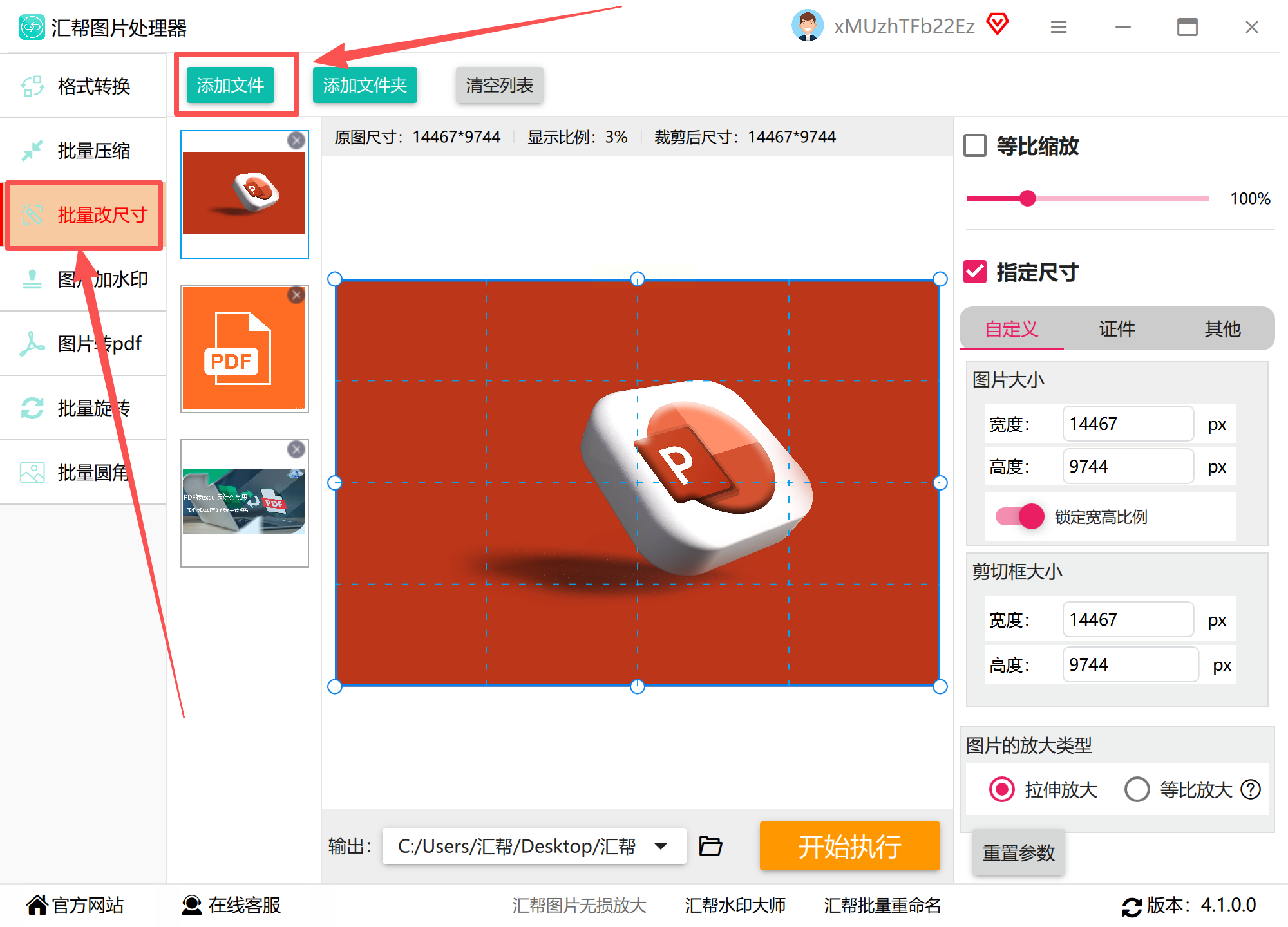
步骤二:点击「添加文件」按钮,从文件夹中选中需要修改的图片,支持一次导入多张。
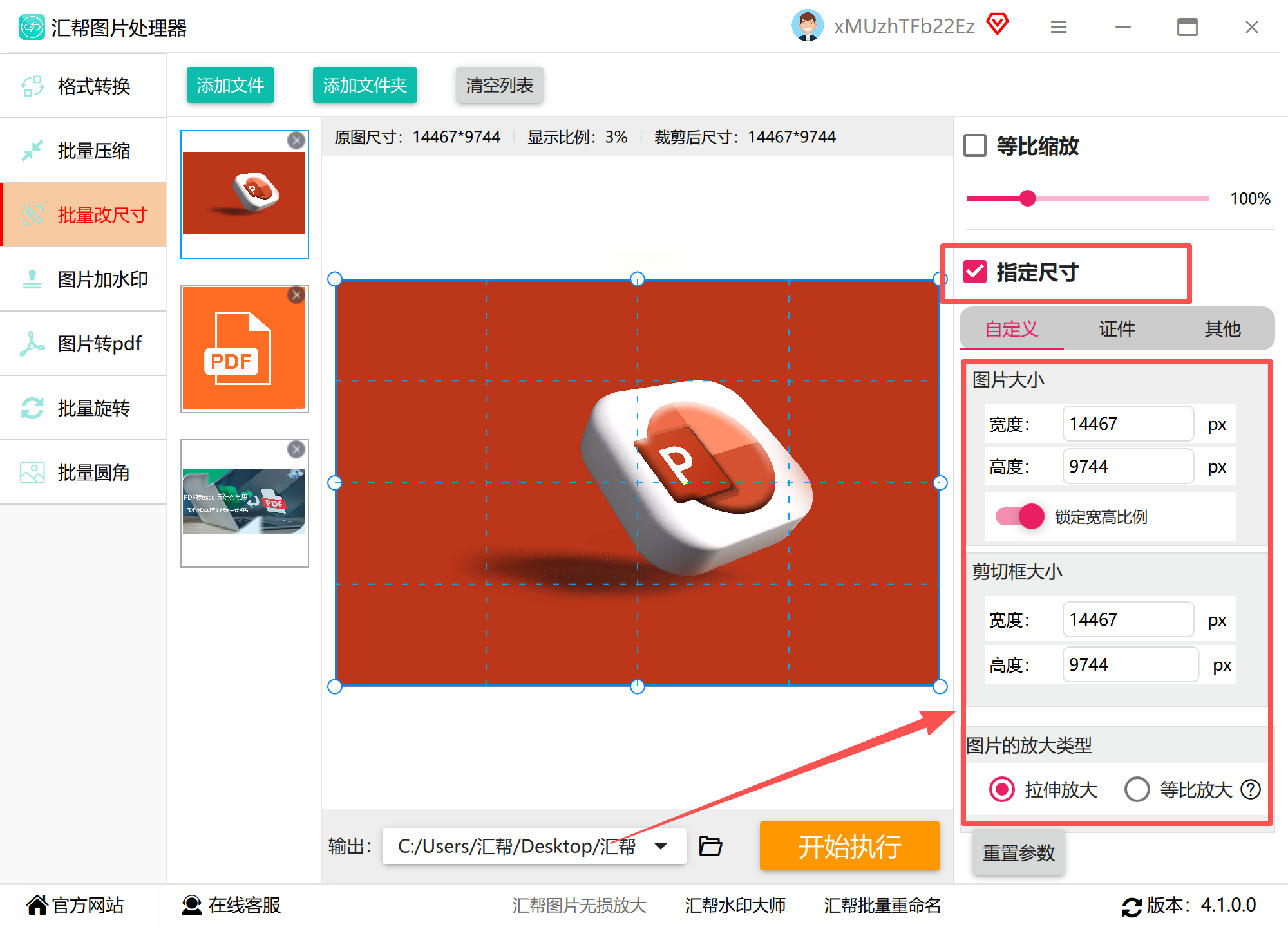
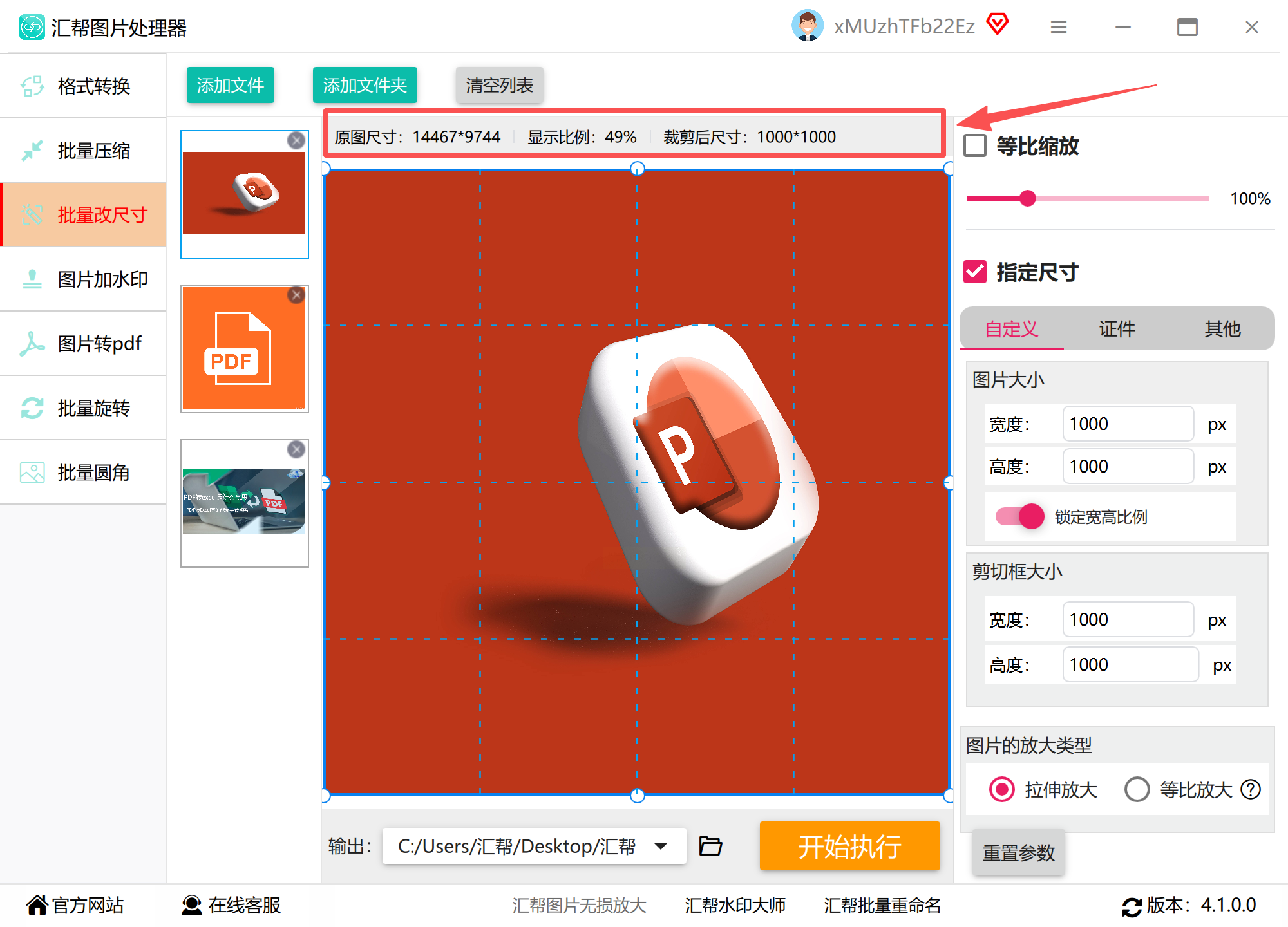
步骤三:设置尺寸参数,这里有两种常用模式:
- 「固定尺寸」:比如填写1000×800像素,适合统一比例的需求
- 「百分比压缩」:比如设置为80%,保留原图比例缩小
还可以勾选「保持画质」,避免过度压缩导致模糊。
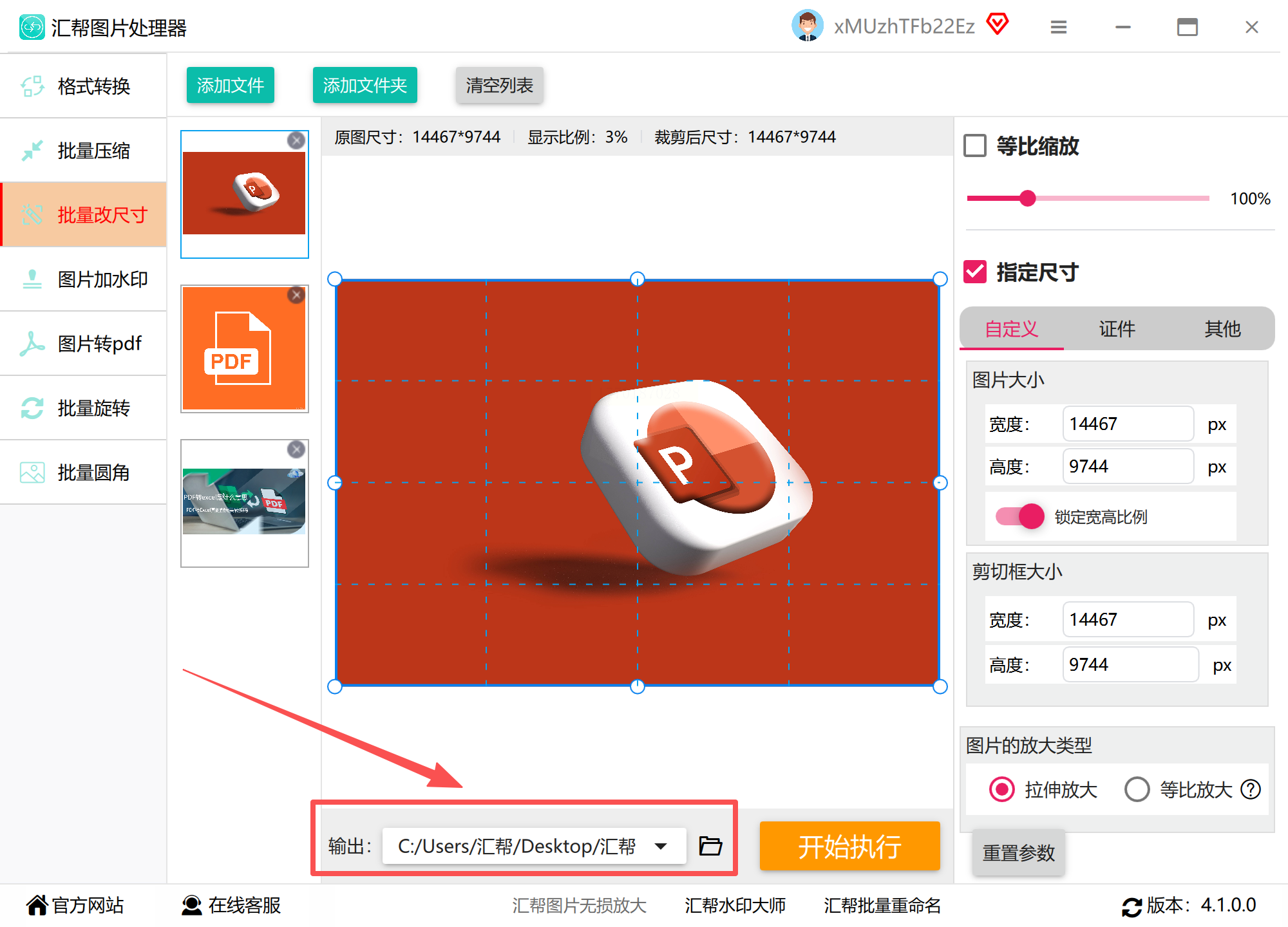
步骤四:选择文件存放路径,可自定义输出文件夹,方便后续查找。
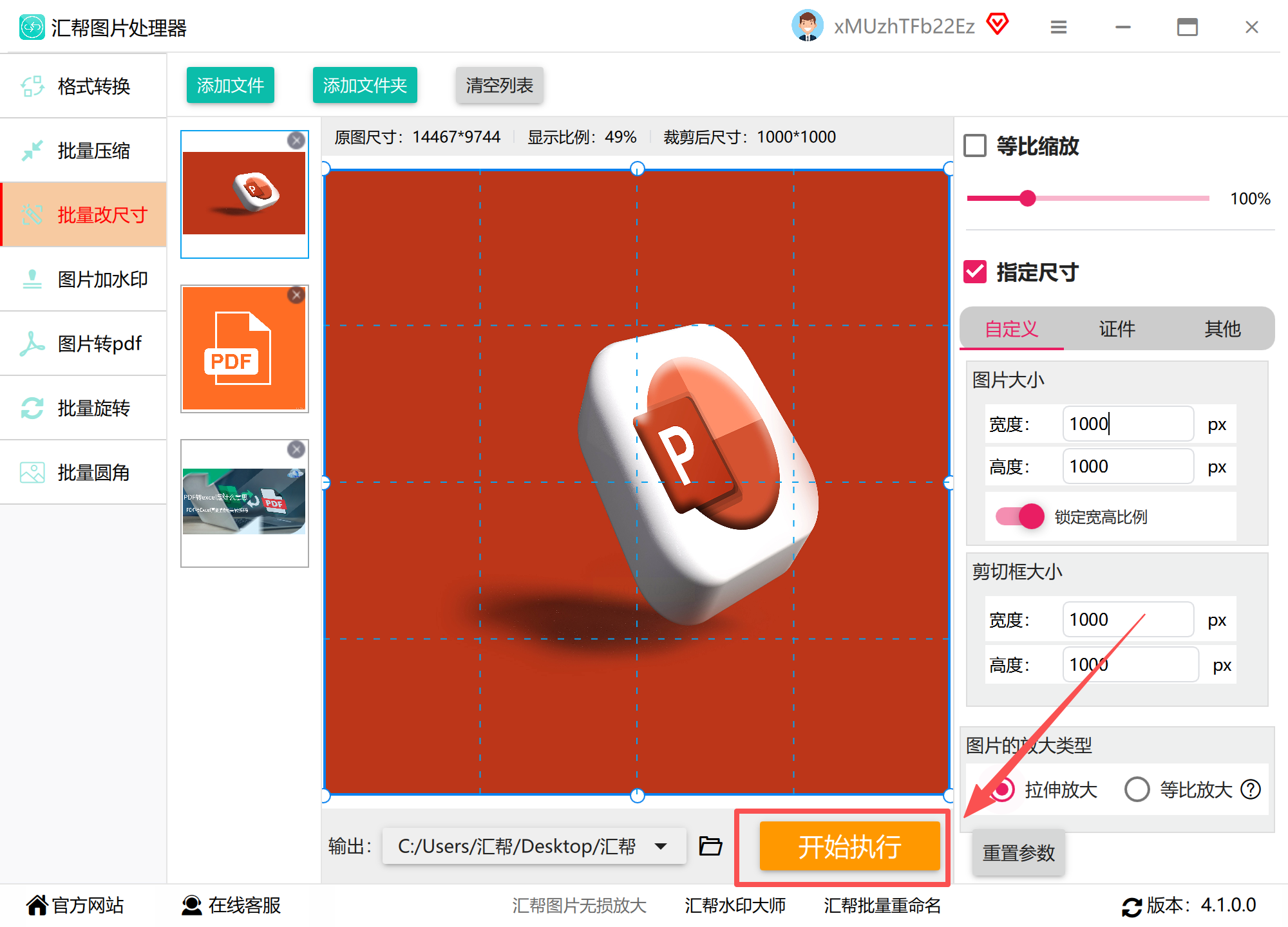
步骤五:点击「开始执行」,软件会自动按设置批量处理,完成后会弹窗提示,直接打开文件夹就能查看修改结果。
这个工具特别适合电商运营、新媒体小编等需要频繁处理图片的人群,处理速度快,支持格式转换(比如JPG转PNG),批量改尺寸的效率比手动操作高10倍以上。
2. 优灵图片处理大师:灵活调整比例
如果需要自由调整图片长宽比,优灵图片处理大师的「更改尺寸」功能很灵活。
步骤一:在左侧工具栏找到「更改尺寸」,点击进入主界面。
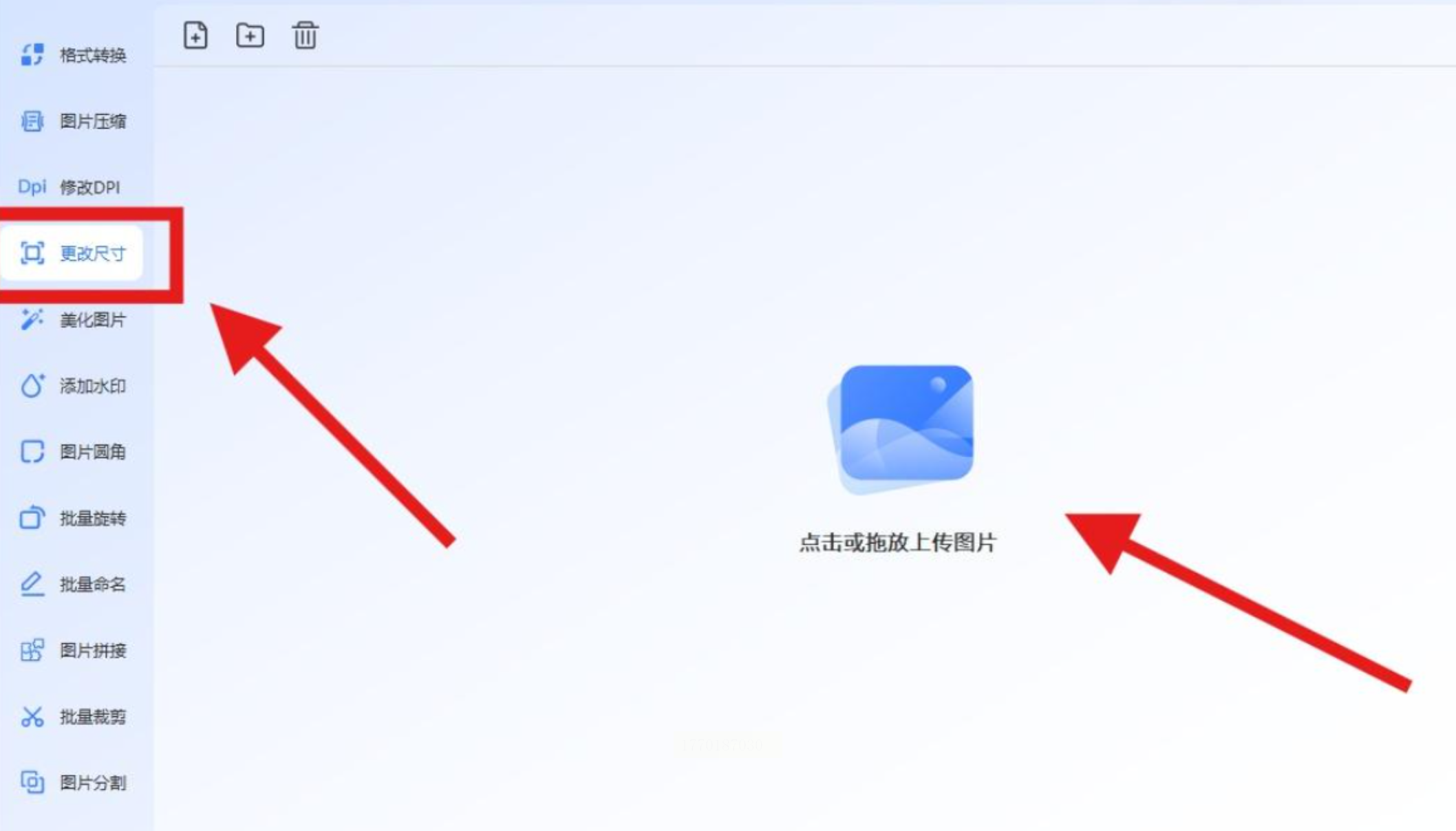
步骤二:支持三种导入方式:直接拖拽图片到软件窗口,或通过「添加文件」按钮选择。
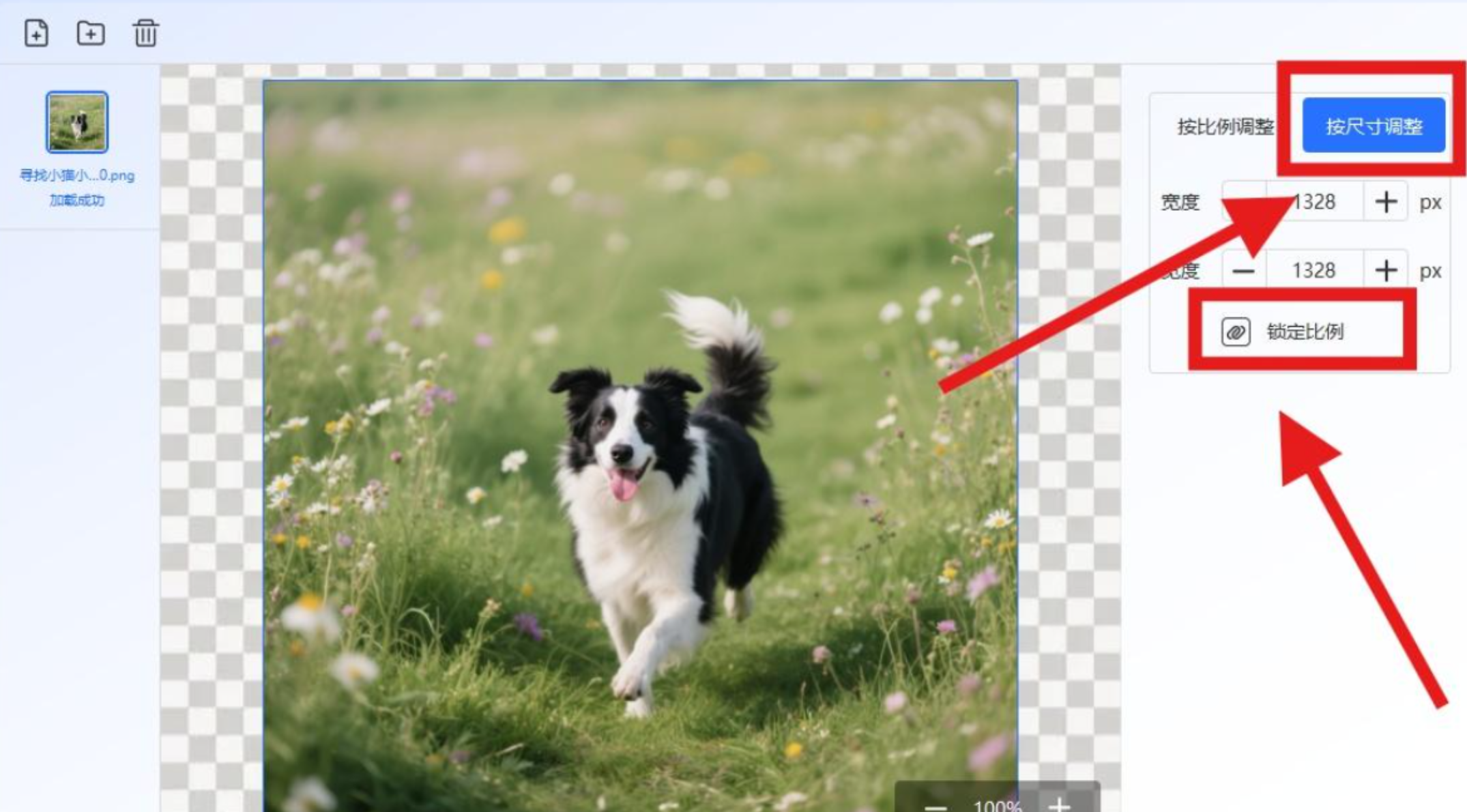
步骤三:调整参数时,先解开「锁定比例」,这样可以单独调整宽度或高度。
- 比如证件照改尺寸:输入295×413像素(常见证件照尺寸)
- 产品图改尺寸:输入600×600像素(正方形比例)
软件会实时显示调整后的图片大小,让你直观看到效果。
步骤四:点击「保存全部」,选择输出格式(JPG/PNG),完成后自动生成新文件。
适合需要个性化调整尺寸的场景,比如设计师制作海报、自媒体配图等。
3. 金舟图片压缩软件:精准控制像素尺寸
金舟的「图片压缩」功能能精准控制图片像素,适合对清晰度要求高的场景。
步骤一:打开软件后,选择「图片压缩」功能。
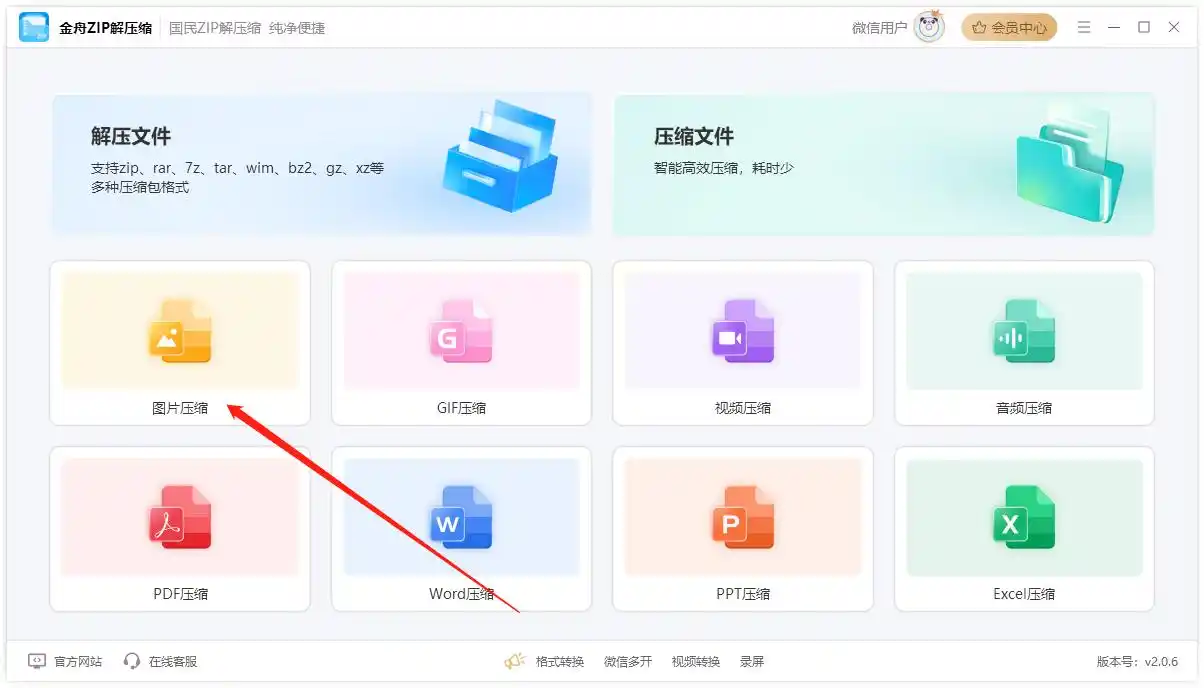
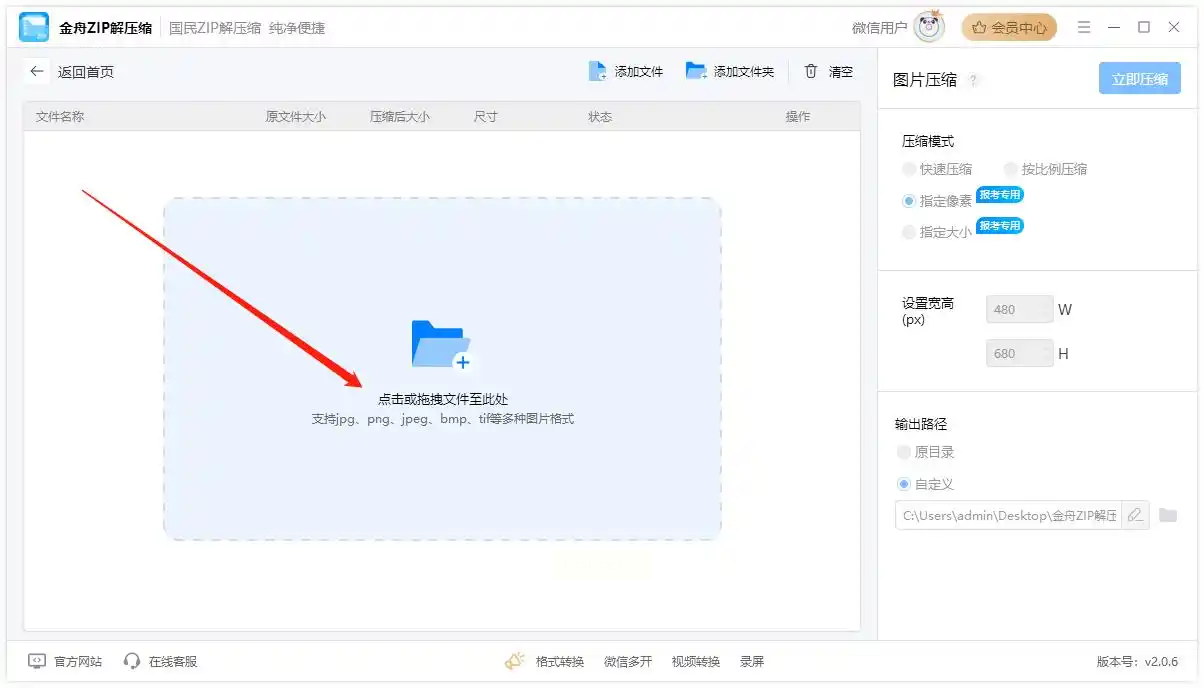
步骤二:上传图片,可以批量导入多张照片,支持拖放操作。
步骤三:在右侧压缩模式中,勾选「指定像素」,输入具体数值,比如将2000×1500像素改为1000×750像素。
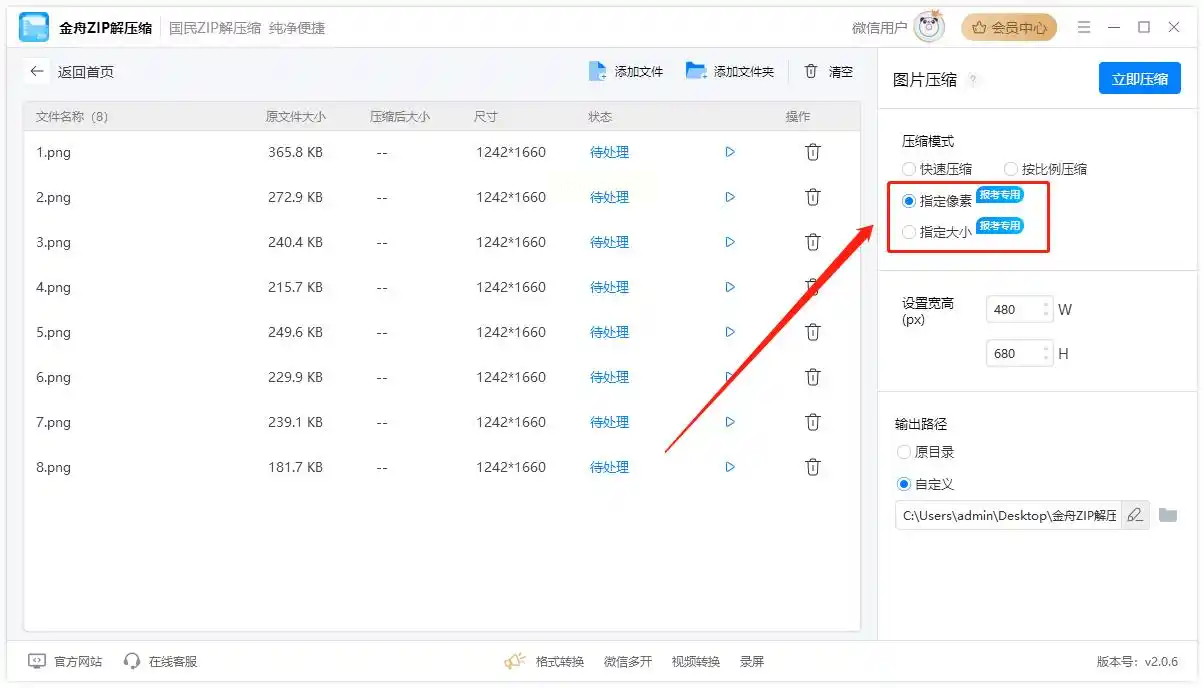
步骤四:如果需要缩小体积,可在下方勾选「压缩至指定大小」,比如设置为100KB以内。
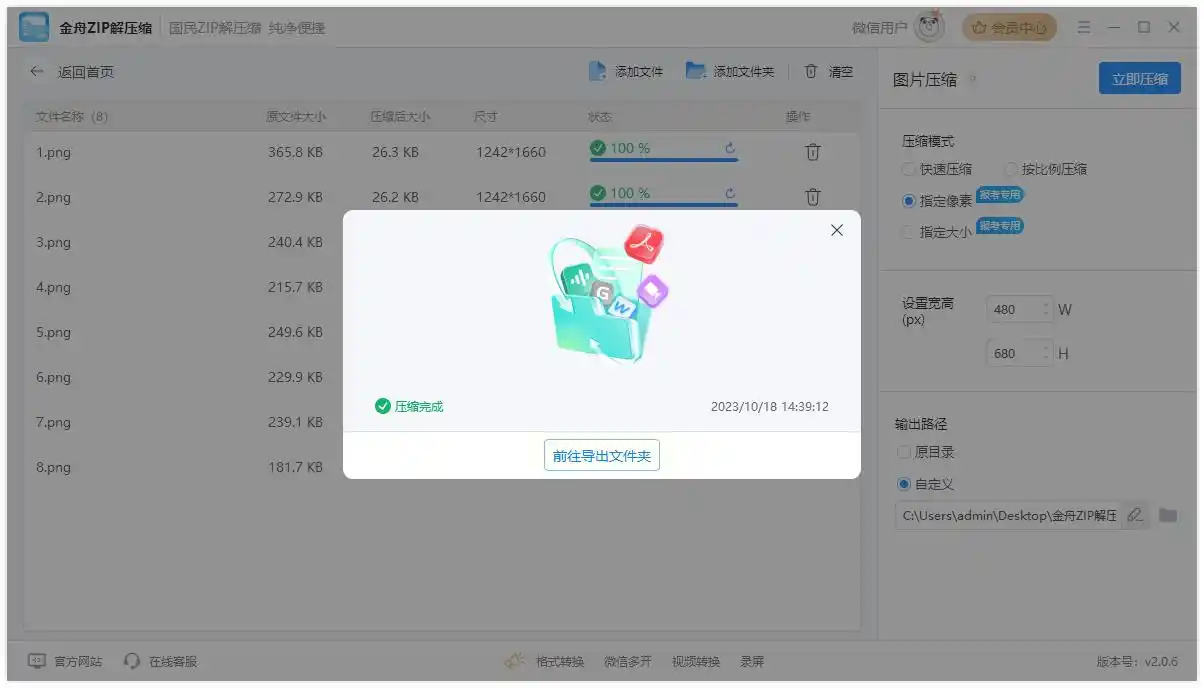
步骤五:点击「立即压缩」,软件会自动生成新文件,保留原图质量的同时缩小尺寸。
特别适合摄影师处理RAW格式图片,或电商卖家处理产品主图,既能保证清晰度又能控制文件大小。
,建议收藏本文,根据具体场景灵活选用。如果需要特定尺寸(如淘宝主图800×800像素),可直接按上述步骤调整参数,几分钟就能完成修改,让你的图片完美适配各种平台要求。
