

你是不是经常遇到需要把图片转换成TIFF格式的情况?作为设计师或者经常处理文档的朋友,肯定对TIFF格式不陌生。这种格式最大的特点就是能在一个文件里保存多个页面或图层,特别适合做电子相册、扫描文件集或者分层设计图。想象一下,你扫描了一整本书,如果每页都单独存成JPG,那得有多少个文件啊!但用TIFF格式,所有页面都能整齐地放在一个文件里,管理起来方便多了。
而且TIFF格式支持无损压缩,画质保留得特别好。我做平面设计的朋友就特别爱用这个格式保存作品,因为可以保留所有图层信息,后期修改起来特别方便。不过问题来了,我们平时用的照片大多是JPG或PNG格式,怎么才能把它们转成TIFF呢?别着急,我这就给你分享4个超实用的转换方法,保证总有一款适合你!

批量缩小图片文件大小怎么弄?试试这四个简单的方法
方法一:用"汇帮图片处理器"把图片批量改小
软件名称:汇帮图片处理器
下载地址:https://www.huibang168.com/download/XwByxR1noPx3
这个软件我用过很多次,界面简单明了,特别适合新手。最棒的是它能一次性处理多张图片,省时省力。
详细步骤:
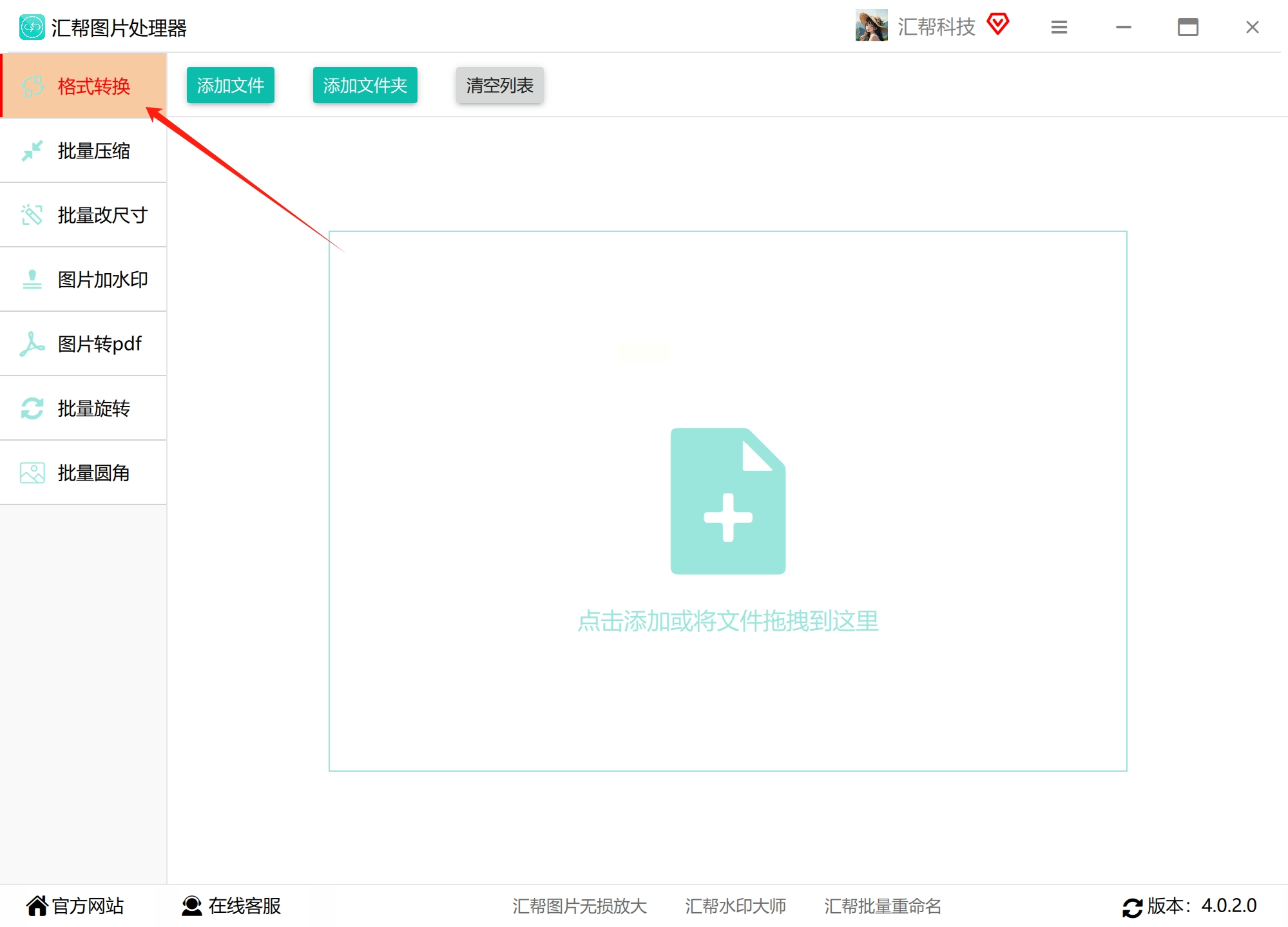
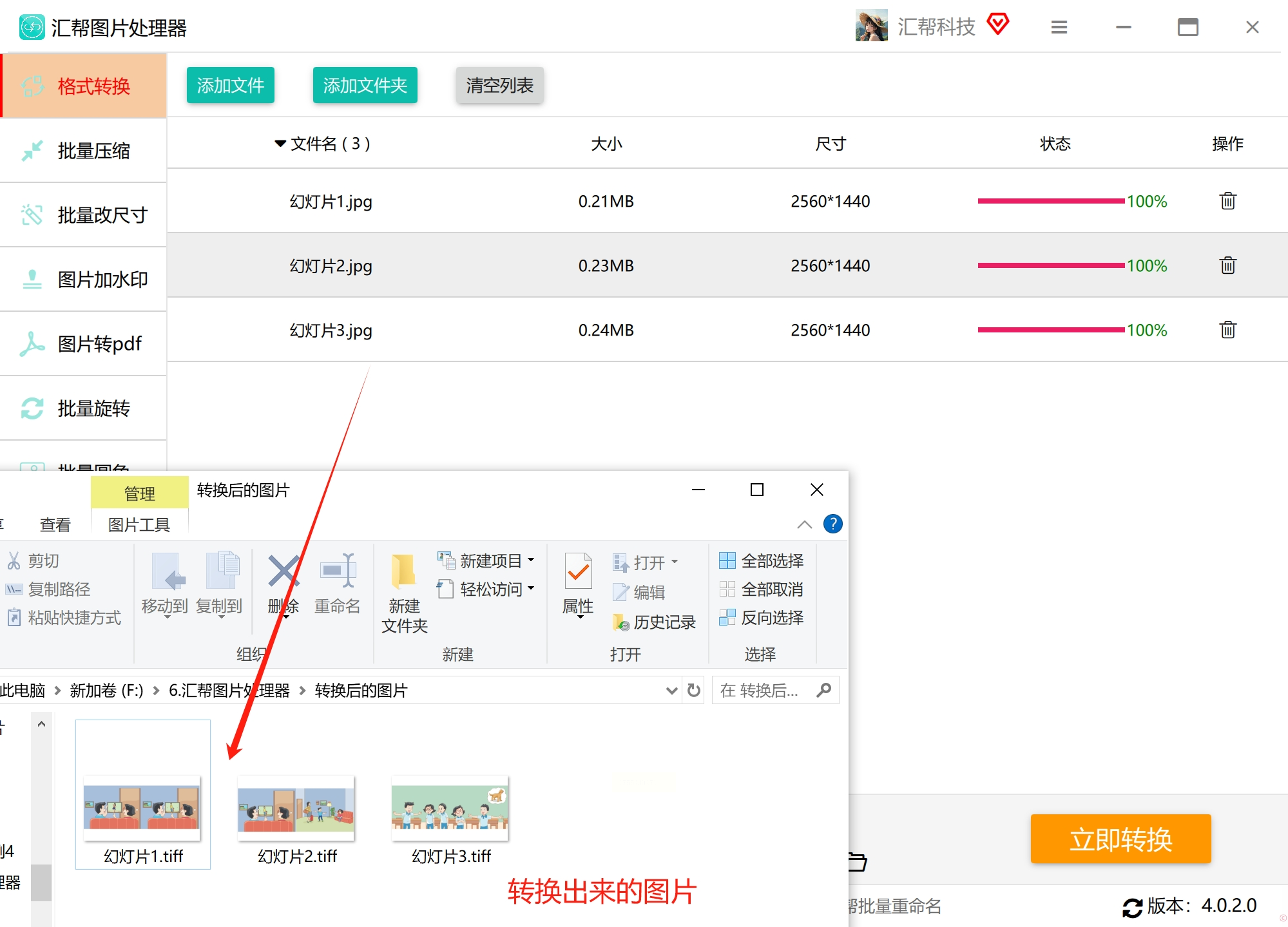
1. 先打开软件,在左边功能栏找到"格式转换"这个选项(一般在比较显眼的位置)
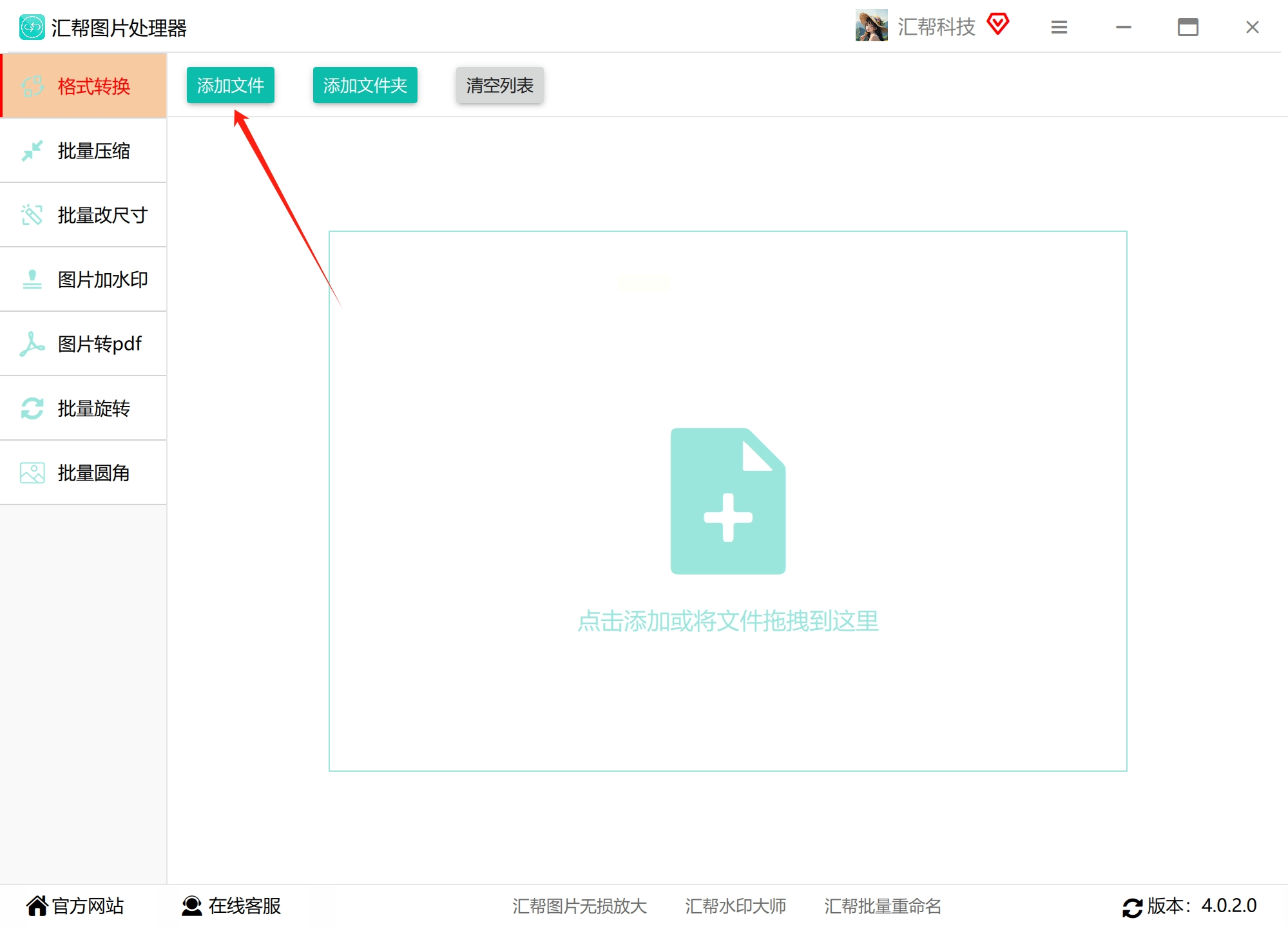
2. 点击"添加文件"按钮,把要转换的图片都选上。支持JPG、PNG、WEBP等多种格式,可以按住Ctrl键多选
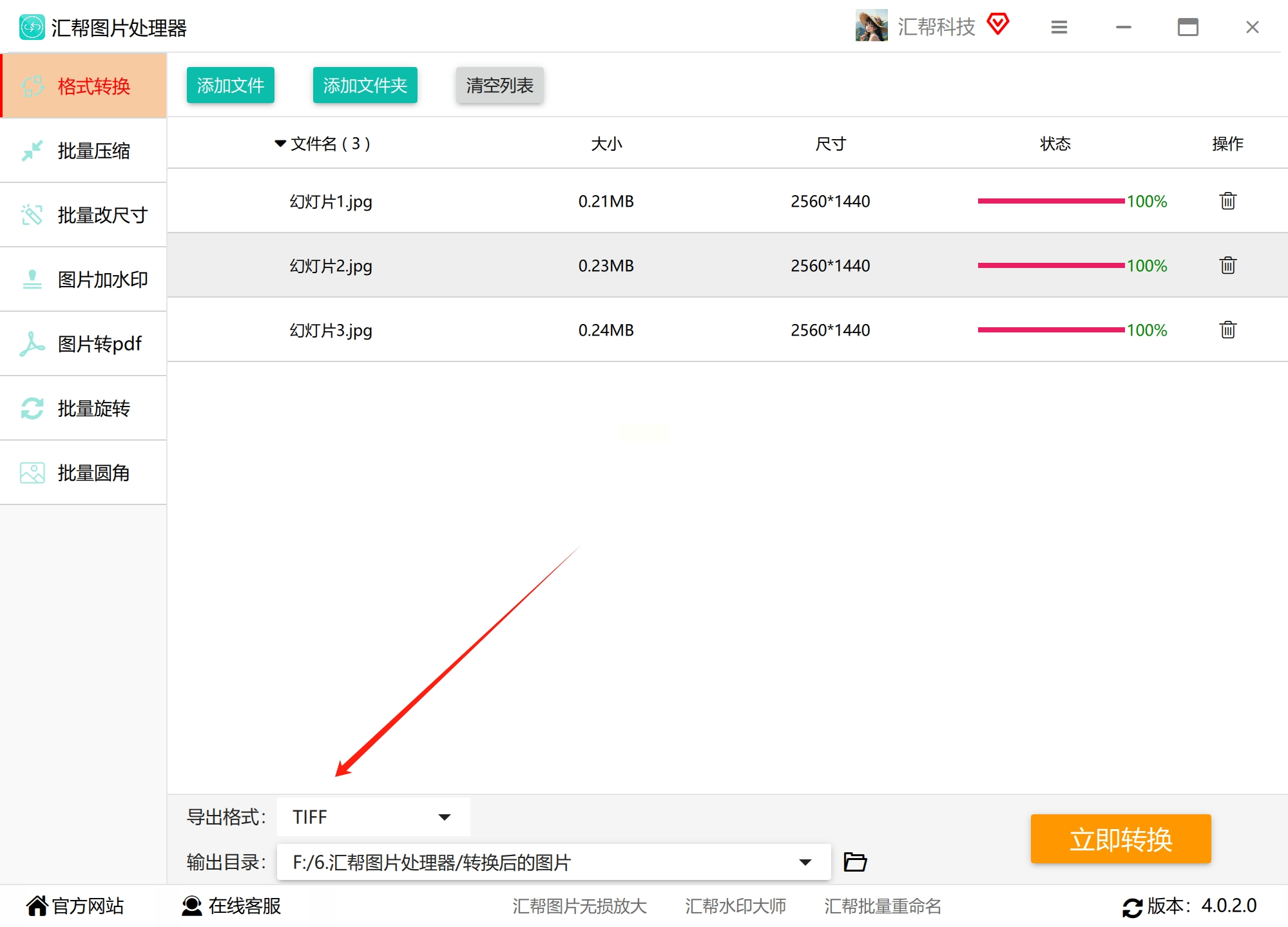
3. 在输出格式那里下拉选择TIFF格式
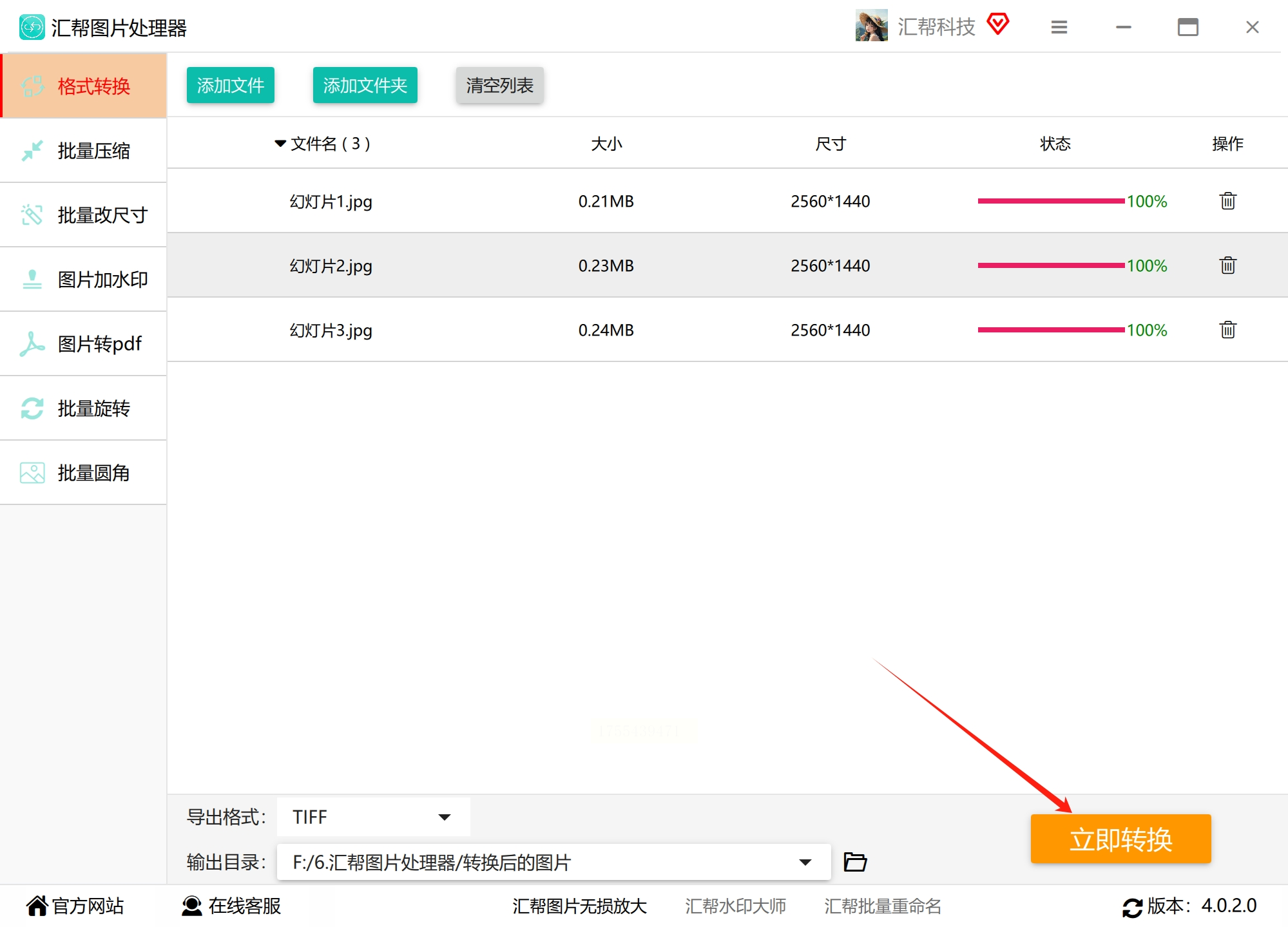
4. 最后点击右下角的"立即转换"按钮就搞定了
转换完成后,软件会自动保存到默认文件夹,原来的图片完全不受影响。我试过一次性转50多张照片,速度还挺快的。
方法二:EasyImageSizer小工具快速转换
如果你只需要转换少量图片,这个轻量级工具特别合适。软件体积小,不占内存,操作也特别直观。
跟着这样做:
1. 打开软件后,你会看到一个很简洁的界面
2. 找到"File Box"区域,点击"Add Image(s)"按钮添加图片
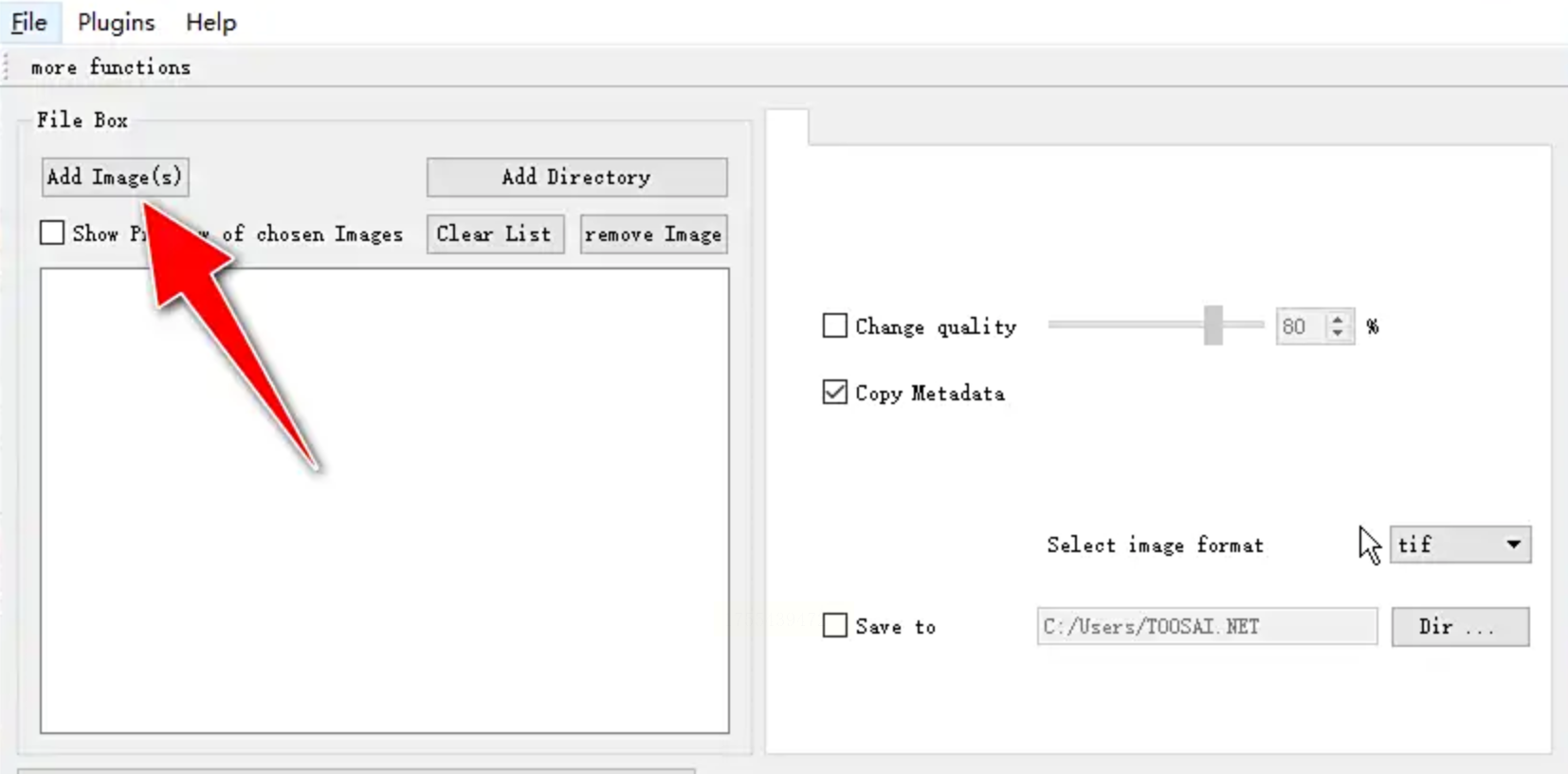
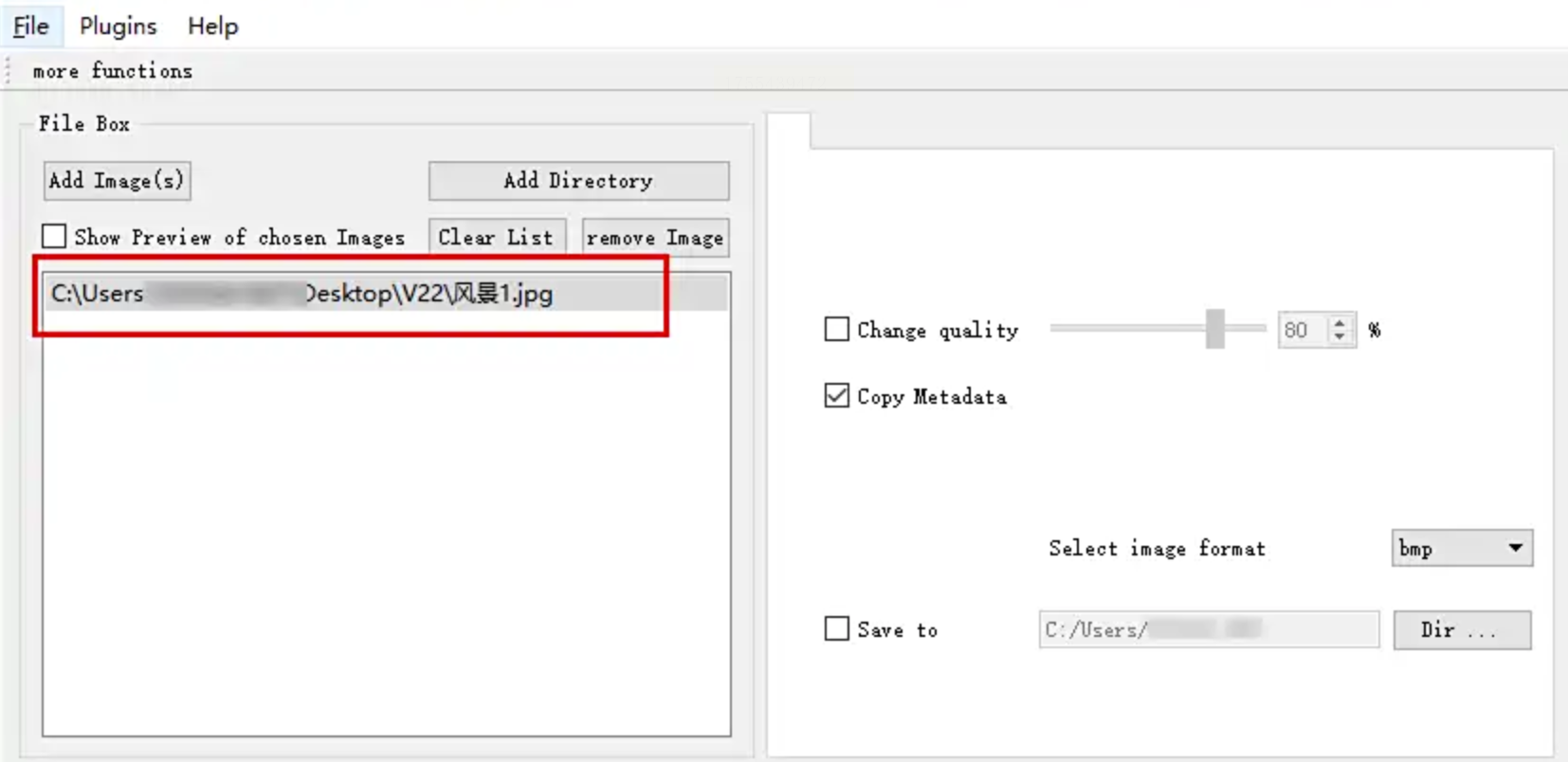
3. 从电脑里选择要转换的JPG图片(暂时好像不支持批量添加)
4. 在"Select image format"那里选择TIFF格式
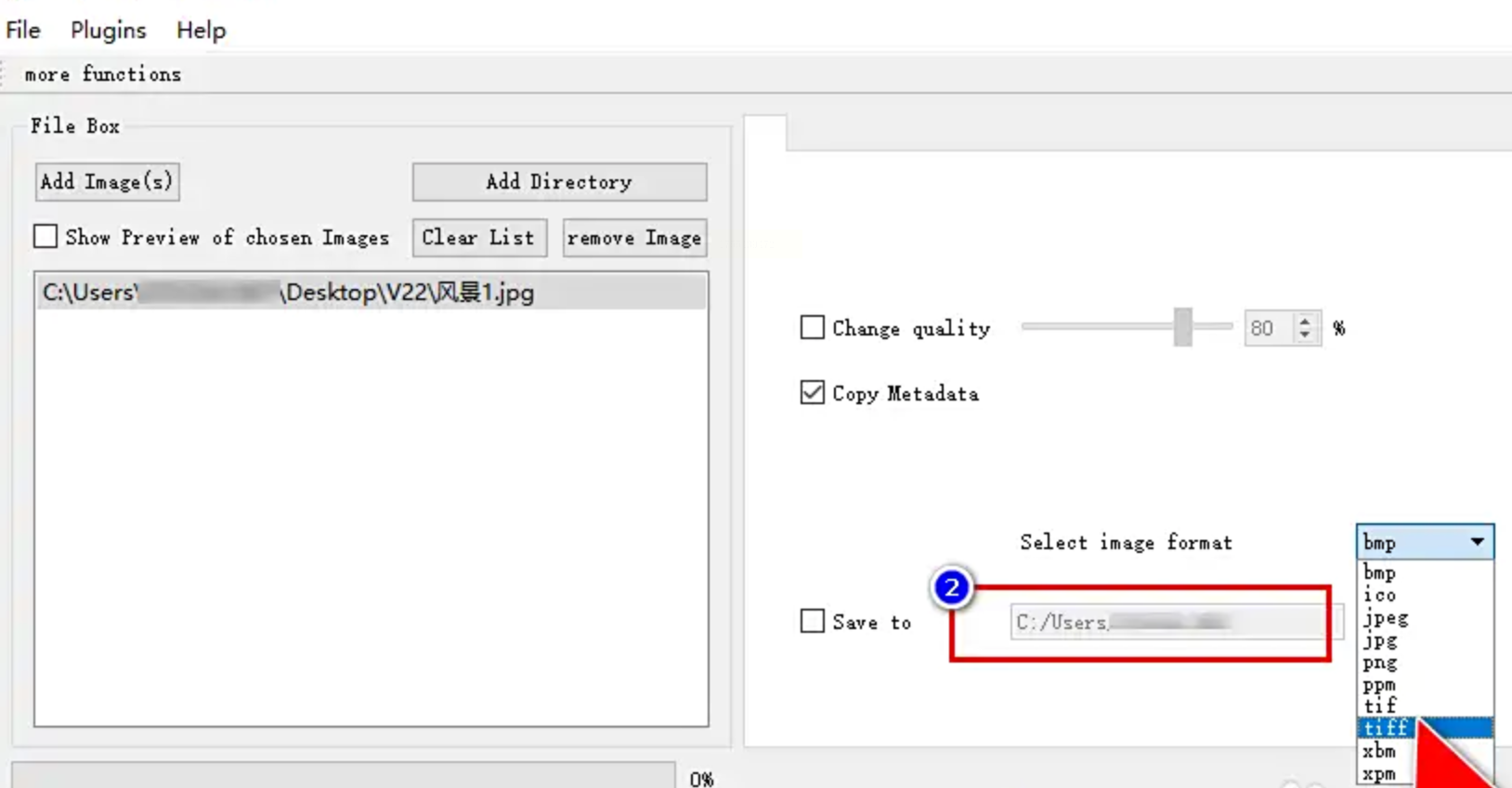
5. 选好保存位置后,点"Convert"按钮开始转换
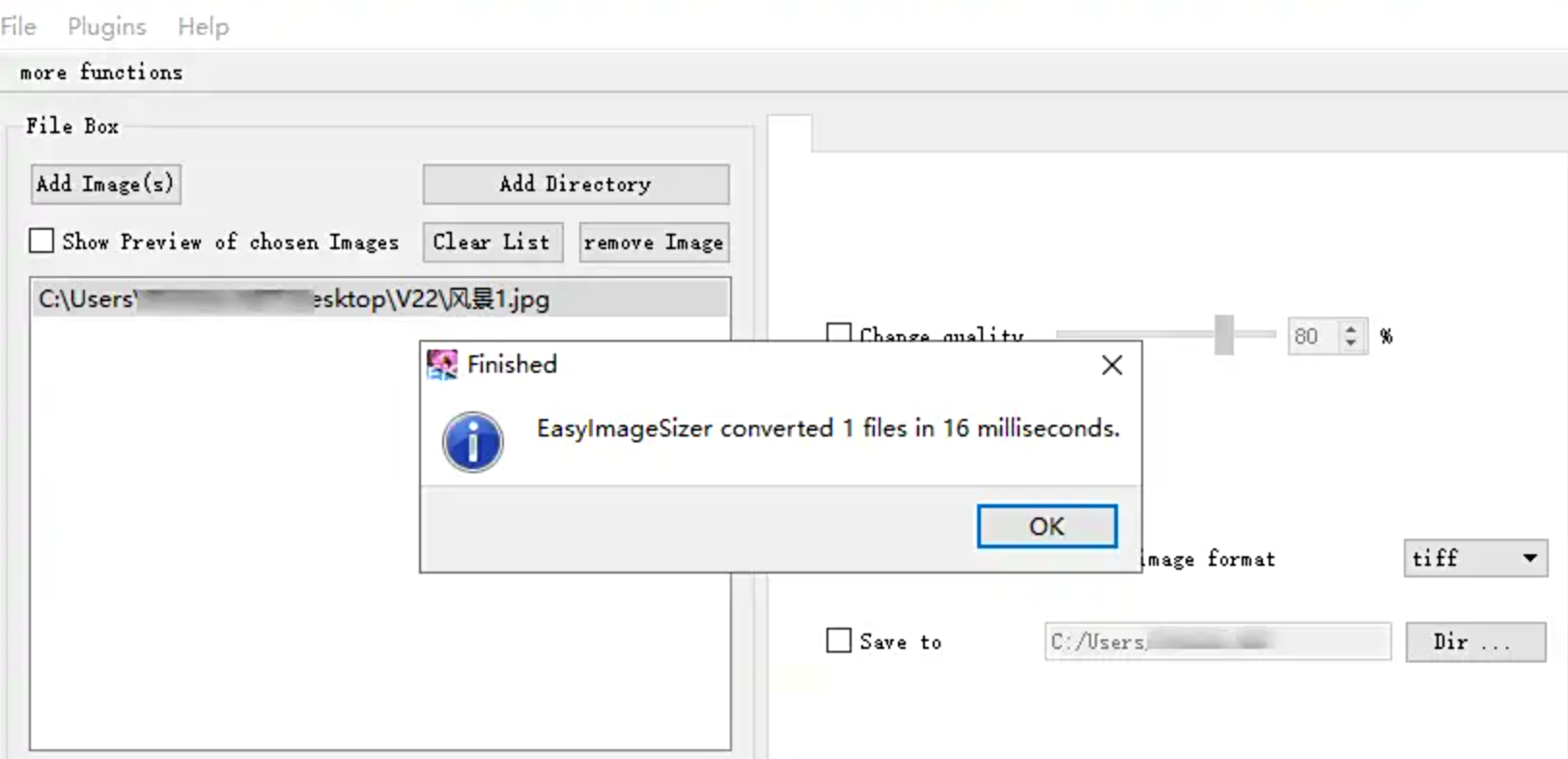
转换成功后会有提示音和弹窗提醒,特别贴心。不过要注意的是,免费版可能会有水印,商用的话要留意一下。
方法三:"首助编辑高手"批量处理神器
这是我最近发现的一款宝藏软件,功能超级强大,特别适合需要处理大量图片的专业人士。
具体操作流程:
1. 打开软件后,在主界面找到"图片批量处理"功能(图标很大很好找)
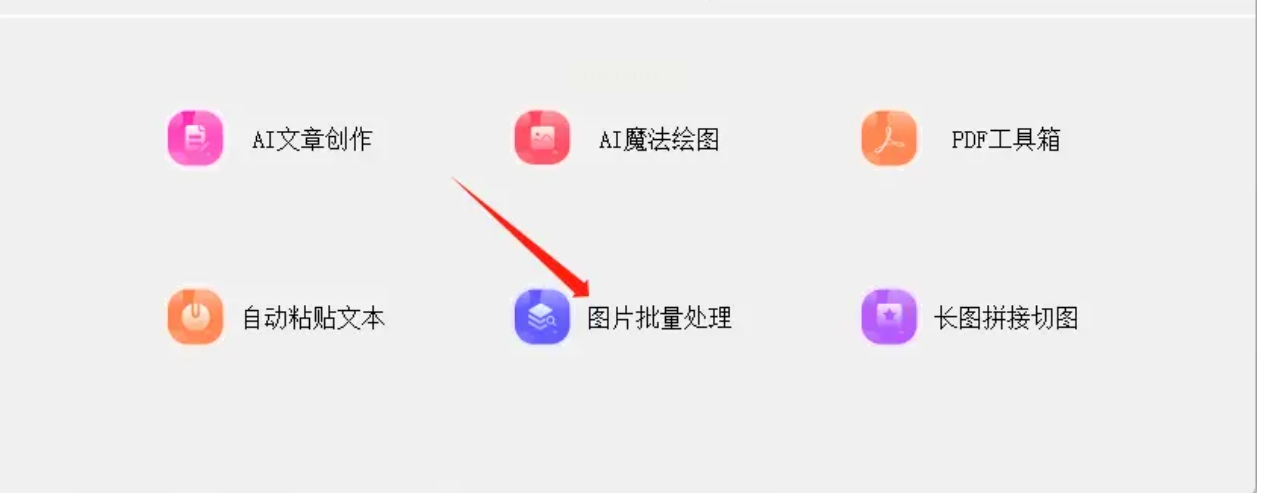
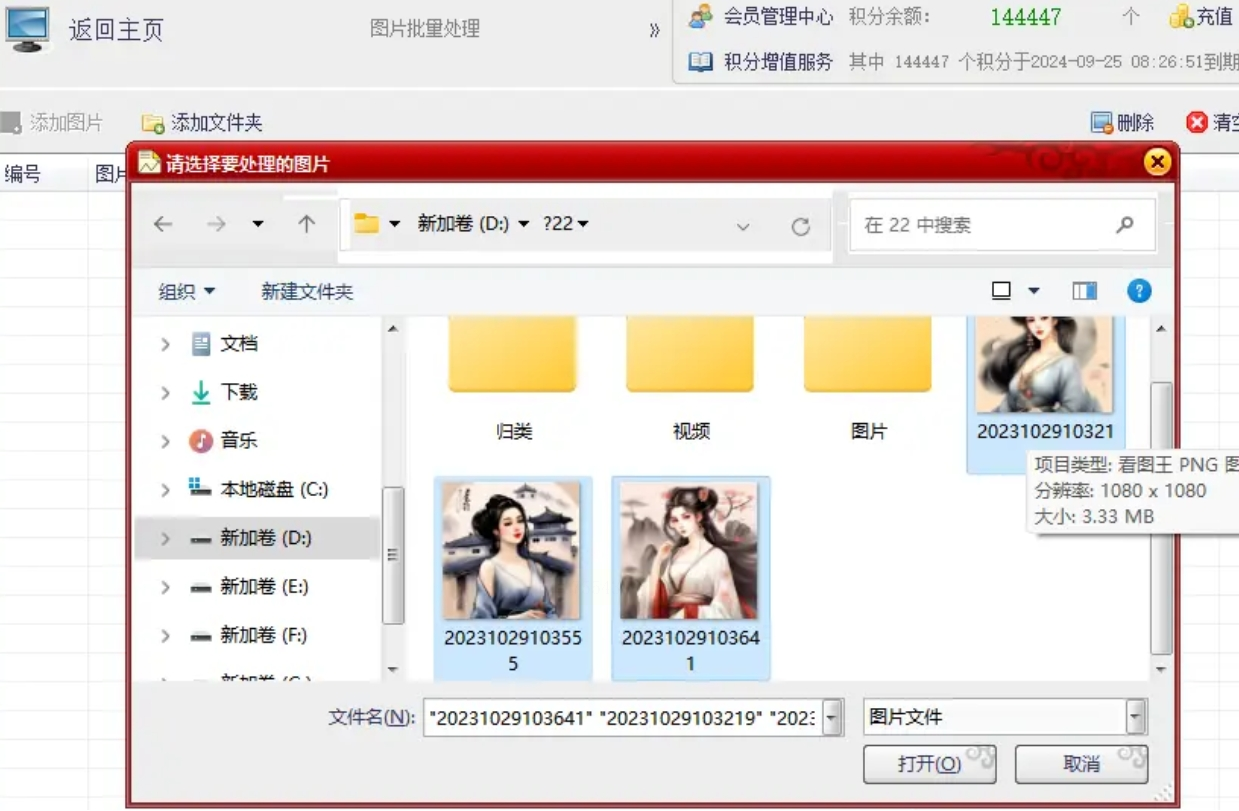
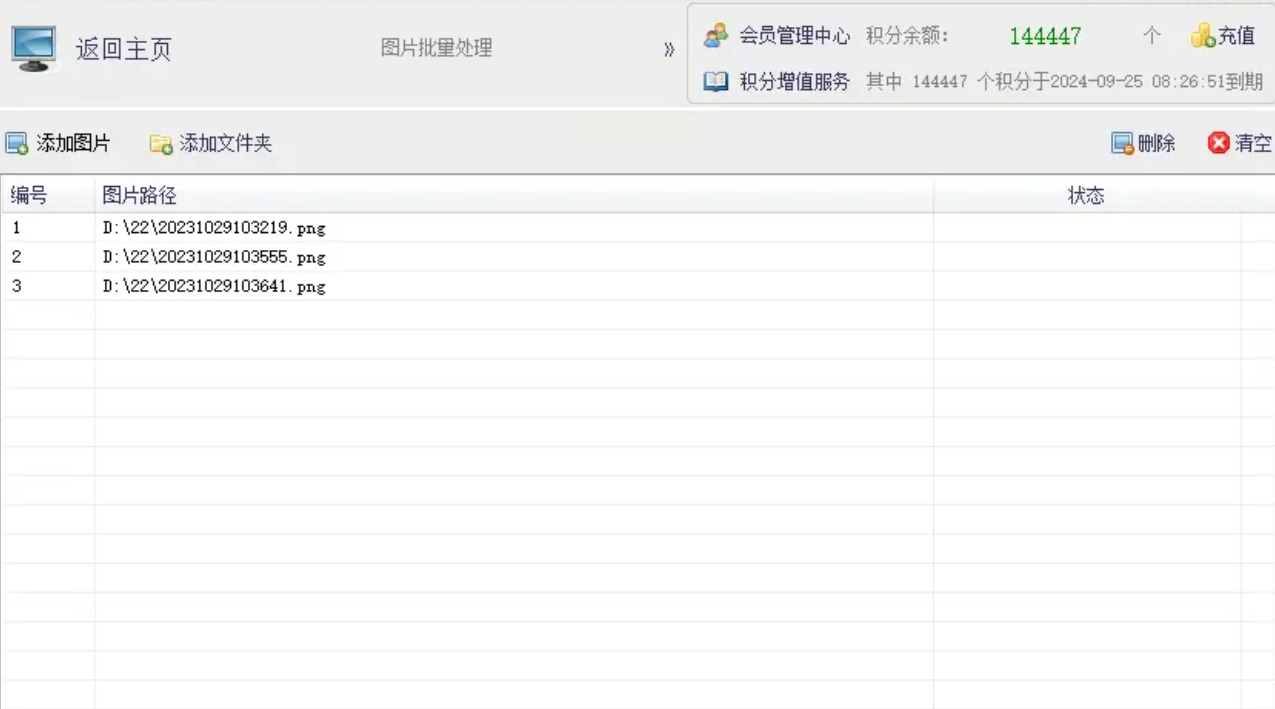
2. 点击"添加图片",可以单选也可以多选(按住Ctrl键选多个,Shift键选连续多个)
3. 在"批量转换格式"那里选择TIFF格式
4. 调整图片质量滑块(建议设置在80-95之间,平衡画质和文件大小)
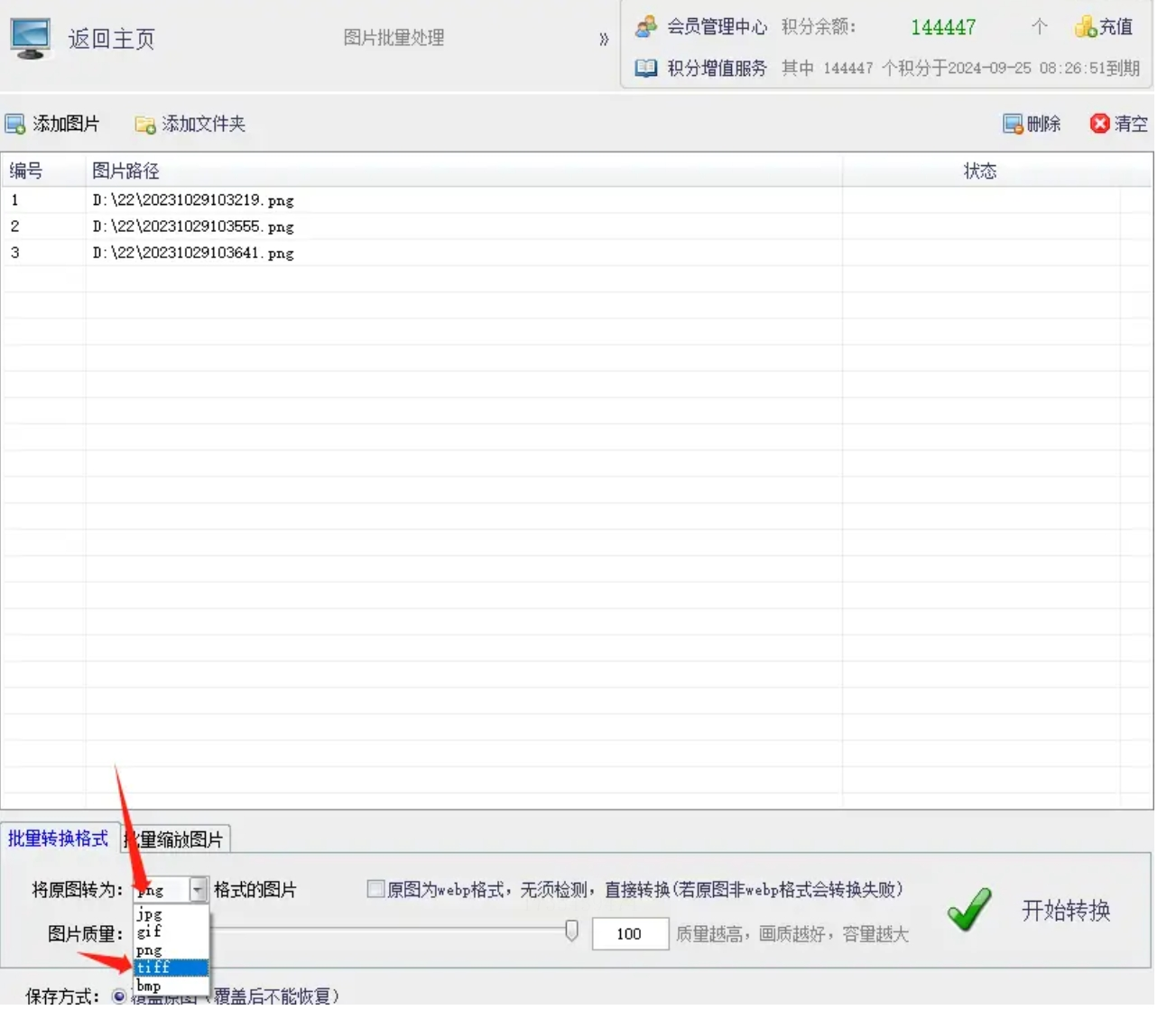
5. 设置保存路径(建议选"指定目录"方便查找)

6. 最后点击"开始转换"就OK了
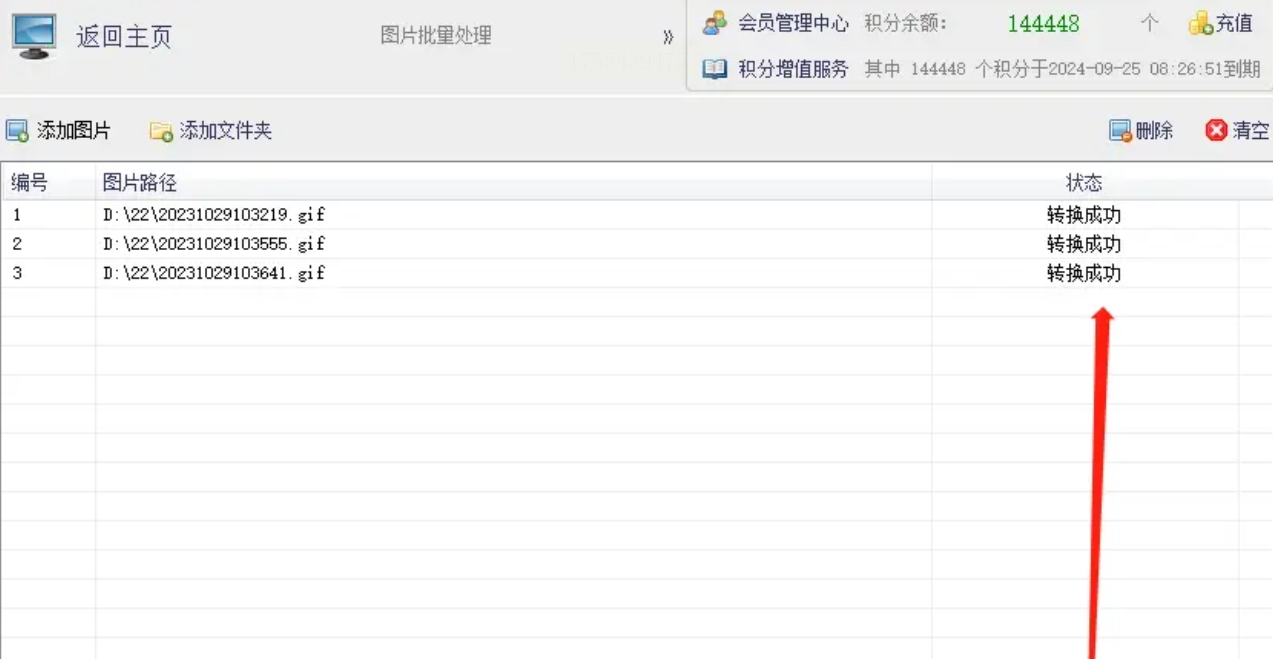
这个软件转换速度是我用过最快的,而且可以实时看到进度条。不过软件稍微有点大,安装需要一点时间。
方法四:在线工具应急使用
有时候在外办公,临时需要转换格式又没带电脑怎么办?这些在线工具就能派上用场了。
以Zamzar为例:
1. 打开网站后,点击醒目的"选择文件"按钮

2. 上传要转换的图片(注意文件大小限制,一般不超过50MB)
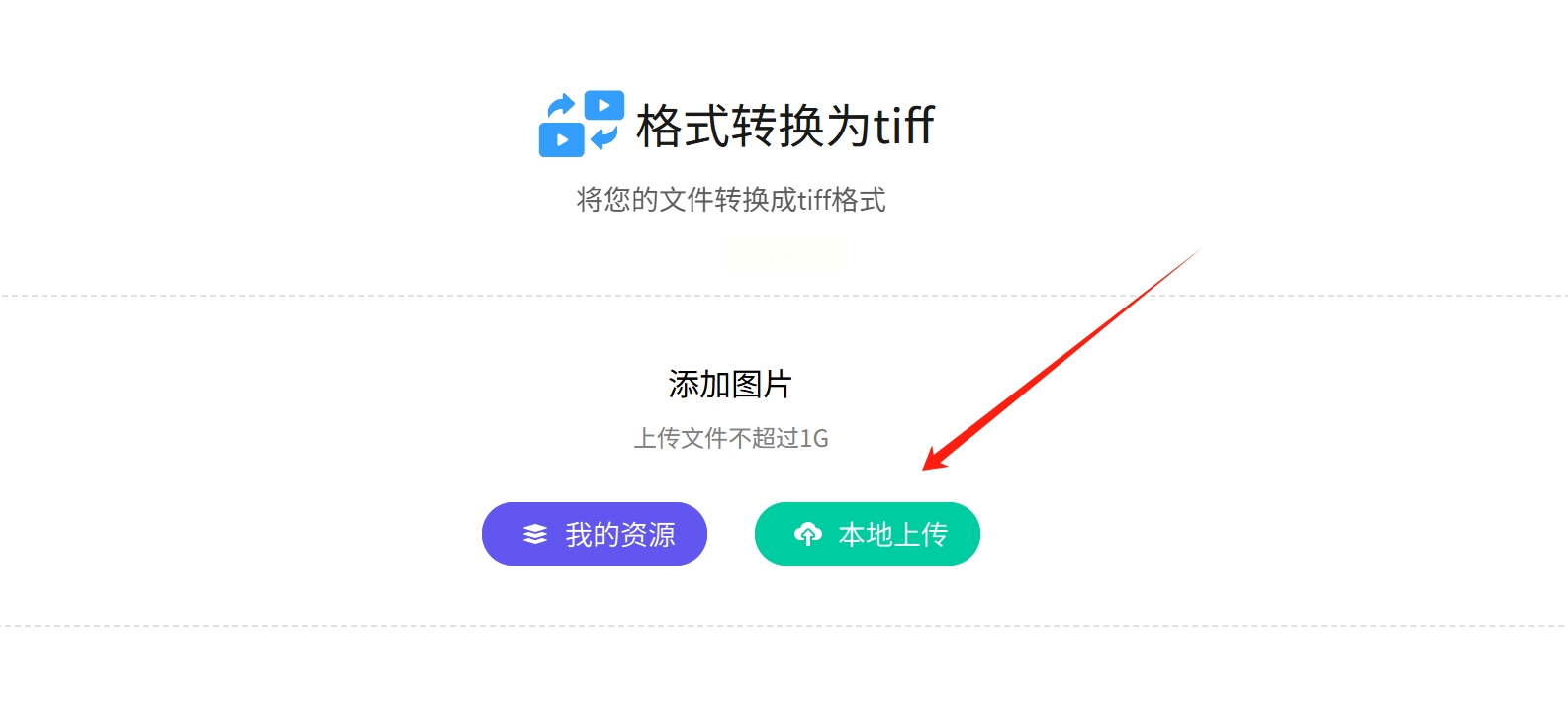
3. 在格式选择里找到TIFF(有时候显示为TIF)
4. 输入邮箱地址(有些网站需要)
5. 点击转换按钮,等待处理完成
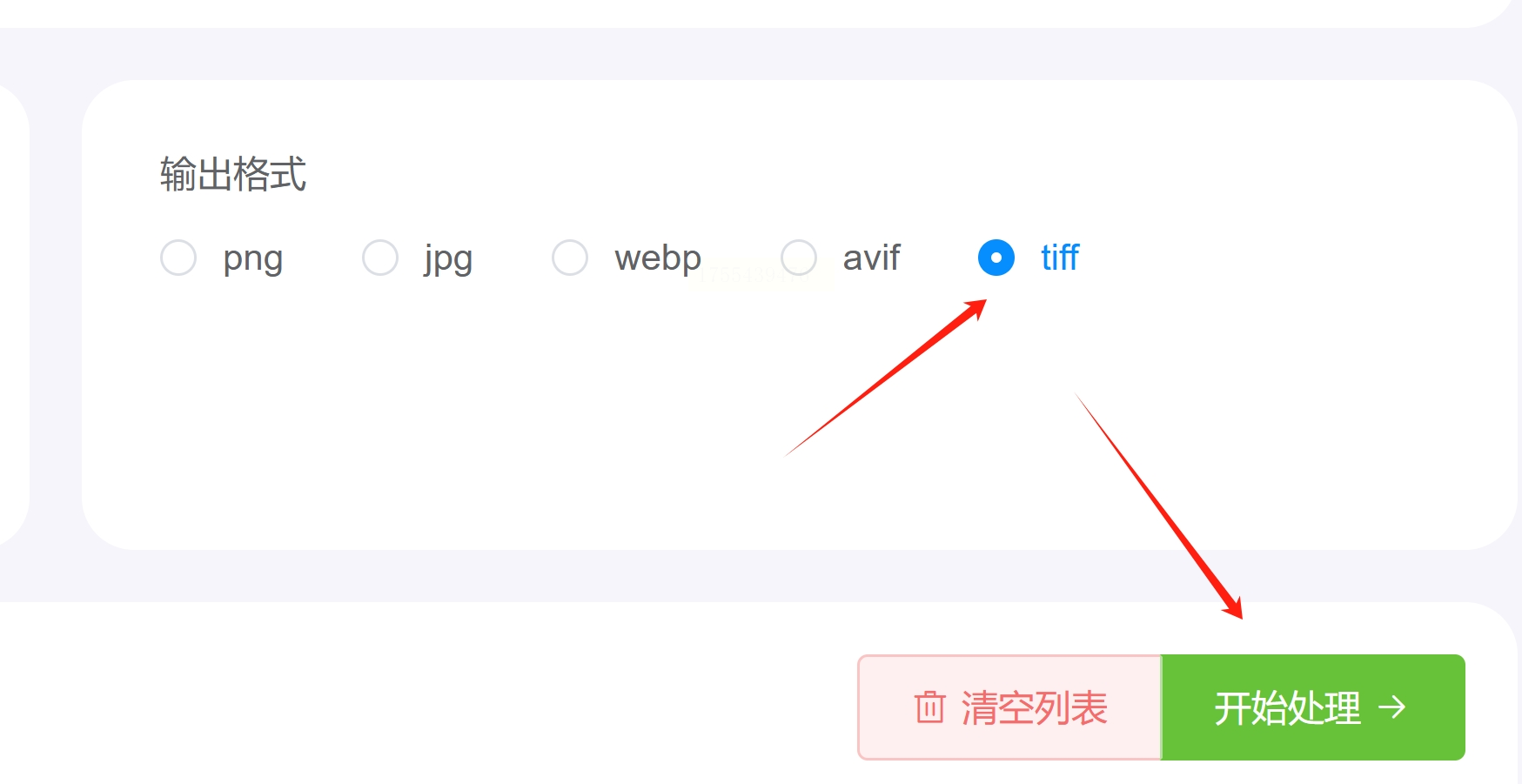
6. 最后下载转换好的文件
在线工具特别方便,不用安装软件。但要注意隐私问题,敏感图片不建议用这种方法。网速慢的时候可能会等得比较久。
最后想说,选择哪种方法主要看你的具体需求。如果是日常偶尔转换,在线工具就够用了;专业设计工作的话,建议安装一个专业的转换软件。希望这篇指南能帮你解决图片转换的烦恼!如果遇到什么问题,随时可以来问我,我们一起探讨解决。记住,熟练掌握工具的使用方法,能让工作效率提升不少哦!
