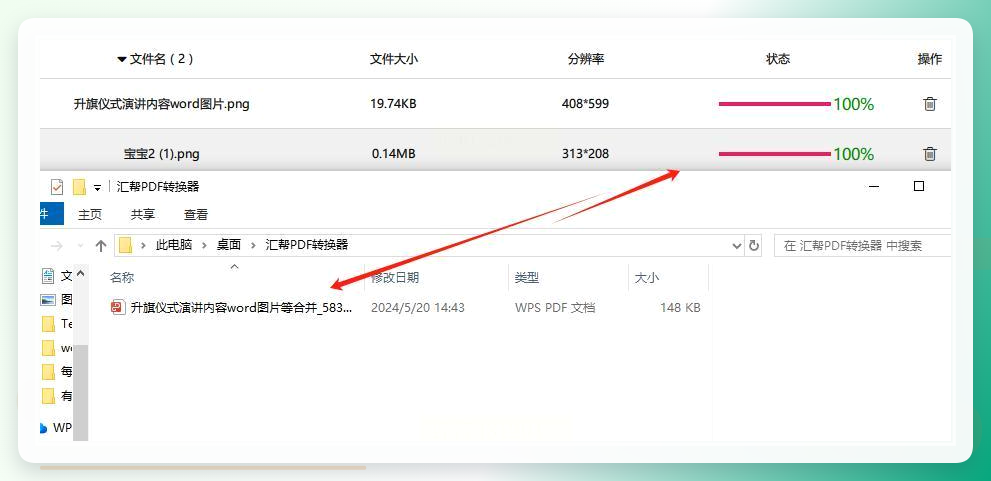
目前让多张JPG变成一个文件,主要就两条路:一是转成PDF,这是最常见的,方便传阅和打印,各平台兼容性都很好;二是用修图软件把图片拼接成一张长图,适合发社交平台或者预览。下面这方法,大是最稳妥、通用的格式。
汇帮图片处理器(本地批量处理,效率高)
第一步:选择图片转PDF功能。安装好打开软件,主界面功能很清晰,直接点击“图片转PDF”模块就行,不用在菜单里翻来翻去。
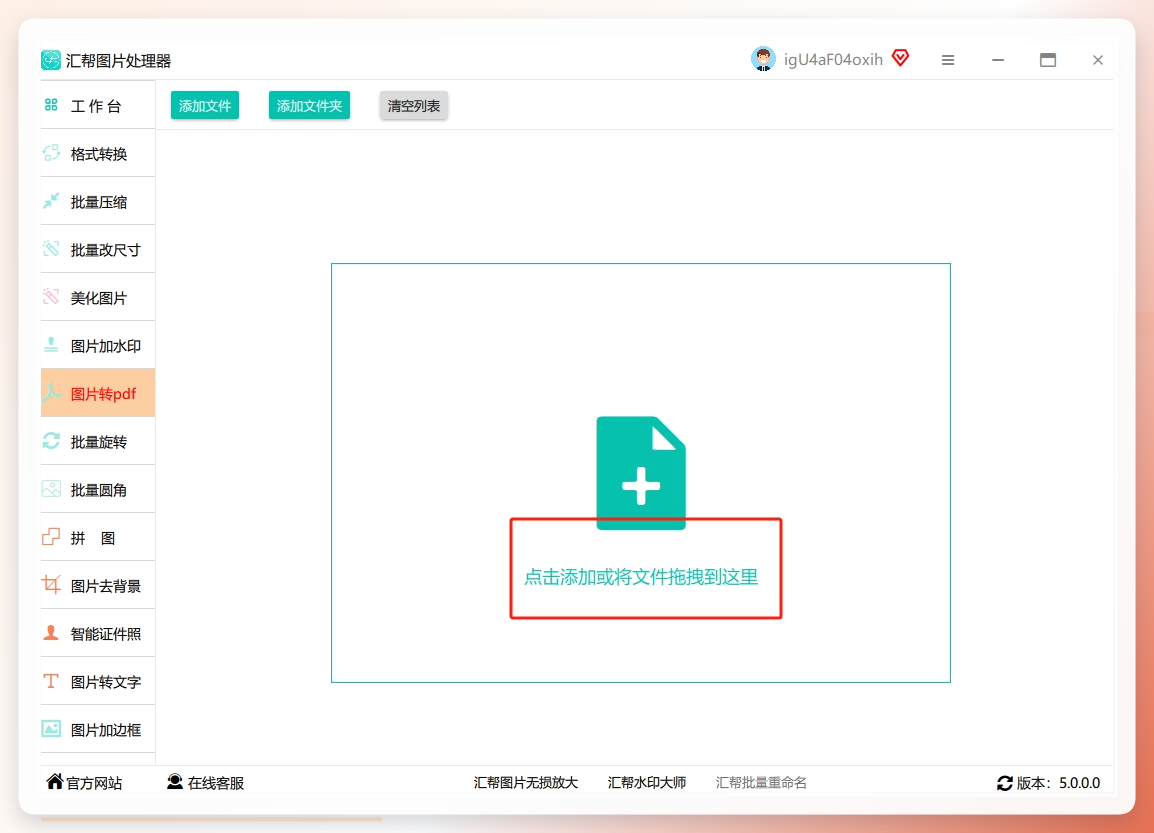
 第二步:批量导入图片。进入功能页面后,右侧是上传区域。我习惯直接把文件夹里的图片全选拖进去,省事。一次性导入几十张也没问题,导入后还可以看到图片的排列顺序,不满意可以直接调整。
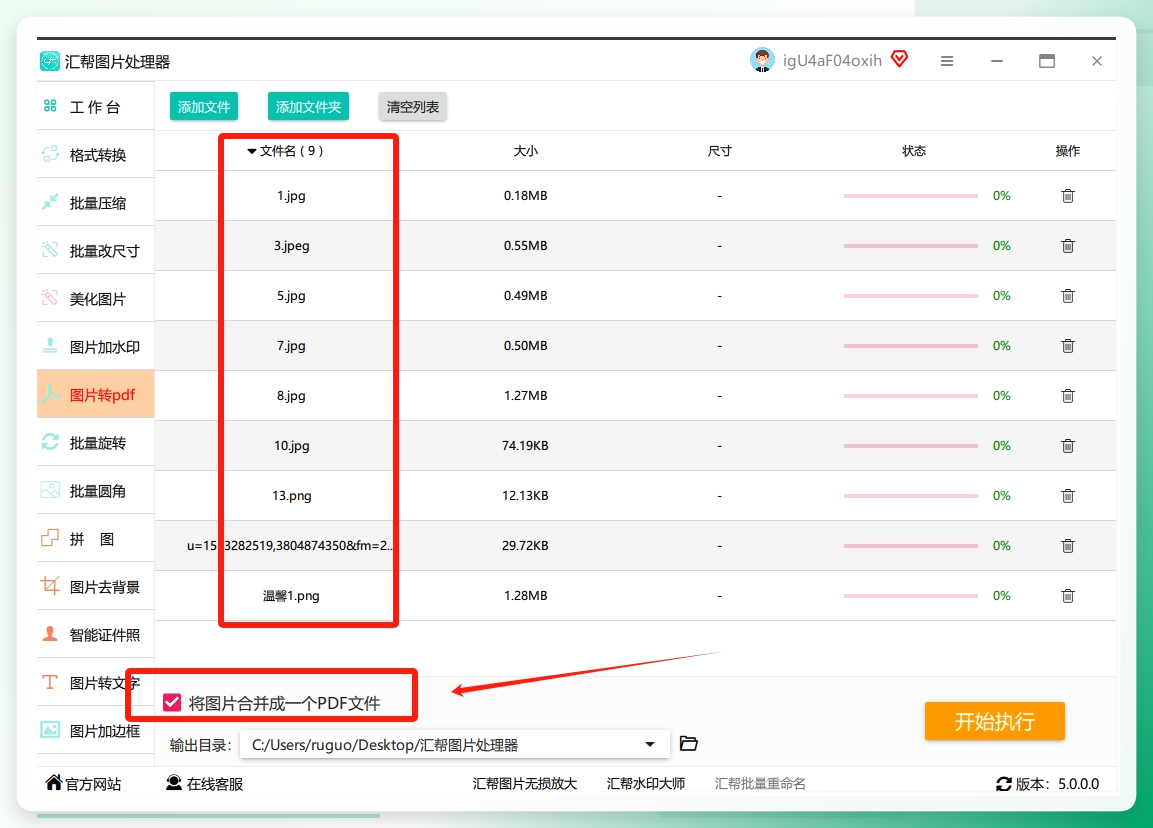
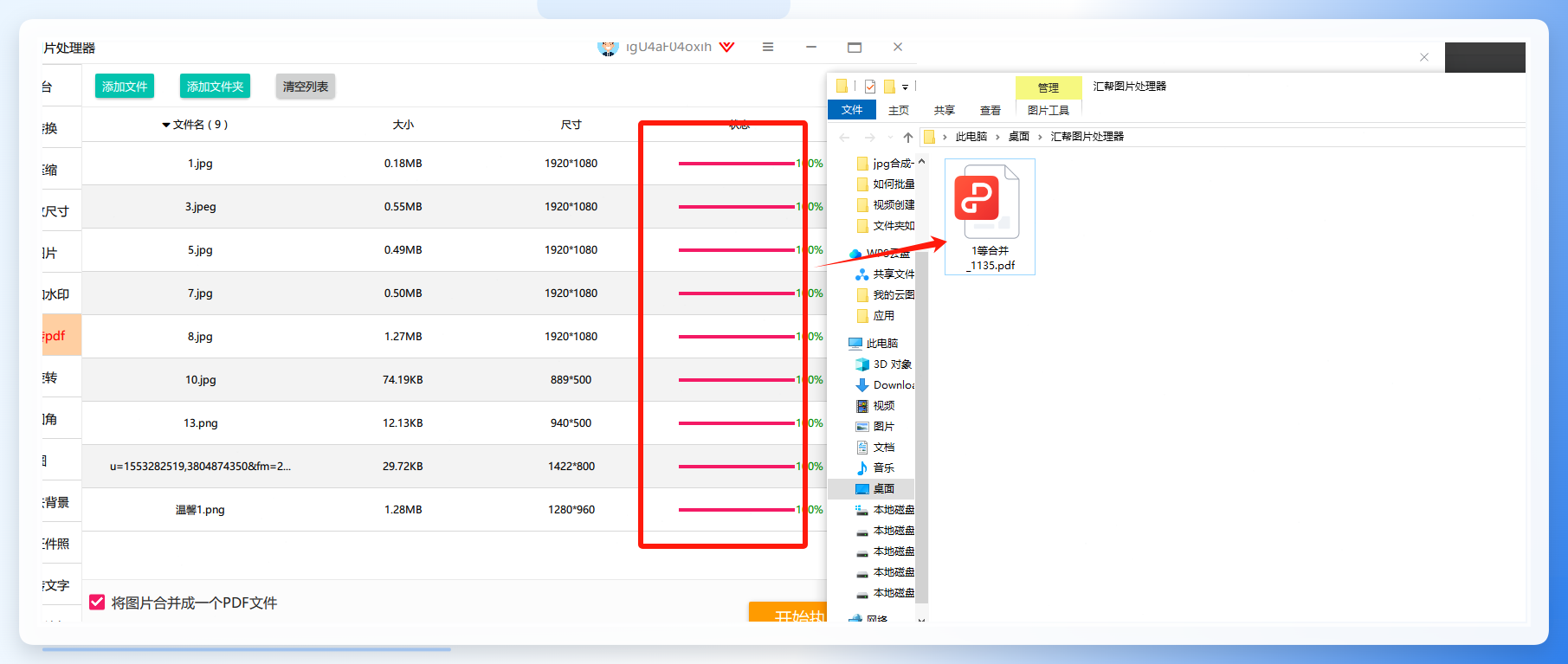
 第三步:关键设置“合并成一个PDF”。这里要特别提醒一下,导入图片后,面板下方有个“合并成一个PDF”的选项,一定要记得勾选。勾上之后,所有图片才会生成同一个PDF文件;不勾的话,每一张图片会各自生成一个独立的PDF。
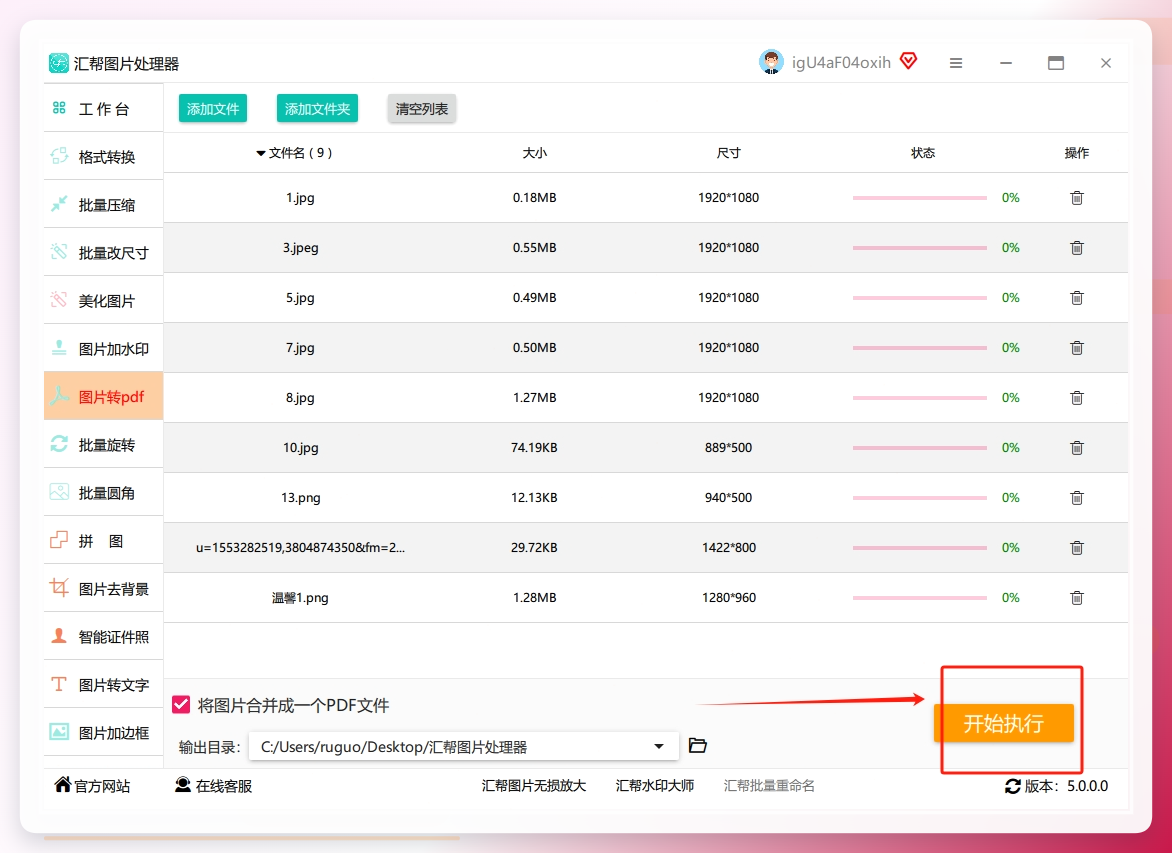
 第四步:选择输出位置,开始转换。最后设置一下保存路径,方便转完就能找到文件,然后点击“开始”按钮。
 我还注意到一个细节,生成的PDF它会自动帮你把源图片文件备份一份,避免转换过程中出现意外丢失。
 汇帮PDF转换器
另一个同类型的工具,如果你电脑上装了这款,就不需要再去额外下载别的了。
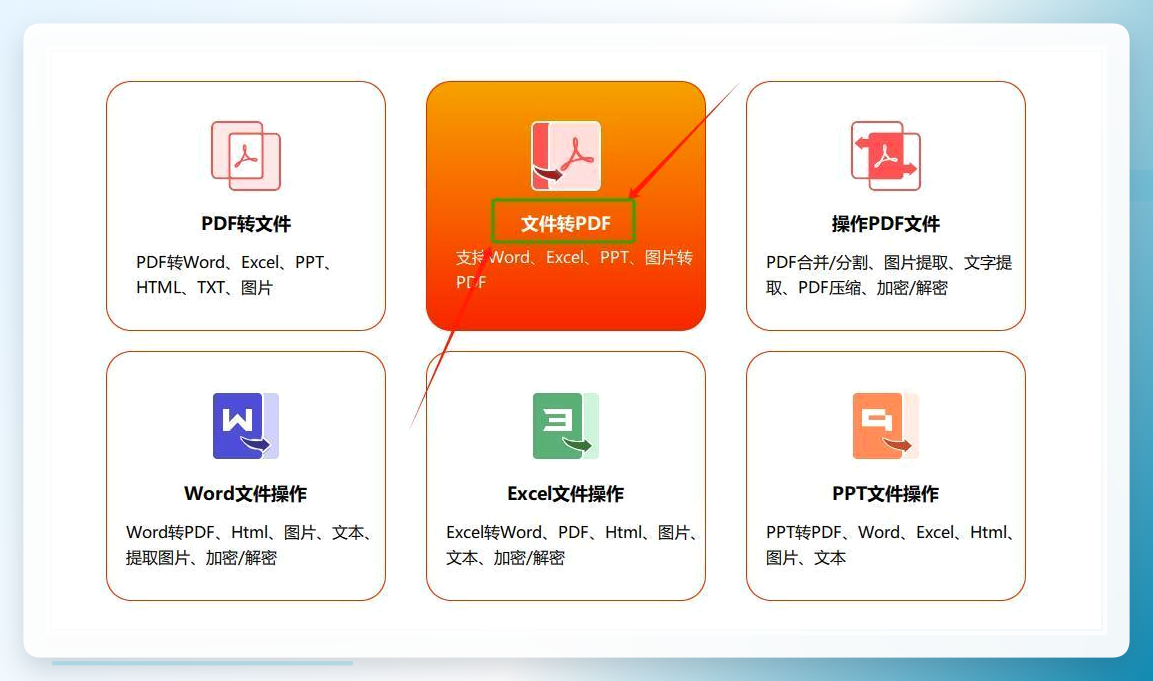
第一步:找到图片转PDF入口。打开软件,在主界面我们能看到“文件转PDF”模块,鼠标点进去,弹出来的二级菜单里就有【图片转PDF】的选项,点它就行。
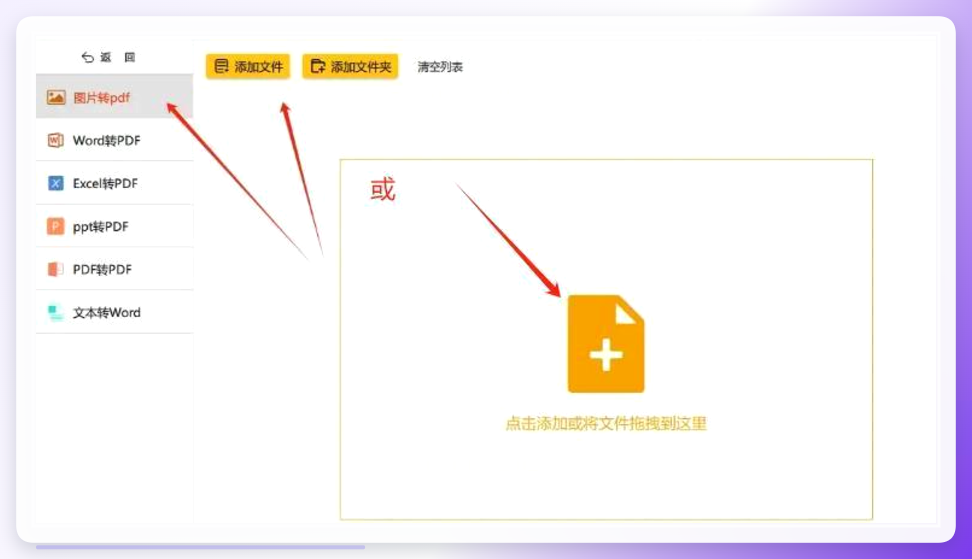
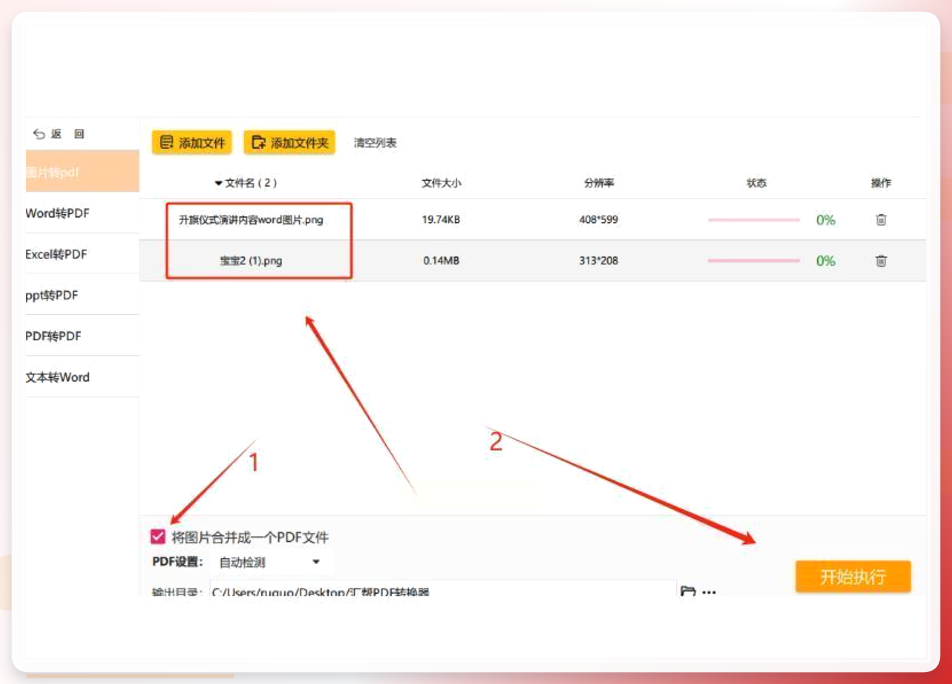
 第二步:批量添加图片。点击左上角“添加文件”按钮,或者很简单粗暴,直接打开你的图片文件夹,把图片全部框选,拖进软件窗口的空白区域。软件对导入张数没有限制,几百张也可以一次导入。
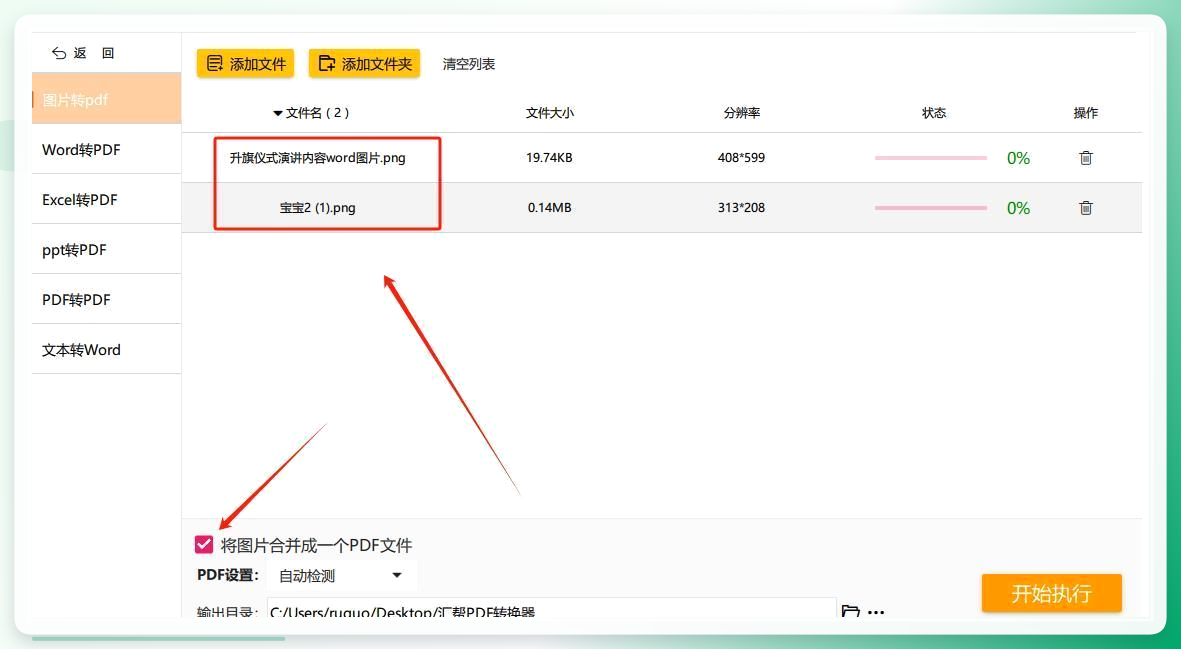
 第三步:合并设置。这里有个地方要格外留意,界面左下角有一个“合并为一个PDF文件”的选项,一定要打上勾。不勾选的话,每张图片会单独生成一个PDF,几百张图就是几百个PDF文件,那就不是我们想要的效果了。
 第四步:开始转换。确认前面所有步骤都没问题之后,点击右下角的“开始转换”按钮,软件就会自动开始处理。完成后会弹出提示框,直接点击打开输出文件夹,就能看到已经合并好的PDF文件了。
 补充一下,转换完成后,软件会保留一份源图片,不用担心文件被改动,输出文件名也可以自己另外修改。