

手头攒了一堆tiff格式的扫描件,想合并成一个PDF发给别人,结果折腾半天没弄成——这事儿你碰上过没?
我懂。
前阵子我处理一批合同扫描件,全是tiff,加起来得有两百多张,急得直冒汗。试了不下五遍各种法子,最后总算找到一条顺手的路子。
 整个流程走下来,大概也就一分钟的事。我把每一步都拆开揉碎了写清楚,你照着点就行。
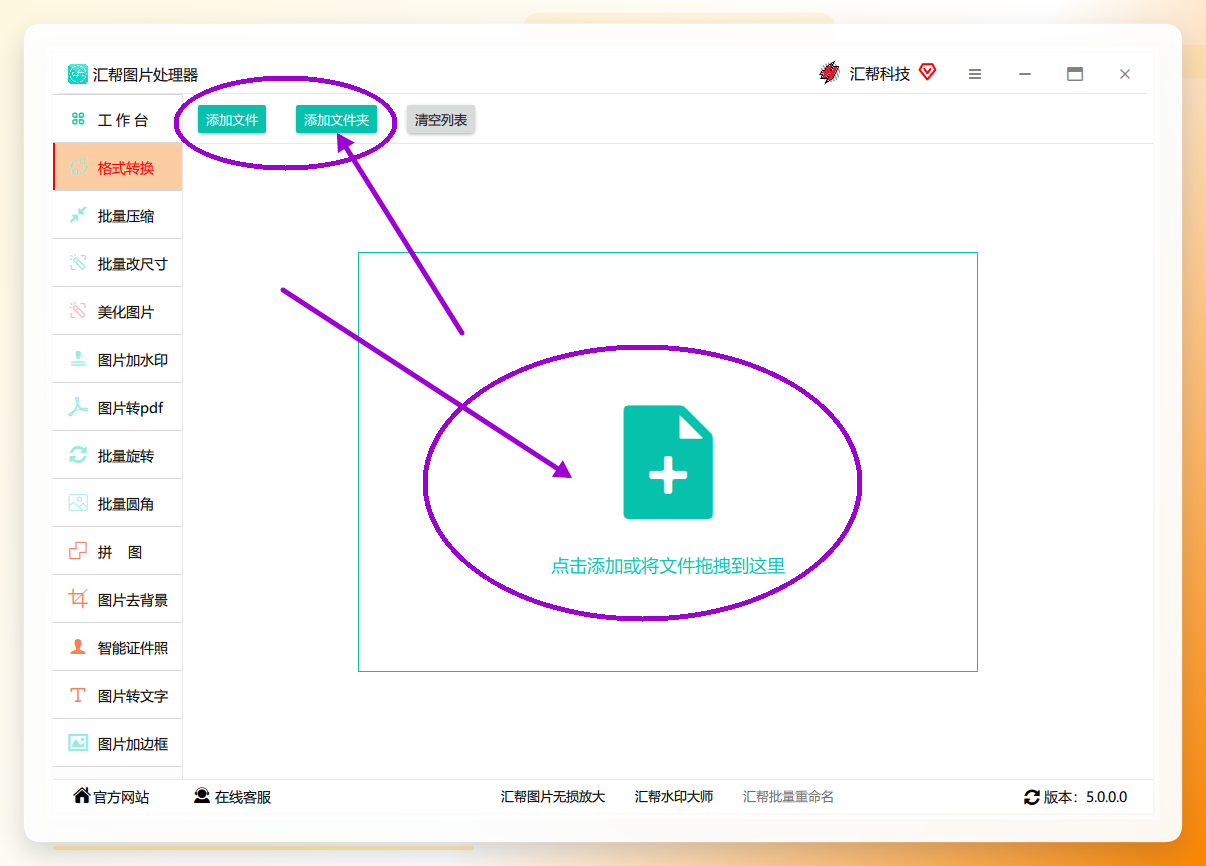
第一步:打开汇帮图片处理器,左侧菜单点“格式转换”
软件打开后界面挺干净的,左边竖着一排功能按钮。找到“格式转换”那栏,点下去。主界面会切换到转换相关的选项。
 第二步:把tiff文件拖进去,或者点“添加文件”
两种方式都行。我习惯直接拖拽——把文件夹里的tiff文件一股脑全选中,拖到软件窗口里就松手。它会自动识别并加载。
支持批量上传,一次传个几十张上百张都没问题。我那两百多张合同扫描件,分了三四批就全加进去了。
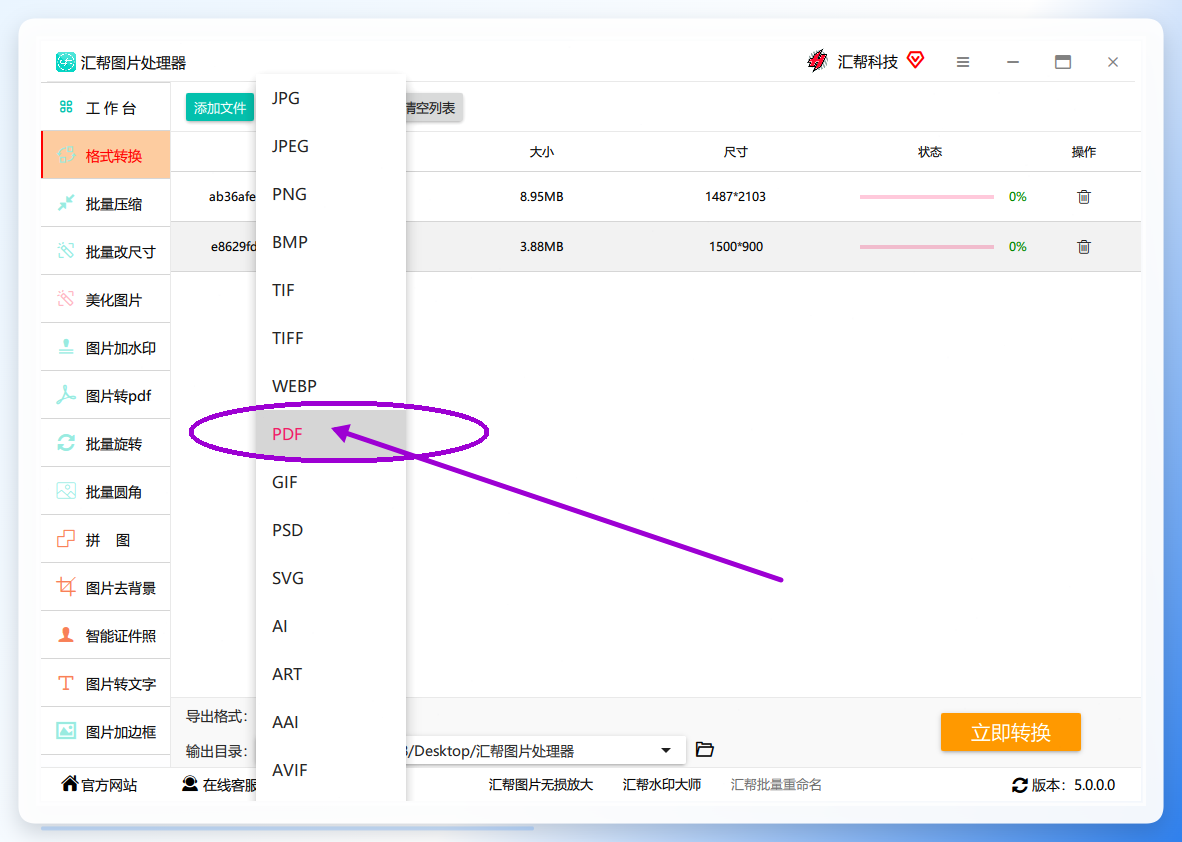
 第三步:导出格式选PDF
文件加载完后,下方会出现导出格式的选项。支持的类型挺多——PDF、JPG、PNG、Word什么的都有。咱们要的是PDF,直接选它就行。
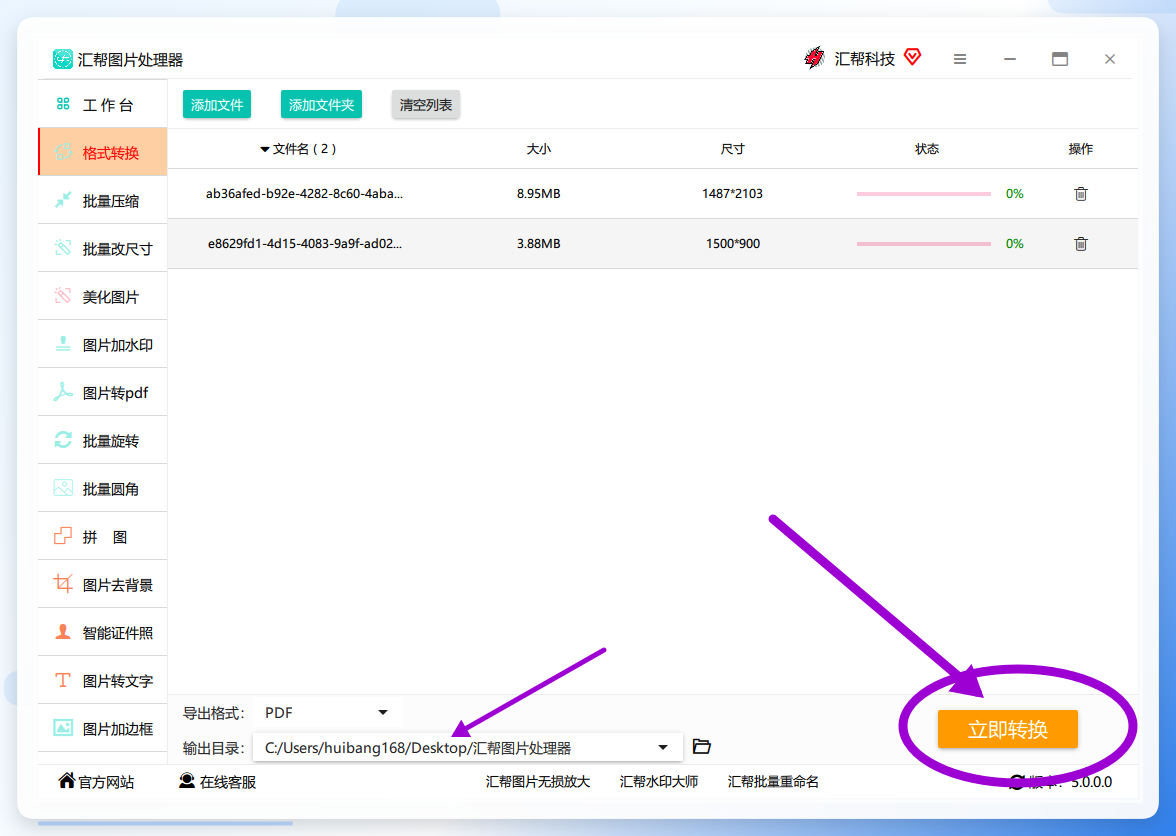
 第四步:选好输出目录,点“立即转换”
输出目录就是转换后的PDF存放位置。默认可能是源文件同目录,你也可以自己指定一个文件夹,方便整理。
然后点右下角的【立即转换】按钮。
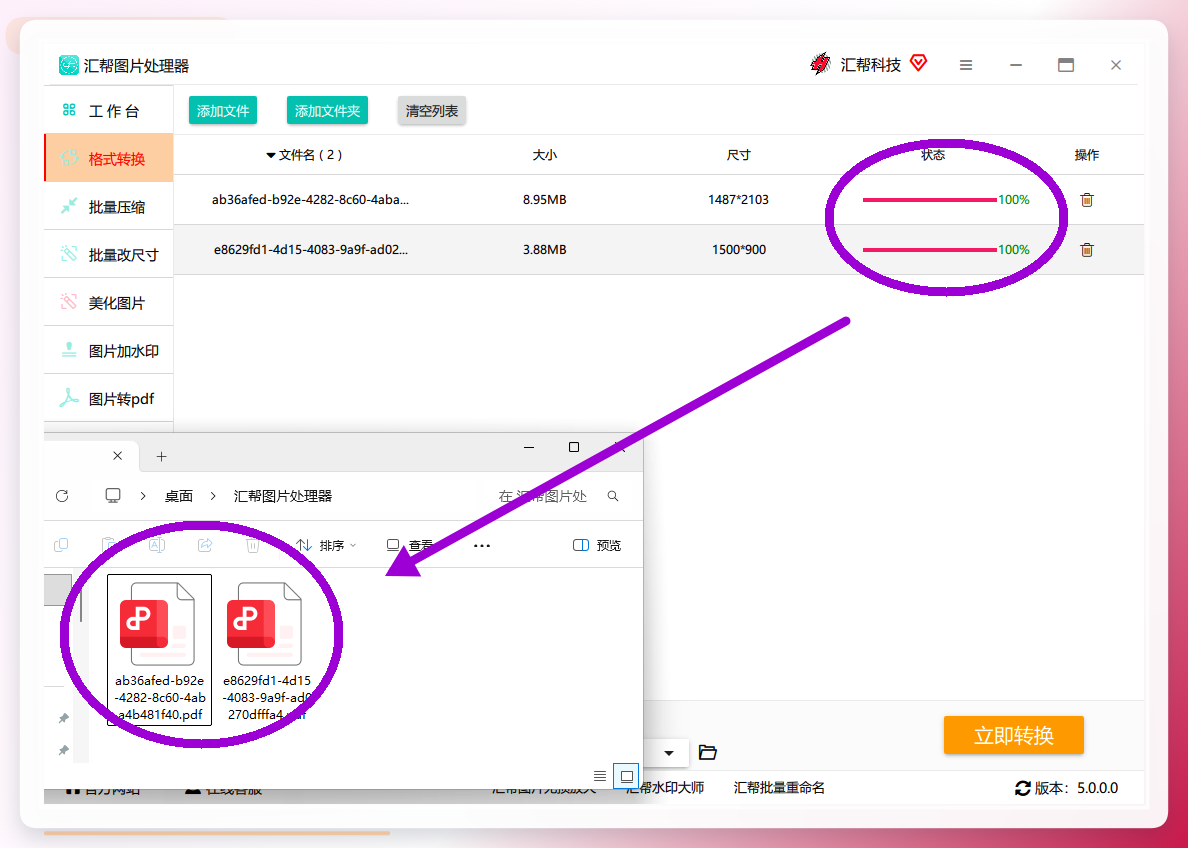
 第五步:去输出目录里收货
转换完成后,软件会提示。打开你刚才选的输出目录,PDF文件已经乖乖躺在那里了。双击打开检查一下,画质、页数、顺序都没毛病。
成了。
 整个过程就这么简单,没啥弯弯绕绕的。
说到这我想起另一件事……算了,说回正题。
除了汇帮这款,市面上还有其他法子能搞定tiff转PDF。比如有些在线网站,上传下载就完事,适合偶尔用一回、文件也不敏感的场景。还有些系统自带的工具,比如Windows自带的“Microsoft Print to PDF”虚拟打印机——用看图软件打开tiff然后打印选这个虚拟打印机,也能导出PDF。但一张一张打印太磨叽了,批量处理就别指望它了。
有一点得提醒你:转换前检查一下源文件有没有损坏。tiff文件有时候会莫名其妙打不开,多半是文件头坏了,跟转换工具没关系。遇到这种情况,先找原始文件重新扫描一遍。
还有个常见问题——转出来的PDF文件特别大。tiff本身就是高保真格式,一张扫描件可能就几十MB。如果PDF太大不方便发送,可以在转换前先压缩一下tiff,或者转完后用PDF压缩工具处理。鱼和熊掌不可兼得,画质和体积总得权衡一下。
行了,就说这么多。方法给你了,步骤也拆明白了,剩下的就是动手试试。
