

【前言】兄弟们,是不是也快被这个WebP格式给搞疯了?
说实话,我自己也经常遇到这情况。从某个小网站或者用浏览器扒拉下来一张图,看着挺清楚的,结果它后缀名是.WebP。这玩意儿吧,好是好,压缩率高,能存不少流量,但就是太“小众”了。
今天咱就来聊聊,怎么把Webp转换成Png,我费老大劲儿整理了7个办法,亲测有效!
 ---
---
方法一:推荐的专业级工具——汇帮图片处理器
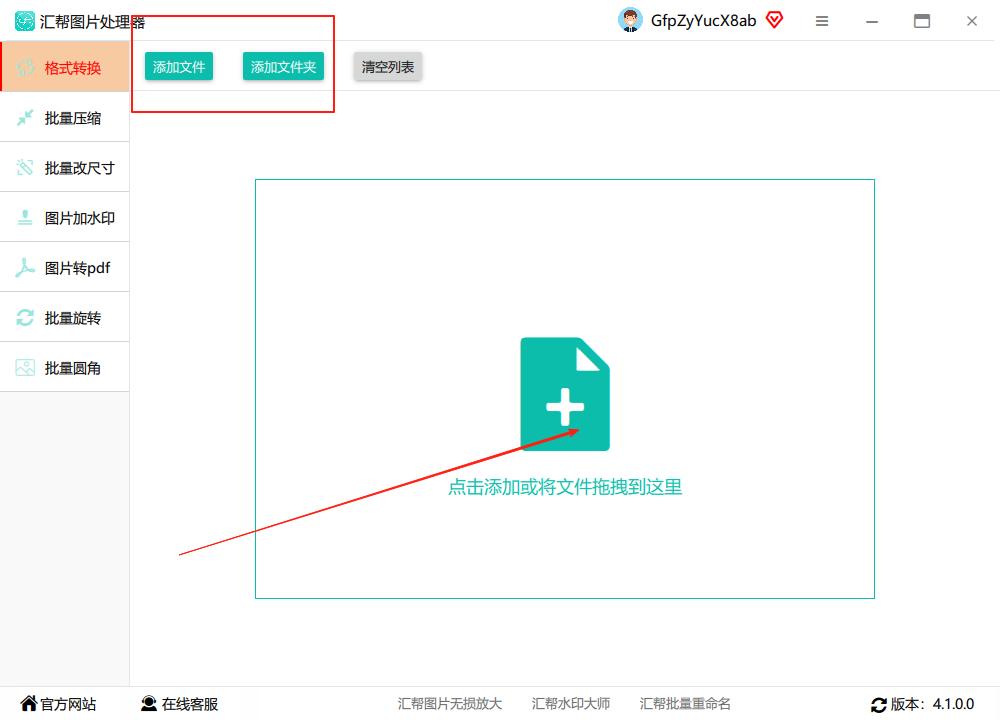
步骤一:把图片一股脑儿全塞进去
打开软件,界面贼简单,选择【格式转换】,然后你直接把那些烦人的.WebP文件拖进去就行。不管是10张还是100张,全拖进去,它都能识别。找不到拖拽?点一下“添加文件”也行,支持批量上传,省心省力。
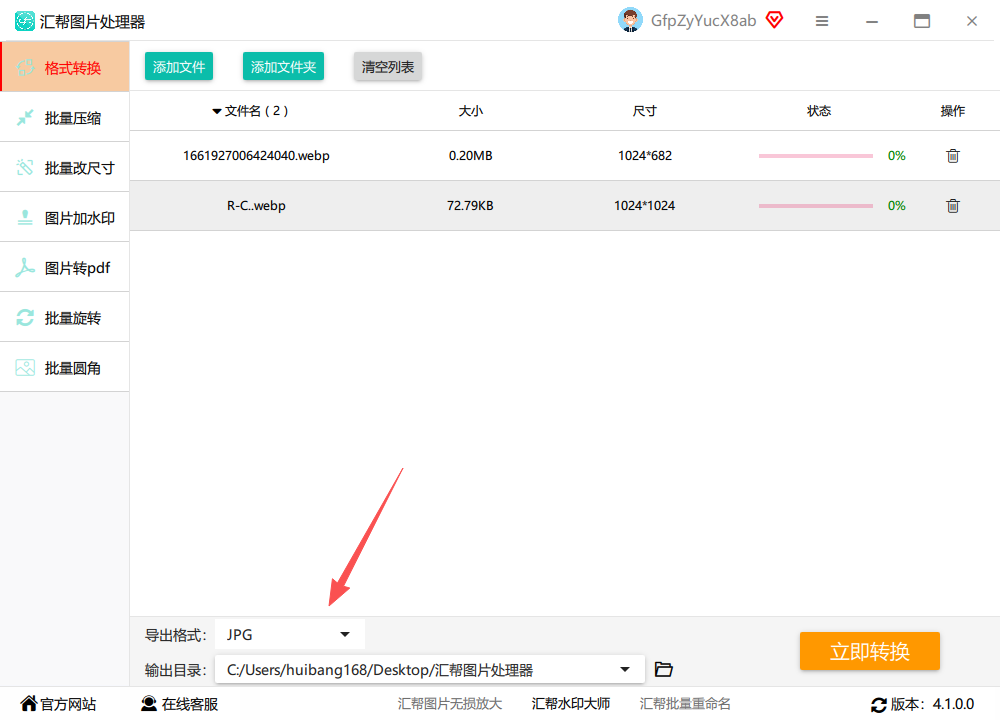
 步骤二:找到PNG格式,勾上它
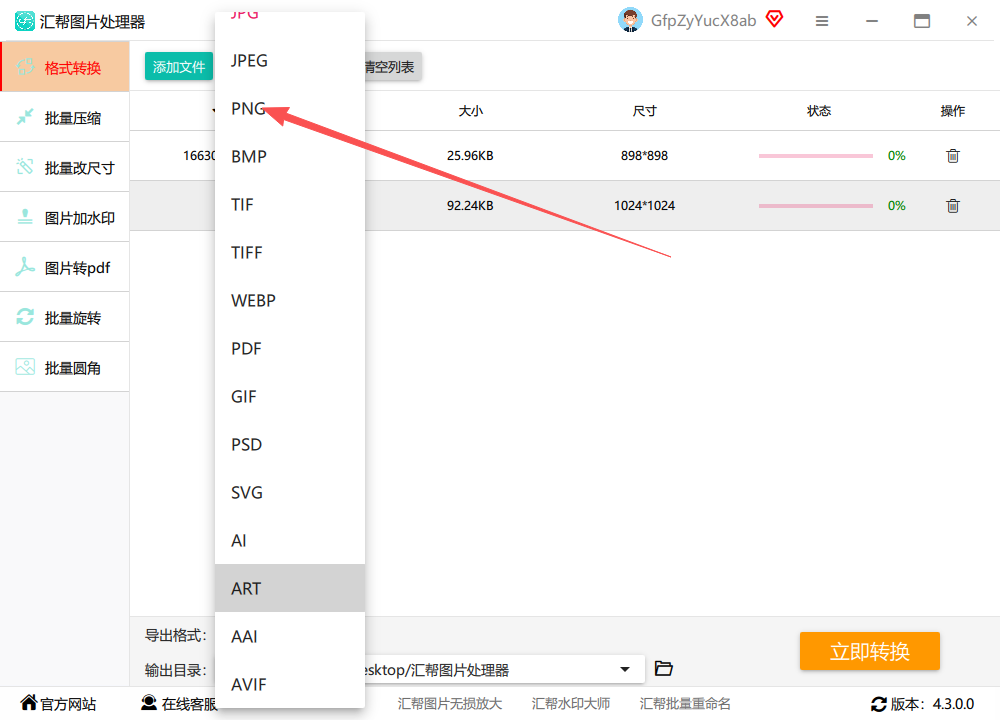
图片都进来以后,在右边的输出格式那里,找到“PNG”。不用怀疑,就是它。输出目录默认是原文件夹,你也可以自己重新选个地方,比如在桌面上新建个“转好的图”文件夹,这样找起来方便。
 你看,它的格式支持非常丰富,任君选择。
 步骤三:一键开始转换接下来就简单了,啥也不用管,直接点那个大大的【立即转换】按钮。
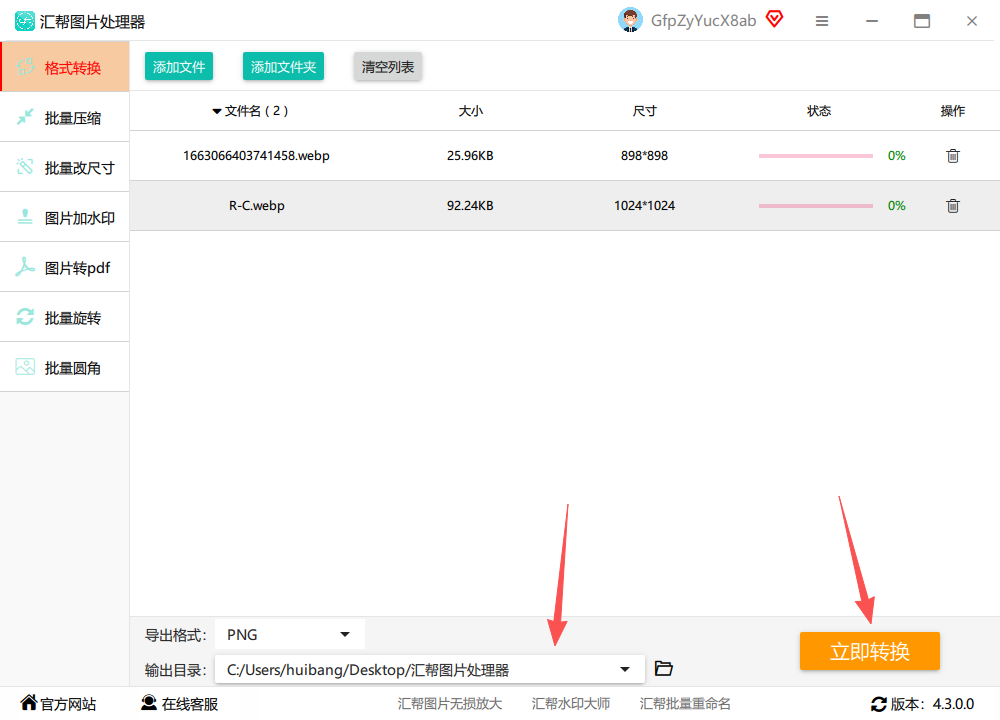 步骤四:坐等收图,清晰度满分 等进度条走完,去你设好的文件夹里一看,原来的.WebP还在,输出目录多了一模一样的.PNG文件。透明度完美保留!颜色也没失真!
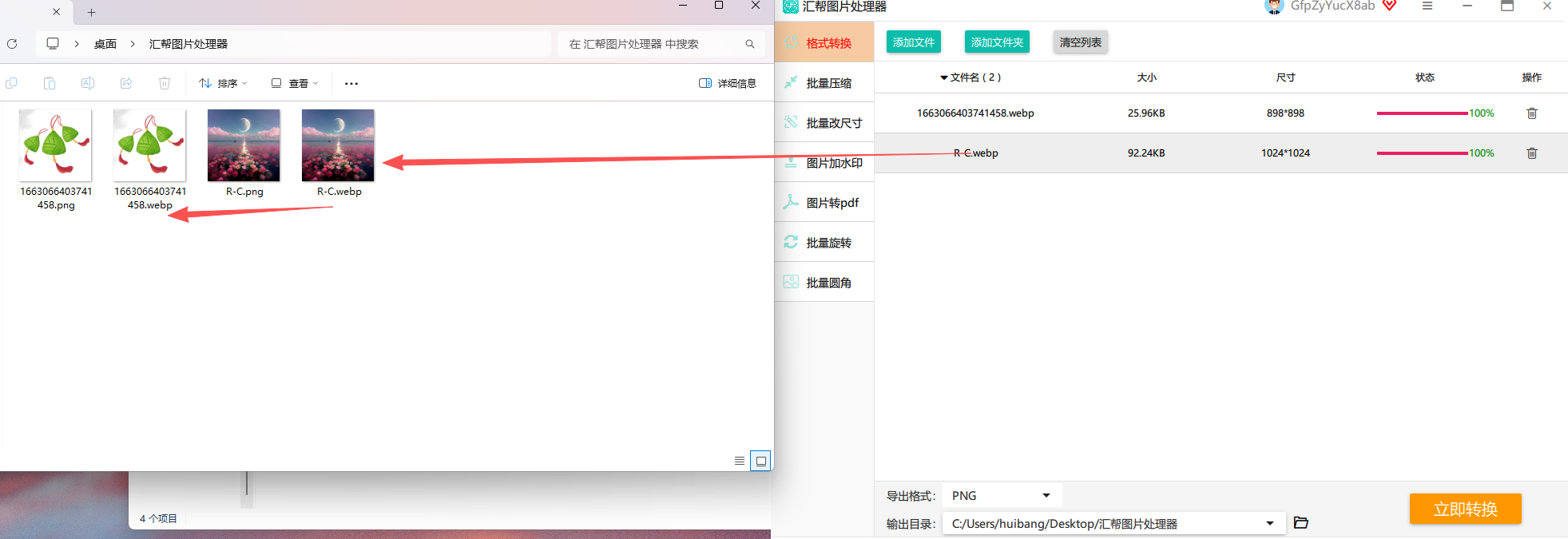 【个人体验】 这个方法最大的好处就是省事。以前我可能得一张一张改,或者用浏览器插件,麻烦不说,转多了还怕出错。用这个软件,一次就把所有图都搞定了,而且转出来的PNG质量是真的好,和原图一毛一样。对于像我这种经常处理大量素材的人来说,简直就是宝藏工具。它不仅能转WebP,其他乱七八糟的格式也能转,一劳永逸。
方法二:完全免费的在线转换网站 —— 格式工场
如果你手头的图不多,就一两张,而且不想下载软件,那可以在线搞。我一直在用的一个叫“格式工场”的网站,它有个专门转图片格式的功能,挺好用的。
操作步骤:
- 度娘搜“格式工场”,找到它的官网,注意别进错地方,下面有广告的别点。
- 首页就能看到“图片格式转换”的选项,点进去。
- 上传你的.WebP文件。
- 输出格式选择“PNG”。
- 点开始转换,几秒钟就搞定了。
优点: 完全免费,无需注册,随用随走。 缺点: 不能批量,传大图可能会慢,而且得担心隐私问题,敏感图别乱传。
方法三:Photoshop “另存为”大法
做设计的兄弟,电脑里一般都有PS(Photoshop)吧?它也能处理这个问题。不过要注意版本,太老的可能不识别WebP,需要装个插件。
操作步骤:
- 用PS打开你的.WebP文件。
- 点击左上角的“文件” -> “另存为”。
- 在格式那里,选择“PNG”(或者“PNG-24”,效果更好)。
- 点击保存,搞定。
优点: 如果已经装了PS,这是最直接的办法,而且可以顺手调色、修图。 缺点: 需要技术成本,版本太老会报错。而且PS的保存设置比较多,如果保存为“PNG-8”可能会导致颜色丢失,建议选“PNG-24”。
方法四:Windows自带的“画图”工具
没有专业软件?那就用咱们Windows自带的“画图”吧。别看它土,关键时刻真能派上用场。
操作步骤:
- 右键点击你的.WebP文件,选择“打开方式” -> “画图”。
- 打开后,点击左上角的“文件” -> “另存为”。
- 在弹出的菜单里,选“PNG图片”。
- 选个位置,保存,完成。
优点: 系统自带,不需要安装任何东西,简单粗暴。 缺点: 画图工具处理大图或者超高清图时可能会卡,而且不支持批量操作。不过这已经是最低成本的方案了。
方法五:用浏览器“改后缀名”的骚操作
这个方法比较野,但真能解决一部分问题。有些浏览器在保存图片时,虽然格式是.WebP,但它本质可能是个PNG。
操作步骤:
- 在网页上右键点击图片,选择“在新标签页中打开图像”。
- 这时地址栏的链接通常以“.webp”结尾。
- 手动把地址栏里的“.webp”改成“.png”。
- 然后回车,看看浏览器能不能显示。如果能显示,直接右键保存,就是PNG了。
优点: 有时候是歪打正着,非常快。 缺点: 大多时候是不行的,或者图片会变色、花屏。成功率不高,算是一种“玄学”方法,对于只打算保存一两张图的紧急情况可以试试。
方法六:用手机APP快图浏览或类似软件
如果你是在手机上处理图片,比如从微信或者浏览器里下载的.WebP图片,那手机上也有办法。
操作步骤:
- 在应用商店里搜“快图浏览”或者“格式转换”之类的APP。
- 安装后打开,找到你的.WebP图片。
- 通常APP里都有“更多”或者“分享”选项,里面能找到“转换为”或“导出为”。
- 选择“PNG”格式,导出。
优点: 手机端就能操作,非常方便。 缺点: 有些APP需要看广告才能导出,或者对文件大小有限制。
方法七:用WPS会员的图片处理功能
如果你用的WPS办公软件,并且是会员,那它自带的图片处理功能也能转格式。
操作步骤:
- 打开WPS任意一个组件(比如WPS文字)。
- 把.WebP图片拖进去。
- 右键点击图片,选择“图片工具箱”。
- 在工具箱里找到“格式转换”功能。
- 选择“PNG”,点击保存。
优点: 如果你本来就有WPS会员,用起来很方便。 缺点: 非会员用户没法用,而且WPS的图片处理功能功能不算特别强大,但转个格式绰绰有余。
【结尾总结】好了,以上就是我为大家精细整理的,关于 怎么把webp转换成png 的7个实用方法,从专业的批量神器到系统自带小工具,再到手机端应急技巧,基本覆盖了所有场景。
如果让我推荐的话:
- 经常处理大量图片的、追求效率和质量的朋友:方法一「汇帮图片处理器」 真的是天花板级别的存在,强烈安利你试试。
- 偶尔用几张小图的、不想下载软件的朋友:方法四「画图」 或者方法二「格式工场」 就足够了。
- 会用PS的设计师:方法三「PS另存为」 是你的不二之选。
希望这篇文章能帮大家彻底告别WebP的烦恼!觉得有用就点个赞支持一下吧!
