

你是不是也经常被一堆乱七八糟的图片尺寸搞得头大?我以前也这样,直到我发现批量处理这个神器。今天我就跟你好好聊聊怎么搞定这个烦心事。这篇文章可不是随便写写的,我把自己这些年用过的、好用的方法都整理出来了,足足有5种不同的解决方案。从专业的软件到在线的工具,甚至你电脑里可能就有的办公软件,都能派上用场。不管你是电脑小白还是有点基础,保证让你看完就能上手操作。准备好了吗?咱们这就开始!
方法一:专业选手登场——“汇帮图片处理器”详细攻略
软件名称:汇帮图片处理器
下载地址:https://www.huibang168.com/download/XwByxR1noPx3
首先出场的这位,算是专业级的选手了。它的功能比较集中,就是处理图片,所以操作上设计得很直白,没那么多弯弯绕绕。
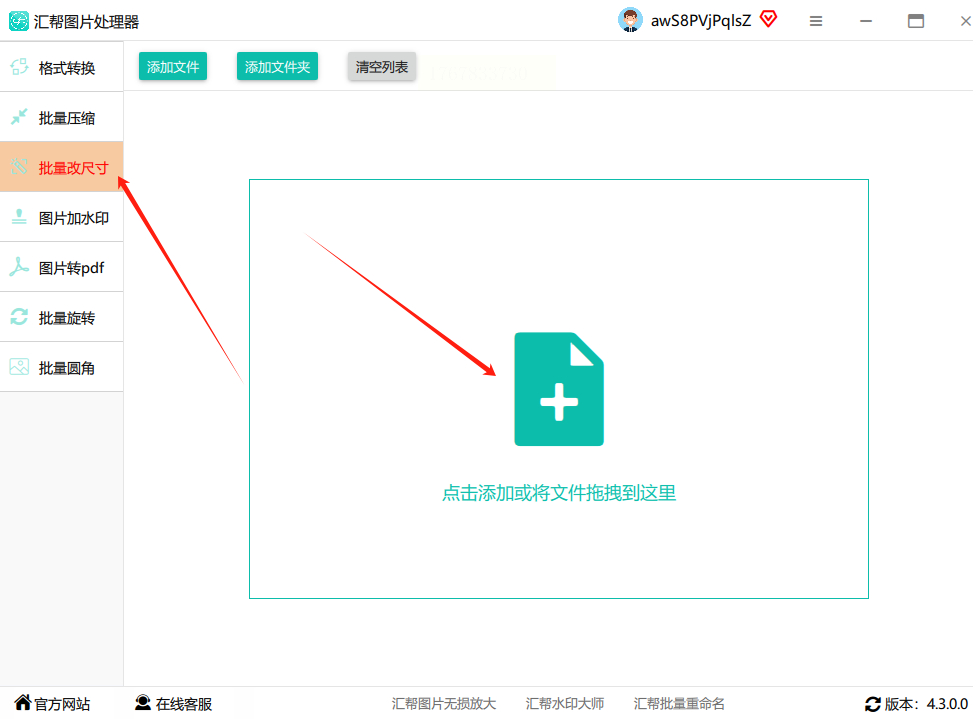
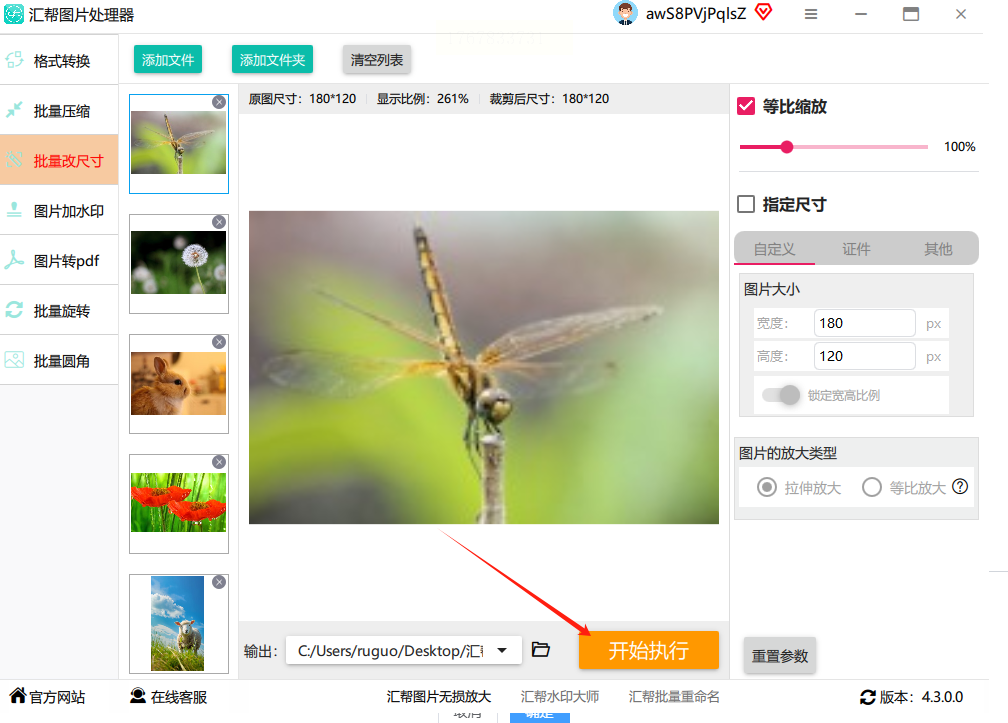
第一步,把软件开起来,找到“入口”。
主界面通常很清晰,你会看到左侧有一排功能菜单。咱们要找的是【批量改尺寸】或者类似名字的按钮,点它。这就进了核心操作间了。
第二步,把你的图片“大军”请进来。
点了功能之后,界面中央会有一个很显眼的按钮,比如“添加文件”或者“添加文件夹”。这里有个小技巧:如果你的图片都放在同一个文件夹里,强烈建议你选择“添加文件夹”,这样能一次性全部导入,特别爽。如果图片散落在各处,那就只能辛苦点,用“添加文件”,多选几次。添加成功后,你会看到所有图片的列表,核对一下数量对不对。
第三步,设定你想要的“标准身材”。
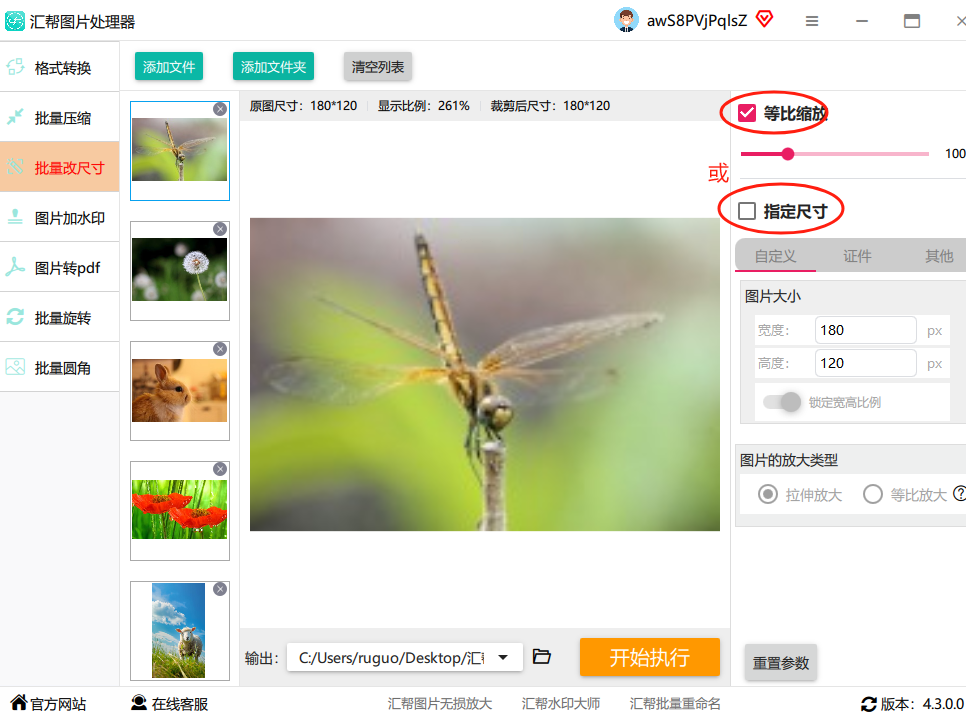
图片都进来后,看右边或者下方,会出现尺寸设置的区域。这里有几个关键参数:
- 指定尺寸:一定要勾选这个选项,不然软件不知道你要干嘛。
- 宽度和高度:输入你想要的数值,单位一般是像素。比如公众号封面图常用900*383像素。
- 保持原图比例:这个选项很重要!如果你勾选了,那么你只需要输入宽度或高度中的一个,软件会自动按原图比例计算出另一个边,这样图片就不会被拉伸变形。除非你需要强制改变比例,否则一般都建议勾选。
- 分辨率:这个一般用于打印需求,如果只是网络发布,保持默认的72DPI通常就行。
第四步,告诉软件“东西放哪儿”。
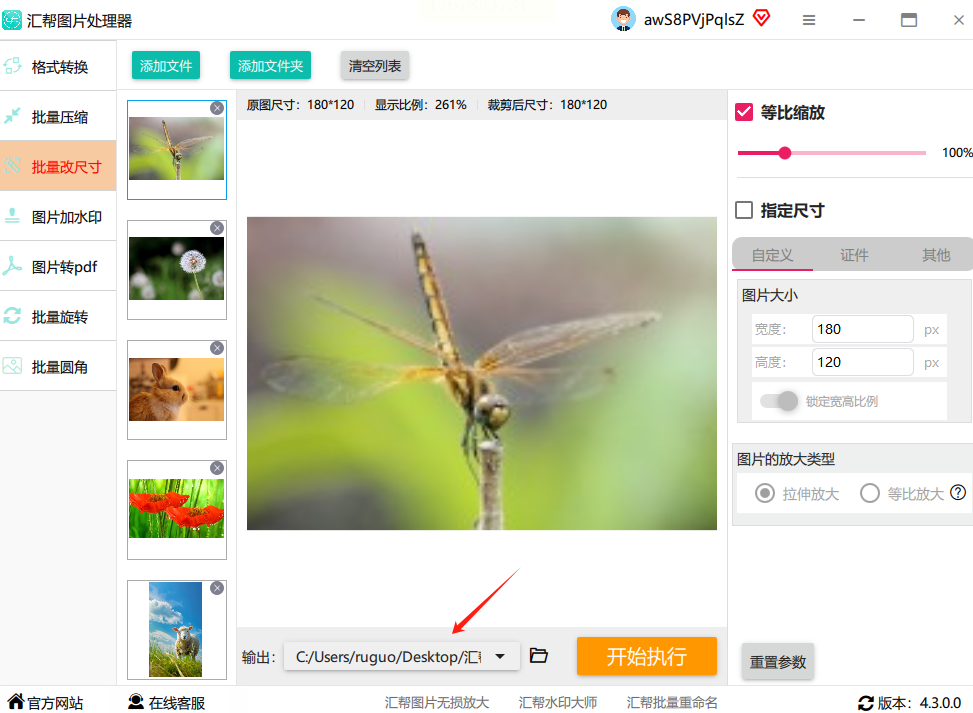
改好的图片得有个新家。软件会让你选择输出目录。你可以让它保存在原文件夹(注意,这可能会覆盖原图,建议谨慎),或者新建一个文件夹,比如命名为“已调整尺寸”。我个人的习惯是永远新建一个文件夹,这样原图和新图分开,不会乱。
第五步,按下“启动键”,等结果。
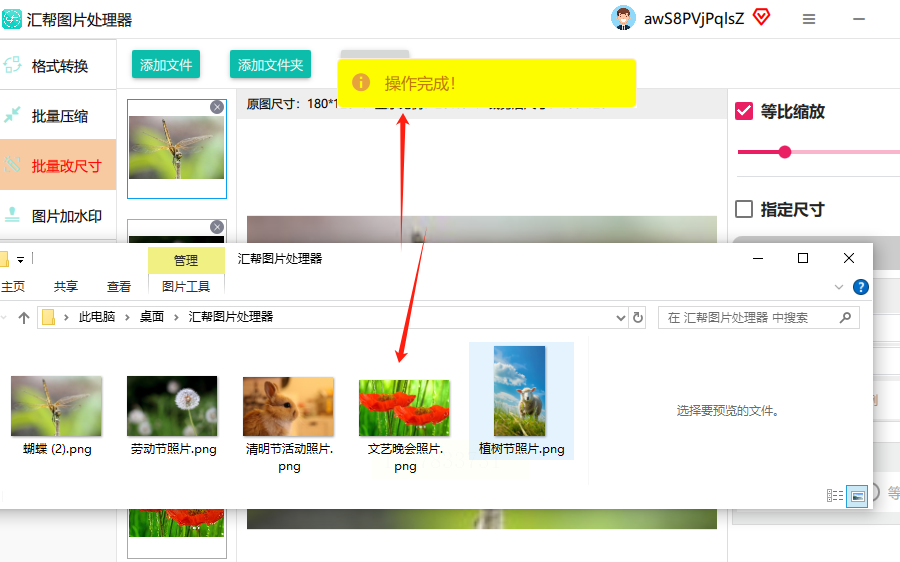
确认前面几步都没问题后,就大胆点击“开始转换”或“全部保存”这样的大按钮吧。处理速度取决于图片数量和大小,一般几十张图就是几秒钟的事。处理完成后,软件通常会弹出一个提示,有的还会自动打开那个存好图片的文件夹,非常贴心。
第六步,最后的“质量检查”。
别急着关软件!去那个文件夹里,随机打开几张修改后的图片看看。检查尺寸是不是对了,有没有变模糊,有没有奇怪的变形。确认无误,这批活就算漂亮地干完了。
方法二:多面手工具——“万能图片编辑器”操作拆解
这个工具的名字听起来就很厉害,像个瑞士军刀。它除了改尺寸,往往还附带裁剪、滤镜、加水印等功能。咱们还是聚焦在批量改尺寸上。
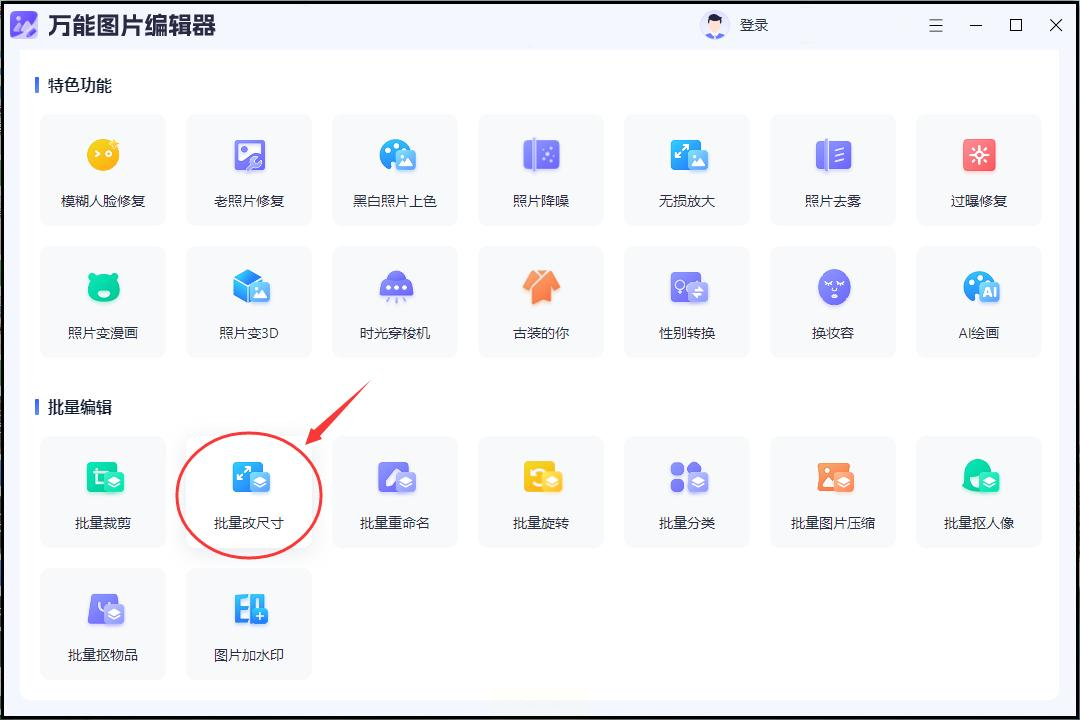
打开软件,定位功能。
启动后,在它的主菜单或功能面板里找“批量处理”或“批量编辑”相关的选项。点进去之后,里面会有一个子功能叫“批量调整尺寸”或“批量重设大小”。
导入图片,方式灵活。
这里通常支持直接拖拽!你可以直接把电脑文件夹里的图片,用鼠标拖着扔进软件窗口,超级方便。当然,传统的“添加”按钮也还在。同样,图片列表会展示出来。
调整参数,细节更多。
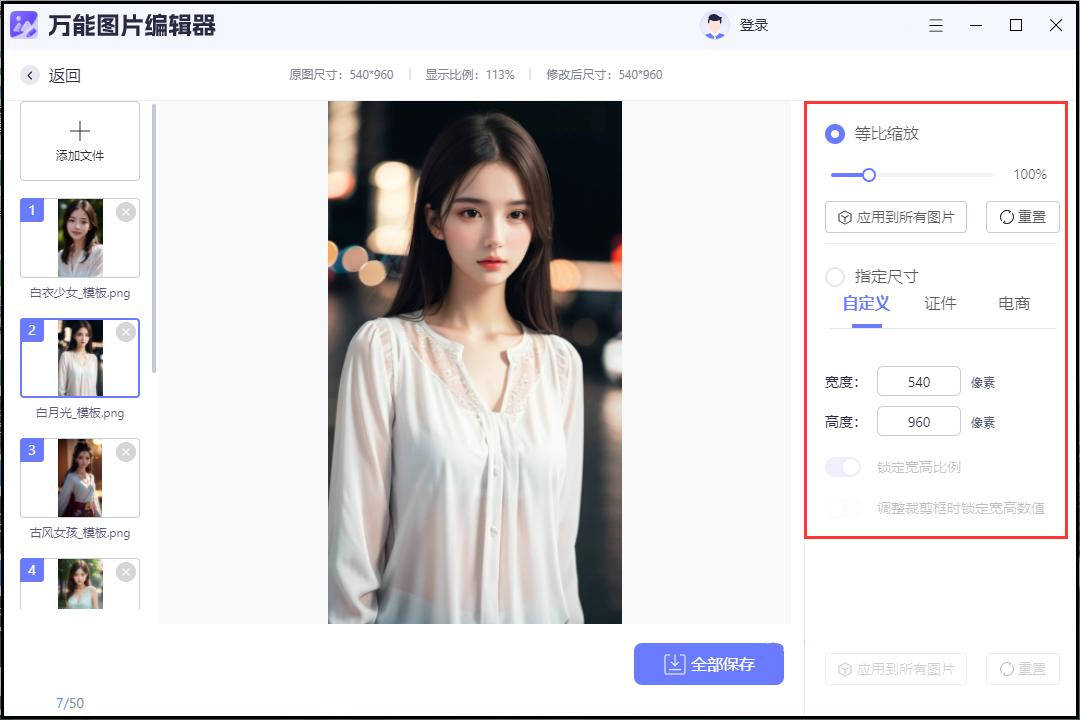
它的设置选项可能比第一个更丰富一些。除了基本的宽高,你可能还会看到:
- 按百分比缩放:比如把所有图片统一缩小到原图的50%。这在需要整体压缩体积时很好用。
- 限制条件:例如“只缩小不放大”,这能防止你把小图强行拉大导致模糊。
- 输出格式:你可以选择把图片保存为JPG、PNG等不同格式,JPG体积小,PNG支持透明背景。
仔细设置好,别忘了应用给全部图片。
执行并保存。
点击“运行”或“导出”。在保存前,它可能会让你选择一下图片的压缩质量(对于JPG格式)。质量越高,文件越大,你需要根据用途权衡。网络用图选个70%-80%的质量,既能保证清晰度,文件也不大。选好路径,点确定,稍等片刻就完成了。
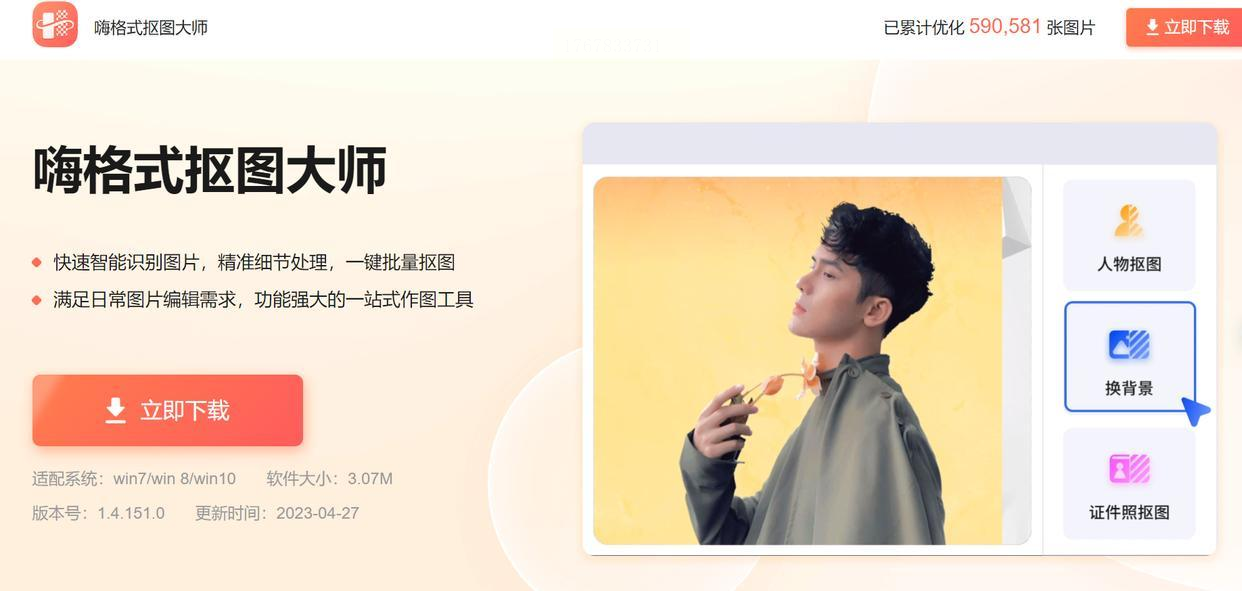
方法三:专注人像与物品——“嗨格式抠图大师”的尺寸调整
这个软件的名字虽然主打“抠图”,但其实它的批量处理功能也挺给力,尤其适合处理人像或产品这类主体明确的图片。
启动与功能选择。
下载安装后打开,你会看到它可能按图片类型分了区,比如“人像”、“物品”、“通用”等。其实对于改尺寸,选哪个区都行,或者直接找“批量工具”入口。进入后,选择“批量修改尺寸”功能。
添加图片。
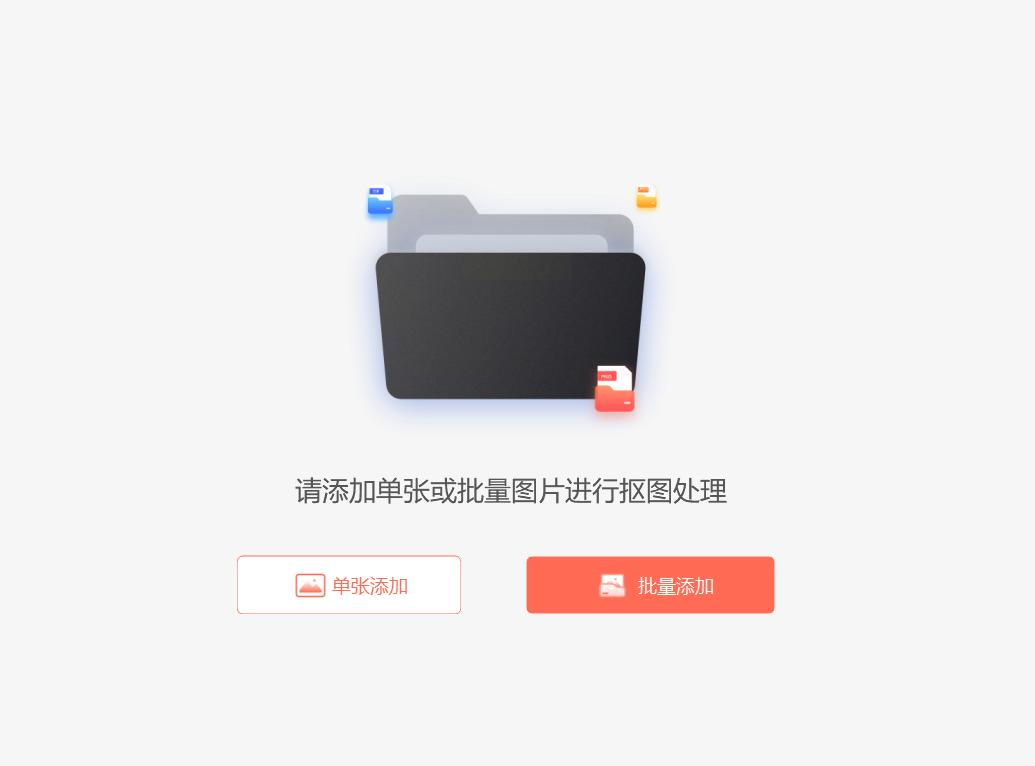
点击“添加图片”或“+”号,把你的图片批量选中导入。它的界面通常比较简洁现代。
快速调整尺寸。
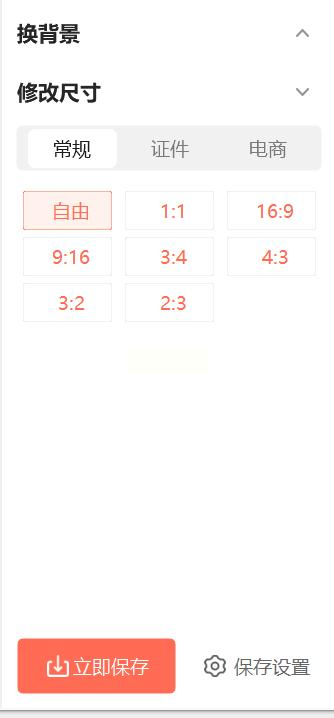
在右侧面板,找到尺寸调整区域。它可能提供一些预设方案,比如“社交媒体尺寸”、“证件照尺寸”等,你可以直接选,非常省事。当然,自定义输入宽高值也是完全可以的。调整好后,预览图可能会实时变化,让你看看效果。
保存结果。
点击“立即保存”或“导出”。这里它可能会问你,是否保留EXIF信息(就是照片的拍摄参数),一般不用管。选择输出文件夹,确认,处理速度也很快。
方法四:巧用系统自带工具——Windows“画图”的批量妙招
你电脑里可能就藏着能批量处理图片的工具。我以Windows系统自带的“画图3D”(新版)或“PowerToys”(微软官方工具集)为例来说说。这个方法适合应急,或者不想装新软件的朋友。
对于画图3D(需手动但思路可批量):
它本身不能真批量,但有个取巧的办法。你可以用“画图3D”打开一张图,调整好尺寸后,记住具体的操作步骤。然后,你可以配合Windows的“Power Automate”桌面流(一个自动化工具)来录制你的操作,并让它对文件夹里所有图片重复执行。这个有点进阶,但学会了非常酷,相当于自己编了个机器人干活。
对于PowerToys的“PowerRename”和“图像缩放器”:
1. 先去微软官网下载安装“PowerToys”这个免费工具集。
2. 安装后,在文件资源管理器里,选中所有要改尺寸的图片,右键单击。
3. 在右键菜单里,你会找到“PowerToys”的选项,选择“图像缩放器”。
4. 会弹出一个小窗口,让你选择目标尺寸(有多种预设,也支持自定义)、输出格式和文件夹。
5. 点“确认”,它就在后台默默处理了,原图还会保留。
这个方法最大的好处是无需安装独立软件,与系统结合紧密,非常轻量。
方法五:无需安装,打开网页就用——在线批量处理网站
如果你用的是别人的电脑,或者就是不想装软件,在线工具是绝佳选择。这类网站很多,操作大同小异。
第一步,搜索与选择。
在浏览器里搜索“批量图片调整尺寸在线工具”,会出来很多结果。选一个评价不错、界面顺眼的打开。注意,尽量选择那些明确声明“不上传服务器”或“本地处理”的网站,这样你的图片隐私更有保障。
第二步,上传图片。
网站上会有一个巨大的上传区域,让你拖放或选择文件。同样支持多选或整个文件夹上传(取决于浏览器)。上传后,图片缩略图会显示在网页上。
第三步,网页端设置。
网页上会有清晰的设置面板:输入宽高、选择是否保持比例、选择输出格式(通常是JPG/PNG)和质量。有些高级的网站还可以让你批量重命名、添加水印。
第四步,处理与下载。
点击“开始处理”、“应用更改”或类似的按钮。网站会在你的浏览器里进行运算(所以处理速度取决于你的电脑性能)。处理完成后,会出现一个“下载全部”的压缩包按钮。点击它,就能得到一个包含了所有已修改图片的ZIP文件,解压就能用了。
不管你用哪种方法,有几点注意事项我得再唠叨一下,这都是我踩过坑总结出来的:
第一,备份!备份!备份! 重要的事情说三遍。在动手批量修改之前,一定要把原始图片文件夹复制一份。特别是有些软件默认会覆盖原图,万一操作失误或者对效果不满意,你还有后悔药可吃。养成这个习惯,能避免很多悲剧。
第二,注意保持比例。 除非你有特殊的设计要求,否则“保持原图宽高比”这个选项,建议总是勾上。不然,一张方方正正的风景照被你拉成细长条,或者人像被压扁,可就闹笑话了。统一尺寸的目的是整齐,不是变形。
第三,兼顾尺寸与清晰度。 把一张大图缩小,通常很清晰;但把一张小图强行放大,就肯定会模糊。所以,在设定目标尺寸时,最好以你手里图片中较小的那一批作为基准,或者设定一个“只缩小不放大”的规则。对于网络用图,分辨率有72DPI就够了,设太高只会增加文件体积,显示上没区别。
第四,了解图片格式。 JPG(或JPEG)是通用的有损压缩格式,文件小,适合照片和色彩丰富的图片。PNG支持透明背景,是无损压缩,文件稍大,适合图标、Logo和需要透明底的图片。批量处理时,根据最终用途选择合适的输出格式,能让你在质量和体积间找到最佳平衡。
最后,实践出真知。 看了这么多,不如动手试一次。你可以先用十几张不重要的图片,把每种方法都试一遍,看看哪个最符合你的操作习惯和需求。一旦掌握了这个技能,你会发现,以前那些让你头疼半天的图片整理工作,现在就是喝杯咖啡的功夫。
希望这篇长长的教程能真正帮到你,让你从繁琐的重复劳动中解放出来。如果还有什么不明白的,或者在使用中遇到了新问题,随时可以再来聊聊。祝你效率翻倍,工作轻松!
