

在数字图像处理中,BMP格式因未压缩特性常导致文件体积过大,而JPG(JPEG)格式凭借高压缩率和广泛兼容性,成为网络传输、社交分享的理想选择。面对这一转换需求,许多用户既需要简单易用的工具,也期望操作流程清晰、安全性高。本文将从不同场景出发,详细解析多种转换方法,帮助读者根据自身需求选择合适的工具,尤其聚焦汇帮图片处理器的实操步骤,确保转换过程高效且可靠。
一、汇帮图片处理器详细操作步骤(核心推荐)
软件名称:汇帮图片处理器
下载地址:https://www.huibang168.com/download/XwByxR1noPx3
汇帮图片处理器是一款轻量级图片处理工具,支持20+格式互转,操作界面简洁,适合新手快速上手。其核心优势在于一键导入、批量处理及格式精准转换,以下是完整操作流程:
步骤一:软件安装与启动
1. 下载并安装汇帮图片处理器(从官方渠道获取,确保软件安全无毒)。
2. 双击桌面图标打开软件,首次使用时可能需完成基础设置(如语言选择、界面布局),按提示操作即可。
步骤二:文件导入
- 拖放导入:直接将BMP图片文件从电脑文件夹拖拽至软件主界面的空白区域,支持多张图片同时导入(文件会自动按顺序排列)。
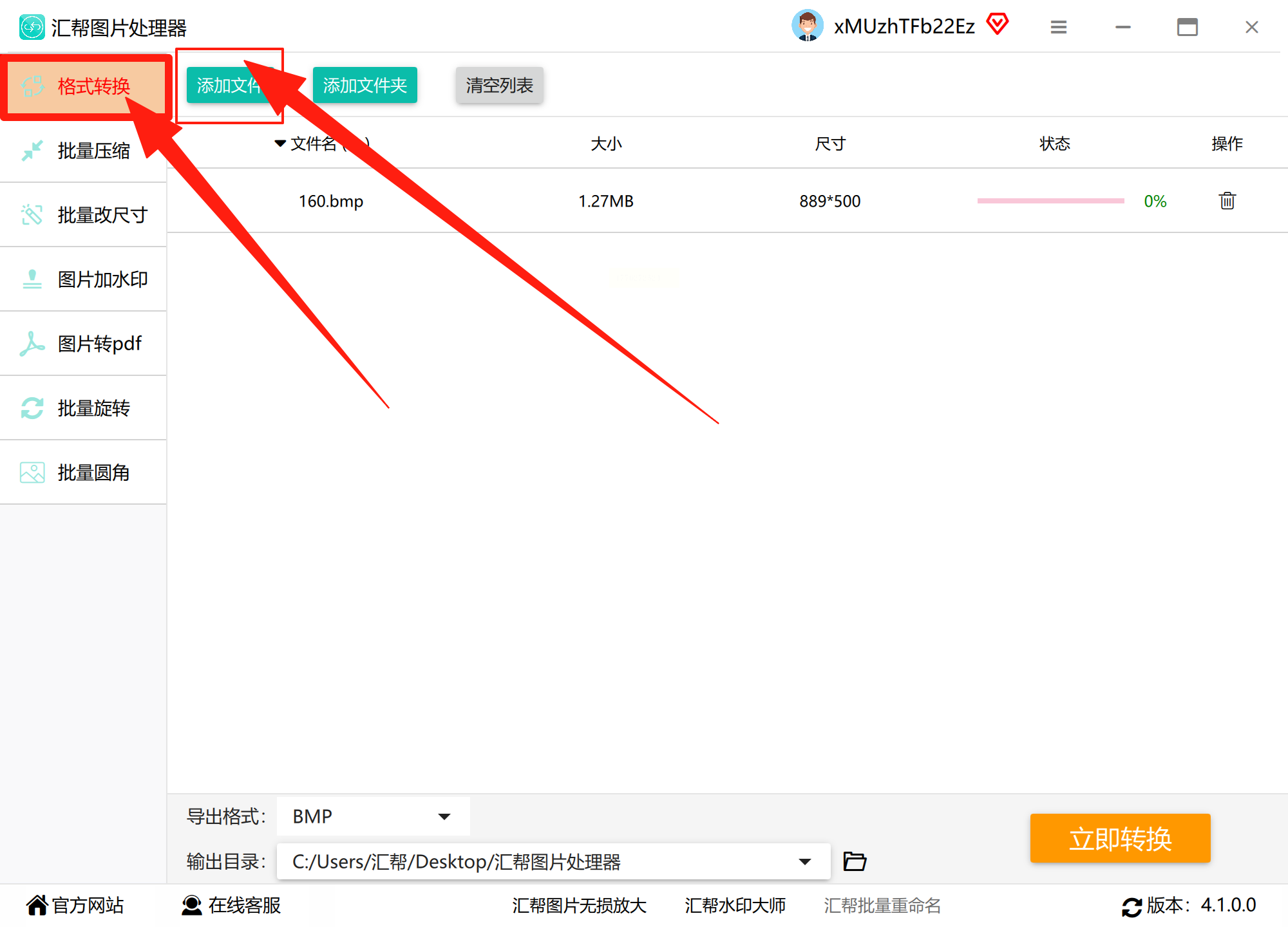
- 菜单导入:点击界面左上角“添加文件”按钮,在弹出的文件选择窗口中浏览并选中目标BMP文件,支持Ctrl+多选或Ctrl+A全选批量添加。
步骤三:格式与参数设置
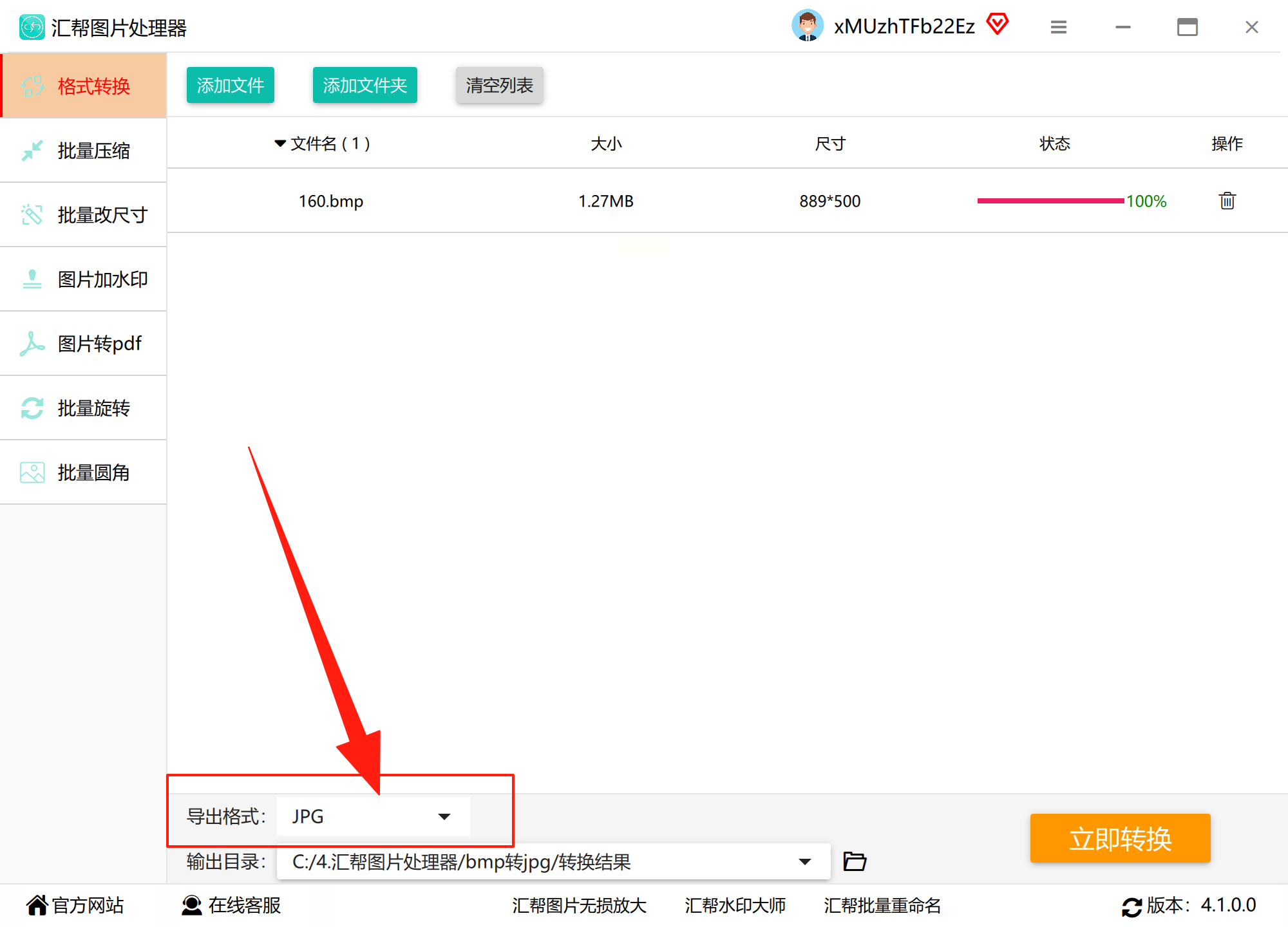
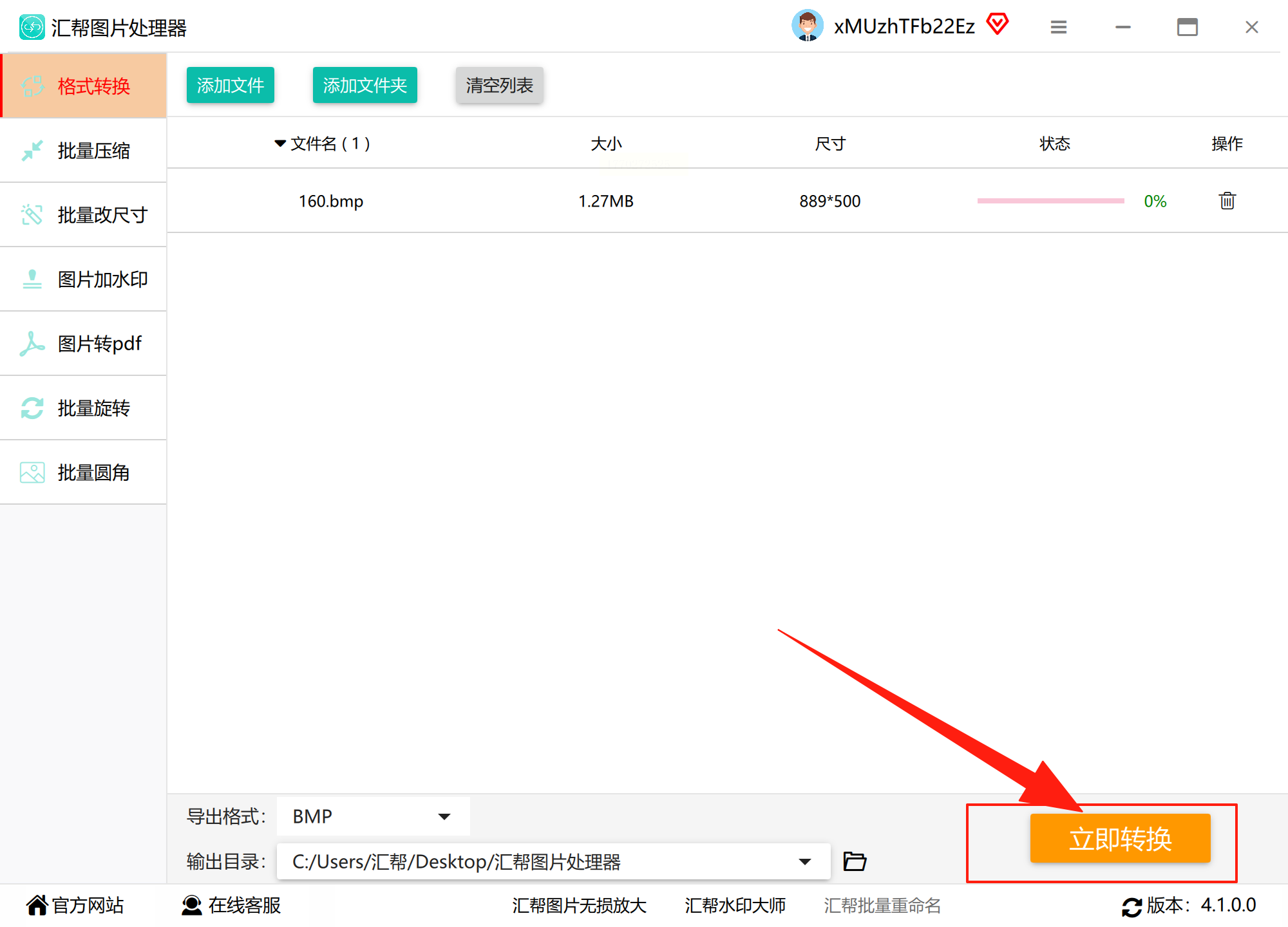
1. 导出格式选择:在界面右侧“输出格式”下拉菜单中,选择“JPG”格式(若需调整图片质量,可点击“高级设置”,拖动质量滑块调整压缩比例,平衡清晰度与文件大小)。
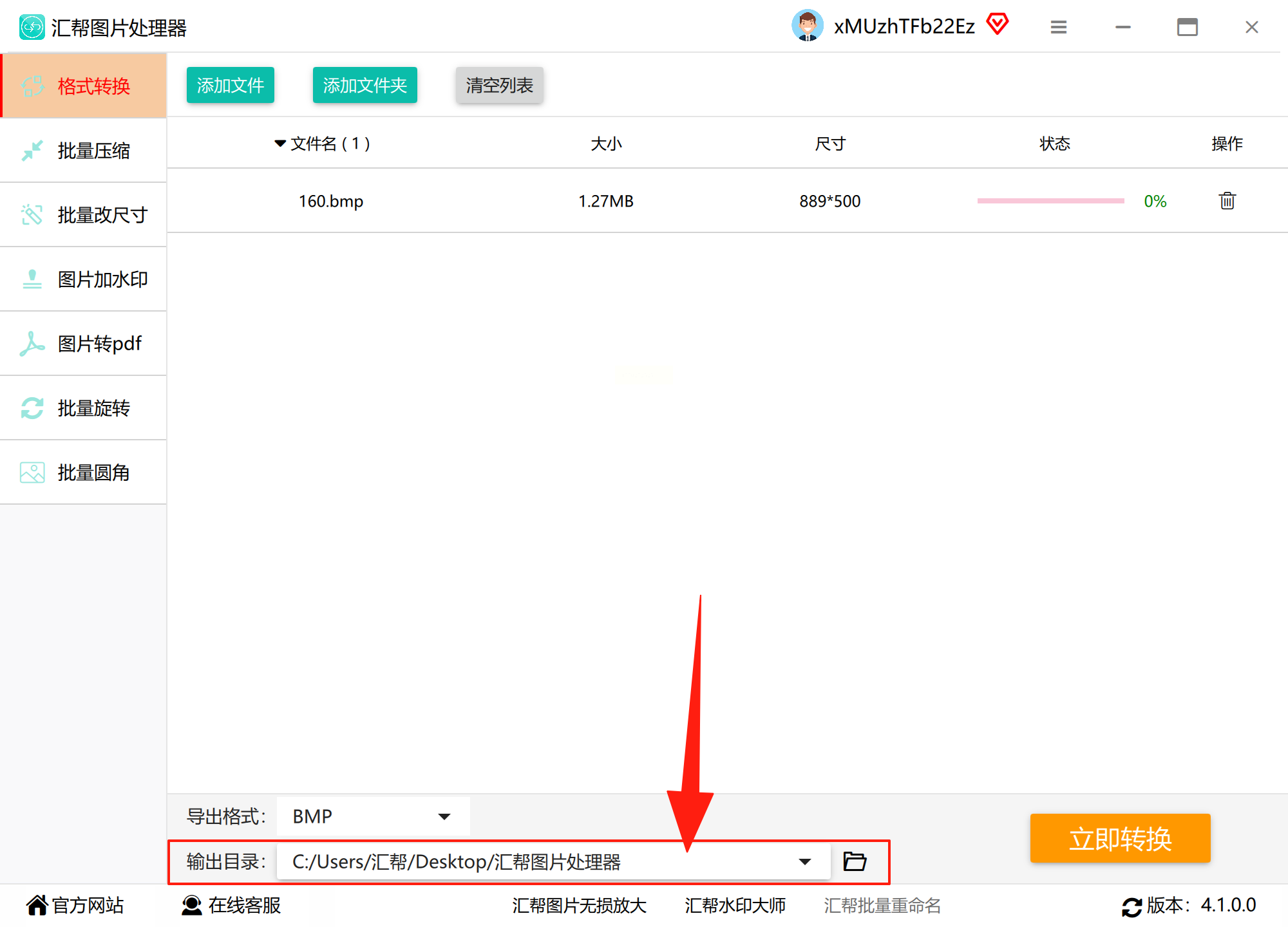
2. 输出路径设置:点击“浏览”按钮,自定义保存路径(如桌面、文档文件夹),或直接使用软件默认路径,避免文件分散难以查找。
步骤四:执行转换
点击界面右下角“开始转换”按钮,软件将自动处理文件。转换过程中,进度条会实时显示任务完成百分比,支持暂停、取消操作(若中途需终止,可点击“取消”按钮)。
步骤五:结果验证
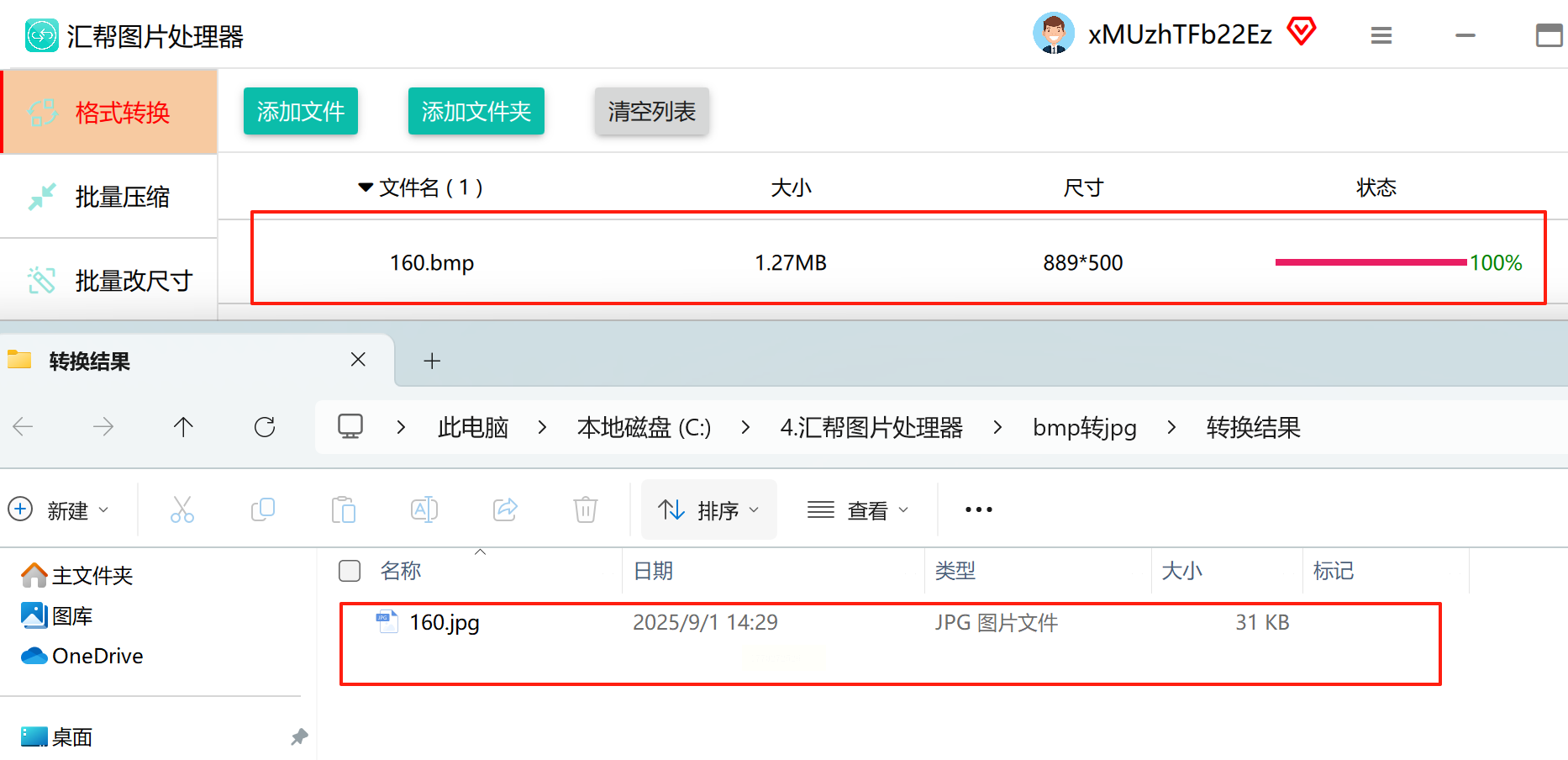
转换完成后,软件会提示“转换成功”,可点击“打开文件夹”直接查看输出文件。检查图片是否完整、色彩是否失真,若发现问题,可重新调整参数(如质量、分辨率)后再次转换。
二、在线工具:Aconvert(便捷无安装)
- 适用场景:临时单张转换、无软件安装权限的用户
- 操作步骤:
1. 打开在线网站(需注意选择正规平台,避免恶意网站),点击“选择文件”上传BMP图片;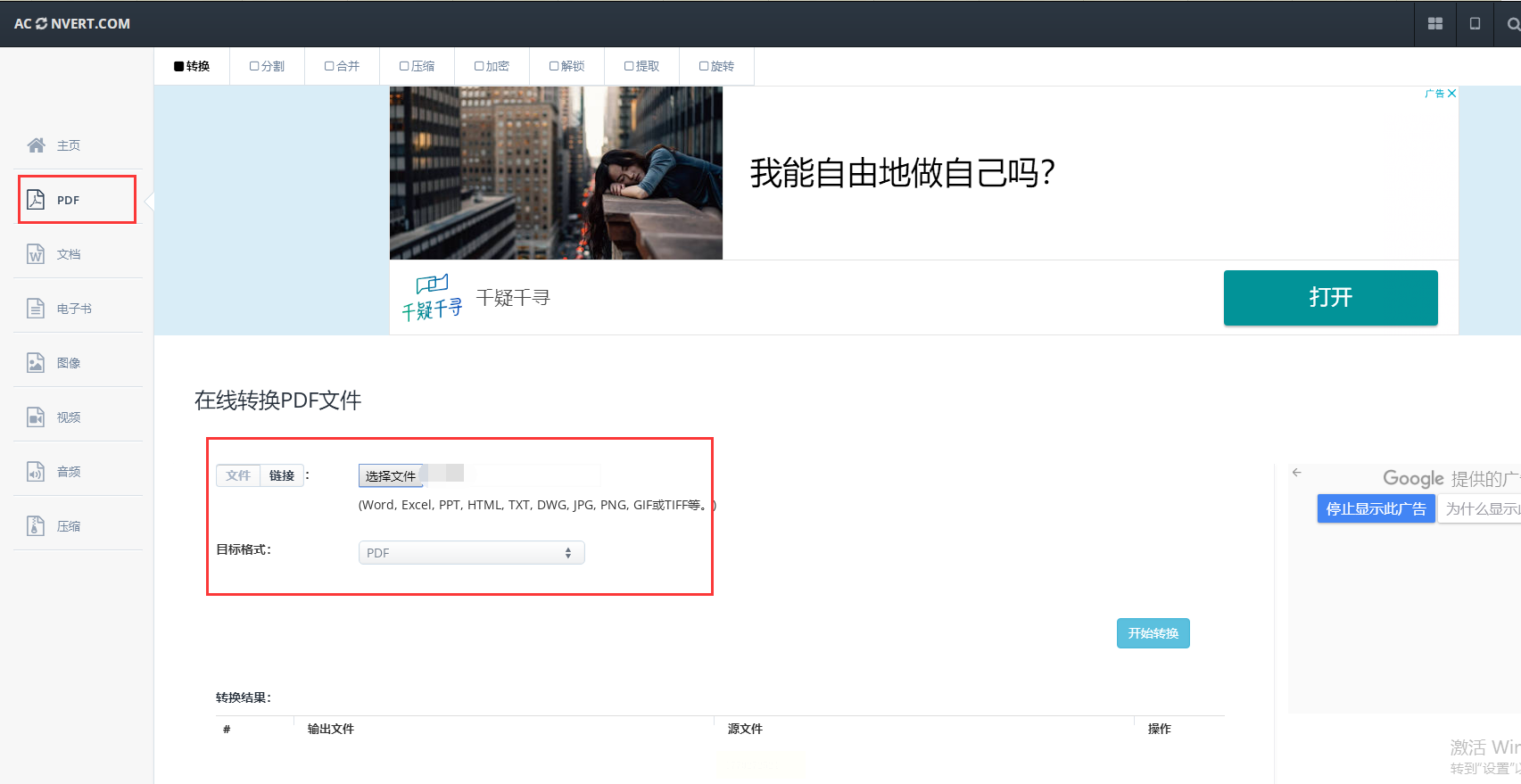
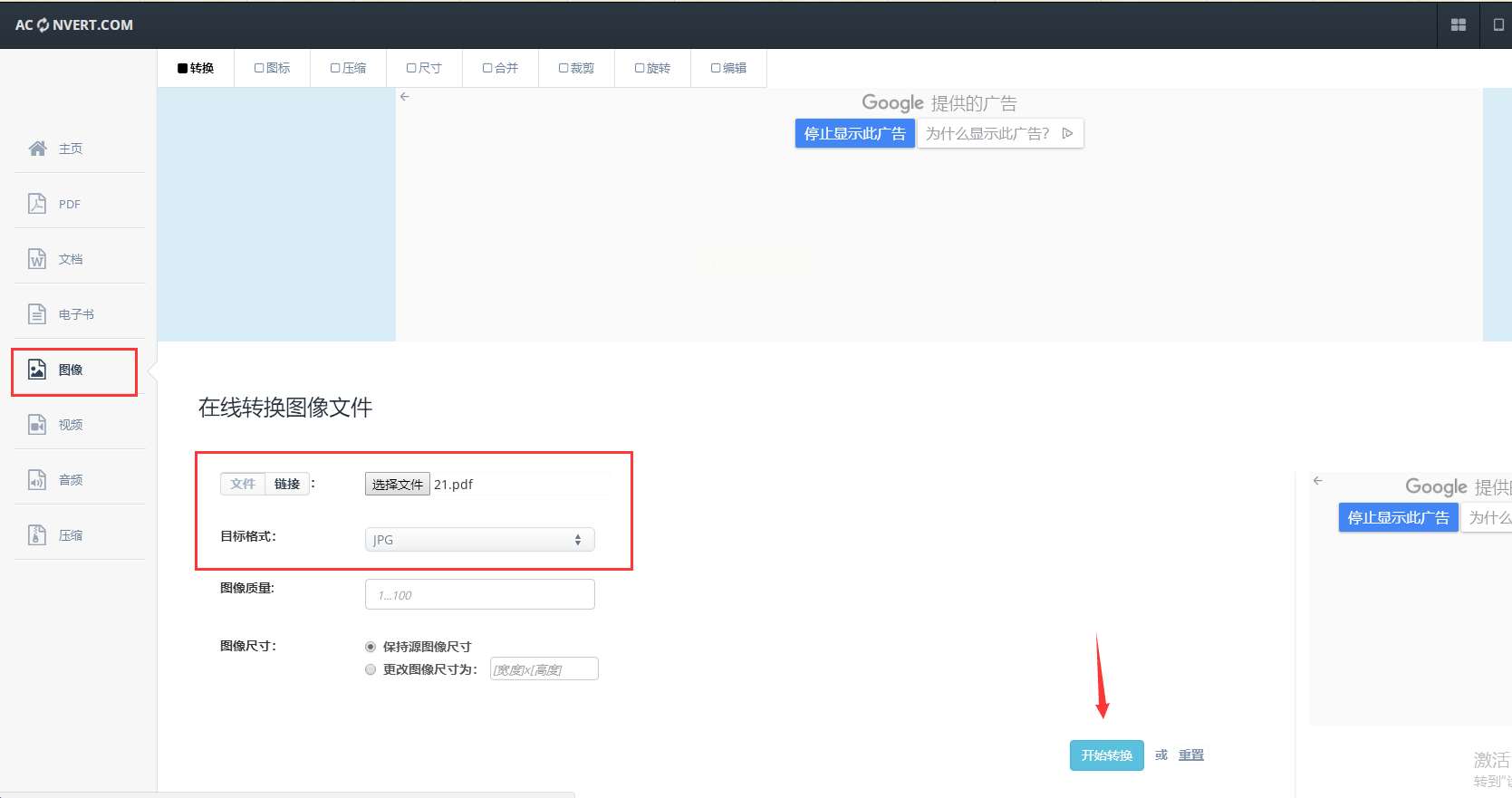
2. 在“目标格式”下拉框选择“JPG”,点击“Convert”开始转换;
3. 转换完成后点击“Download”保存图片。
- 注意:免费版有文件大小限制,敏感图片不建议使用。
三、办公软件:彩虹办公中心(功能全面)
- 适用场景:需同时处理图片、文档的办公用户
- 操作步骤:
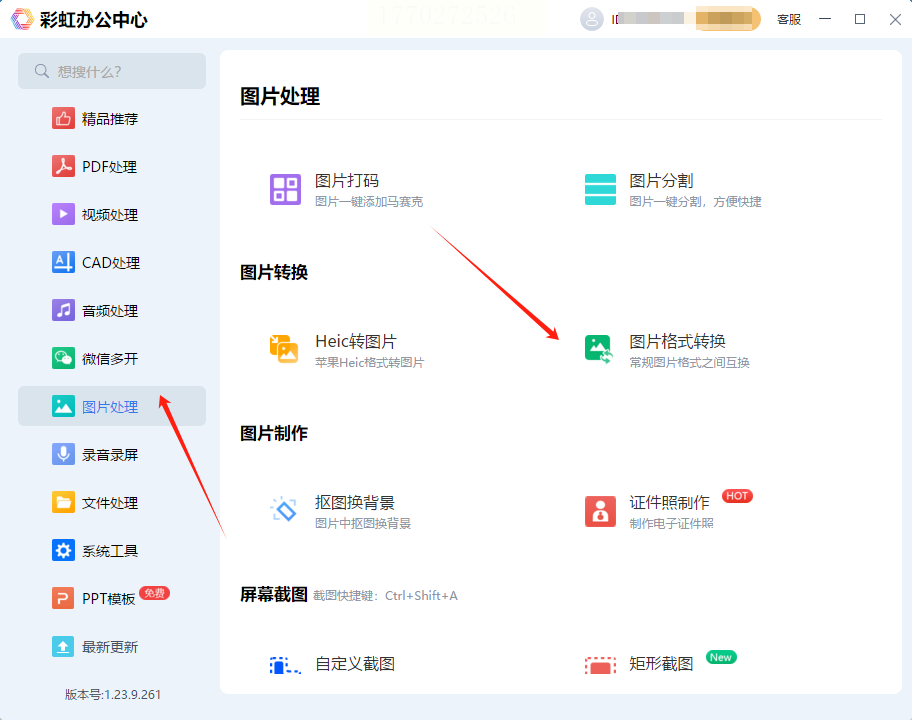
1. 打开软件,点击左侧“图片处理”→“图片格式转换”;
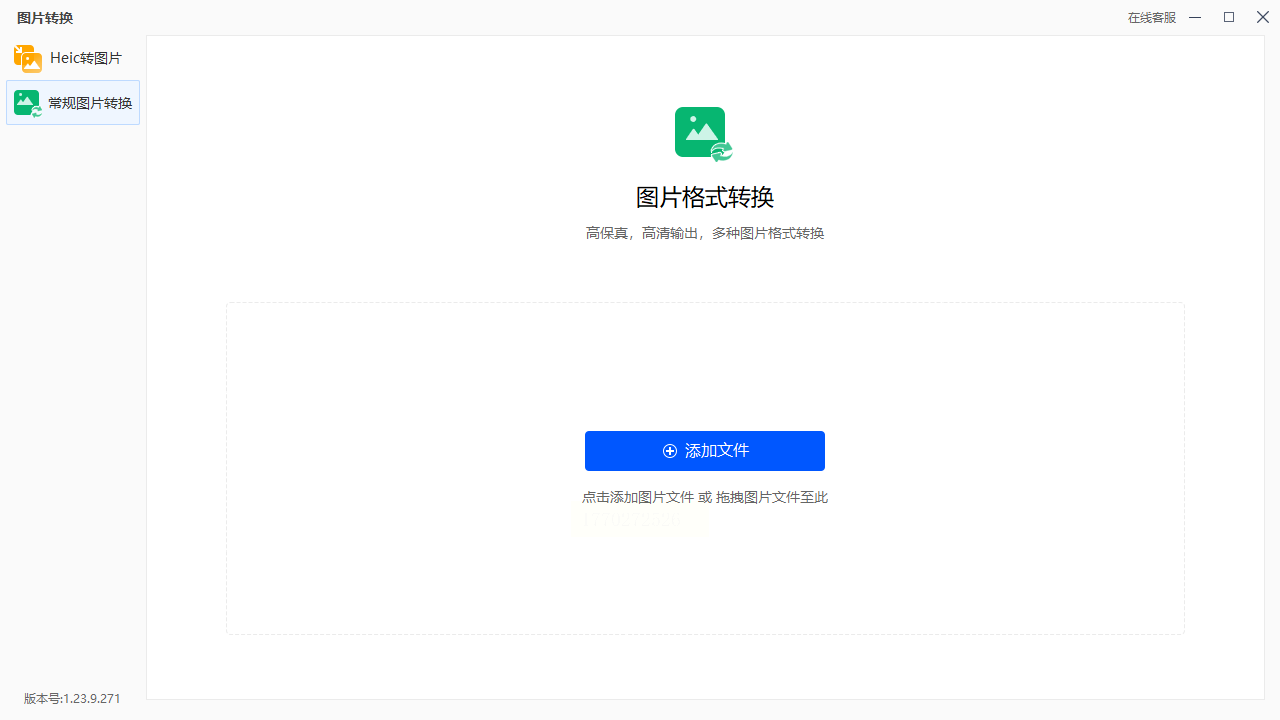
2. 点击“添加图片”导入BMP文件,或直接拖放文件至列表;
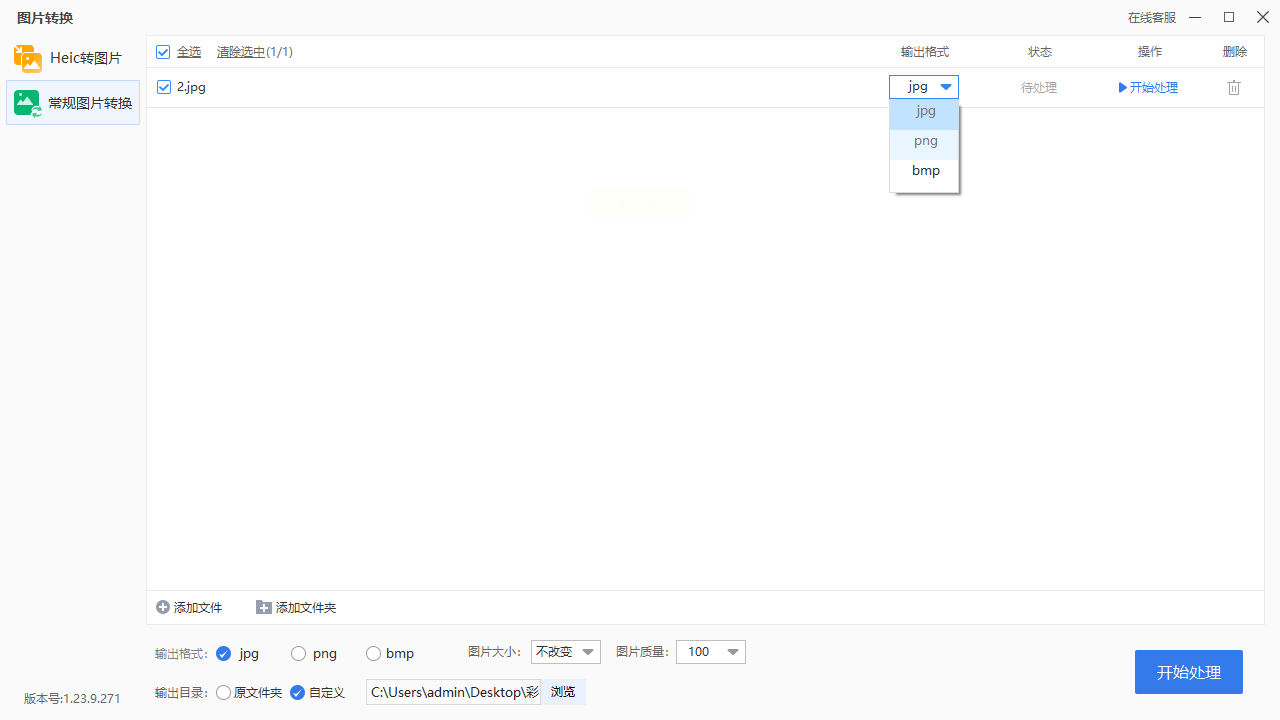
3. 选择输出格式为“JPG”,设置图片质量(如“高”“中”“低”)及尺寸(可选“等比缩放”或自定义宽高);
4. 点击“开始处理”,完成后在输出目录查看结果。
四、专业工具:金舟格式工厂(批量处理高效)
- 适用场景:需要同时转换多种格式、批量处理大量图片
- 操作步骤:
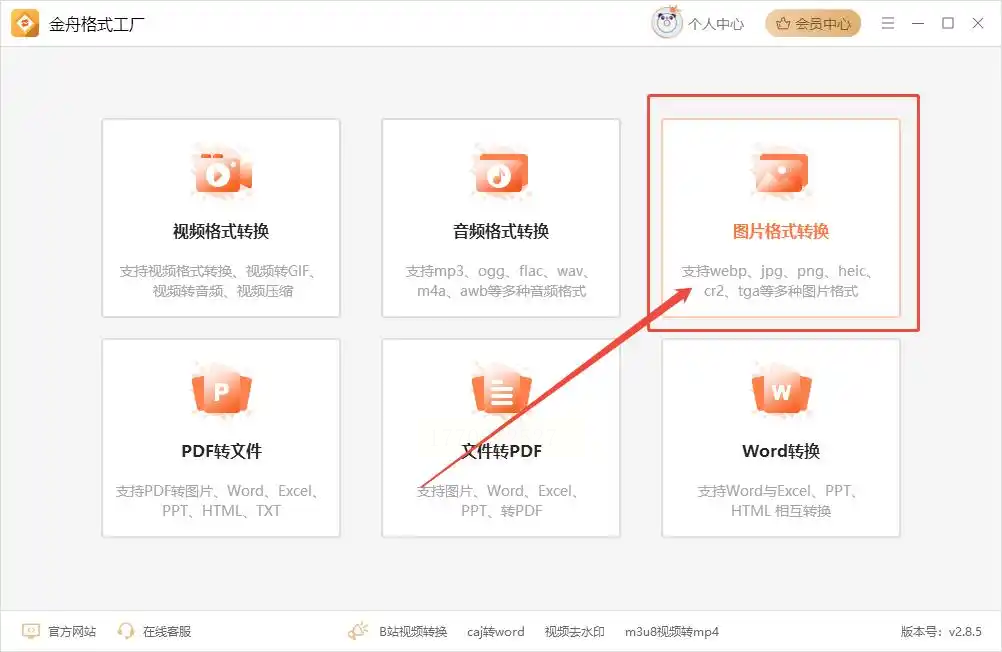
1. 打开软件,选择“图片格式转换”模块;
2. 点击“添加文件”导入BMP图片,支持批量拖拽;
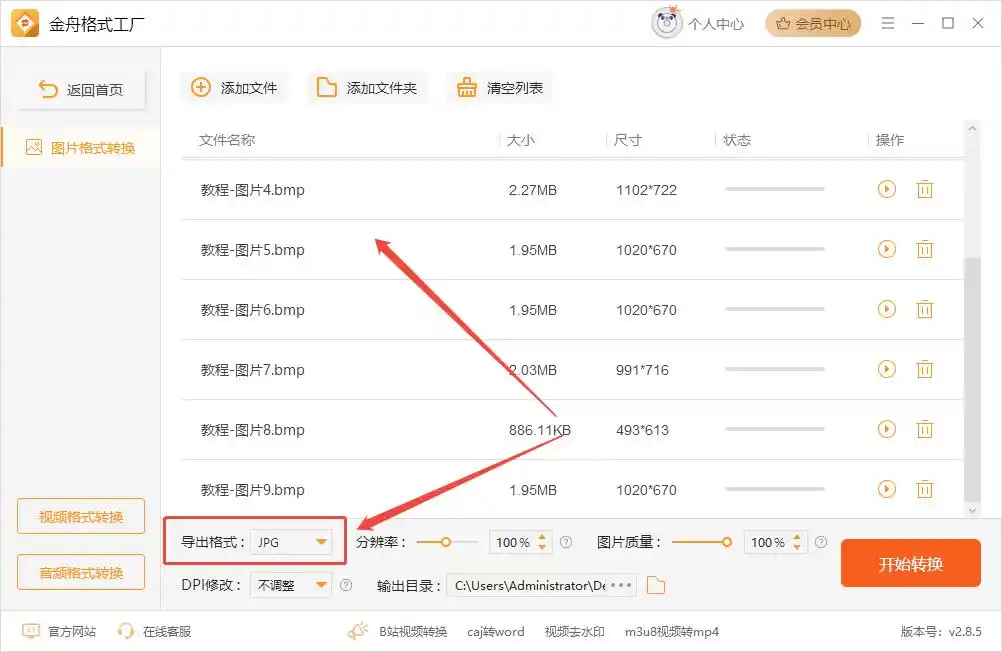
3. 在“输出格式”中选“JPG”,可勾选“批量转换”并设置输出路径;
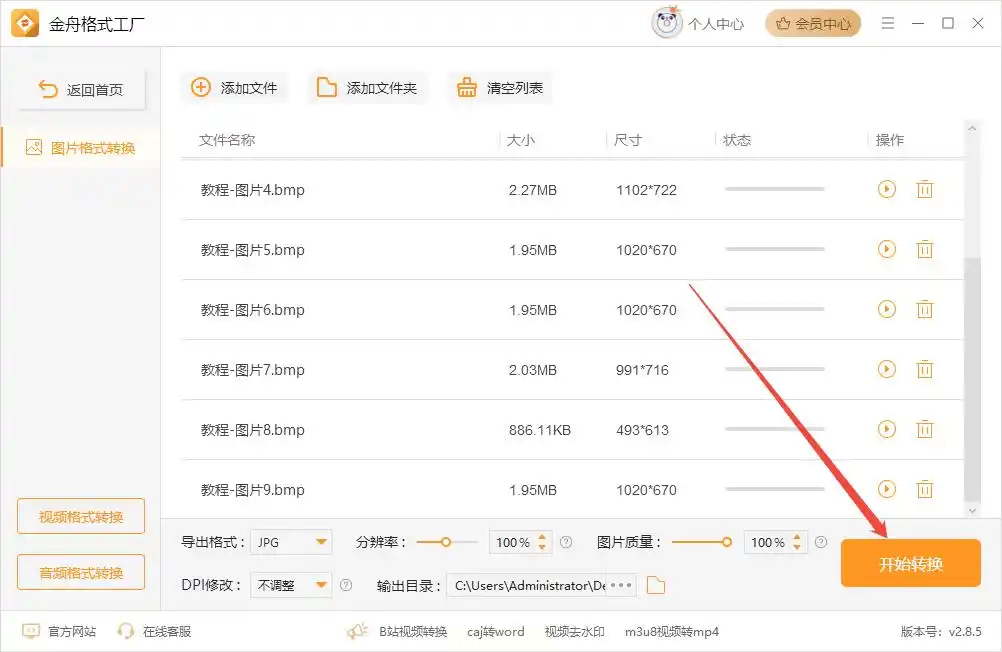
4. 点击“开始转换”,等待进度条完成后查看文件。
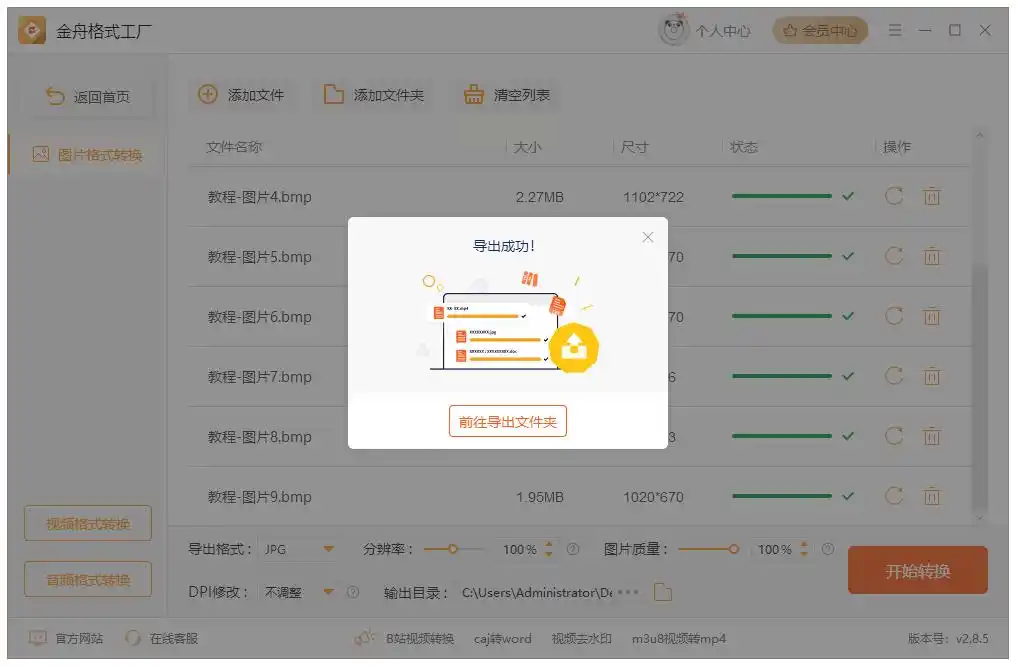
根据自身场景选择工具,即可高效完成BMP到JPG的格式转换。
