

图片处理在工作中越来越常见,尤其是设计行业的朋友,几乎每天都要和PSD文件打交道。这种Photoshop的专用格式确实强大,能保存图层、蒙版这些精细的编辑信息,但问题也来了——不是所有电脑都装了Photoshop,发给客户或者上传到网站时,别人经常打不开。这时候,把PSD转成通用的JPG格式就成了刚需。JPG格式兼容性极好,几乎任何设备都能直接查看,而且文件体积小,传起来快,存起来也省空间。
其实转换格式一点也不复杂,市面上有好多工具都能轻松办到,有在线的,有软件的,各有利弊。今天这篇文章,就给你详细拆解六种不同的转换方法,从专业软件到在线工具,一步步讲清楚。你完全可以根据自己的习惯和需要,选最顺手的那一款。不用担心操作复杂,这些方法都设计得很简单,跟着步骤走,几分钟就能学会。咱们话不多说,直接进入正题。
方案一:Online Convert在线转换
这是一个专门做文件转换的网站,不用安装任何软件,打开浏览器就能用。它特别适合临时应急,或者电脑不想装太多软件的朋友。
操作步骤:
步骤一,用浏览器打开它的网站。在页面上找到图片转换区域,选择“转换为JPG”这个选项。
步骤二,点击上传按钮,把你的PSD文件传上去。网站支持一次传一个文件。
步骤三,文件传好后,直接点击“开始转换”按钮。稍等一会儿,转换进度条走完。
步骤四,页面会显示转换完成,出现下载链接。你点一下链接,转换好的JPG图片就保存到你的电脑里了。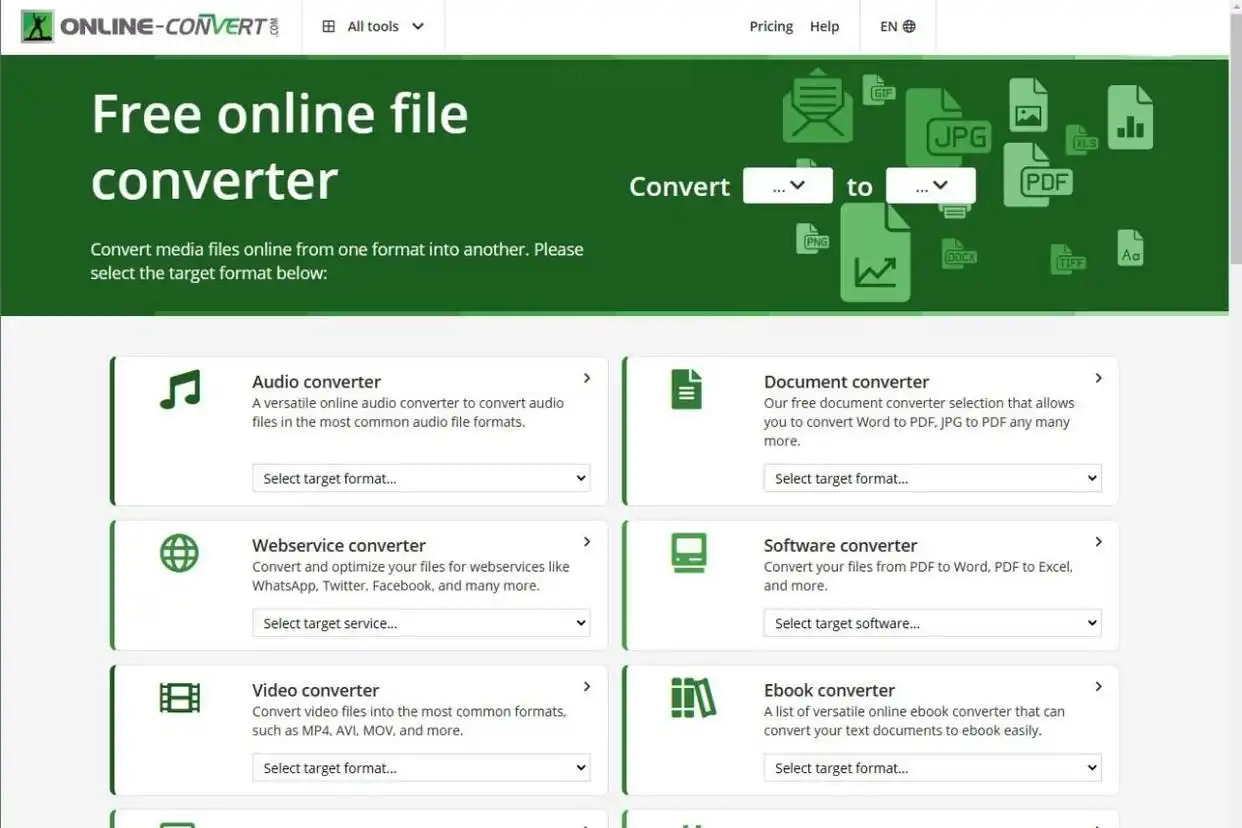
方案二:汇帮图片处理器
软件名称:汇帮图片处理器
下载地址:https://www.huibang168.com/download/XwByxR1noPx3
如果你经常需要批量处理图片,或者对转换的稳定性和清晰度有要求,那可以试试这个专门的软件。它的功能比较集中,就是处理图片,用起来很直接。你需要先到它的官方网站找到下载链接,把软件安装到你的电脑上。
操作步骤:
步骤一,打开安装好的软件。在主界面,你会看到明显的上传按钮,点击它,选择你要转换的PSD文件。这个软件支持批量上传,你可以一次选中好几个文件一起拖进去,它不限制图片的格式和大小。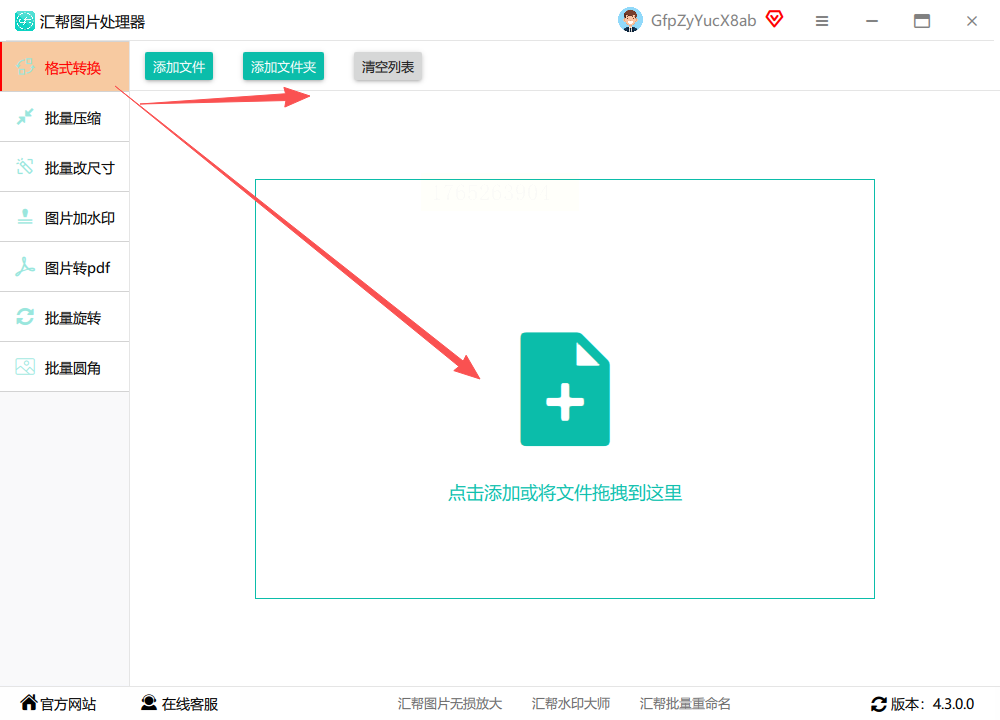
步骤二,所有图片导入后,在软件界面的下方,找到一个设置输出格式的选项。点开下拉菜单,在里面选择“JPG”格式。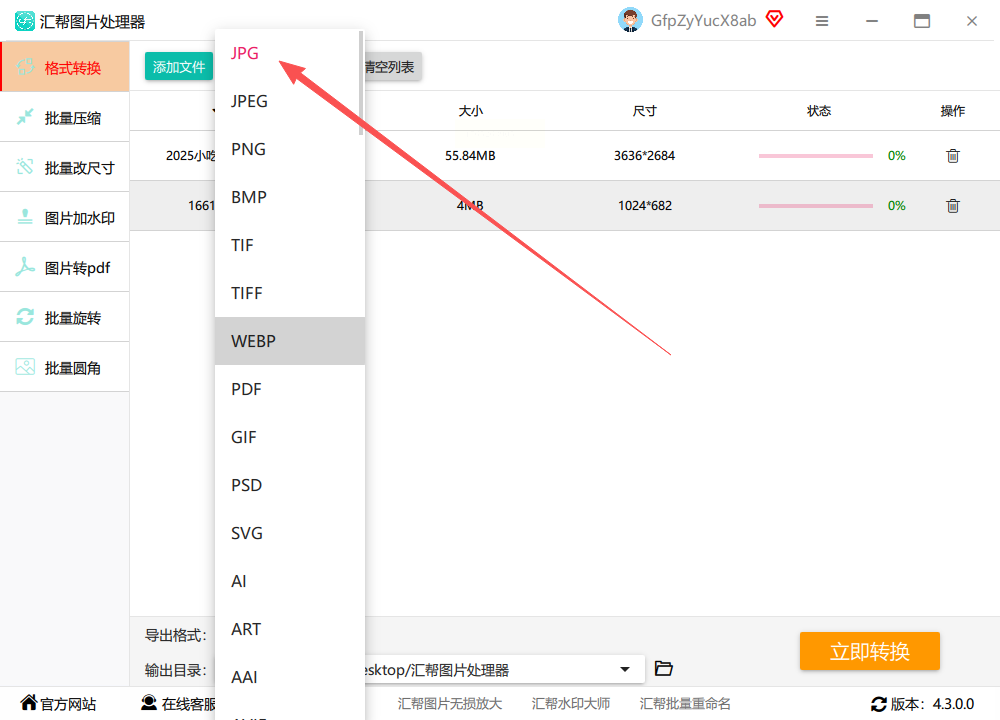
步骤三,接着设置图片保存的位置。点击“选择输出目录”,在你的电脑上挑一个文件夹,用来存放转换好的图片。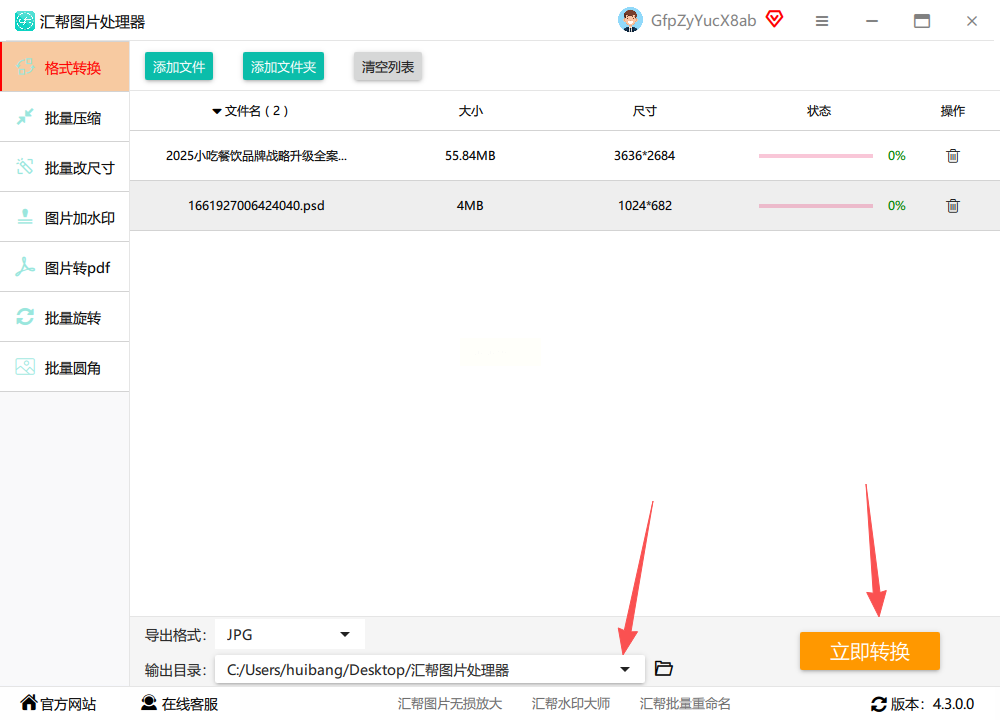
步骤四,最后,确认格式和目录都没问题,点击那个醒目的“立即转换”按钮。软件就开始工作了,它会在你选的文件夹里生成新的JPG文件,原来的PSD源文件还会保留着,一点不影响。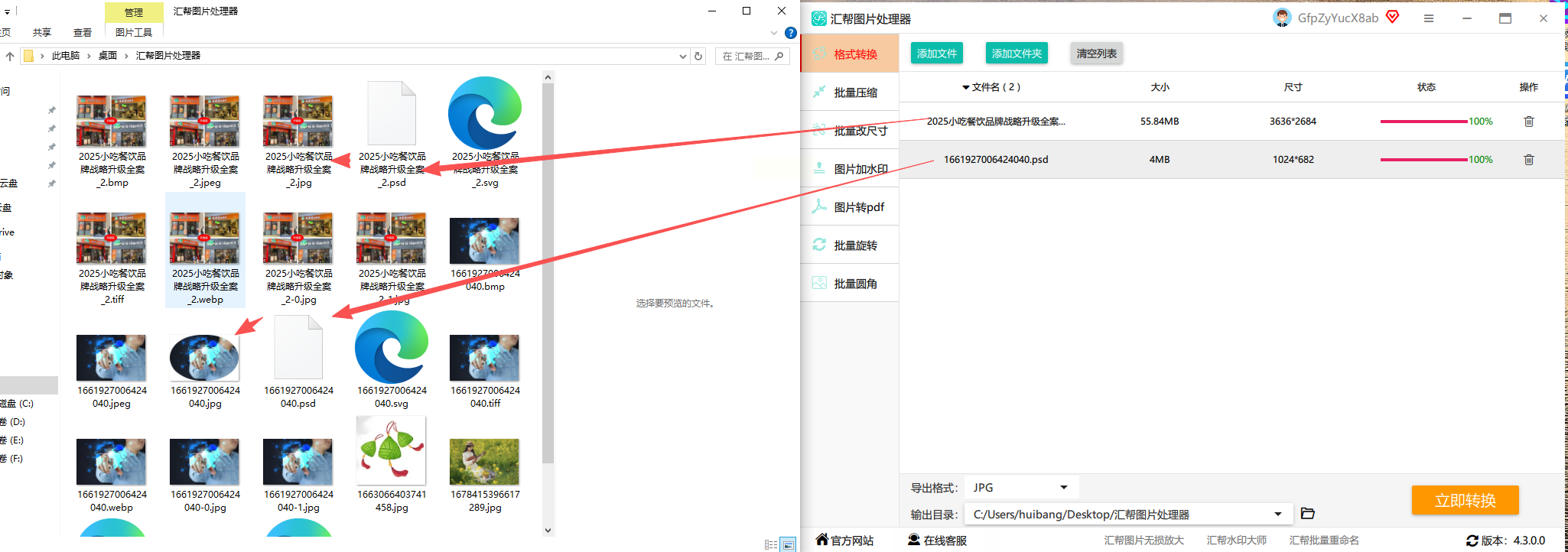
方案三:万能图片编辑器
这个工具就像它的名字一样,功能比较多。除了转换格式,还能顺手做些简单的编辑,比如调个色、加个文字什么的,适合想一步到位的朋友。
操作步骤:
步骤一,在电脑上打开这个软件。进入主界面后,找到并点击“图片格式转换”这个功能模块。
步骤二,在新打开的页面里,点击添加文件的按钮,把你的PSD图片导入进来。
步骤三,图片添加成功后,在页面上方找到一个“转换格式”的选项。点击它,从弹出的列表里选择“JPG”格式。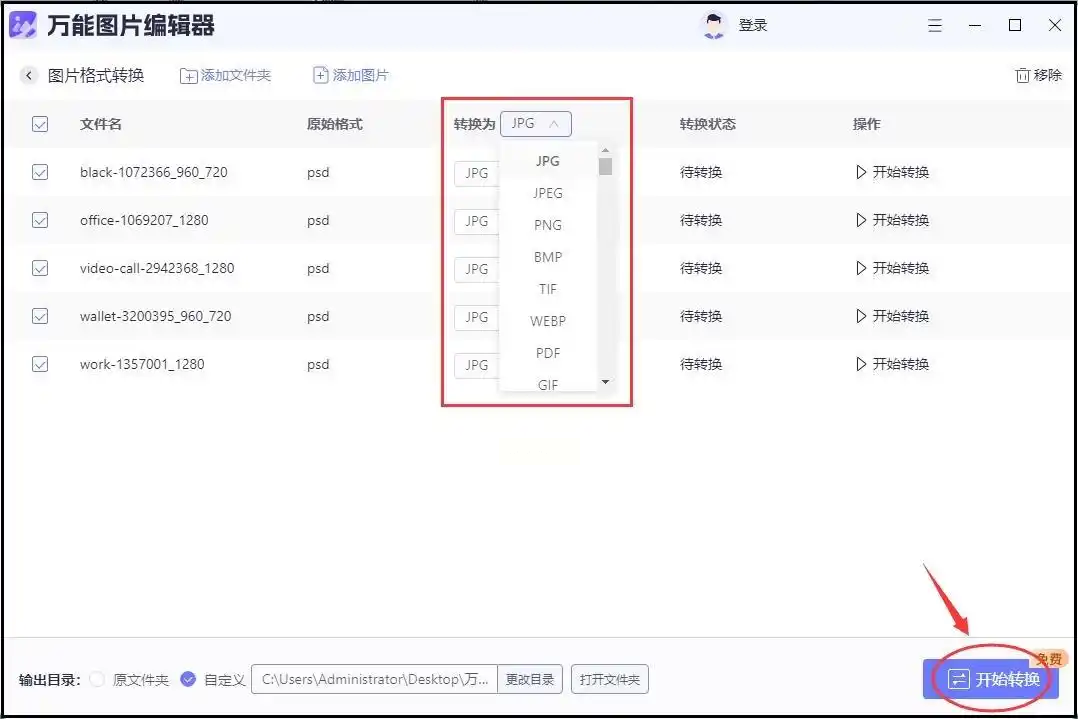
步骤四,都设置好后,看页面右下角,点击“开始转换”按钮。软件通常会提供一些免费的转换次数,转换过程很快,稍等片刻就完成了。
方案四:Convertio在线平台
这也是一个很知名的在线转换网站,它的特点是支持的文件类型特别全,从图片、文档到音频视频都能处理。用起来同样方便,不挑电脑。
操作步骤:
步骤一,在浏览器里搜索并打开Convertio的网站。进入图片转换页面后,直接点击“选择文件”按钮。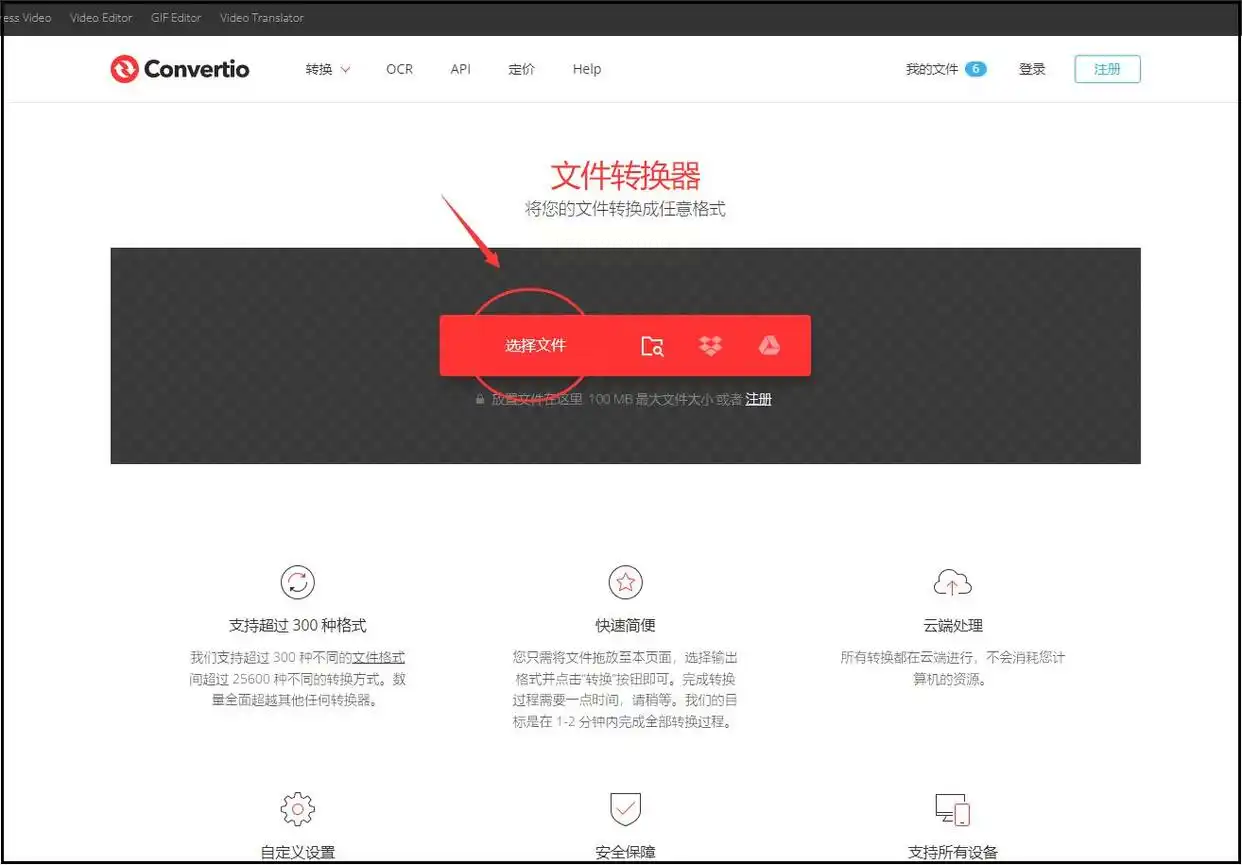
步骤二,从你的电脑里选中需要转换的那个PSD文件,把它上传到网站。
步骤三,文件上传后,页面会很简洁。你只需要在“转换图像”旁边的格式选项里,点一下,选择“JPG”。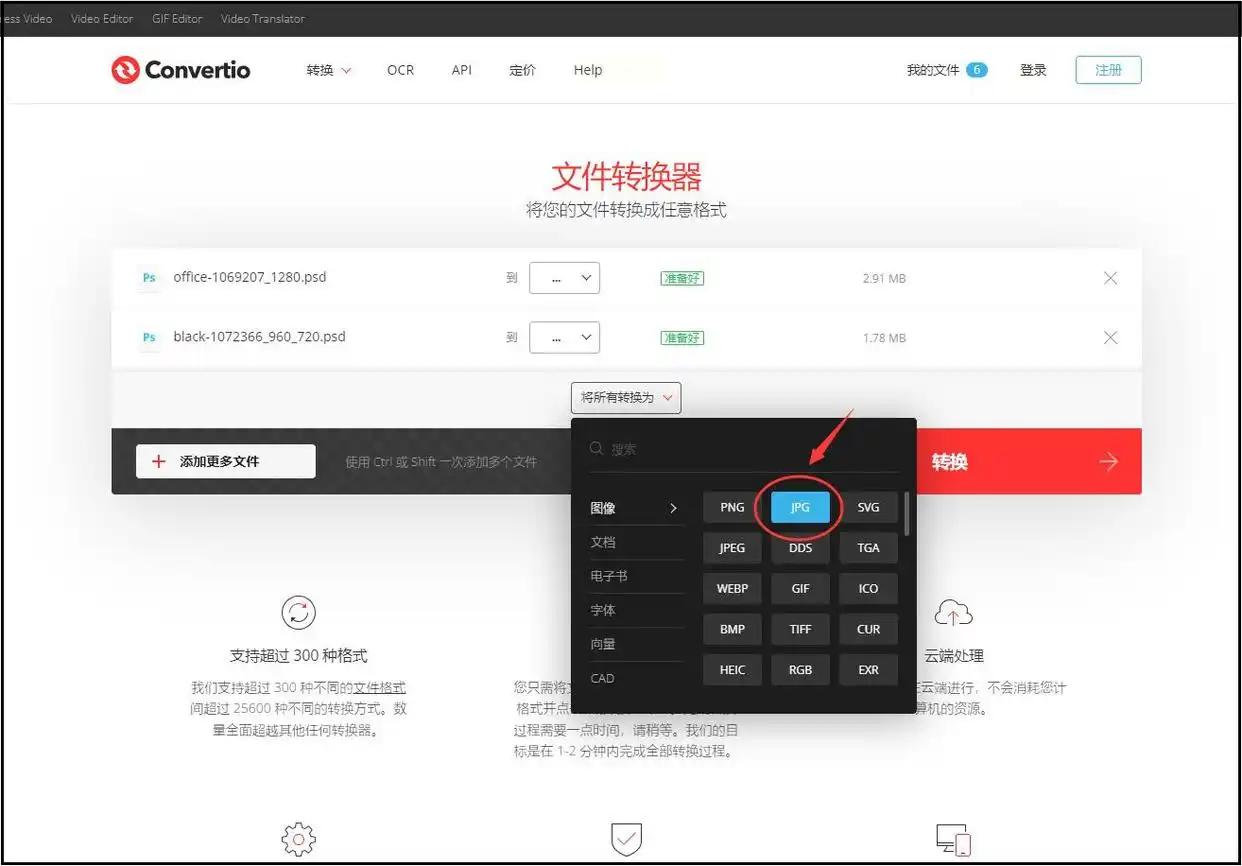
步骤四,最后,点击那个大大的“转换”按钮。网站处理完成后,会自动提供下载链接,你把转换好的JPG文件保存下来就行。
方案五:Aconvert在线工具
这个在线工具界面比较老派,功能直给。它支持直接用鼠标把文件拖拽到网页里上传,不过页面上可能有广告,操作时注意别点错了。
操作步骤:
步骤一,用浏览器打开Aconvert网站。在首页的左侧,找到并点击“图像”这个分类。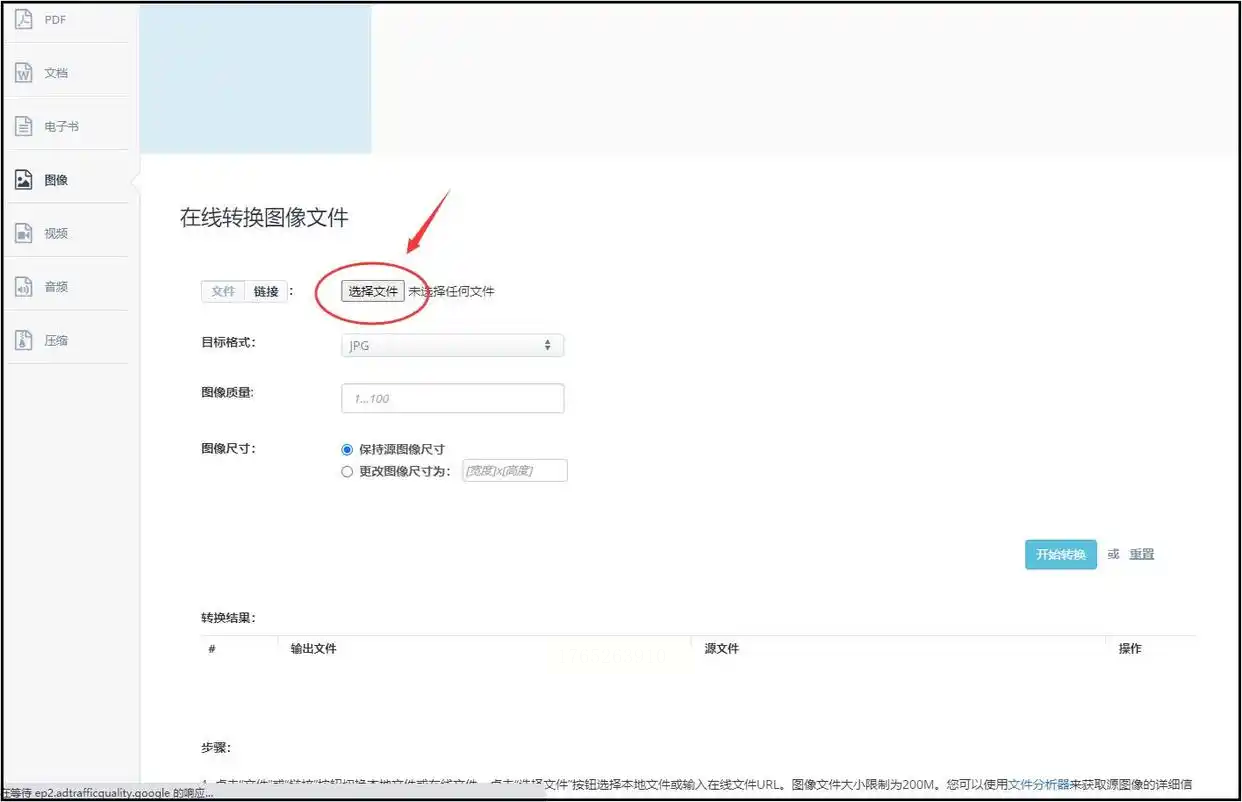
步骤二,点击“选择文件”按钮,从电脑里挑出你要转的PSD文件。需要注意的是,它一次只能上传一个文件进行转换。
步骤三,在“目标格式”的下拉菜单里,稳稳地选中“JPG”格式。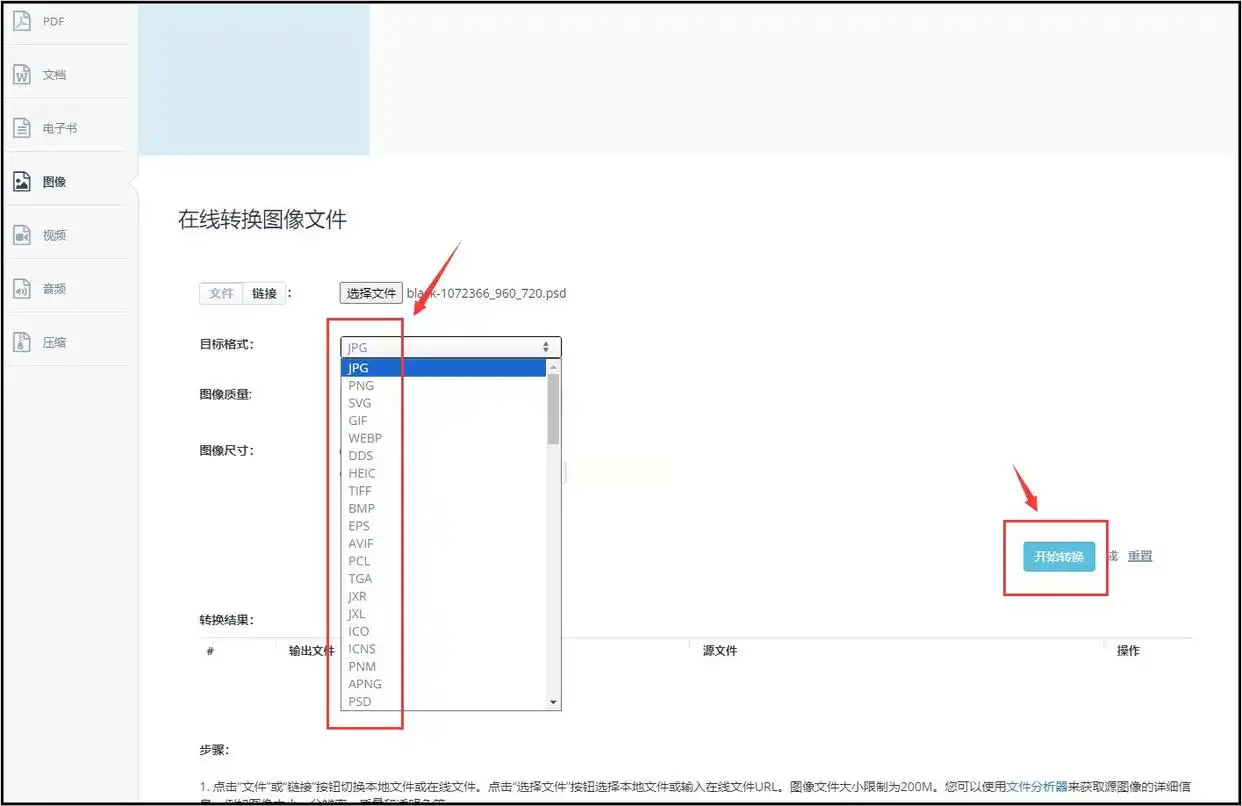
步骤四,一切就绪,点击右侧的“开始转换”按钮。等进度条跑完,就可以下载转换后的JPG图片了。
方案六:Photoshop(PS)原生转换
要说最原汁原味的转换,那肯定还是用Photoshop自己来。毕竟PSD就是它“亲生”的格式,所有信息都能完美保留和编辑。如果你电脑上本来就有PS,那用这个方法最直接。
操作步骤:
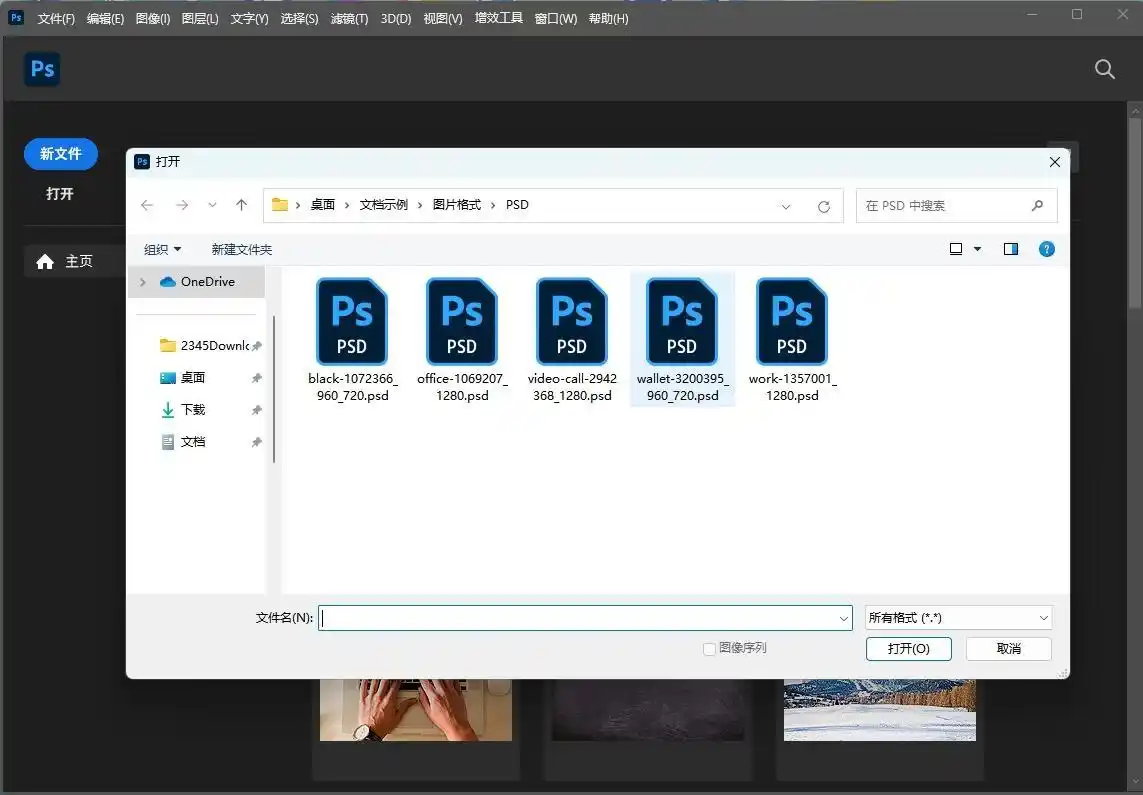
步骤一,启动电脑上的Photoshop软件。点击菜单栏的“文件”,选择“打开”,然后选中你的PSD文件导入。PS支持同时打开多个文件进行批量处理。
步骤二,图片在PS里打开后,再次点击左上角的“文件”菜单。这次选择“储存为”或者“导出”选项。
步骤三,这时会弹出一个保存对话框。关键的一步来了:在对话框下方的“保存类型”或“格式”那里,点开列表,找到并选择“JPEG(*.JPG, *.JPEG, *.JPE)”。
步骤四,选择JPG格式后,通常会再弹出一个设置JPEG品质的选项框。你可以拖动滑块调整图片的压缩质量和文件大小,调整好后点击“确定”,再选择保存路径,图片就转换完成了。
好了,上面这六种方法,从在线网站到专业软件,基本覆盖了各种使用场景。你可以发现,核心步骤都大同小异:上传文件、选择JPG格式、点击转换、保存结果。所以根本不用怕,多操作两次就熟练了。
