

做设计、修照片的时候,你是不是经常碰到这种状况——明明拍摄的时候构图没问题,导出来却发现人物朝向反了、画面里的字变成镜面效果,或者照片整体看起来"别扭"却说不清哪儿不对?
我之前整理一批素材时就遇到过类似困扰。当时想把一组产品图统一改成镜像方向,用于配文排版。打开图片文件夹一看,几十张图要挨个处理,如果一张张用传统方式去点,实在费时间,而且手动操作容易遗漏,效果还不统一,做完想检查也不方便。
其实,图片怎么把人物反转、怎么把图片做成镜像效果,方法远比想象中多。有的工具适合批量处理,有的适合临时应付一张,还有的需要借助代码完成。每一种方法都有各自适合的使用场景,不存在"哪个比哪个更强",关键是结合你的实际需求来选。
这期教程就把我实测过的几种方式整理出来,从常用的本地软件到简易在线工具,覆盖不同人群、不同使用频率的场景。读完之后,批量翻转还是单张调整,你都能找到一套顺手且省事儿的做法。
图片怎么把人物反转?手把手教你四个简单的方法

方法一:汇帮图片处理器——批量翻转省时省力
先说这个在批量处理场景下比较有代表性的软件。
实际使用前我大概对比了几种思路:在线网站确实方便,但需要逐张上传,网速慢时一张图要传半天,而且把图片传到第三方服务器,涉及隐私的素材总觉得不太妥当。如果只调整一张两张,用电脑自带画图就能完成;可一旦要处理几十张甚至上百张图片,还是建议用电脑本地软件一次性批量操作,省去大量重复劳动。
汇帮图片处理器是我在找批量方案时接触到的一款Windows电脑端软件。它的界面比较直观,操作流程不复杂,即使平时不太接触修图软件的人,跟着步骤走也不会觉得吃力。
用到的核心功能是"批量旋转",不仅能做90度、180度的旋转,还可以直接完成水平翻转和垂直翻转。当你需要把图片中的人物反转方向、合并成镜像对称效果时,这个模块就能派上用场。
具体操作步骤如下:
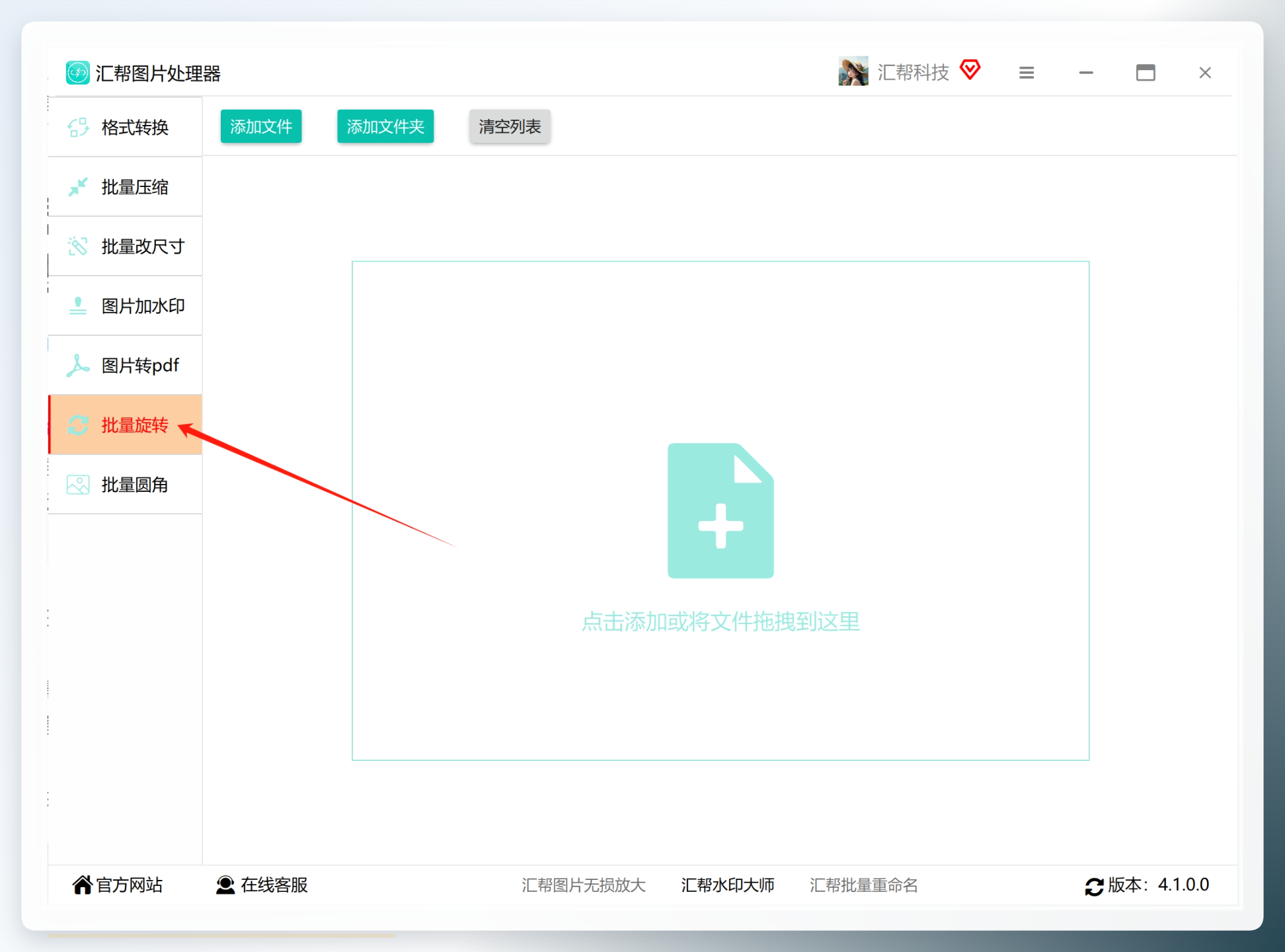
步骤1:打开软件,找到"批量旋转"
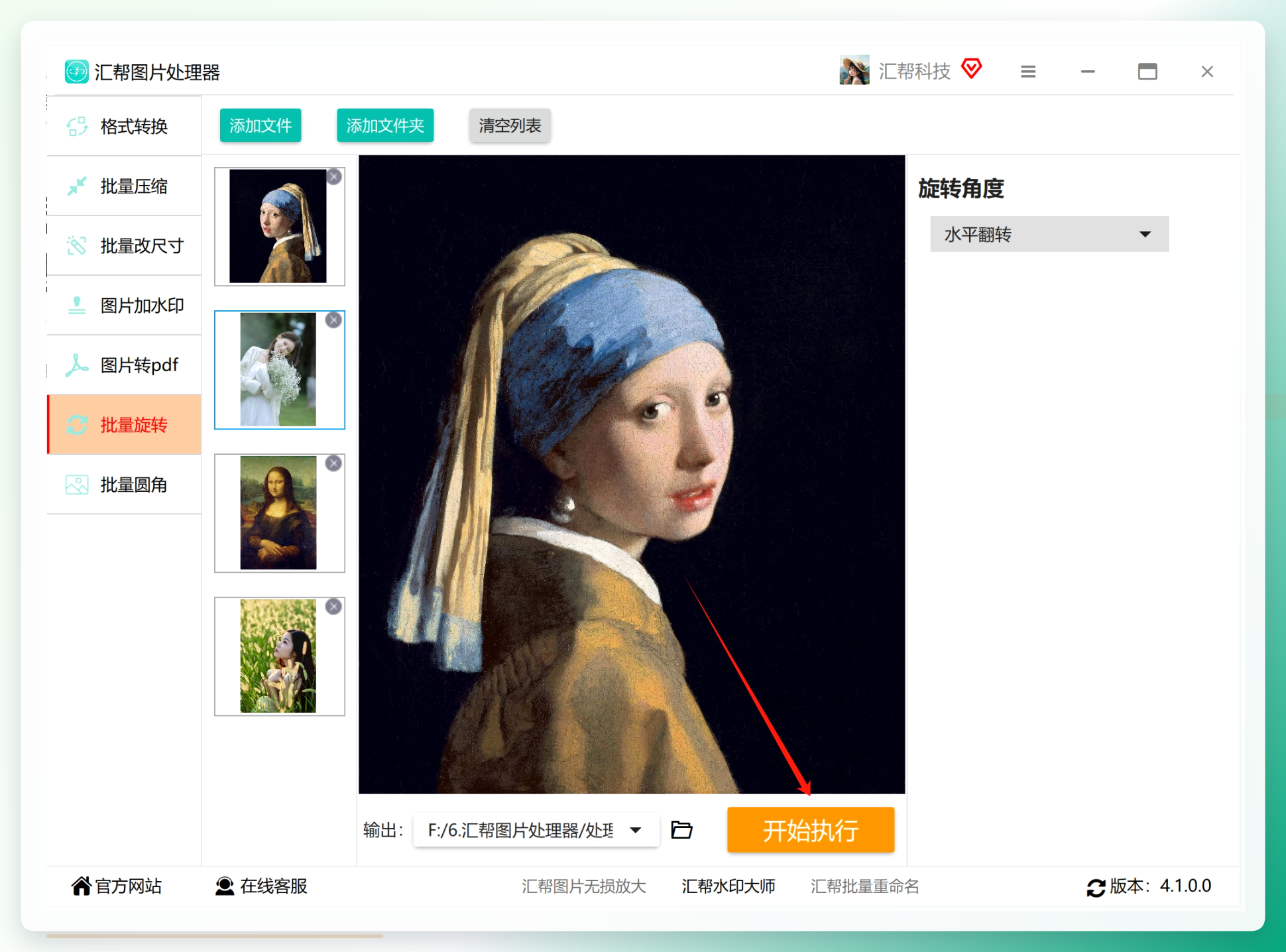
在电脑上启动汇帮图片处理器,界面左侧设置了图片格式转换、图片压缩、图片改尺寸等多个功能模块。这时候点击"批量旋转"选项进入对应界面。
 步骤2:添加需要处理的图片
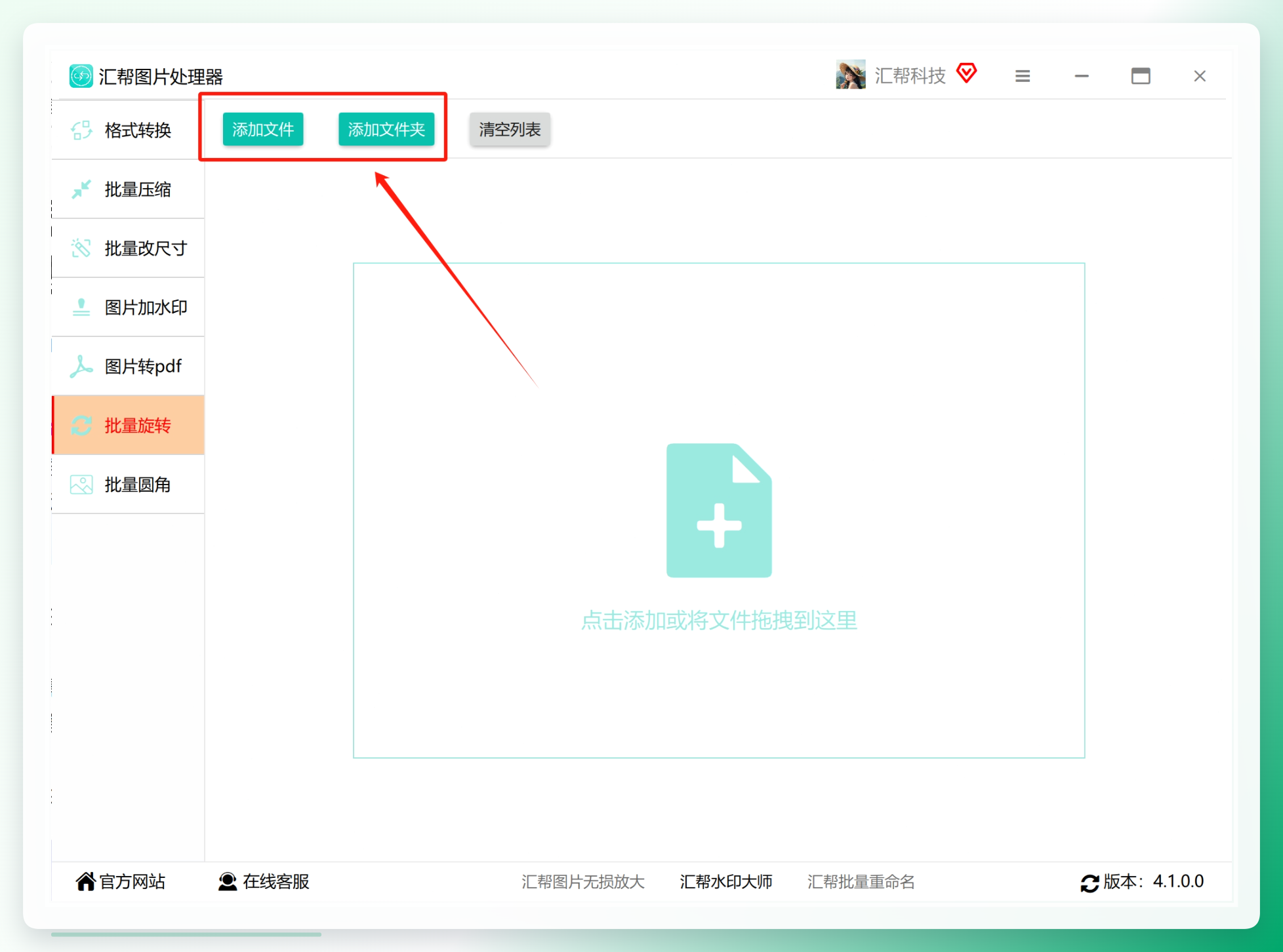
在批量旋转界面左上角,找到"添加文件"按钮并点击。随后从电脑文件夹中选中需要翻转的图片,一次可以添加多张,软件对图片数量没有限制,常见的JPG、PNG、BMP等格式基本都能正常读取。
 步骤3:选择翻转方式
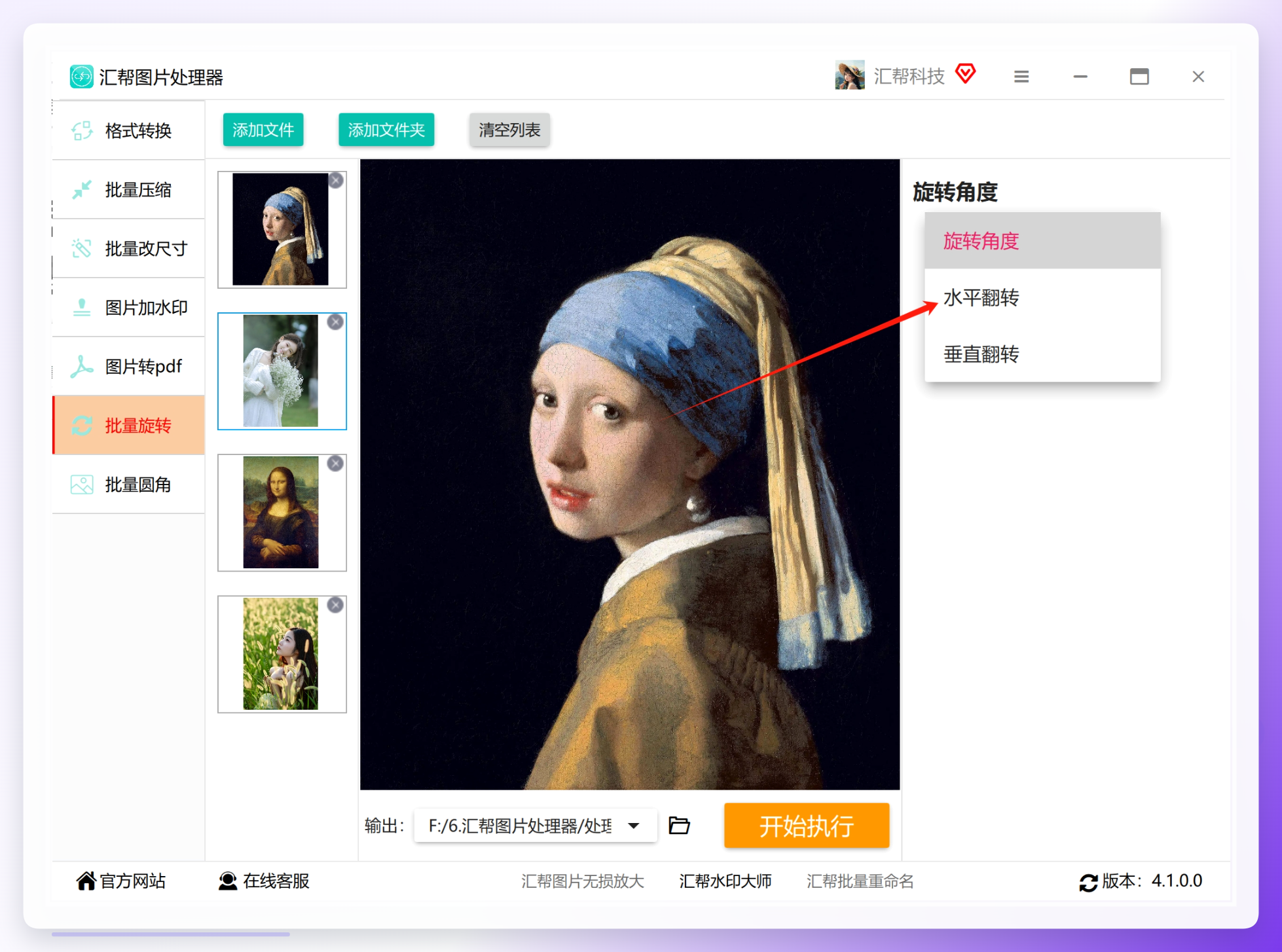
点开角度设置旁边的下拉框,里面有顺时针90度、逆时针90度、旋转180度,以及水平翻转、垂直翻转几个选项。如果想让图片中的人物左右反转,选"水平翻转"即可。
 步骤4:设置输出目录
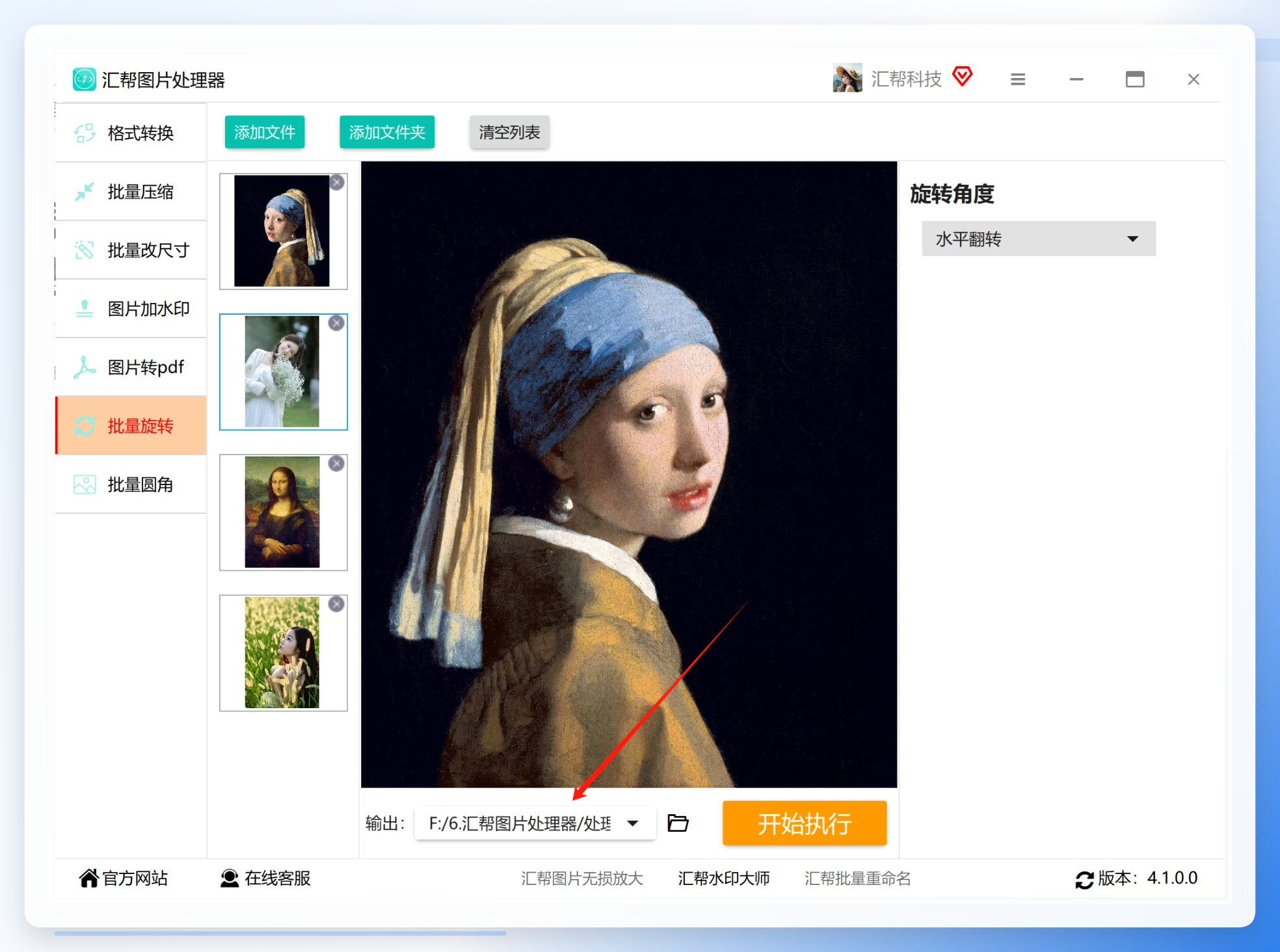
在界面底部找到输出设置区域,指定一个文件夹用来存放翻转后的图片。默认情况下,软件会在桌面上自动新建一个文件夹保存结果,你也可以手动改成想要存放的位置。
 步骤5:开始执行
确认设置无误后,点击右下角的"开始执行"按钮,软件就自动开始批量翻转了。整个过程不需要手动干预,几秒钟就能完成。
 完成后,前往输出文件夹就能看到已经翻转好的图片,检查一下,所有图片均成功做了水平镜像处理,人物方向与原始图片正好相对。
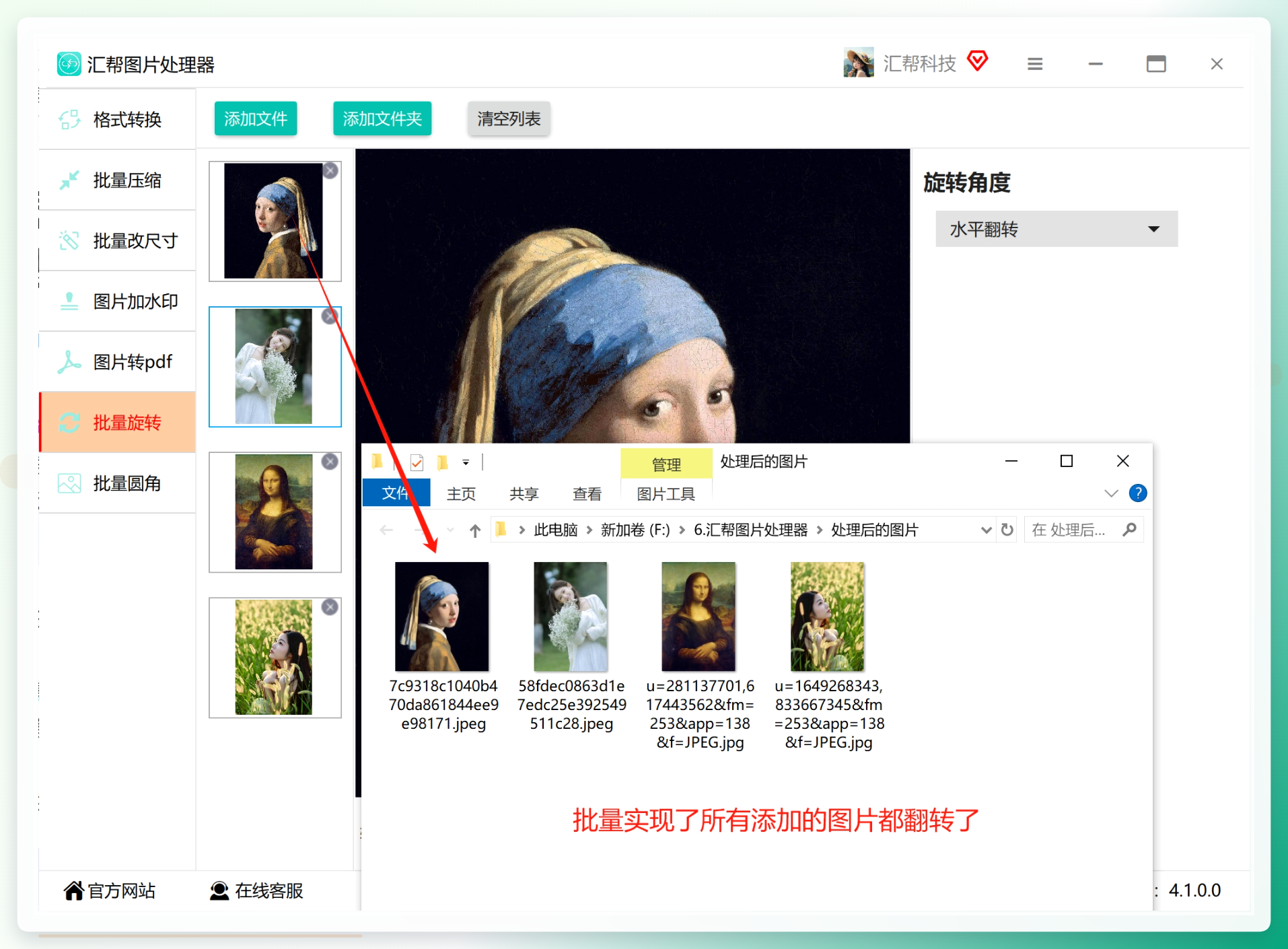 实际体验小结:像偶尔图片素材较多、或者需要定期统一处理照片方向的朋友,这类批量软件确实能把人从重复劳动里解放出来。用一整批图实践了一次后发现,从添加文件到完成处理,比预期的省事不少。而且全程在本地完成,不需要联网,对于图片内容较私密的使用场景,心里也踏实。
方法二:Windows自带画图工具——单张快速翻转
如果只是偶尔翻转一两张图片,不想安装第三方软件,那么Windows系统自带的画图工具就能解决日常需求。它的功能不算丰富,但胜在轻量、免安装,几乎每台Windows电脑都自带。
步骤1:用画图打开图片
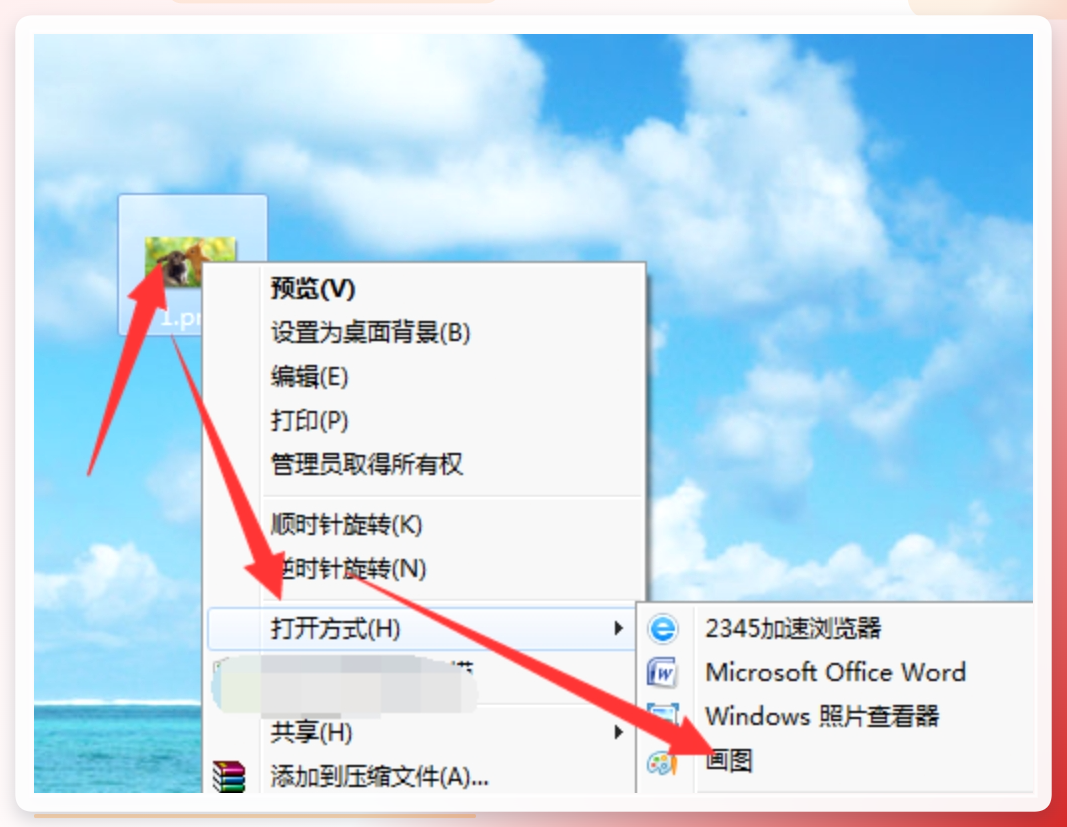
先找到目标图片,右键点击它,在弹出的菜单中选择"打开方式",接着点击"画图"。图片会自动在画图工具里打开。
 步骤2:找到旋转按钮
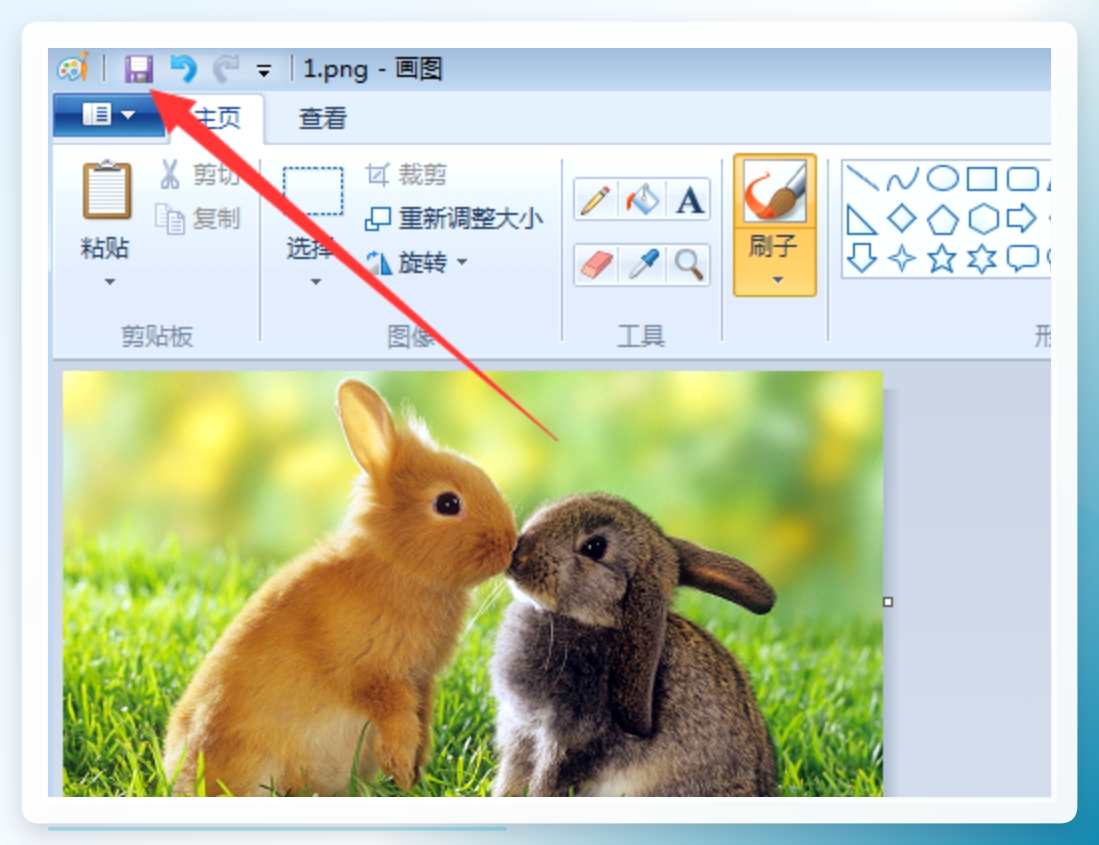
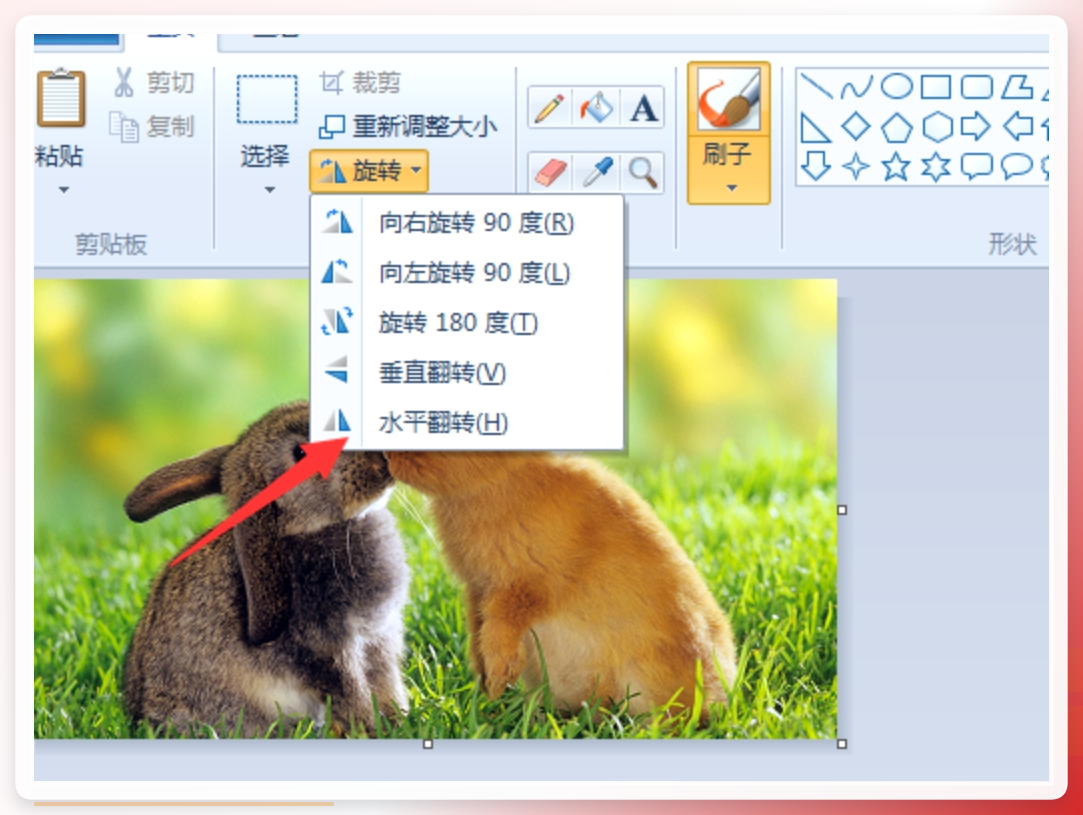
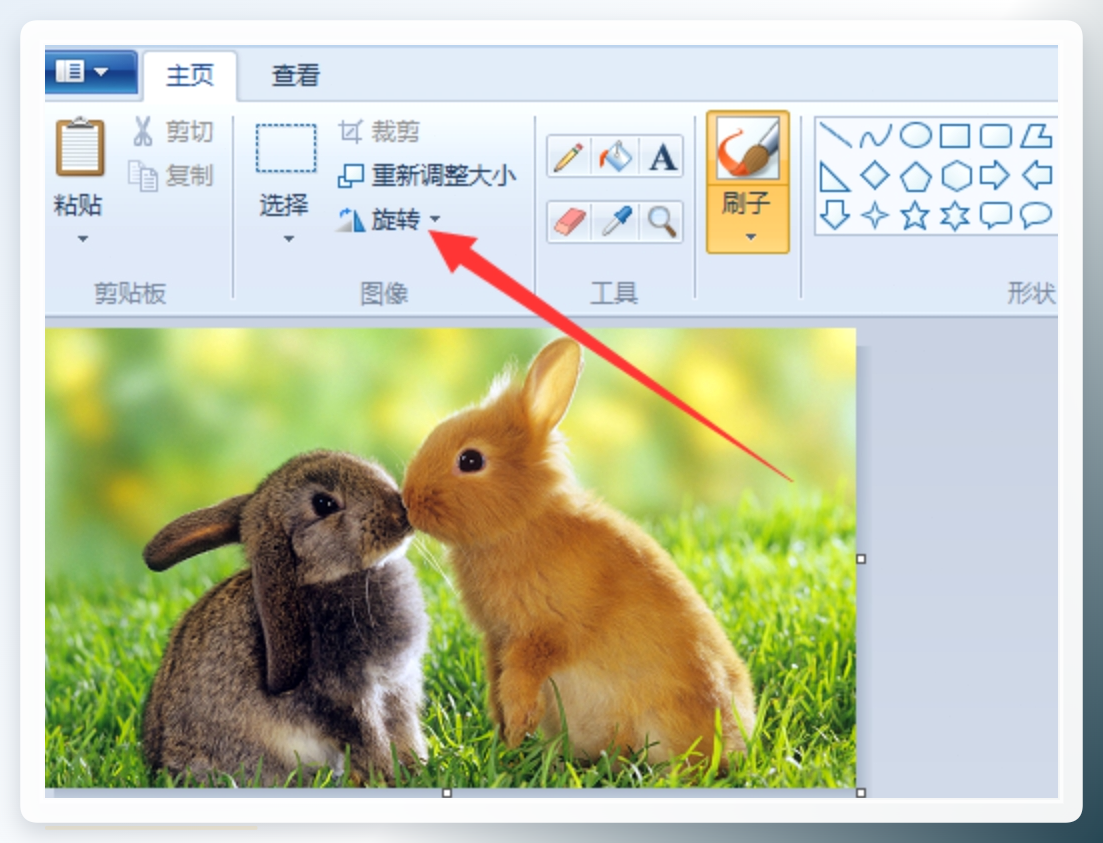
图片打开后,窗口顶部的工具栏中有一个"旋转"按钮,点击即可展开下拉菜单。
 步骤3:选择翻转方向
下拉菜单中会出现"向右旋转90度""向左旋转90度""旋转180度""水平翻转""垂直翻转"等多个选项。需要把人物反转时,选择"水平翻转"就行,画面会立刻按照所选模式完成调整。
 步骤4:保存图片
操作完成后,按Ctrl+S组合键直接保存修改后的图片。如果想保留原始图片,也可以选择"另存为",把翻转后的版本存成新文件。
 这个方法很适合单张图片的临时翻转操作,不用安装额外软件,整个过程十几秒就能完成。
方法三:在线编辑器——免安装的网页方案
还有一种常见的思路是不安装软件、不上传客户端,直接在浏览器里打开在线编辑器就能翻转图片。对于在外面临时用电脑、不方便安装程序的人,可以考虑这种方式。
步骤也不复杂:
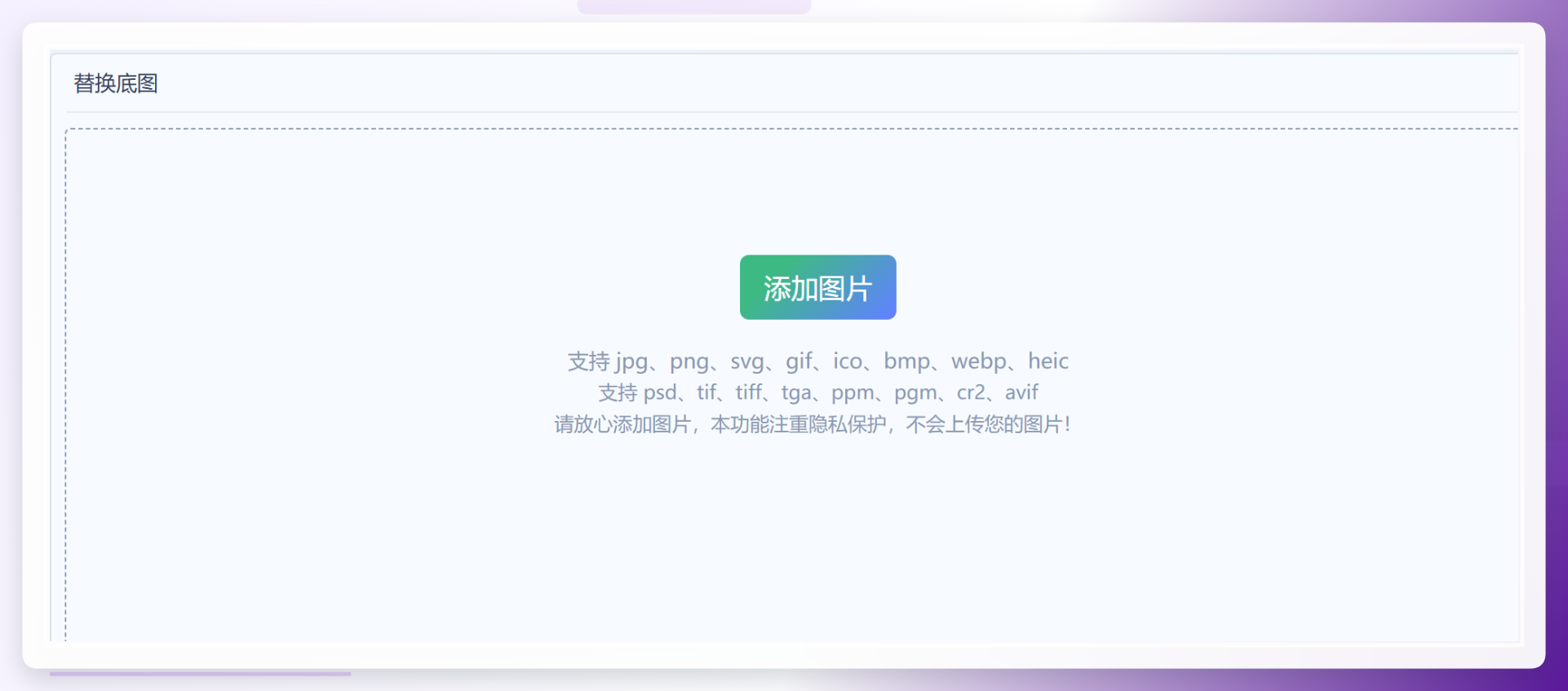
首先,进入Online-Image-Editor这类在线工具的网站,点击"添加图片"按钮,从本地上传需要翻转的图片。
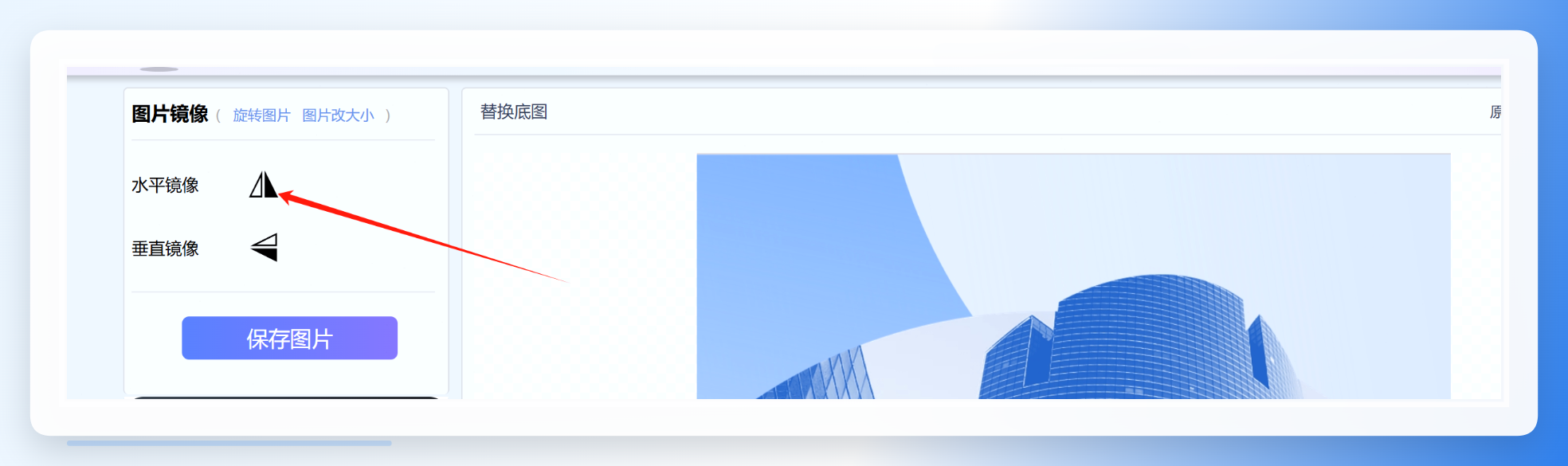
 接下来,上传完成后,在编辑界面找到"变换"选项。点击下拉菜单中的"水平翻转",图片会实时显示出水平镜像翻转后的效果,所见即所得。
 最后,点击"保存图片"按钮,选择合适的图片格式,将翻转后的图片下载到电脑本地。
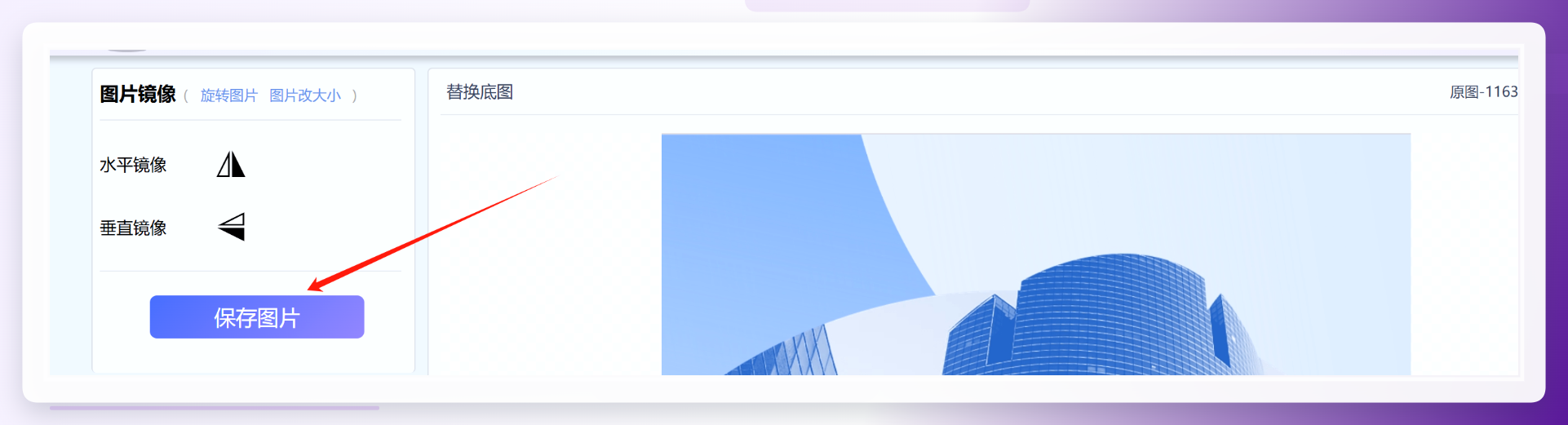 在线工具的优势在于跨平台,只要有浏览器,任何设备都能随时取用。使用在线工具的话要注意,图片会经过第三方服务器传输。若是私人照片或涉及商业机密的素材,谨慎一点还是有好处的。
方法四:JavaScript翻转——网页开发者的代码方案
如果你平时会做一些网页开发,想在浏览器里直接实现图片翻转效果,那么用JavaScript配合Canvas API是一个轻量又灵活的解决办法。
代码思路并不复杂:先在HTML中创建一个canvas画布,定义一个Image对象;图片加载完成后,把画布原点移动到最右侧,再对坐标系做水平翻转,最后把图片绘制到画布上。
  <canvas height="500" id="myCanvas" width="500"></canvas>
  <script>
    var canvas = document.getElementById('myCanvas');
    var ctx = canvas.getContext('2d');
    var img = new Image();
    img.src = 'your_image.jpg';
    img.onload = function () {
      // 移动到画布右边
      ctx.translate(canvas.width, 0);
      // 水平翻转
      ctx.scale(-1, 1);
      ctx.drawImage(img, 0, 0);
    };
  </script>
将your_image.jpg替换为真实的图片路径后,用浏览器打开这个HTML文件,就能在Canvas里看到水平翻转后的图片。
建议有编程基础的读者尝试,零基础的话需要先补一点基础知识才行。
写到这里,回到开头提到的问题:图片怎么把人物反转?希望在读完这篇文章后,你已经有了属于自己的答案。建议实际操作练一遍,哪怕只是拿一张自己拍的照片试手,也比看十篇文章来得实在。如果你在操作过程中遇到过什么想不通的地方,或者有自己常用的小妙招,欢迎在评论区交流。
