

在数字化办公与创作中,图片的方向问题时常带来细微却恼人的困扰。无论是扫描文档的轻微倾斜,还是摄影作品中地平线的微妙偏差,亦或是设计排版时对元素角度的苛刻要求,仅支持90度倍数的常规旋转功能往往捉襟见肘。掌握图片任意角度旋转的技能,已成为提升工作效率与作品专业度的关键一环。本指南将从不同用户视角出发,剖析多种解决方案,助您轻松校正每一张图片,让视觉呈现尽在掌握。

方案一:高效批处理利器——汇帮图片处理器
软件名称:汇帮图片处理器
下载地址:https://www.huibang168.com/download/XwByxR1noPx3
对于需要频繁处理大量图片,且追求本地化、高效率的用户而言,汇帮图片处理器是一个值得关注的选择。它专注于基础的图片处理任务,操作逻辑清晰,尤其擅长批量作业。
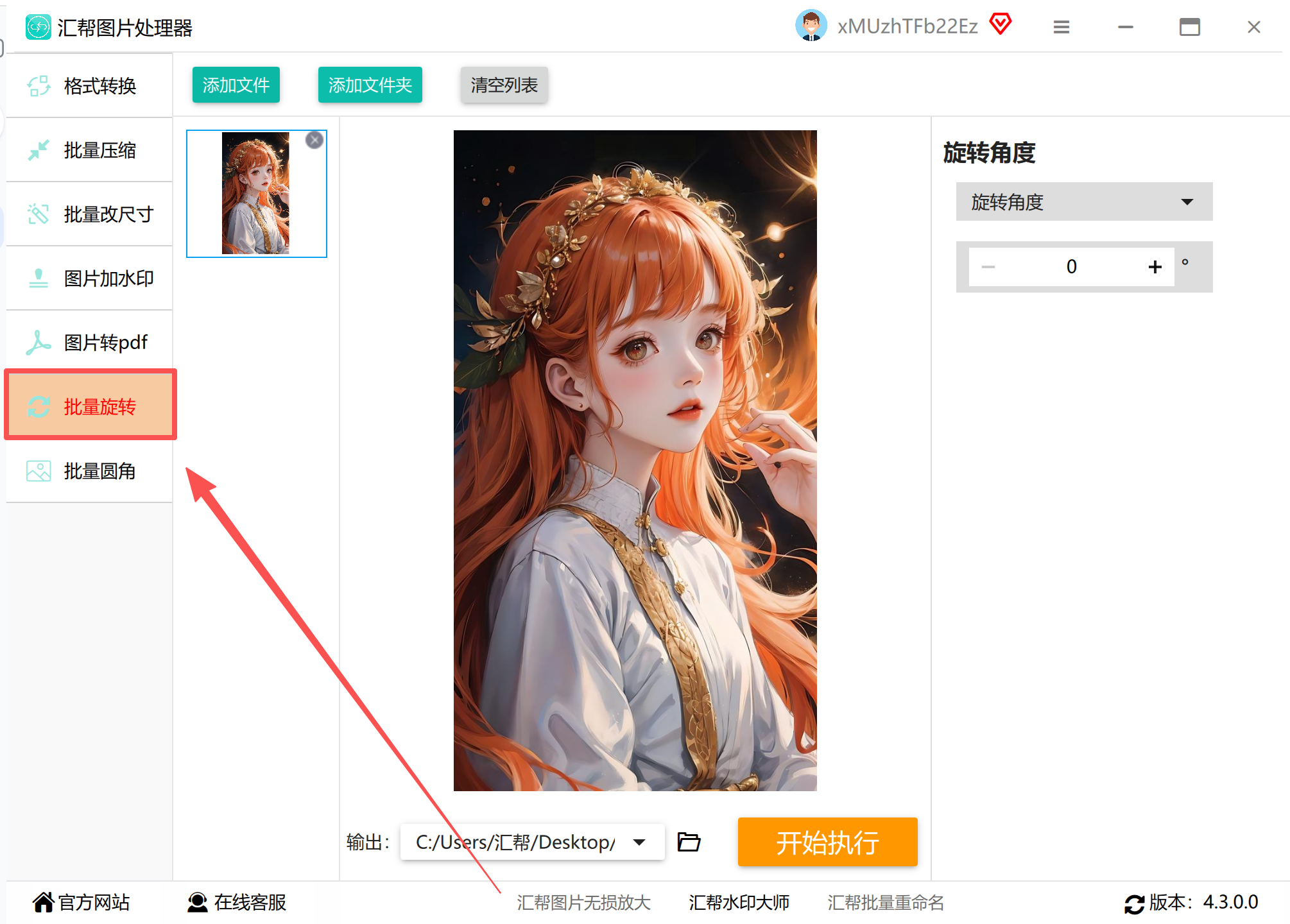
步骤一:启动与功能选择
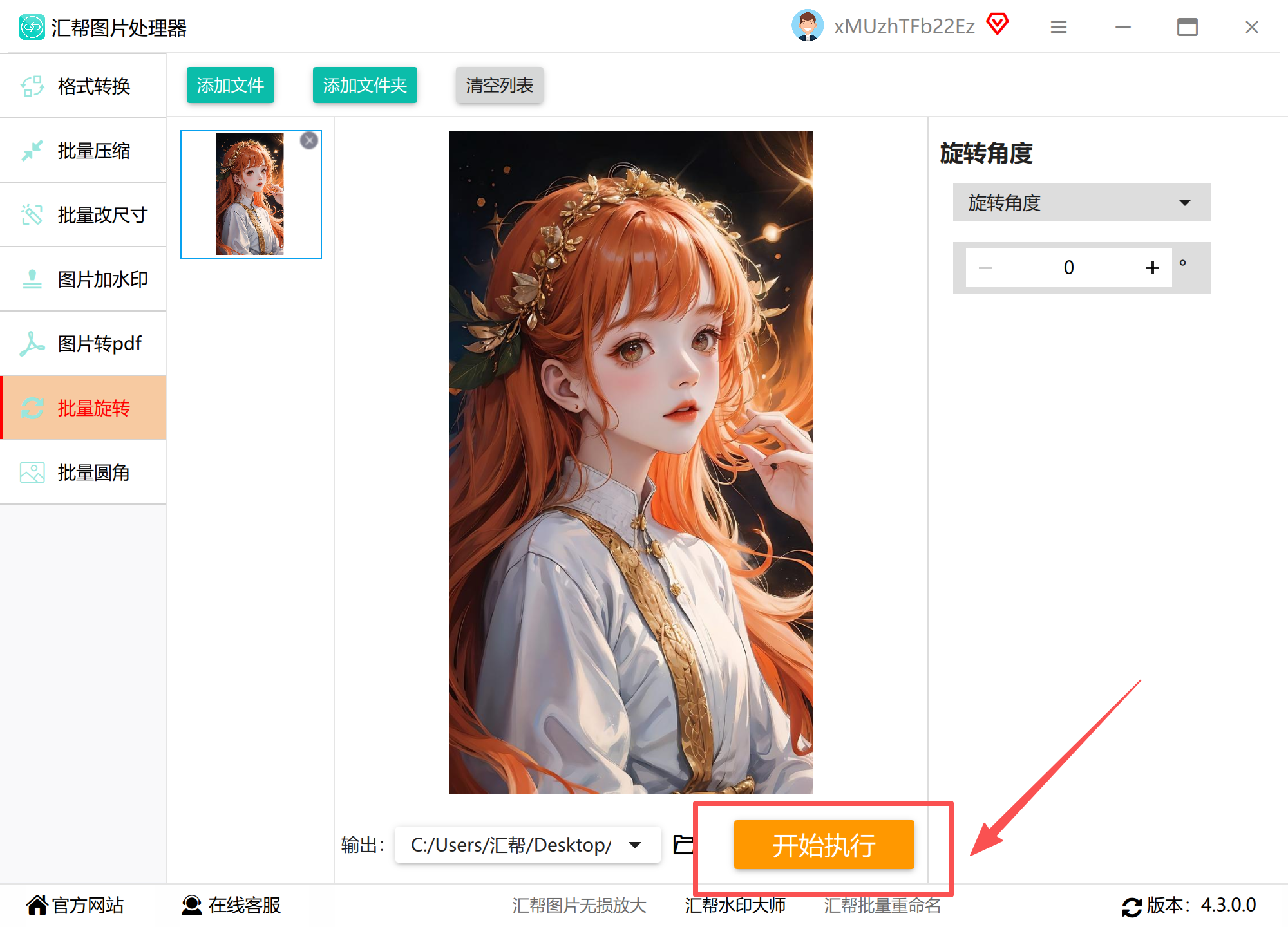
在计算机上运行软件。启动后,您会看到界面左侧清晰的功能导航区。在这里,找到并点击“图片旋转”或类似的功能选项,进入核心操作面板。该功能通常支持JPG、PNG、BMP等常见图片格式。
步骤二:导入图片文件
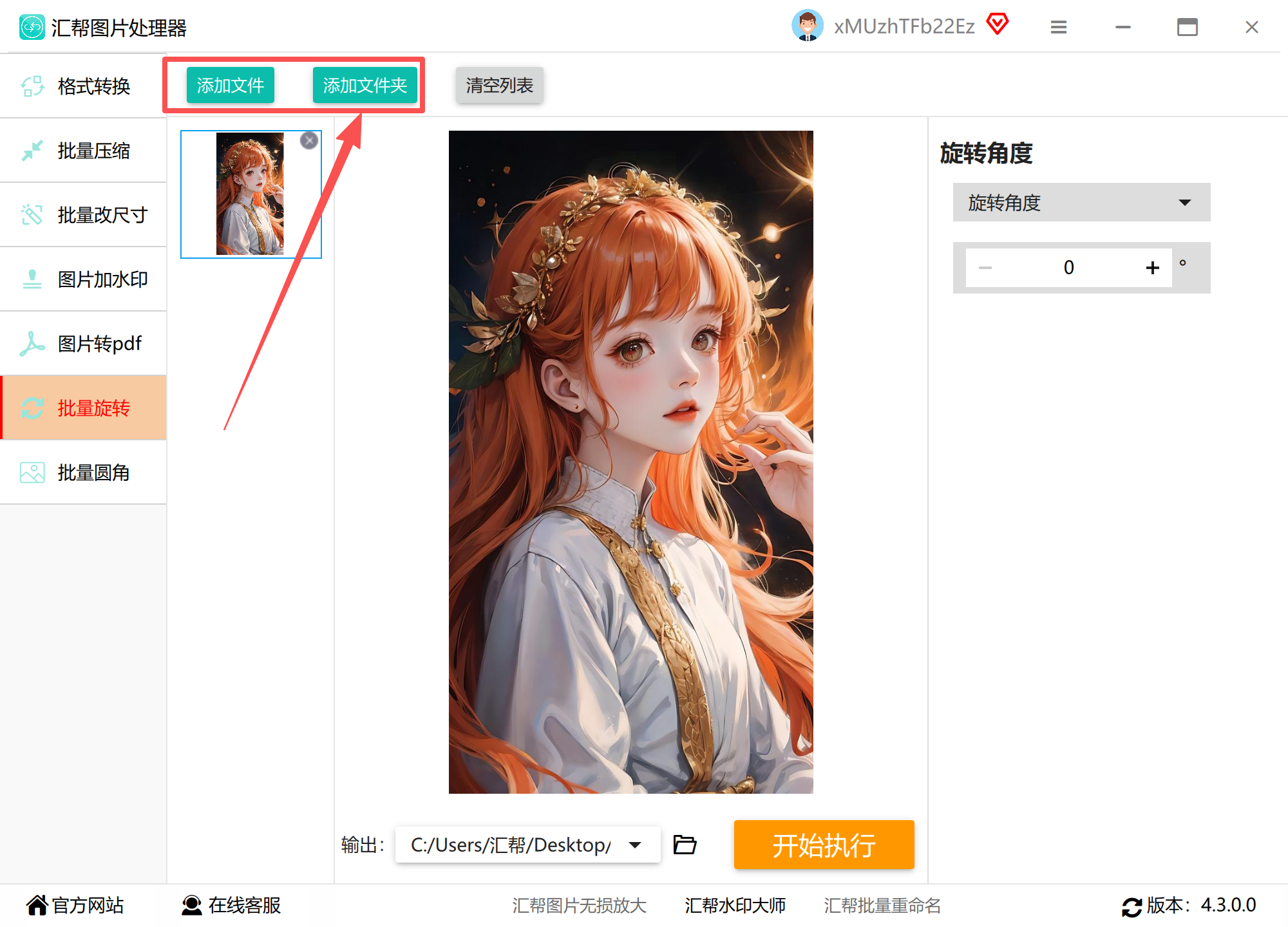
在操作面板中,定位到“添加文件”或“导入”按钮。点击后,您可以从本地文件夹中选择一张或多张需要调整的图片。软件普遍支持批量导入,您可以一次性选中所有待处理的图片,大幅提升准备工作的效率。
步骤三:设定旋转参数
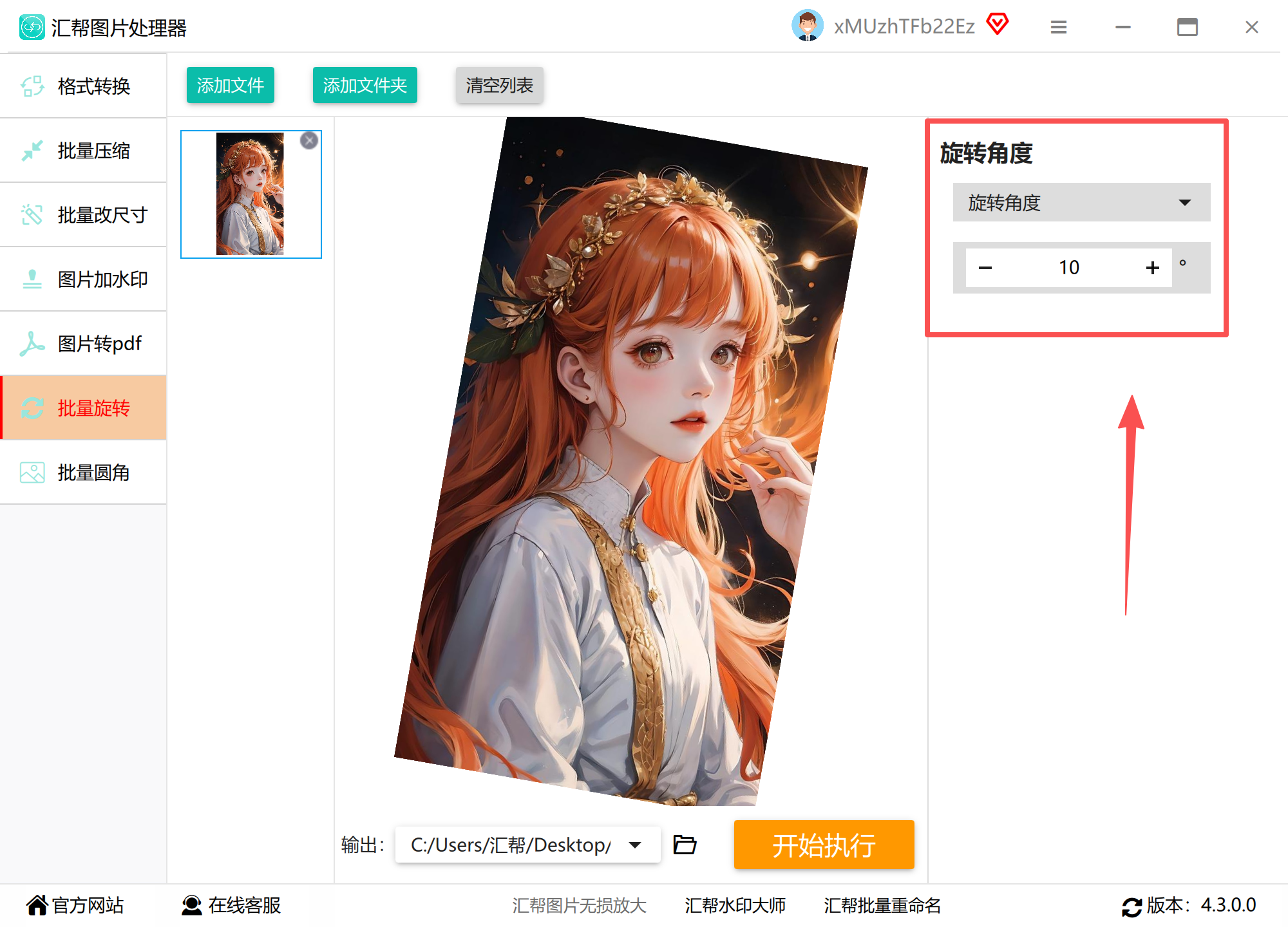
成功导入图片后,您将进入参数设置环节。通常,软件会提供“水平翻转”、“垂直翻转”等预设选项。实现任意角度旋转的关键,在于找到“旋转角度”或“自定义角度”的输入框。在此处,您可以自由输入例如“15.5”、“-3.2”等任意数值,正数通常代表顺时针旋转,负数代表逆时针旋转。
步骤四:配置输出路径
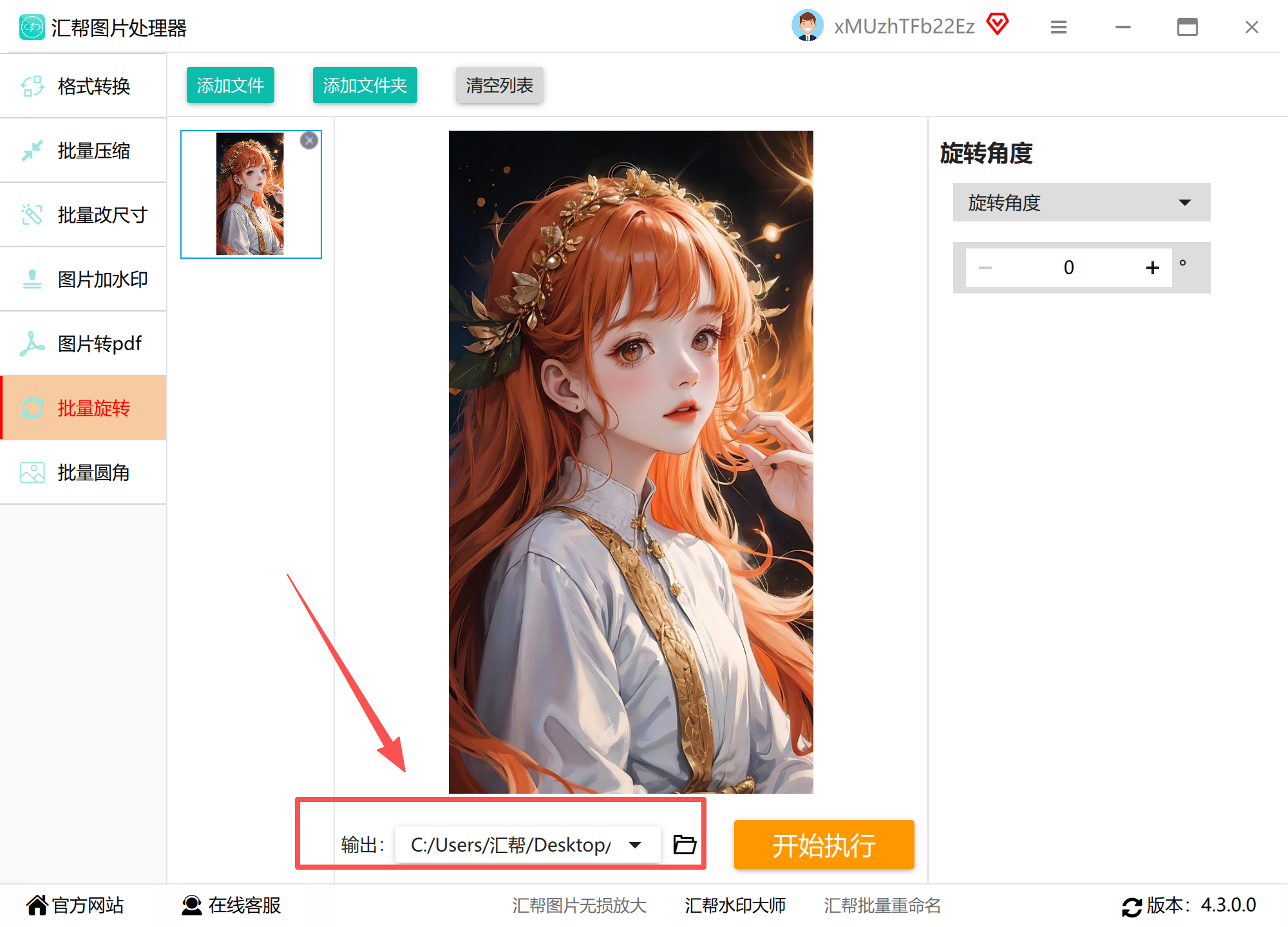
处理前,建议设定好输出文件的保存位置。软件一般会提供“浏览”按钮,允许您自定义一个新的文件夹来存放处理后的图片,以避免覆盖原始文件。您也可以选择使用软件默认的存储路径,但务必在之后知晓其位置。
步骤五:执行旋转操作
确认所有参数设置无误后,点击界面中央或底部的“开始处理”、“执行”或“确定”按钮。软件将对图片进行计算和旋转操作。得益于其专注的功能设计,处理速度通常比较迅速,即使是批量处理也能在短时间内完成。
步骤六:验证处理结果
处理完成后,软件通常会给出成功提示。此时,强烈建议您通过“打开输出文件夹”按钮或自行导航至您设置的保存路径,检查生成图片的角度是否符合预期,并确认图片画质没有因旋转而出现意外的损失。

方案二:办公场景的随手利器——演示文稿软件
许多人未曾意识到,日常使用的演示文稿软件(如Microsoft PowerPoint或WPS演示)内置了强大且便捷的图片旋转功能,尤其适合在文档编辑流程中即时调整。
将需要调整的图片直接插入到幻灯片中。单击选中该图片,图片上方或四周会出现控制点,其中顶部会有一个圆形的“旋转手柄”。将鼠标光标移至该手柄上,当光标变为环形箭头时,按住左键并拖动鼠标,即可实现图片的任意角度自由旋转。若需精确控制,可在软件工具栏的“图片格式”(或类似)选项卡中,找到“排列”或“旋转”菜单,选择“其他旋转选项”,在弹出的窗格中直接输入具体的旋转度数。一个小技巧是:在拖动旋转手柄时,按住键盘上的Shift键,可以让图片以15度为增量进行旋转,便于快速对齐。
此方法的优势在于与办公环境无缝集成,无需切换软件,调整后能立刻看到其在最终文档中的实际视觉效果,非常适合在制作报告、方案时进行快速的版面微调。
方案三:免费而强大的专业之选——GIMP
如果您的需求超越了基础调整,但又希望控制成本,GIMP这款免费、开源的图像编辑器提供了近乎专业级的解决方案。
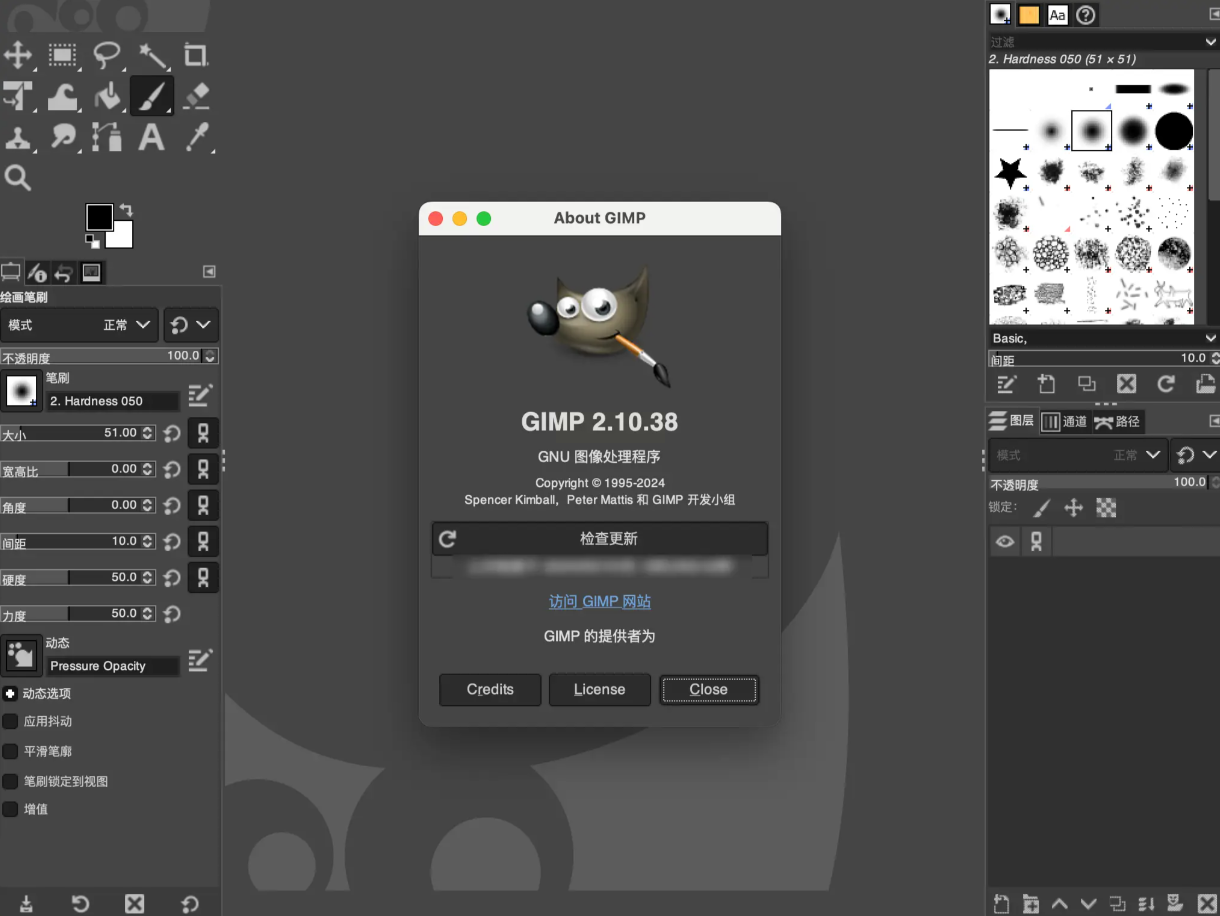
在GIMP中打开目标图片后,从顶部菜单栏依次选择“工具” -> “变换工具” -> “旋转”。点击图片,会弹出一个专门的旋转对话框。您可以直接在“角度”输入框中键入精确数值,或拖动下方的滑块进行直观调整。该对话框还允许您通过点击或输入坐标来更改旋转的中心点,这为围绕特定点旋转提供了可能。在调整过程中,可以实时预览效果,确认无误后,点击对话框中的“旋转”按钮应用变换。
GIMP的优势在于其完全免费、跨平台(Windows、macOS、Linux均可使用),并且提供了图层、高级选区等复杂功能,旋转只是其强大工具箱中的一员,适合有进阶学习意愿的用户。
方案四:即开即用的云端工具——在线图片旋转器
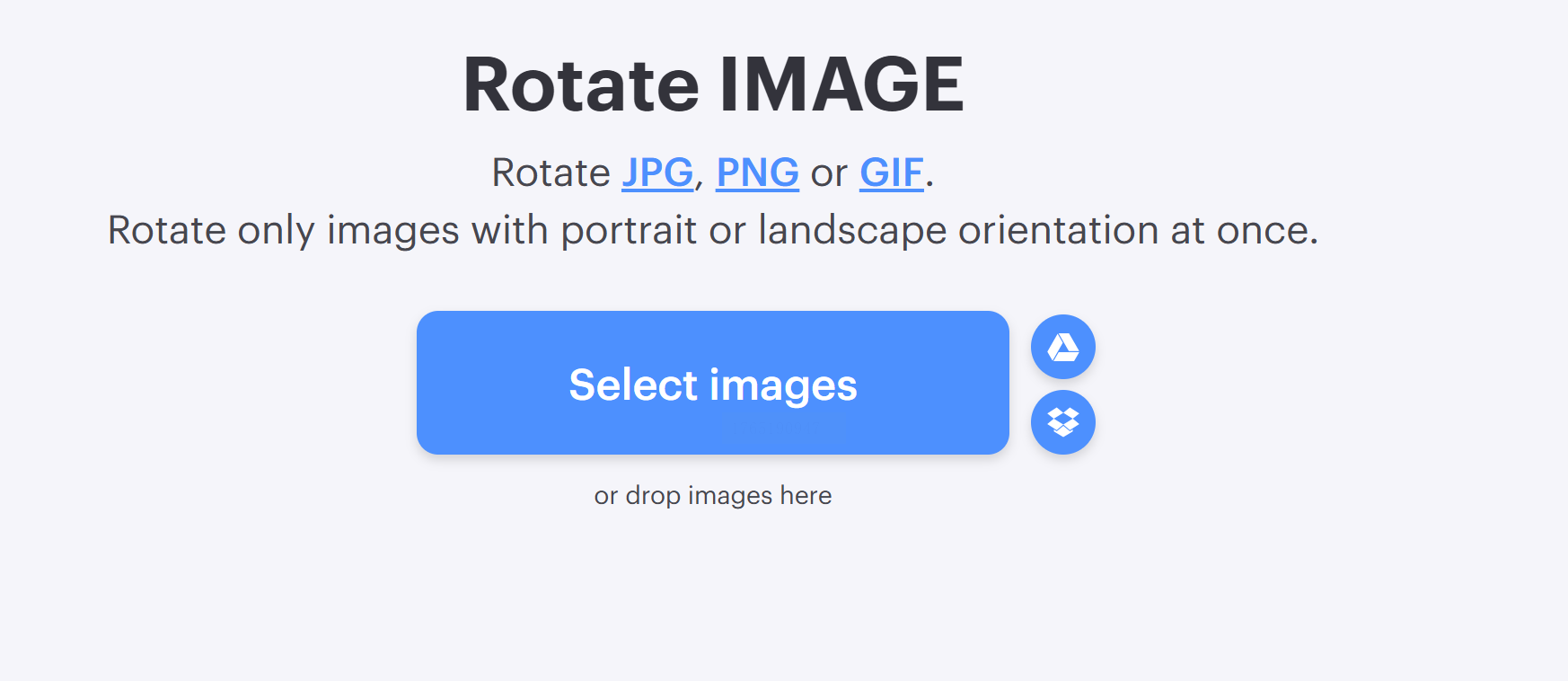
对于处理频率不高、追求极致便捷、或在使用公用电脑的用户,在线工具是最佳选择。以ILoveIMG在线图片旋转器为例,其流程极为简化。
通过搜索引擎访问其官方网站,找到“旋转图片”功能。点击“上传图片”按钮,从设备中选择文件,多数此类工具支持同时上传多个文件进行批量处理。上传后,界面会提供直观的旋转控制,通常是一个圆形滑块或角度输入框,让您轻松调整角度,并可选择旋转方向。调整满意后,点击“下载”或“应用旋转”按钮,即可将处理好的图片保存到本地。
在线工具的核心优势是无需安装任何软件,不占用系统资源,且界面通常设计得非常友好直观,几乎没有任何学习成本。但需注意,处理高度敏感或私密的图片时,应谨慎选择在线服务。
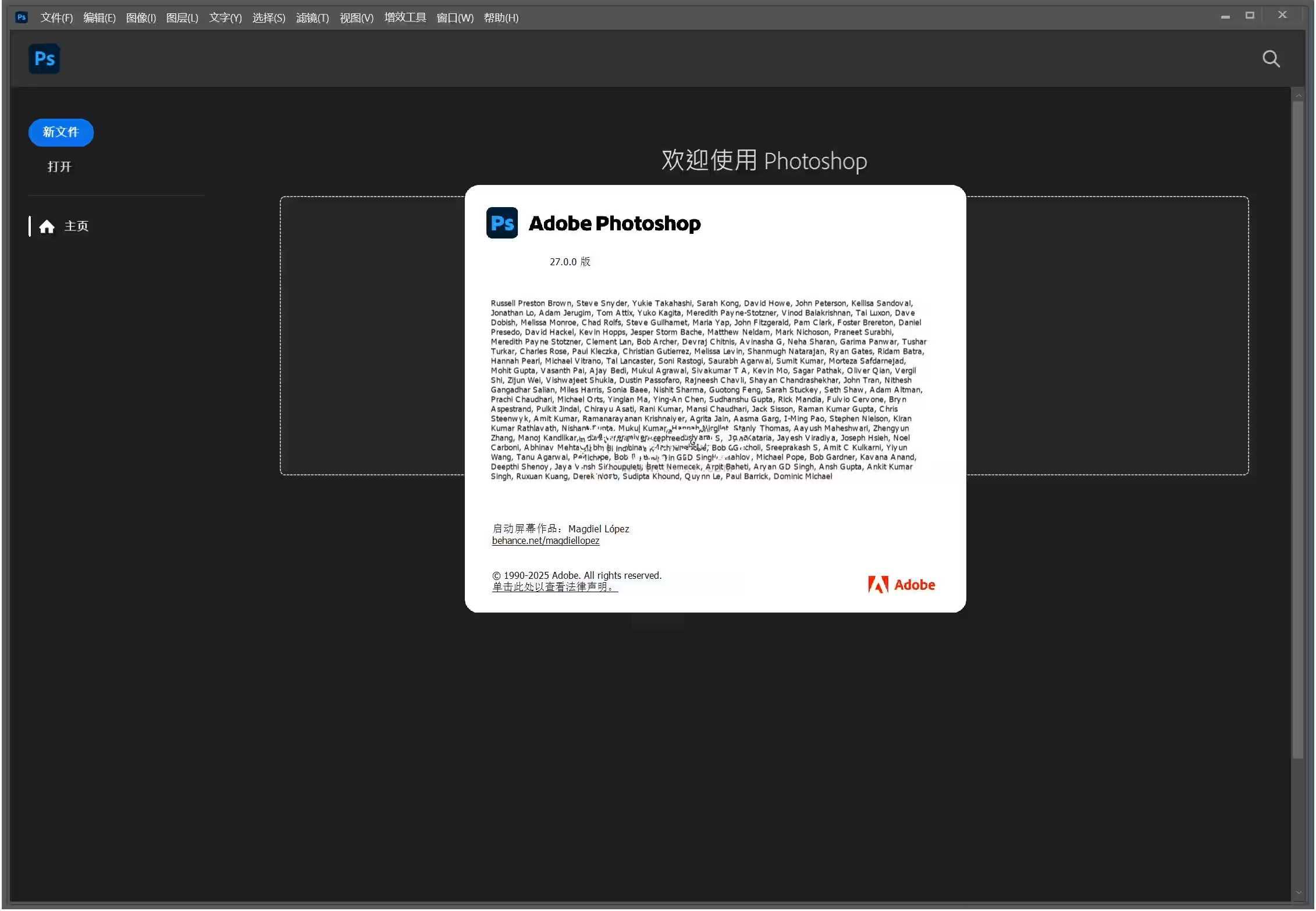
方案五:追求极致的行业标准——Adobe Photoshop
当工作流程对精度、画质和批量处理能力有最高要求时,Adobe Photoshop仍是无可争议的标杆。其旋转功能深度集成于非破坏性编辑工作流中。
在Photoshop中打开图片,可以使用快捷键Ctrl+T(Windows)或Command+T(macOS)进入自由变换模式。将鼠标光标移动到变换框的外部,待其变为弯曲的双向箭头时,按住左键拖动即可自由旋转。若追求极致精确,可在顶部的选项栏中直接输入角度值,Photoshop甚至支持小数点后多位数的输入。在“编辑”->“首选项”->“常规”中,还可以设置更精细的插值算法,以确保旋转后的图像保持最佳画质。对于批量作业,可以通过“动作”面板或“图像处理器”脚本实现自动化旋转。
Photoshop的强大在于其无与伦比的控制精度和与后续复杂编辑(如蒙版、调色)的流畅衔接,是专业摄影后期、平面设计等领域的必备工具。
关键在于认清自身的使用场景:是偶尔为之的快速校正,还是嵌入工作流的频繁操作?是追求零成本的解决方案,还是需要为专业精度投资?希望这份详尽的指南能为您拨开迷雾,让每一次的角度调整都变得轻松而精准,助力您的作品与文档始终呈现完美姿态。
