

你是否曾在Mac上处理图片时,遇到系统要求图片后缀必须是三个字符的JPG,而手头却是四个字符的JPEG文件?这种看似微小的差异,有时却能让工作流程卡壳。其实,JPEG与JPG本质是同一种图片格式,只是文件扩展名不同。但为了满足某些平台或软件的上传规范,转换一下往往能省去不少麻烦。别担心,无论你是追求效率的办公族,还是注重便捷的普通用户,下面这些方法总有一款适合你。我们绕开复杂的术语,直接上手能解决问题的实操方案。
方案一:使用“汇帮图片处理器”进行批量转换
软件名称:汇帮图片处理器
下载地址:https://www.huibang168.com/download/XwByxR1noPx3
如果你需要一次性处理多张图片,那么专门的格式转换软件会高效得多。
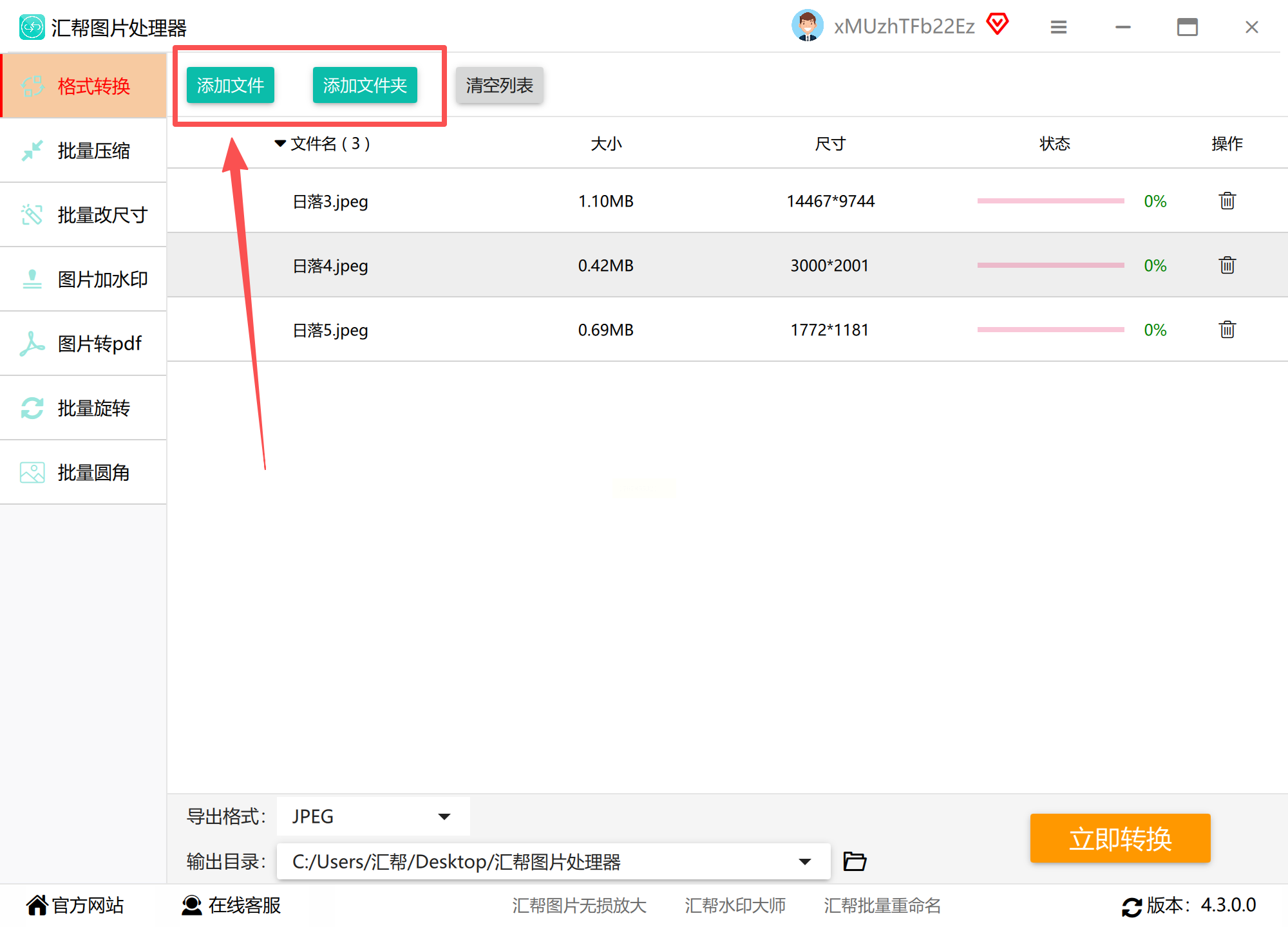
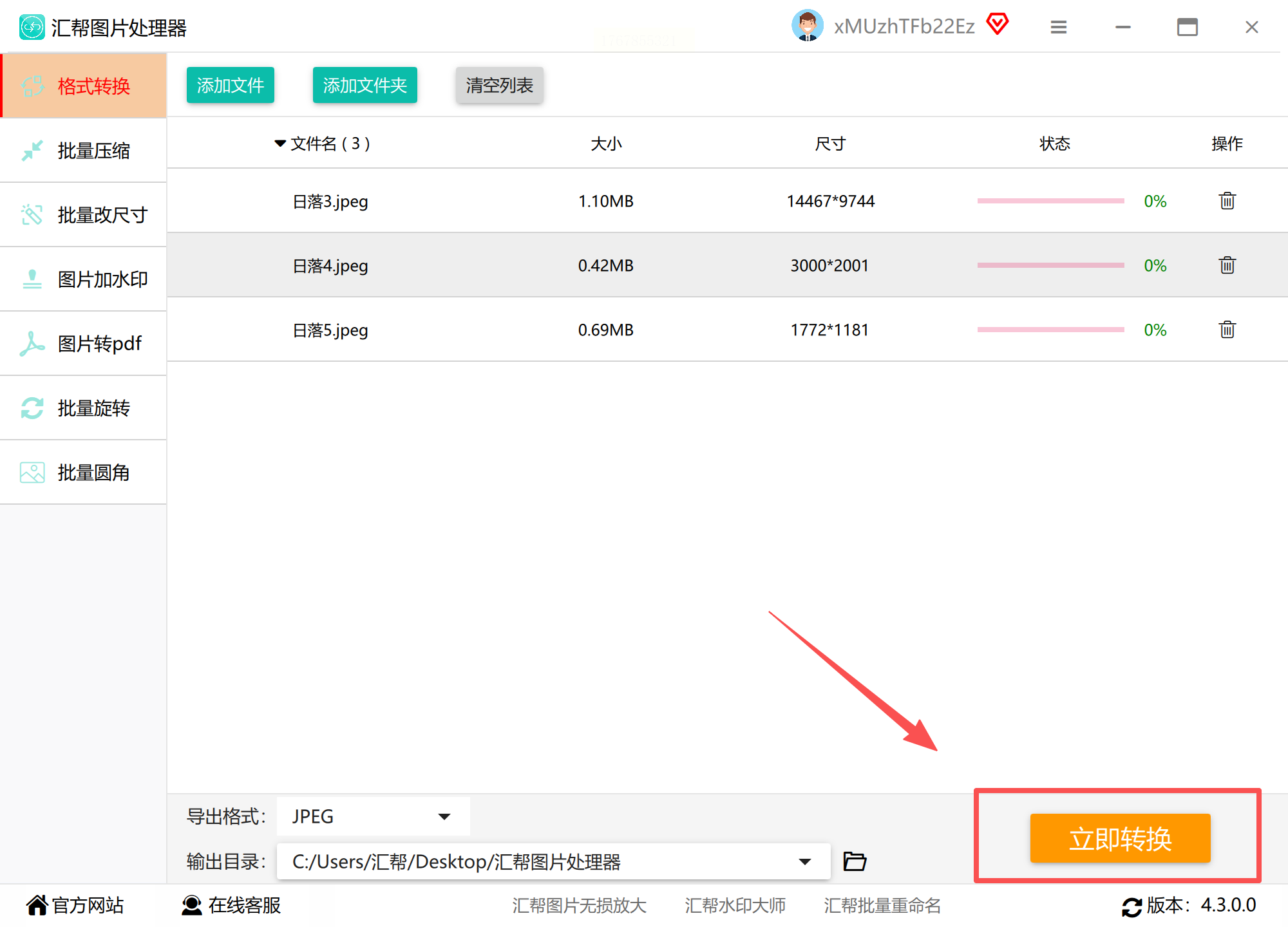
步骤一:导入图片文件
启动软件后,你会看到清晰的功能界面。直接点击“添加文件”按钮,从你的Mac文件夹中选中需要转换的JPEG图片。这款软件支持批量添加,你可以一次性选中所有目标文件,大大节省时间。
步骤二:设定输出格式
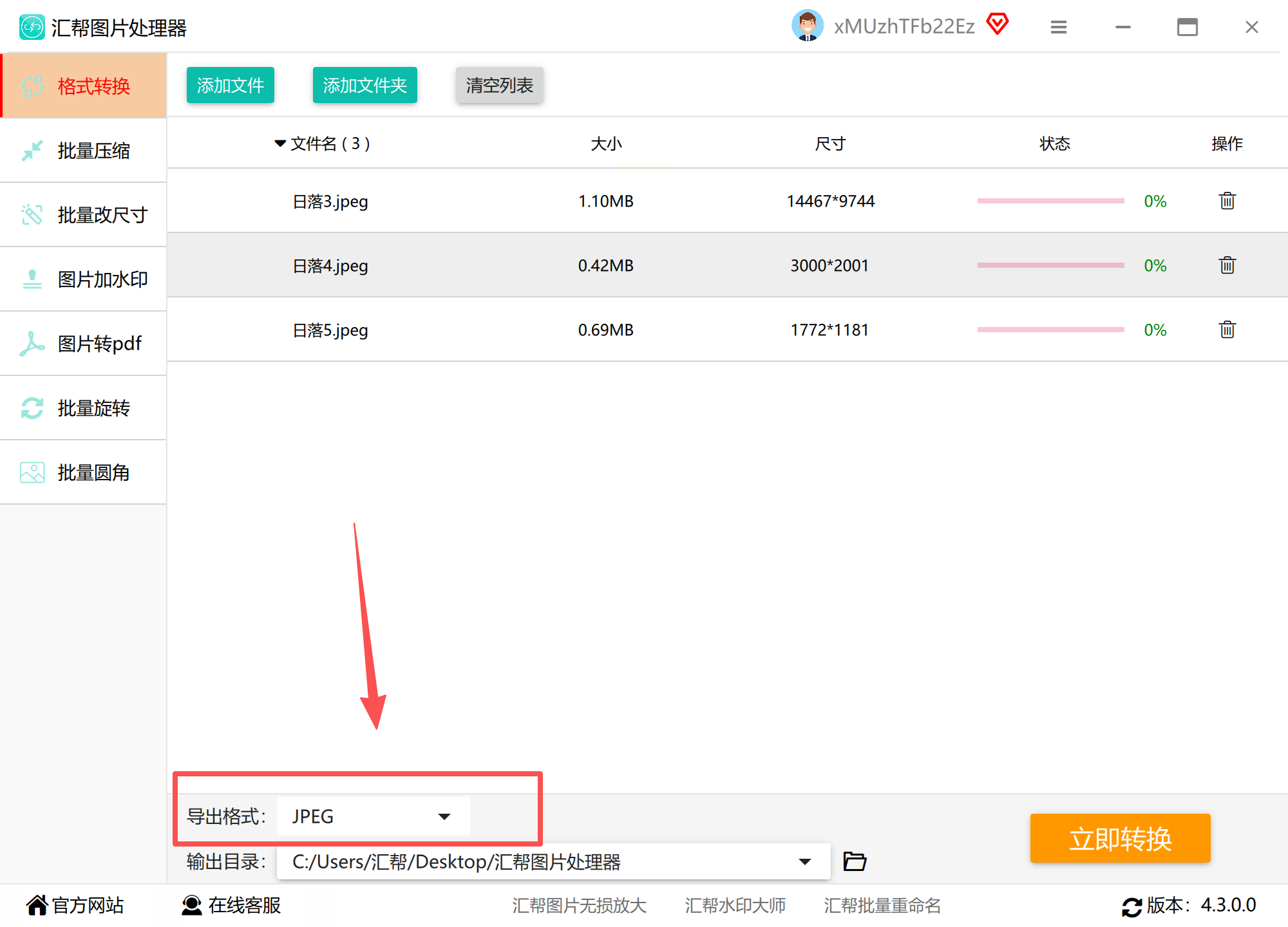
文件添加完毕后,将注意力移到输出设置区域。在“导出格式”或类似的选项中,从下拉菜单里选择“JPG”。这类工具通常支持非常丰富的格式,如PNG、TIFF等,通用性很强。
步骤三:选择文件保存位置
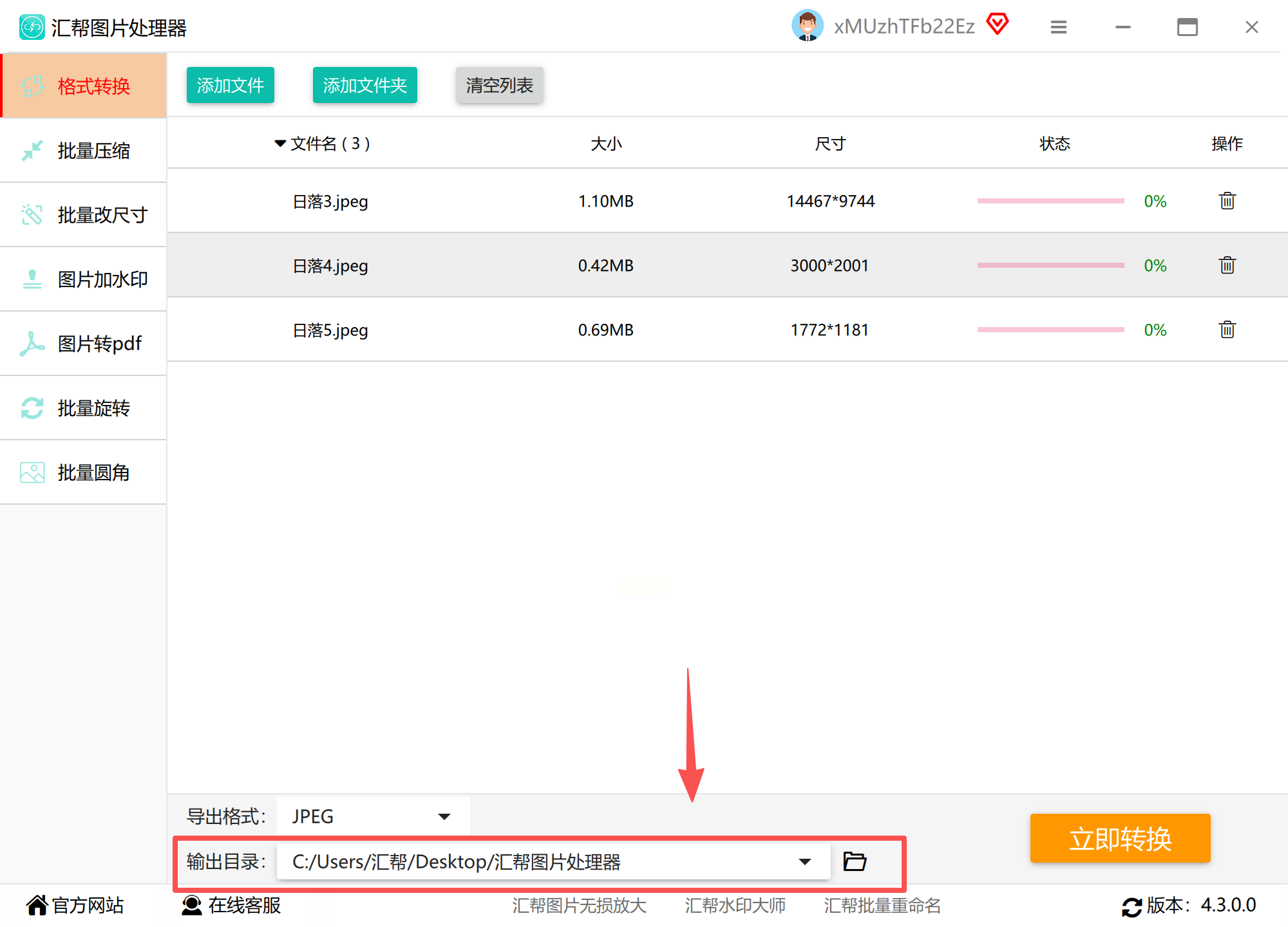
接下来,为转换后的新文件找个“家”。你可以点击“浏览”或文件夹图标,指定一个便于查找的目录。如果不想麻烦,直接使用软件默认的存储路径也完全没问题。
步骤四:执行转换操作
确认设置无误后,点击“立即转换”或类似的按钮。软件开始工作,界面上通常会有一个进度条,让你直观地看到每张图片的处理进度,过程透明,无需焦急等待。
步骤五:验收转换成果
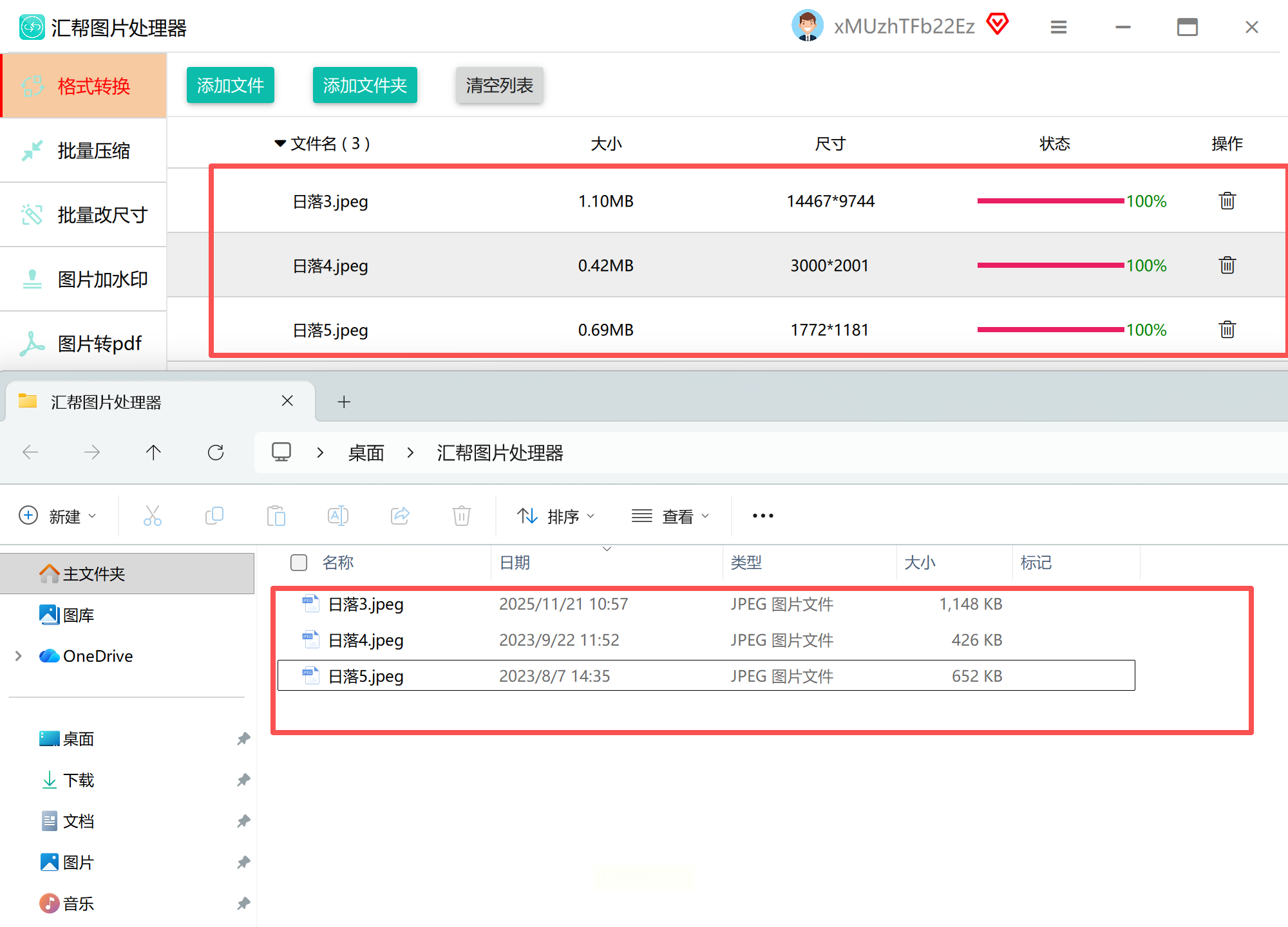
转换完成后,直接点击“打开输出文件夹”就能快速定位到结果。建议你随机打开几张转换后的JPG图片,检查一下画质是否完好,确保转换过程没有出现任何意外。
方案二:尝试“金舟格式工厂”的多功能处理
另一款口碑不错的工具是金舟格式工厂,它集成了多种媒体格式转换功能,图片处理只是其中之一。
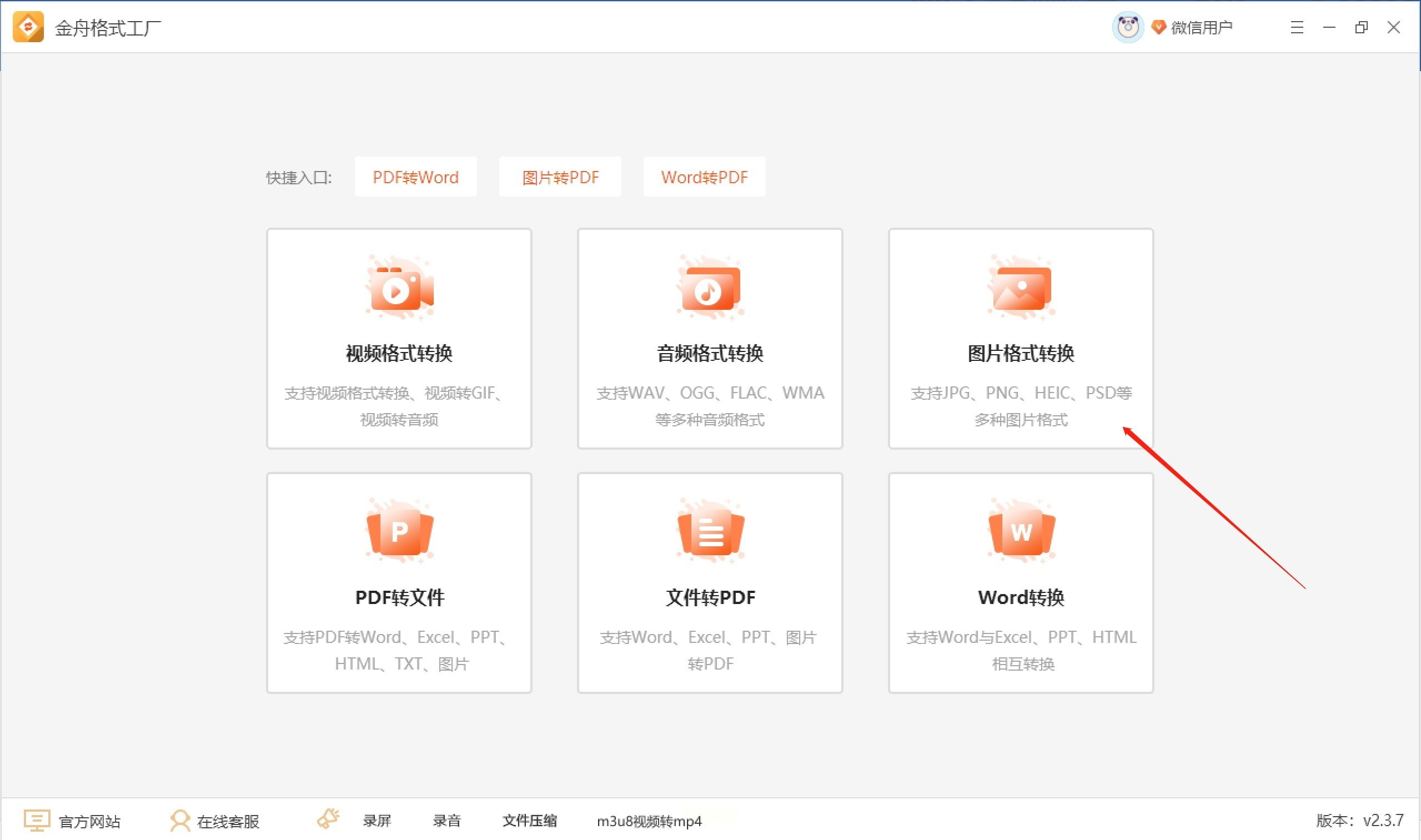
步骤一:启动对应功能
打开软件后,它的首页会像工具箱一样罗列各种功能。我们需要找到并点击“图片格式转换”这个选项,进入核心操作区。
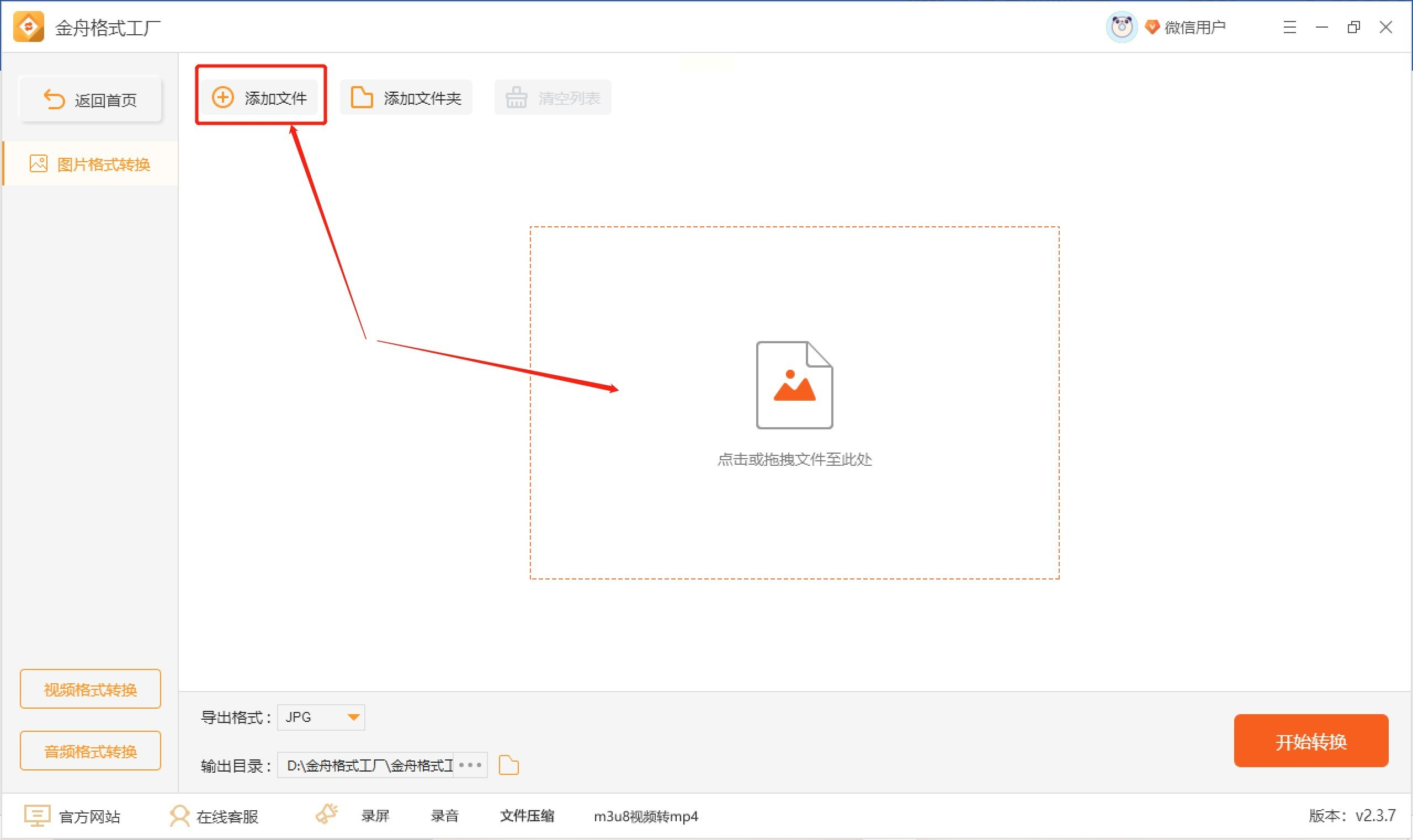
步骤二:上传你的图片
在转换页面,通过点击“添加文件”来导入图片。更便捷的方式是:直接打开图片所在文件夹,用鼠标将文件拖拽到软件界面的指定区域,这种方式对处理大量文件尤其友好。
步骤三:明确输出目标
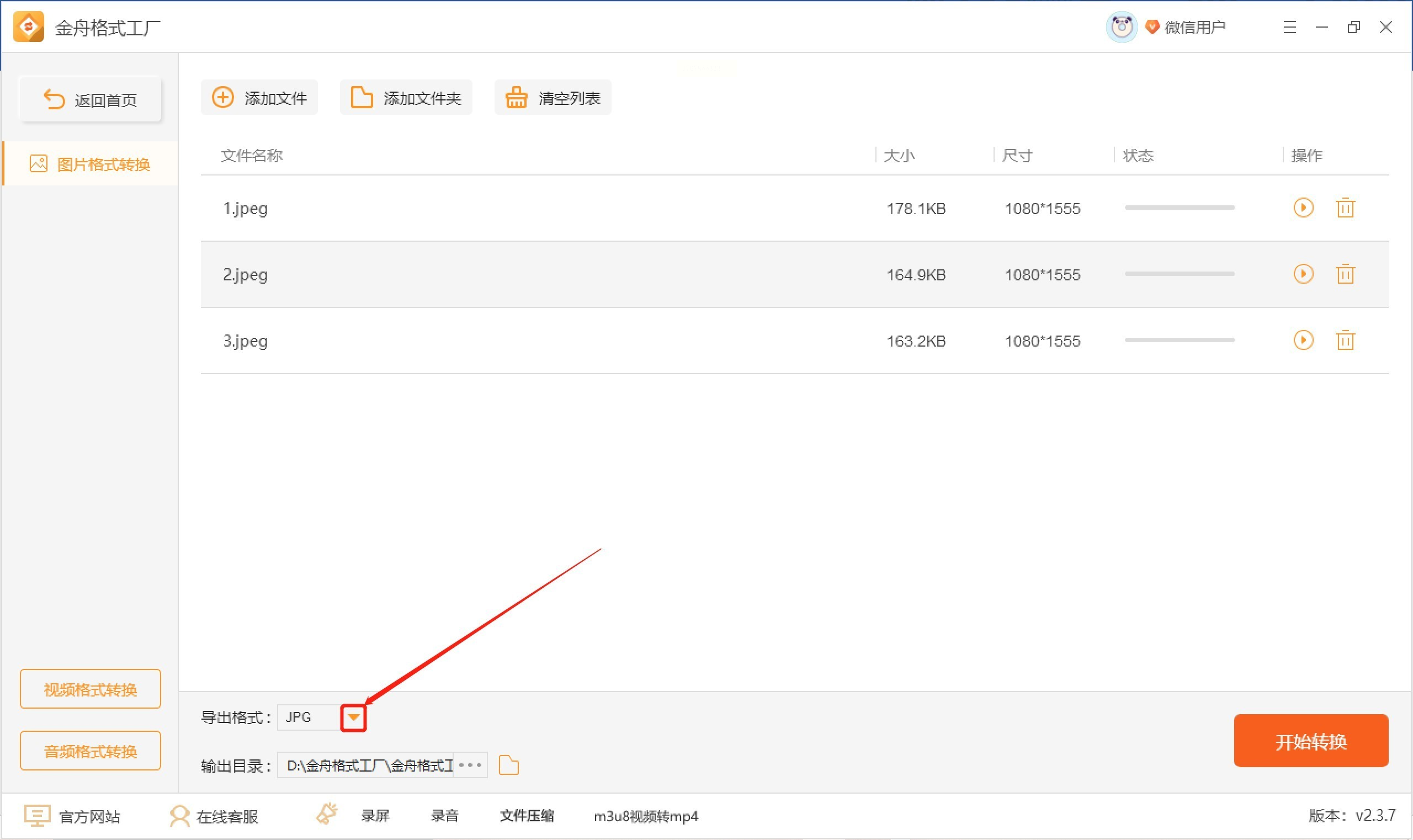
文件列表加载好后,在软件界面左下方找到“导出格式”。点击旁边的下拉箭头,从列表中找到并选中“JPG”格式。
步骤四:自定义存储路径
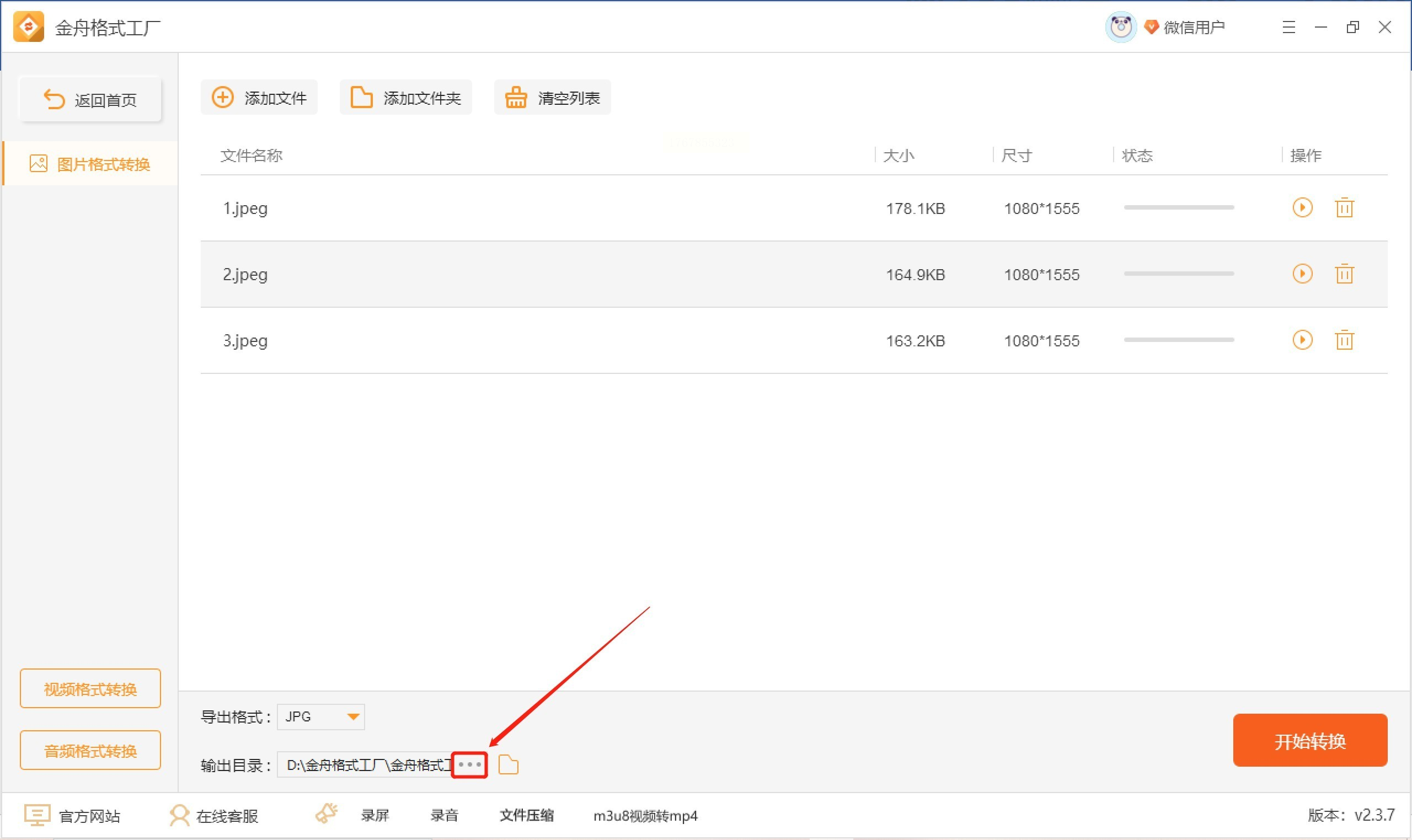
接着,设置转换后文件的去向。点击输出目录旁的“…”按钮,就可以自由选择Mac上的任何一个文件夹作为保存位置。
步骤五:一键完成转换
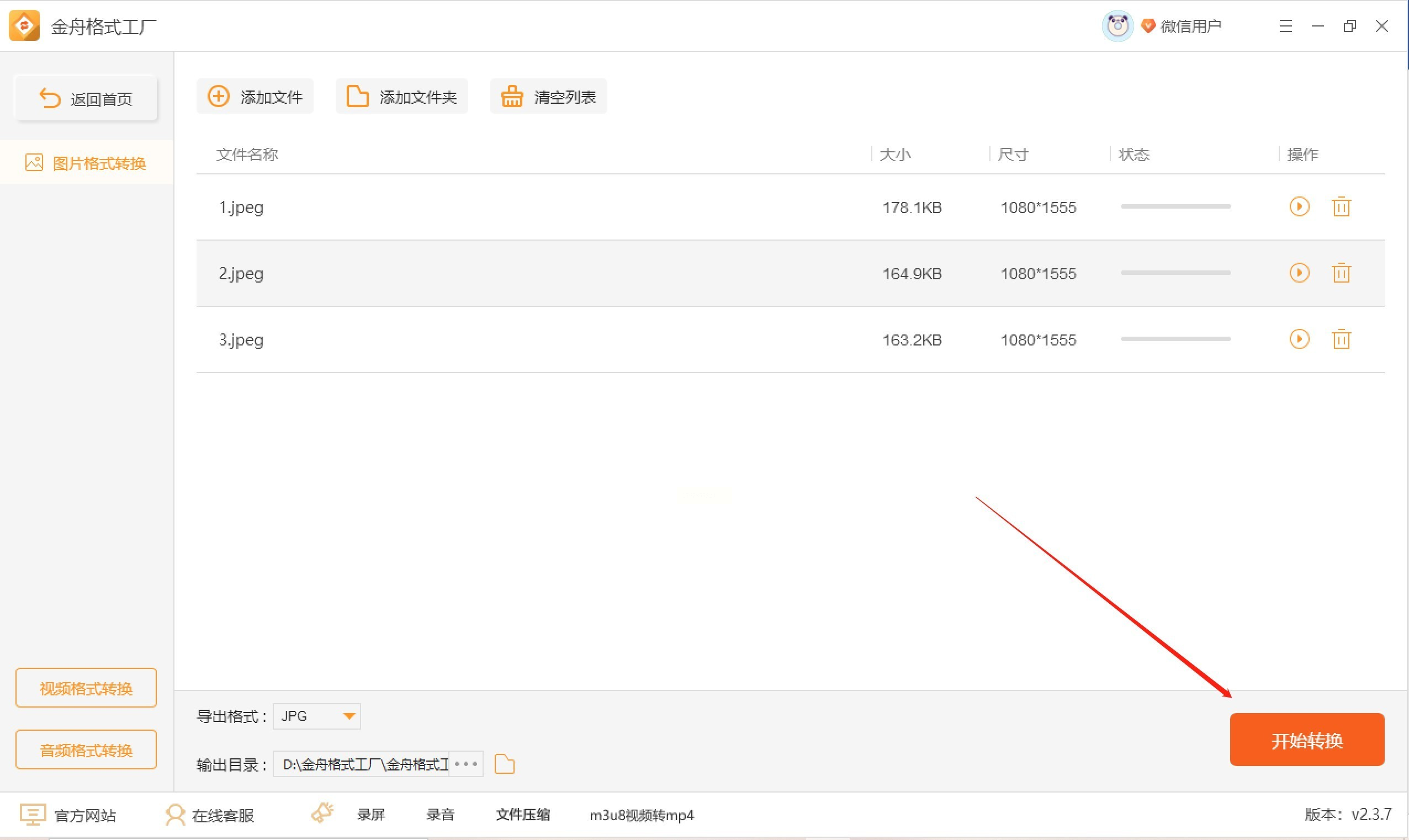
所有设置都调整好后,那个醒目的“开始转换”按钮就在右下角等着你。点击它,稍等片刻,转换工作便会自动完成。
方案三:巧用Mac自带的“预览”应用
如果你的Mac里没有安装额外软件,系统自带的“预览”应用其实是个隐藏的格式转换高手。它简单直接,适合处理单张或少量图片。
步骤一:用预览打开图片
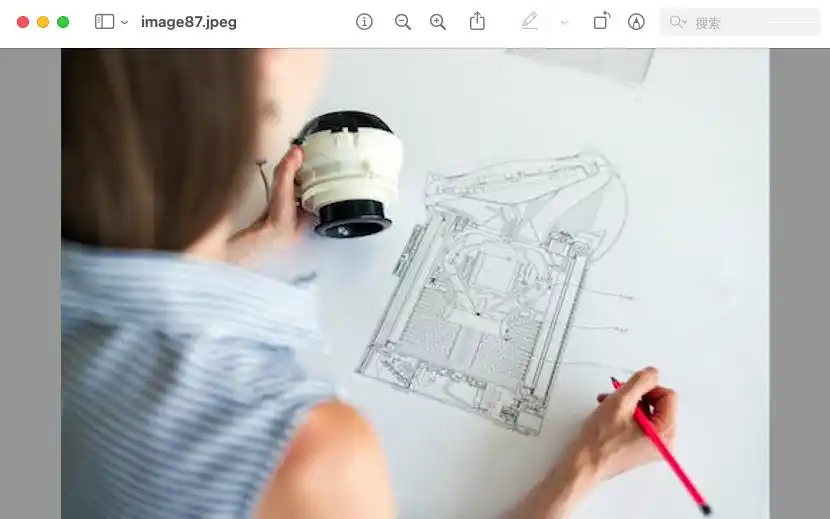
在Finder中找到你的JPEG图片,直接双击。它通常会默认用“预览”应用打开。如果没有,可以右键点击图片,在“打开方式”里选择“预览”。
步骤二:进入导出操作
图片在预览中打开后,点击屏幕顶部菜单栏的“文件”菜单,在下拉列表中选择“导出…”选项。
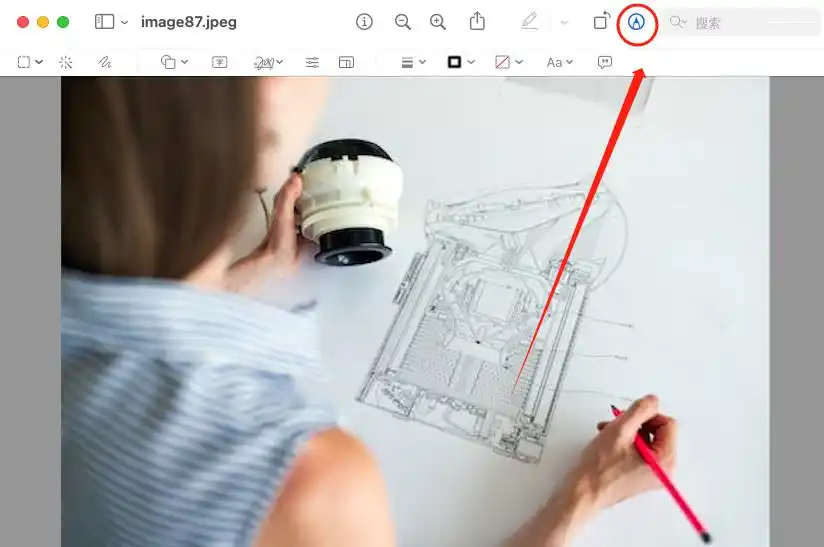
步骤三:关键格式选择
这时会弹出一个保存对话框。最重要的操作就在这里:在“格式”下拉菜单中,选择“JPEG”。请注意,虽然这里显示的是“JPEG”,但保存时系统会自动使用“.jpg”作为扩展名。你还可以在“质量”滑块上调整图片压缩程度。
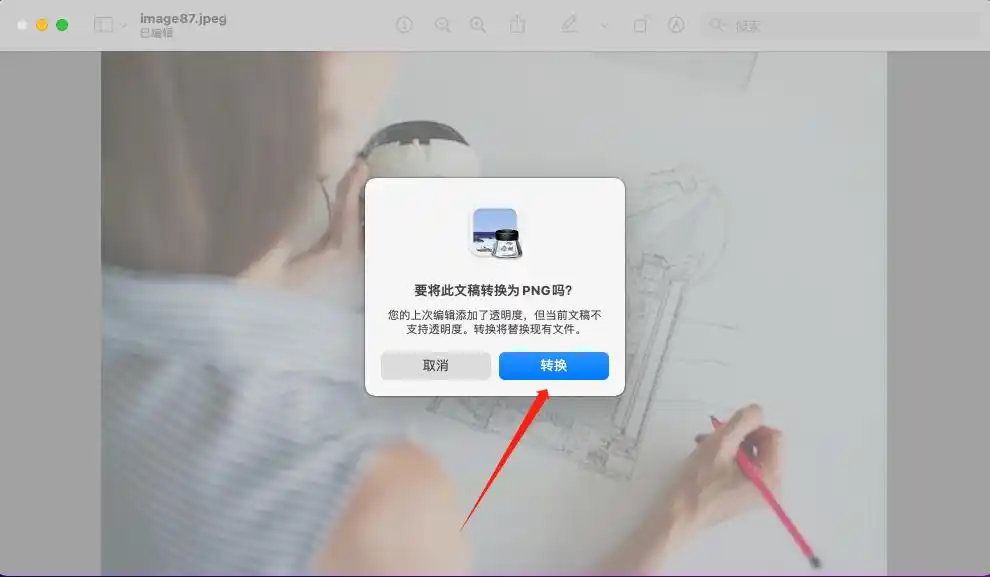
步骤四:保存为新文件
为新文件起个名字,选好保存位置,然后点击“保存”按钮。原JPEG文件会完好无损,而你得到的就是一个全新的JPG格式副本了。
方案四:利用Mac右键菜单快速操作
这是macOS系统一个非常便捷的特性,无需打开任何应用,在Finder里就能瞬间完成格式转换,追求极速体验的用户会特别喜欢。
步骤一:调出快速操作菜单
在Finder里,用鼠标右键单击你想要转换的JPEG图片文件。
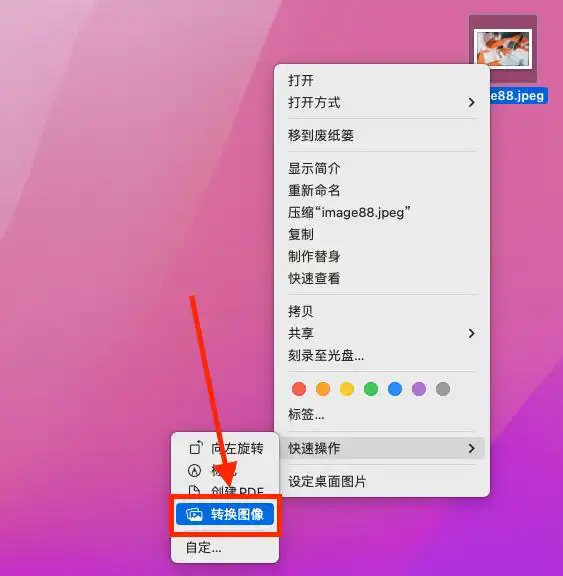
步骤二:选择转换功能
在弹出的右键菜单中,将光标移动到“快速操作”选项上,在次级菜单里点击“转换图像”。
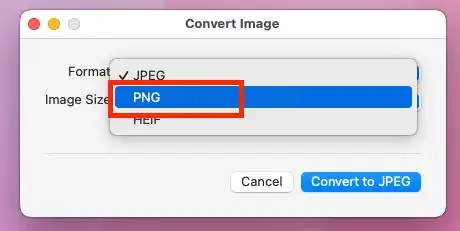
步骤三:完成格式选择
一个简洁的设置窗口会立刻弹出。在“格式”选项中,选择“JPEG”。同样,这里生成的文件扩展名就是.jpg。你还可以选择不同的图片质量。
步骤四:立即生成新文件
点击“转换”按钮,几乎是同时,一张全新的JPG格式图片就会自动保存在原JPEG文件的同一个文件夹里,非常省心。

方案五:通过“简鹿格式工厂”实现转换
简鹿格式工厂是另一款设计直观的转换工具,流程清晰,适合不希望有复杂操作的用户。
步骤一:定位功能入口
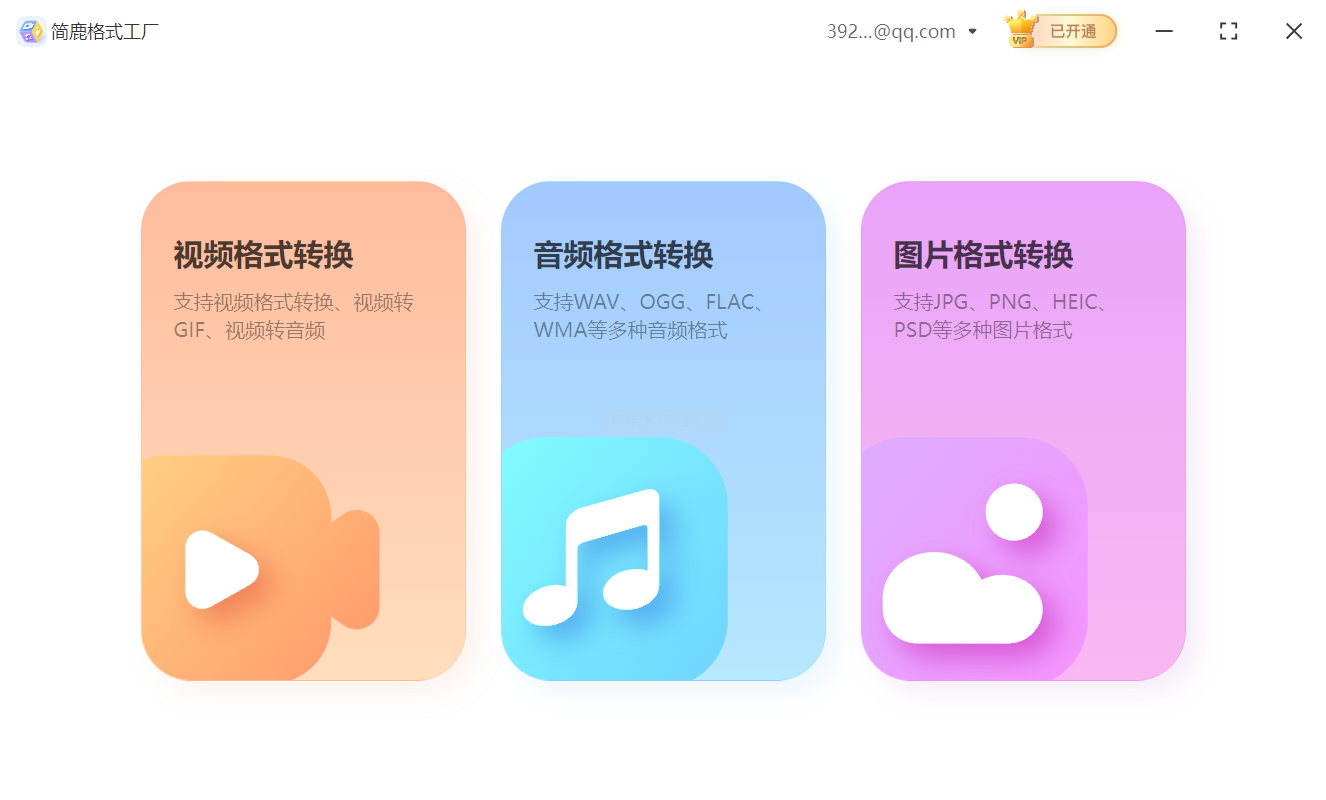
打开软件后,在主界面中很容易找到“图片格式转换”的图标或文字入口,点击进入。
步骤二:添加待转换图片
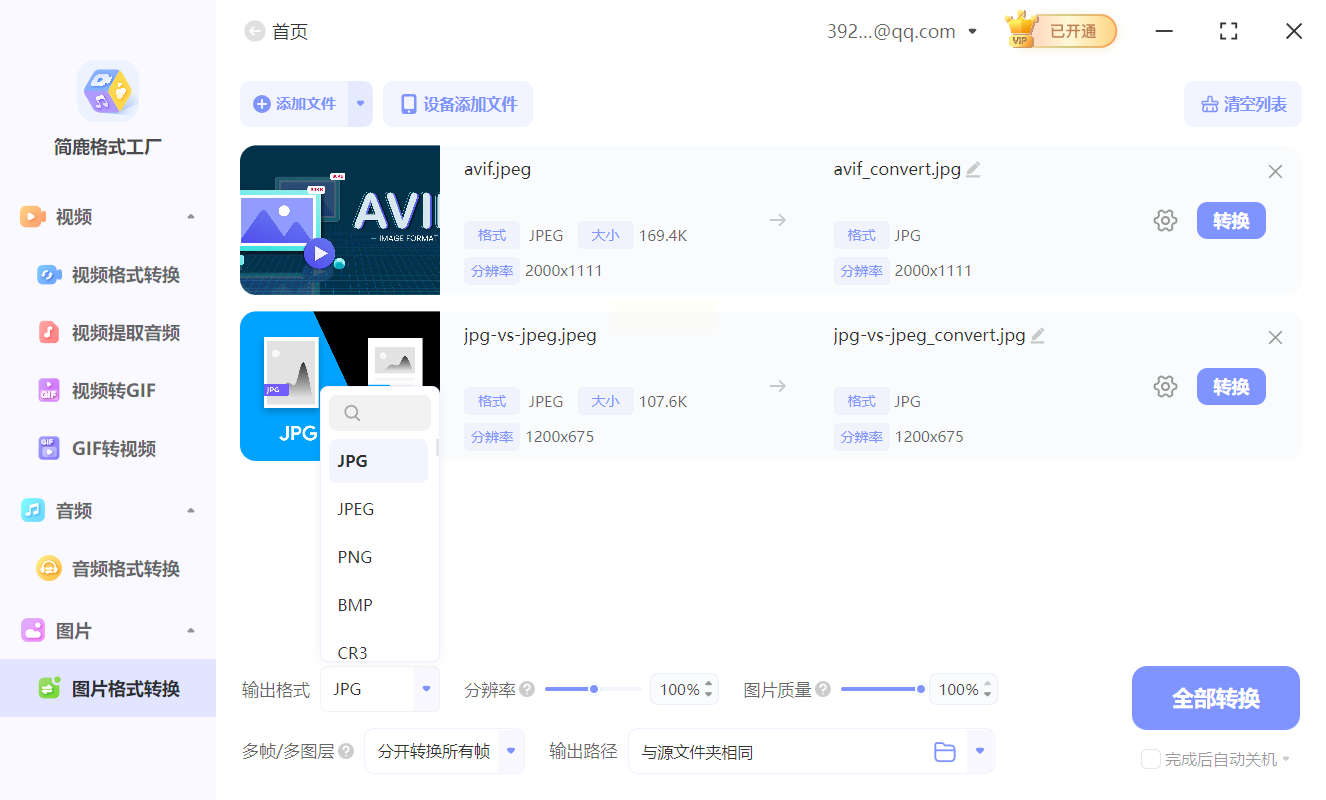
点击界面中央的“添加文件”按钮,在弹出的文件选择窗口中,导航到你的图片文件夹,可以单选或多选JPEG文件进行上传。

步骤三:设置为JPG格式
在软件的输出设置区域,找到格式选择下拉菜单。从中点选“JPG”作为目标格式。有些软件可能统一显示为JPEG,但最终输出效果是一样的。
步骤四:调整高级参数(可选)
对于绝大多数情况,默认的质量设置已经能在文件大小和清晰度之间取得很好的平衡。如果你有特殊需求,比如需要降低图片体积用于网络传输,可以在这里适当调整质量参数。

步骤五:启动并完成转换
点击“全部转换”或“开始”按钮。转换完成后,软件通常会给出提示。这时,去你预设的输出文件夹查看,就能找到已经成功转换好的JPG图片了。
从系统内置的快捷操作到专业软件的批量处理,从本地应用到在线工具,我们一共梳理了六种将JPEG转为JPG的可行路径。每种方法都有其适用的场景:临时处理一两张图,用右键菜单最快;需要批量修改且注重画质,专业软件更可靠;不想安装任何东西,在线工具能应急。核心在于,技术应当服务于人,而非制造门槛。希望这些步骤清晰的指南,能帮你扫清办公中的小障碍,让Mac的使用体验更加顺畅高效。下次再遇到格式的小麻烦,不妨回来看看,轻松几步就能搞定。
