

在日常办公和学习中,我们经常需要把图片转换成PDF格式,比如扫描的证件要存档、设计稿要发给客户、作业截图要提交等。PDF格式的兼容性和排版稳定性,让它成为文档管理和分享的首选格式。今天就给大家详细介绍几种高效的图片转PDF方法,让你轻松应对各种转换需求。
一、汇帮图片处理器:批量转换超简单
软件名称:汇帮图片处理器
下载地址:https://www.huibang168.com/download/XwByxR1noPx3
步骤一:下载安装并打开软件
首先,去官网下载汇帮图片处理器,安装完成后双击桌面图标打开软件。软件界面左侧会显示功能菜单,找到“图片转PDF”这个选项,点击进入转换界面。
步骤二:批量上传图片
在右侧的操作区域,直接把需要转换的图片文件拖拽进去,或者点击“添加文件”按钮手动选择。支持JPG、PNG、BMP等常见格式,而且可以同时拖入多张图片,批量处理更方便。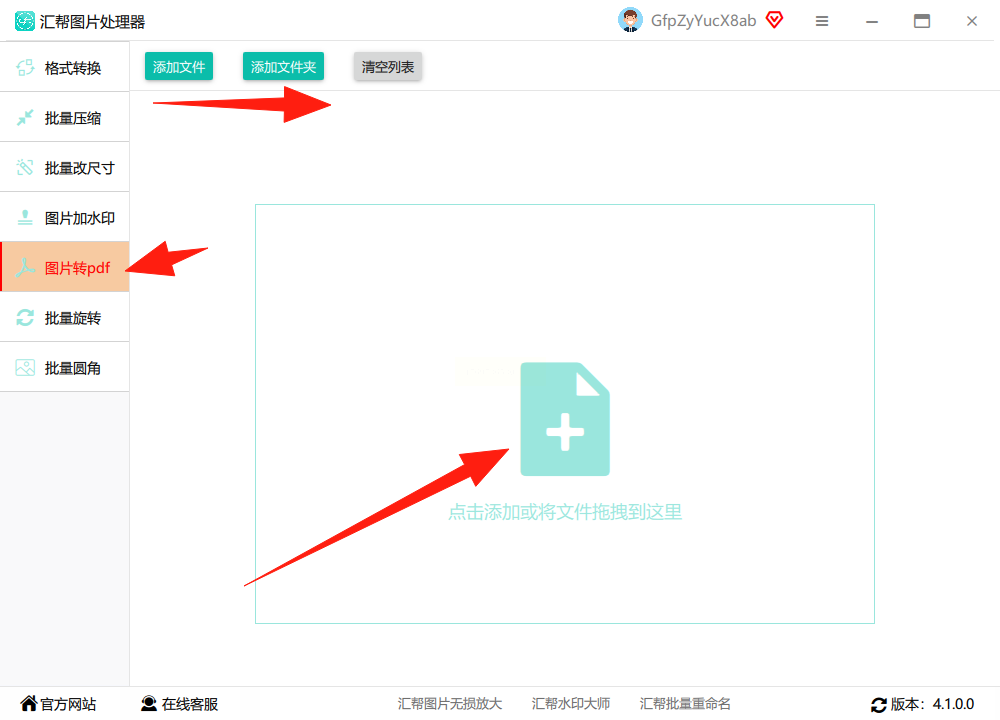
步骤三:设置转换参数
导入图片后,下方会出现转换选项。你可以选择“合并所有图片为一个PDF”,这样所有图片会生成一个完整的PDF文件;如果不勾选,每张图片会单独生成一个PDF文件。另外,还可以设置输出PDF的页面大小(比如A4、A3)和方向(横版/竖版),根据需求调整即可。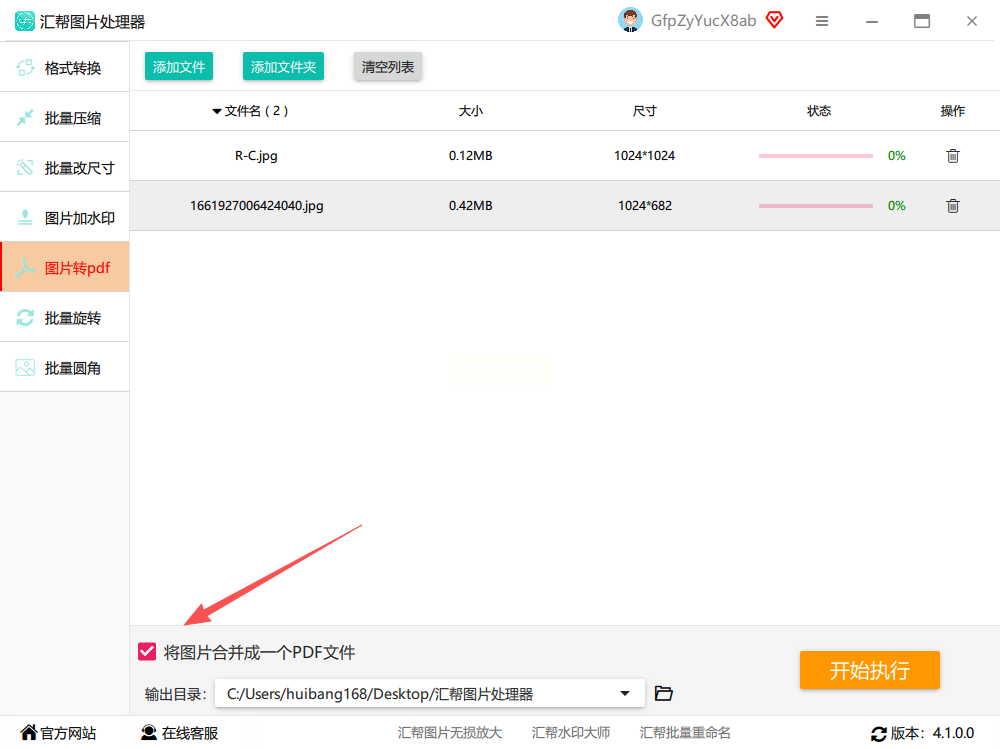
步骤四:选择输出位置并开始转换
在界面底部找到“输出目录”,点击浏览按钮选择PDF文件的保存位置。设置好后,点击“开始转换”按钮,软件会自动处理所有图片,转换进度条走完后,就能在指定位置找到生成的PDF文件了。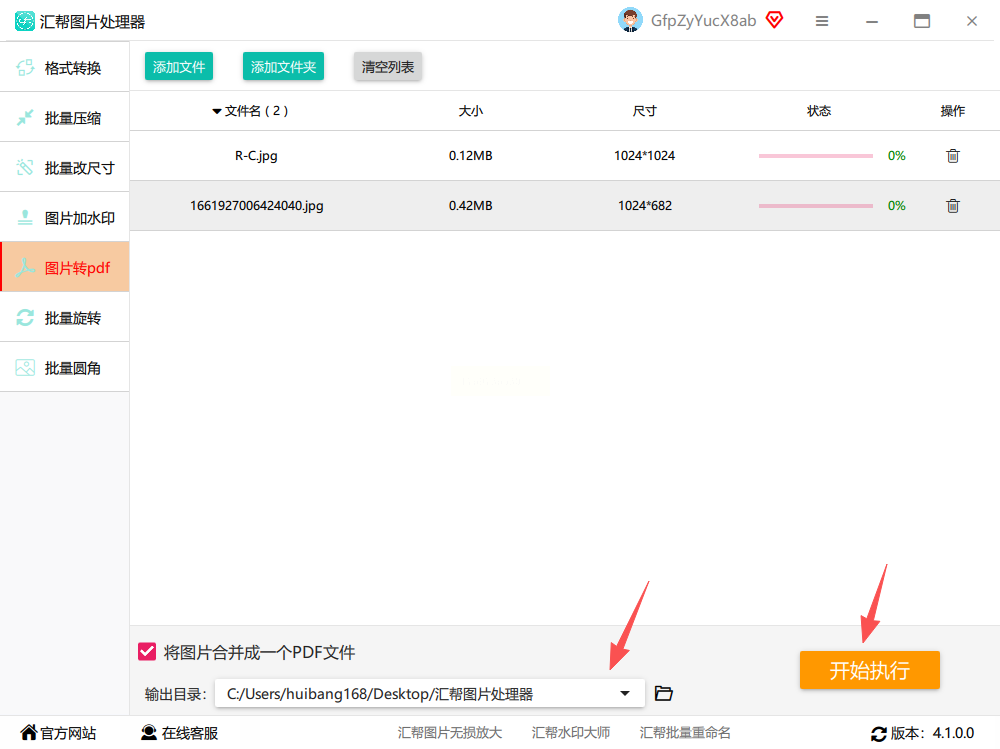
步骤五:快速查看与备份
转换完成后,软件会自动弹出PDF文件所在的文件夹,方便你直接查看。而且汇帮图片处理器会默认备份源文件,避免误操作后找不到原始图片,这点很贴心。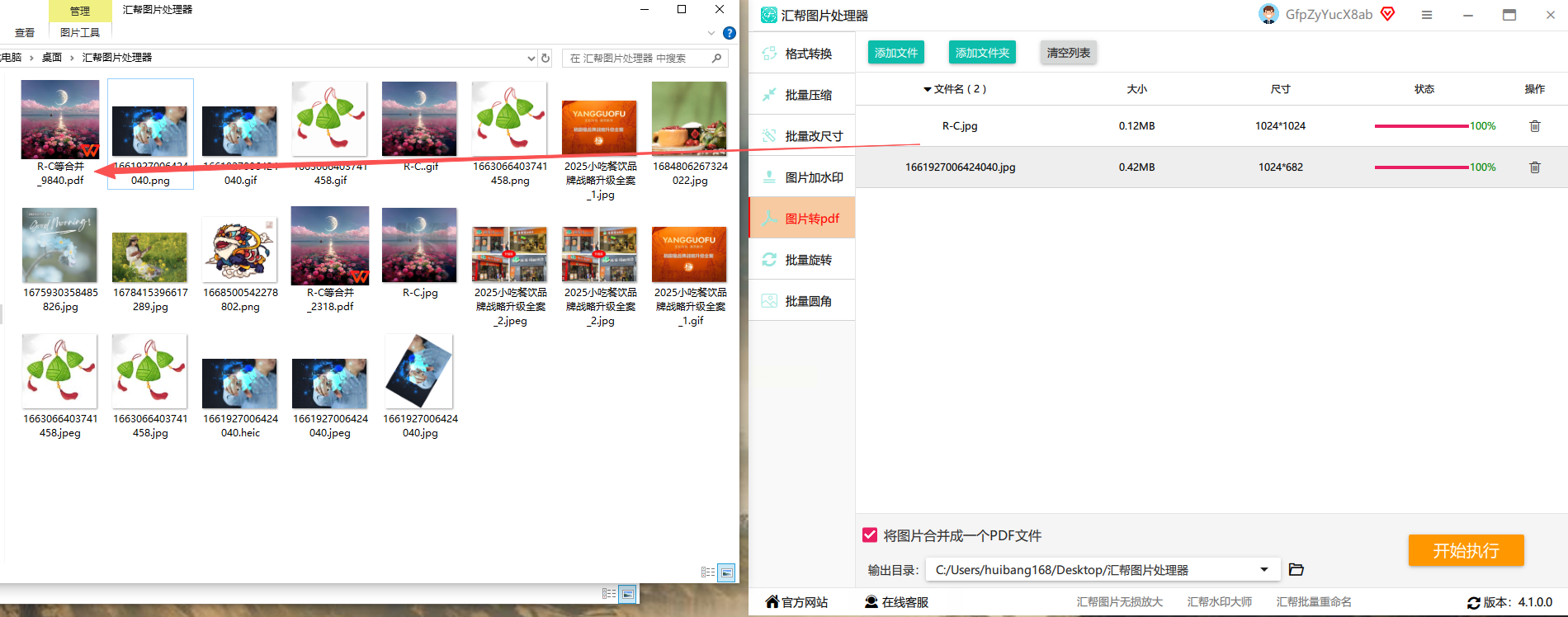
二、其他实用图片转PDF工具
1. 全能PDF转换助手
这是一款功能全面的格式转换工具,支持图片、文档、表格等多种格式互转。使用步骤如下:
- 打开软件后,点击“图片转PDF”选项卡,直接把图片拖入或点击“添加文件”导入。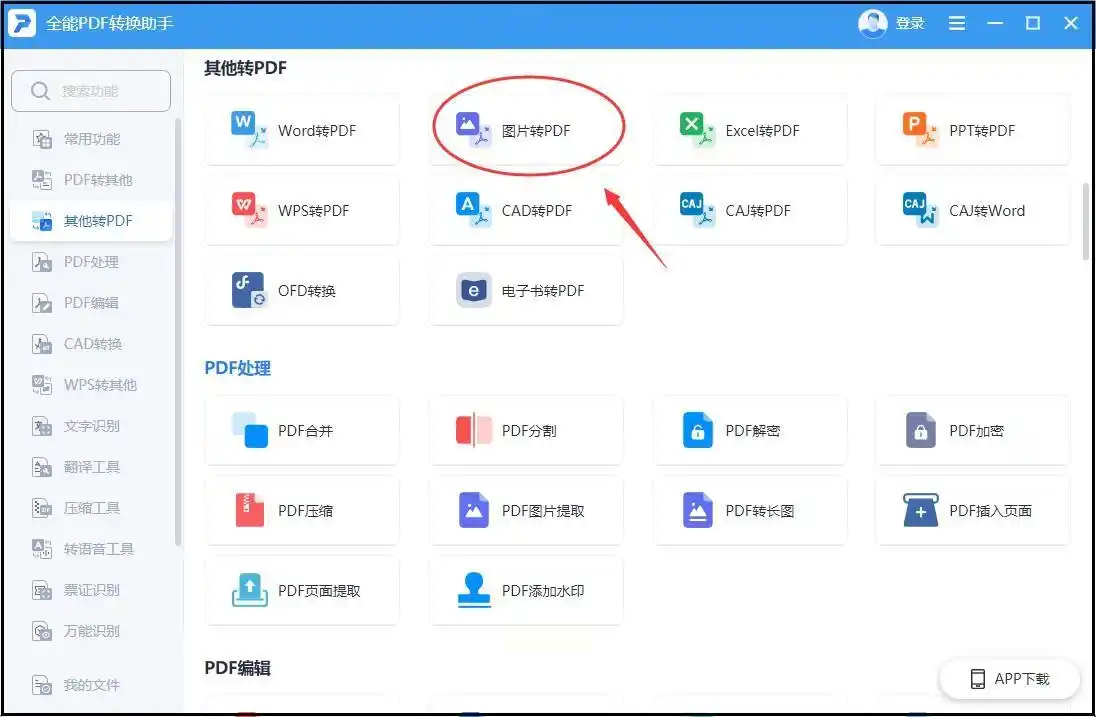
- 在下方参数设置区,可以选择PDF页面大小(如A4、Letter)、页边距、页眉页脚,还能设置图片压缩质量(高/中/低)。
- 确认设置后,点击右下角“开始转换”,转换完成后自动打开文件所在文件夹。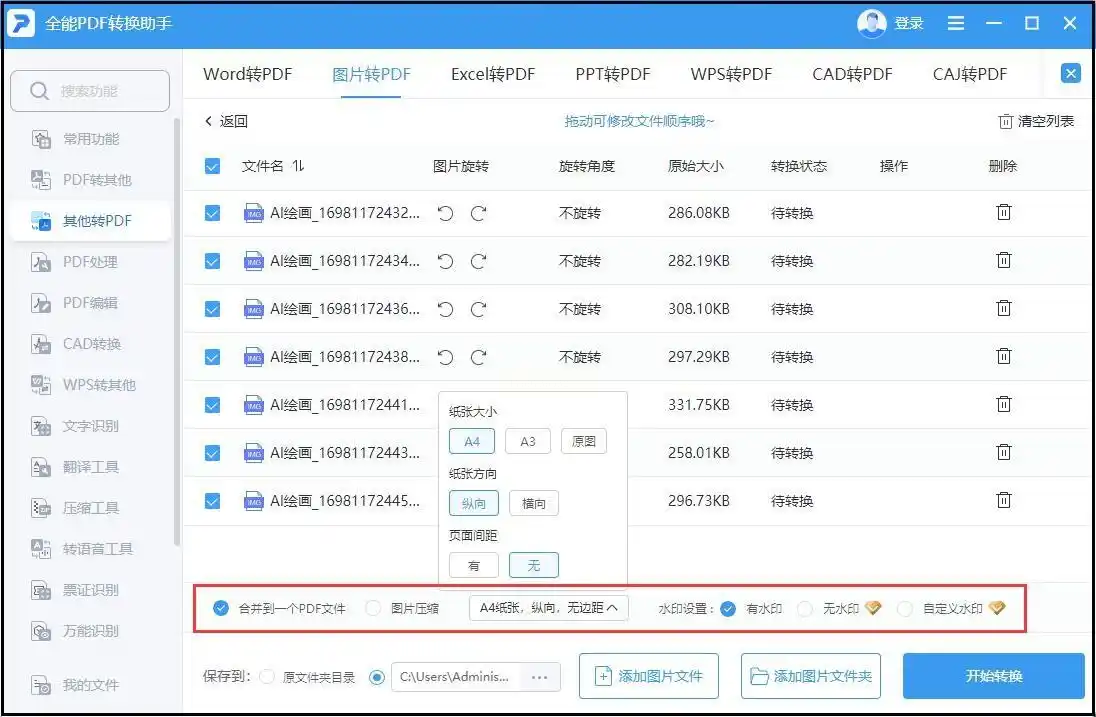
2. WPS Office:文档软件自带转换
如果你电脑里已经安装了WPS,直接用它转换更方便:
- 打开WPS文字,点击顶部菜单栏“插入”→“图片”,选择要转换的图片插入到文档中,调整好大小和位置。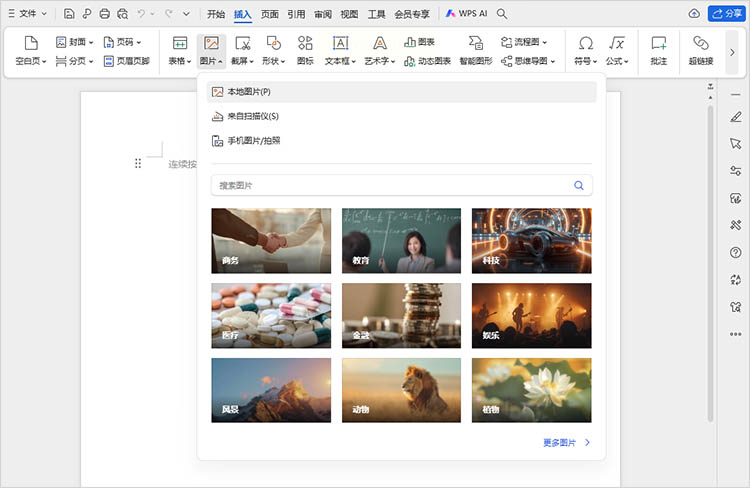
- 插入所有图片后,点击“文件”→“另存为”,在弹出的对话框中,将“保存类型”选择为“PDF”,设置好保存路径和文件名,点击“保存”即可。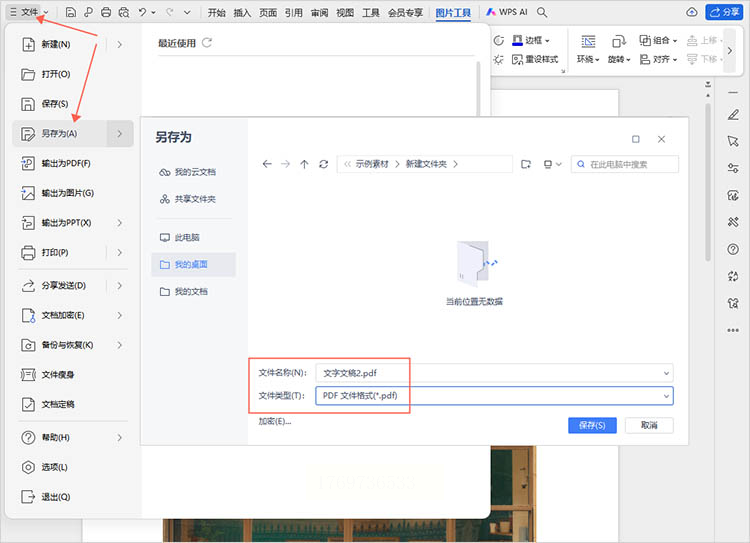
3. 在线工具:Smallpdf(简洁高效)
Smallpdf是国外的在线工具,无需安装软件,网页操作即可:
- 打开Smallpdf官网,找到“JPG转PDF”功能,点击进入上传页面。
- 拖入图片或点击“选择文件”上传,支持JPG、PNG、GIF等格式,可同时上传多张。
- 上传后可以拖拽图片调整顺序,还能设置页面方向(横版/竖版)和边距,设置完成后点击“Create PDF”生成文件。
- 转换完成后,点击“Download”下载PDF文件,也可以直接打印或分享。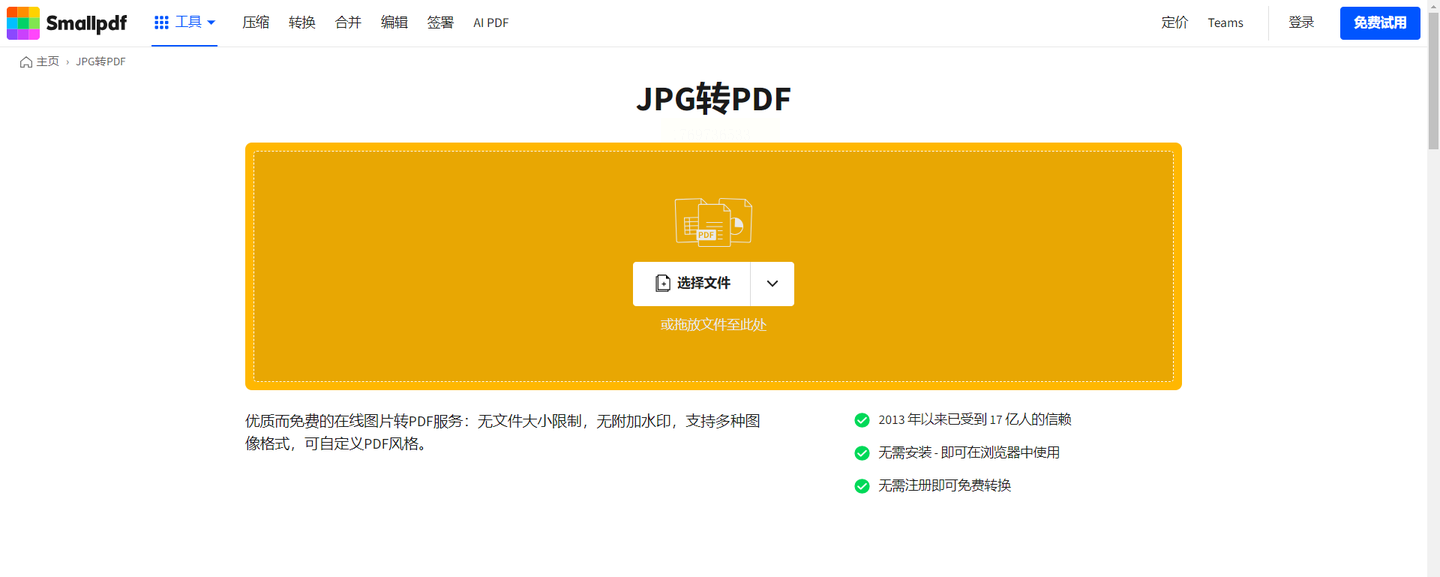
4. iLovePDF:功能丰富的在线工具
iLovePDF专注于PDF管理,图片转PDF功能同样好用:
- 打开官网,找到“JPG转为PDF”功能,点击进入上传界面。
- 点击“Select PDF files”按钮,选择要转换的图片(支持批量上传),或直接拖入文件。
- 上传后可以选择PDF页面大小、图片排列方式(纵向/横向),设置完成后点击“Convert to PDF”。
- 转换完成后,点击“Download PDF”获取文件,还能一键分享到云端(需注册账号)。
5. Windows照片查看器:系统自带,零成本转换
如果你只是偶尔转换单张图片,用系统自带工具更省心:
- 用Windows照片查看器打开图片(右键图片→“打开方式”选择照片查看器)。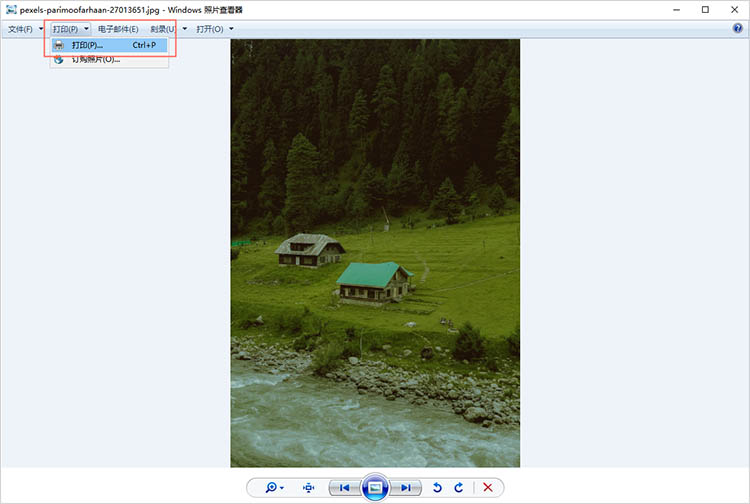
- 点击右上角“打印”按钮,在弹出的打印窗口中,把“打印机”选项改为“Microsoft Print to PDF”。
- 点击“打印”,系统会弹出保存对话框,选择路径并命名文件,点击“保存”即可生成PDF。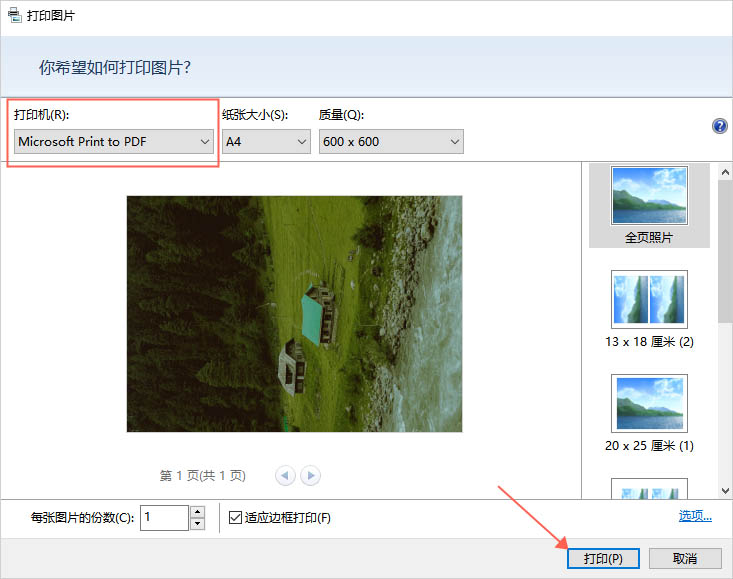
常见问题解答
Q:批量转换时图片顺序乱了怎么办?
A:汇帮图片处理器支持拖拽调整顺序,导入后在图片列表中直接拖动图片上下移动,就能按需要的顺序排列了。
Q:转换后的PDF无法打开,是什么原因?
A:可能是图片格式不支持,检查一下图片是否为JPG、PNG等常见格式;或者文件路径有特殊字符(如中文、空格),建议重命名文件后重新转换。
Q:在线工具转换有文件大小限制吗?
A:Smallpdf、iLovePDF等在线工具通常免费版有限制(如单文件≤10MB),大文件建议用汇帮图片处理器或WPS本地软件。
通过以上几种方法,你基本能应对所有图片转PDF的需求了。如果遇到问题,记得查看软件内的“帮助”文档,或者参考本文的常见问题解答,相信你很快就能熟练掌握这些工具,让文档管理变得更轻松!
