

在日常办公和生活中,我们经常需要处理不同格式的图片文件。比如手机拍摄的照片可能是JPEG格式,而证件照、宣传海报等场景又要求必须是JPG格式。今天就为大家介绍几种实用的JPEG转JPG工具,从电脑端到在线平台,满足不同使用场景需求。
工具一:汇帮图片处理器
软件名称:汇帮图片处理器
下载地址:https://www.huibang168.com/download/XwByxR1noPx3
这款软件主打图片批量处理,界面简洁直观。适合需要同时转换多张图片的场景。
- 操作步骤:
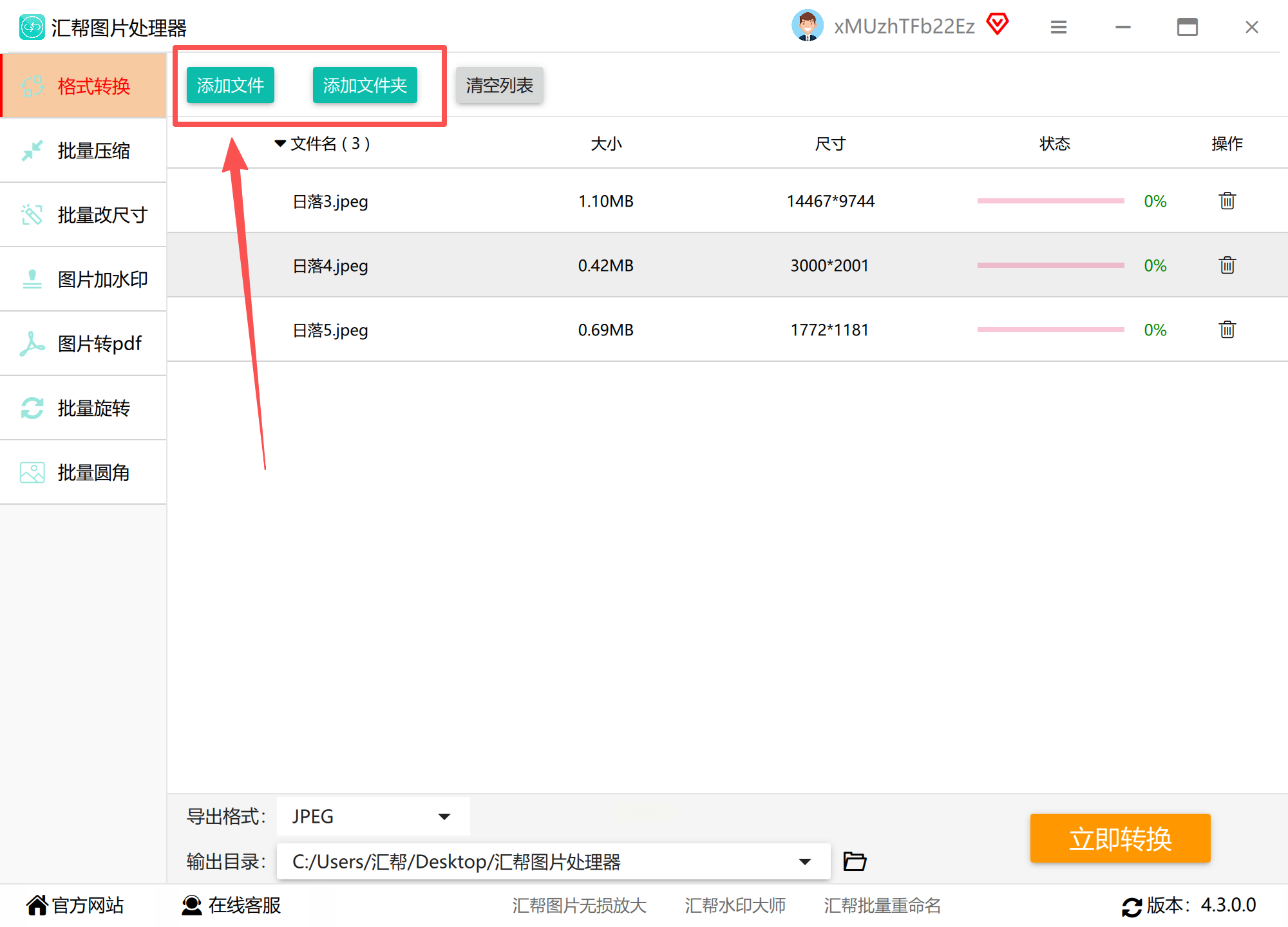
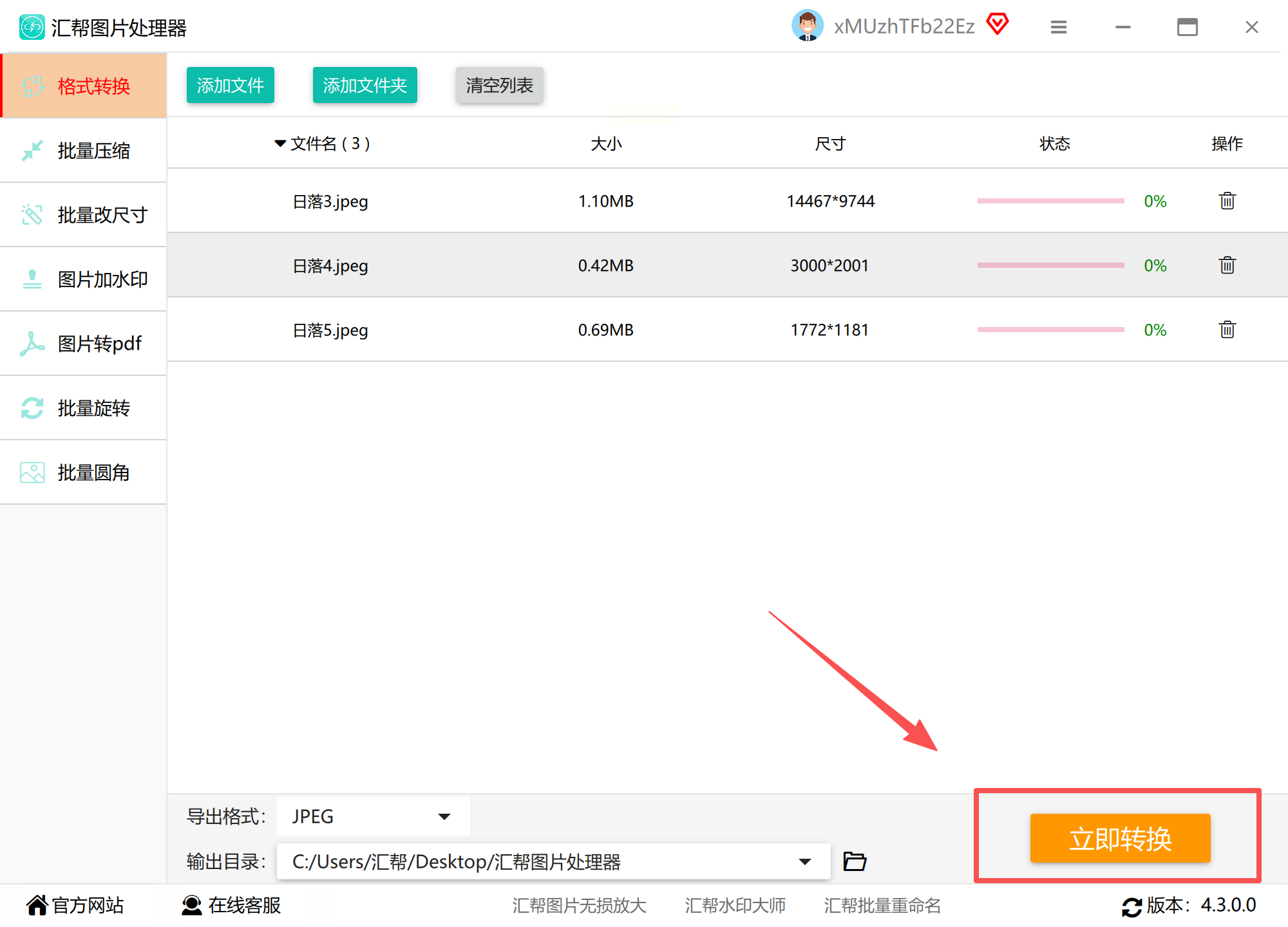
1. 打开软件后,点击"添加文件"按钮,在弹出的文件管理器中选择需要转换的JPEG图片。支持多选,也可直接拖拽文件到软件界面。
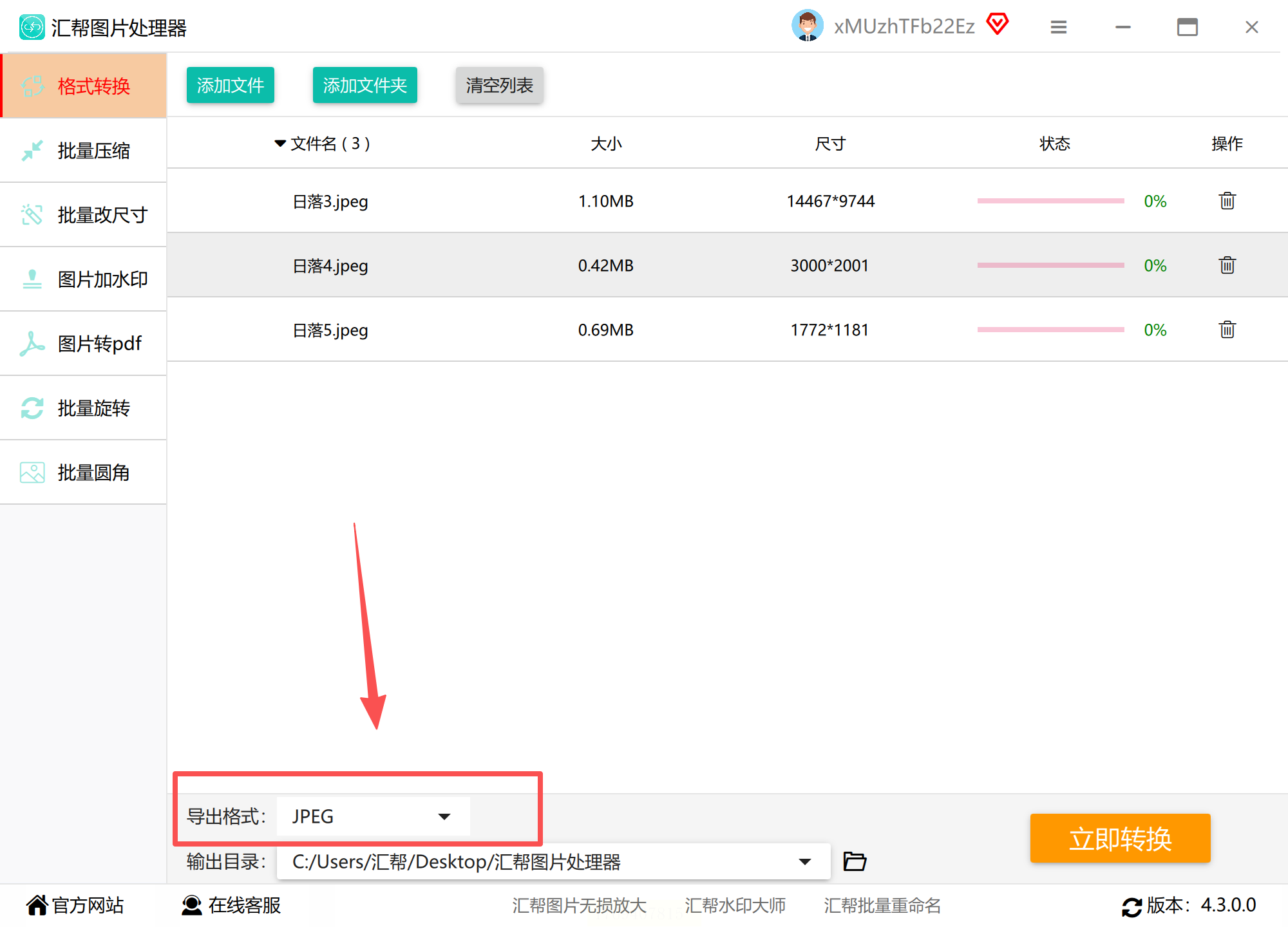
2. 点击"导出格式"下拉菜单,选择"JPG"格式。软件还支持PNG、BMP等其他格式的转换,满足多样化需求。
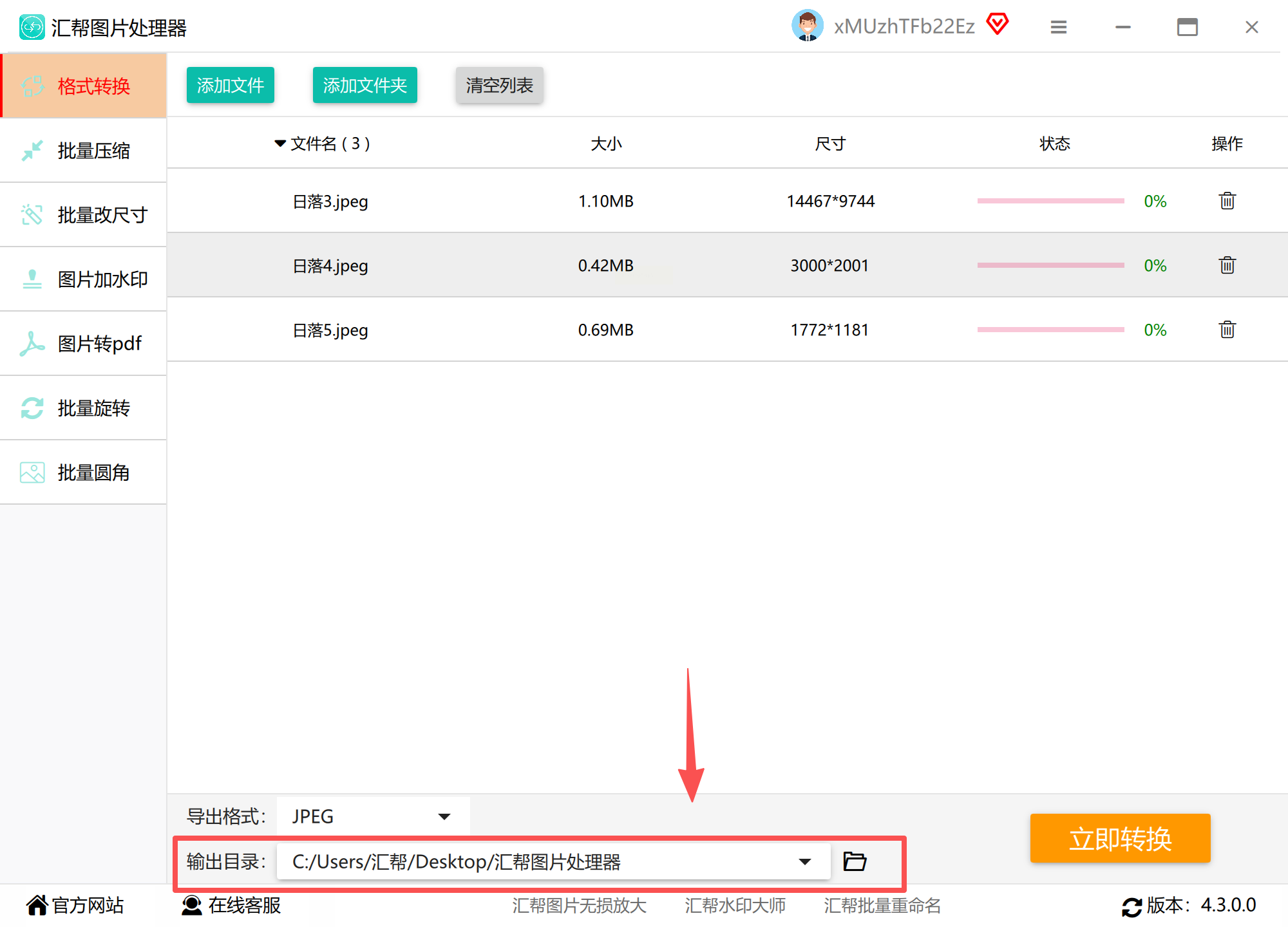
3. 设置文件存放位置,可选择软件默认路径或自定义新建文件夹,方便后续查找转换后的文件。
4. 点击"立即转换"按钮,界面会显示实时进度条,让你清楚了解转换状态。
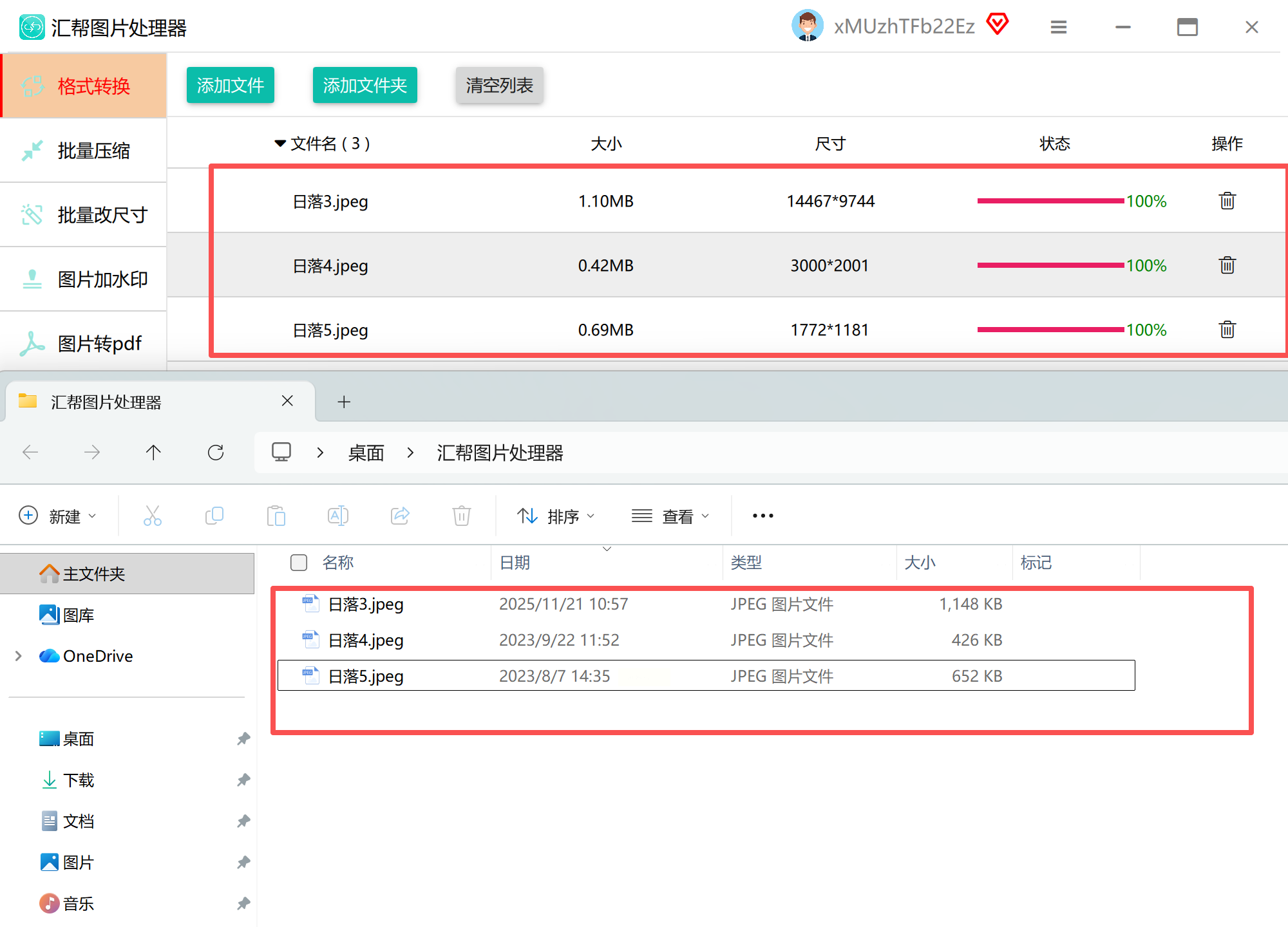
5. 转换完成后,点击"打开文件夹"按钮,直接查看生成的JPG文件,检查图片质量是否完整。
工具二:金舟格式工厂
作为老牌格式转换软件,功能全面且稳定性强。适合经常需要处理多种格式转换的用户。
- 操作步骤:
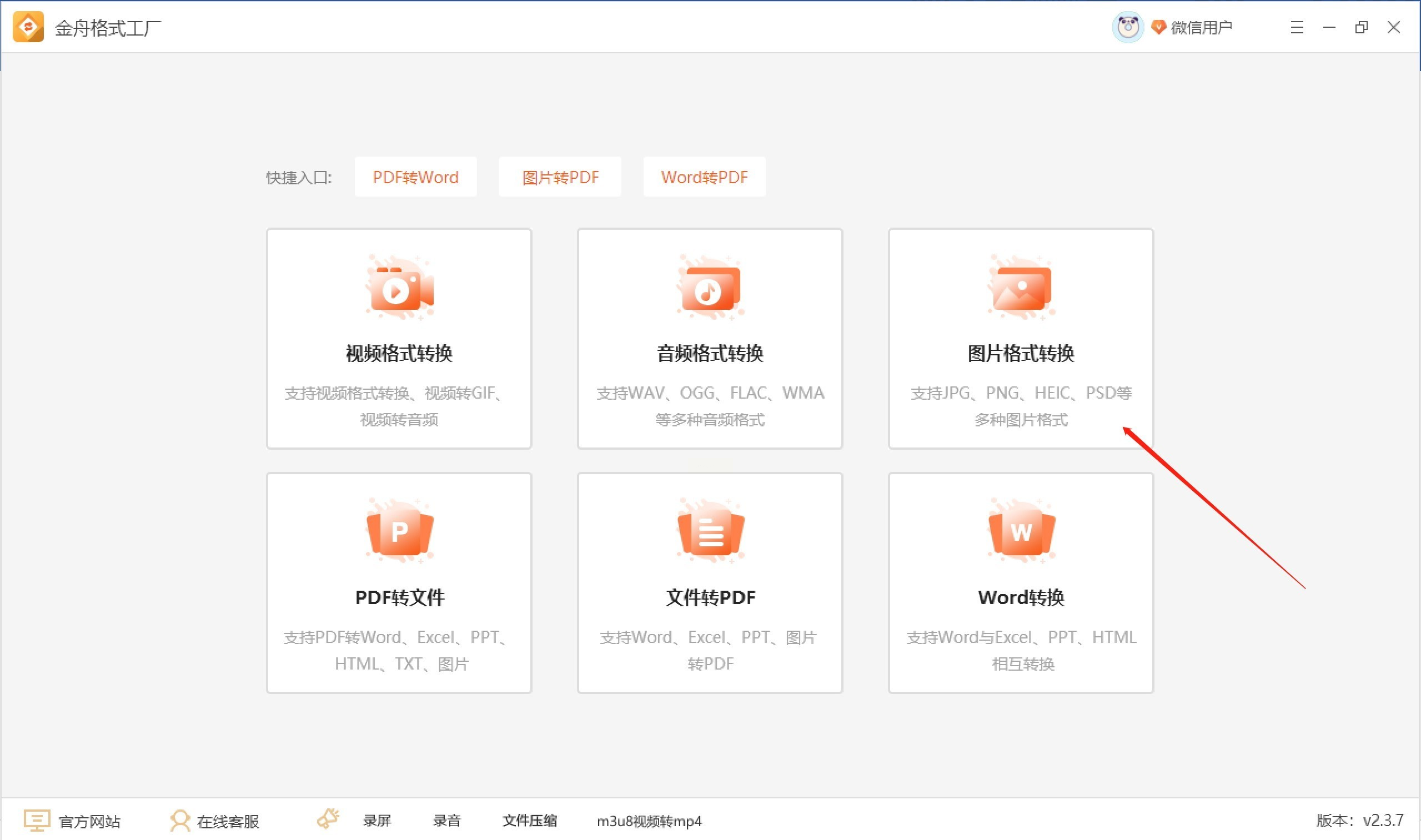
1. 下载安装后,打开软件,在首页选择"图片格式转换"功能模块。
2. 点击左上角"添加文件",可批量导入JPEG图片。也支持将图片文件直接拖拽到软件界面。
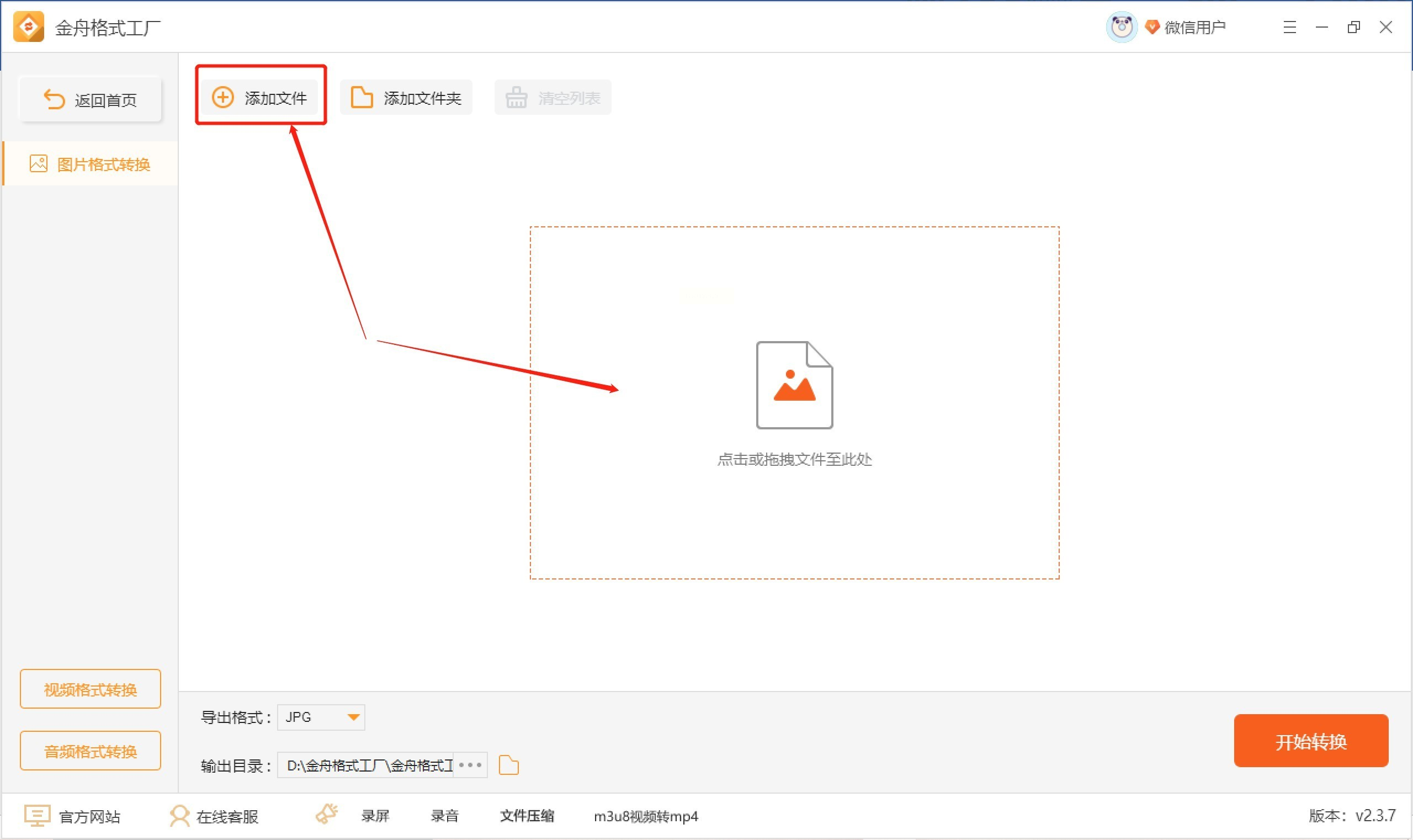
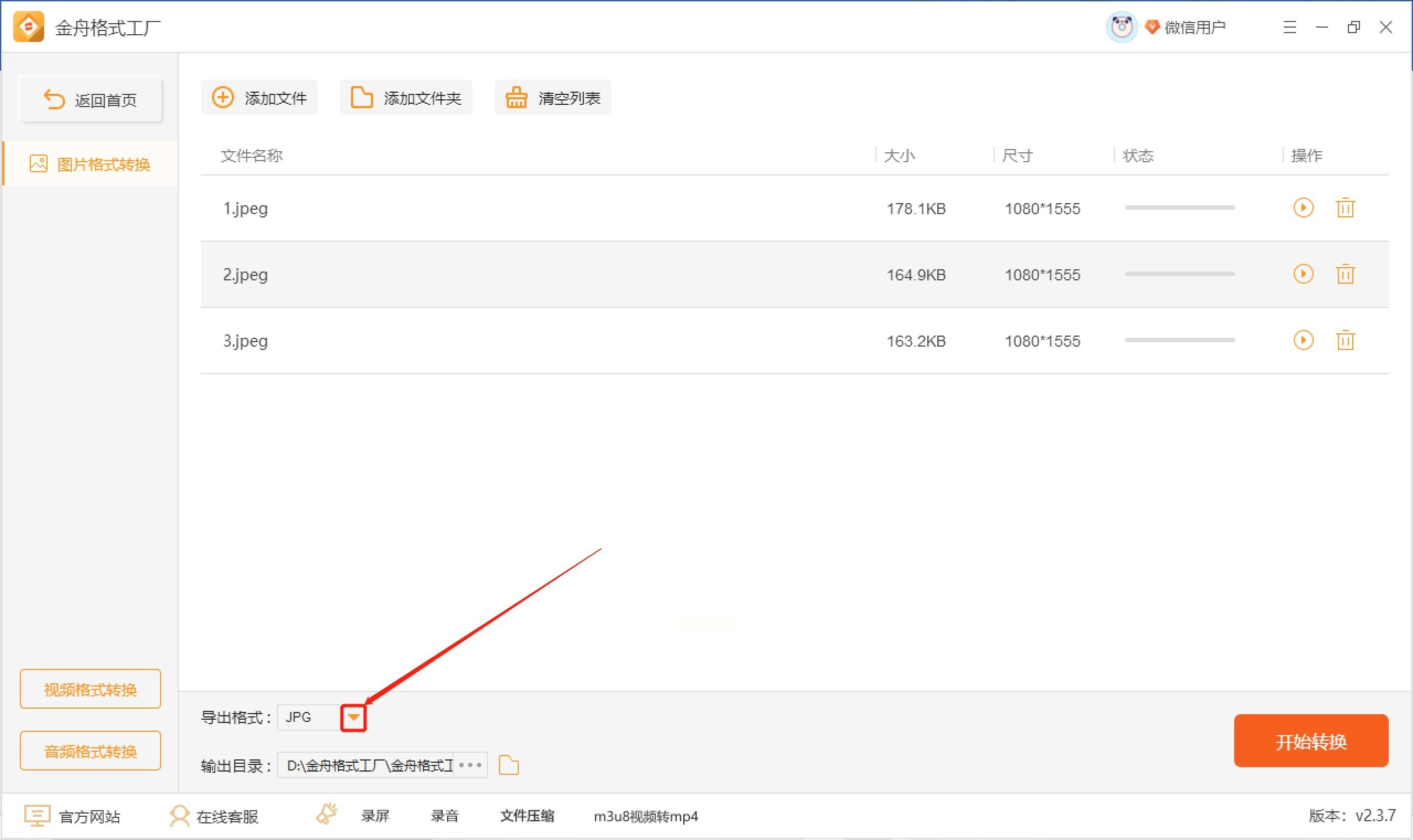
3. 导入文件后,在左下角"导出格式"处选择"JPG"。软件会自动识别文件格式,确保转换类型正确。
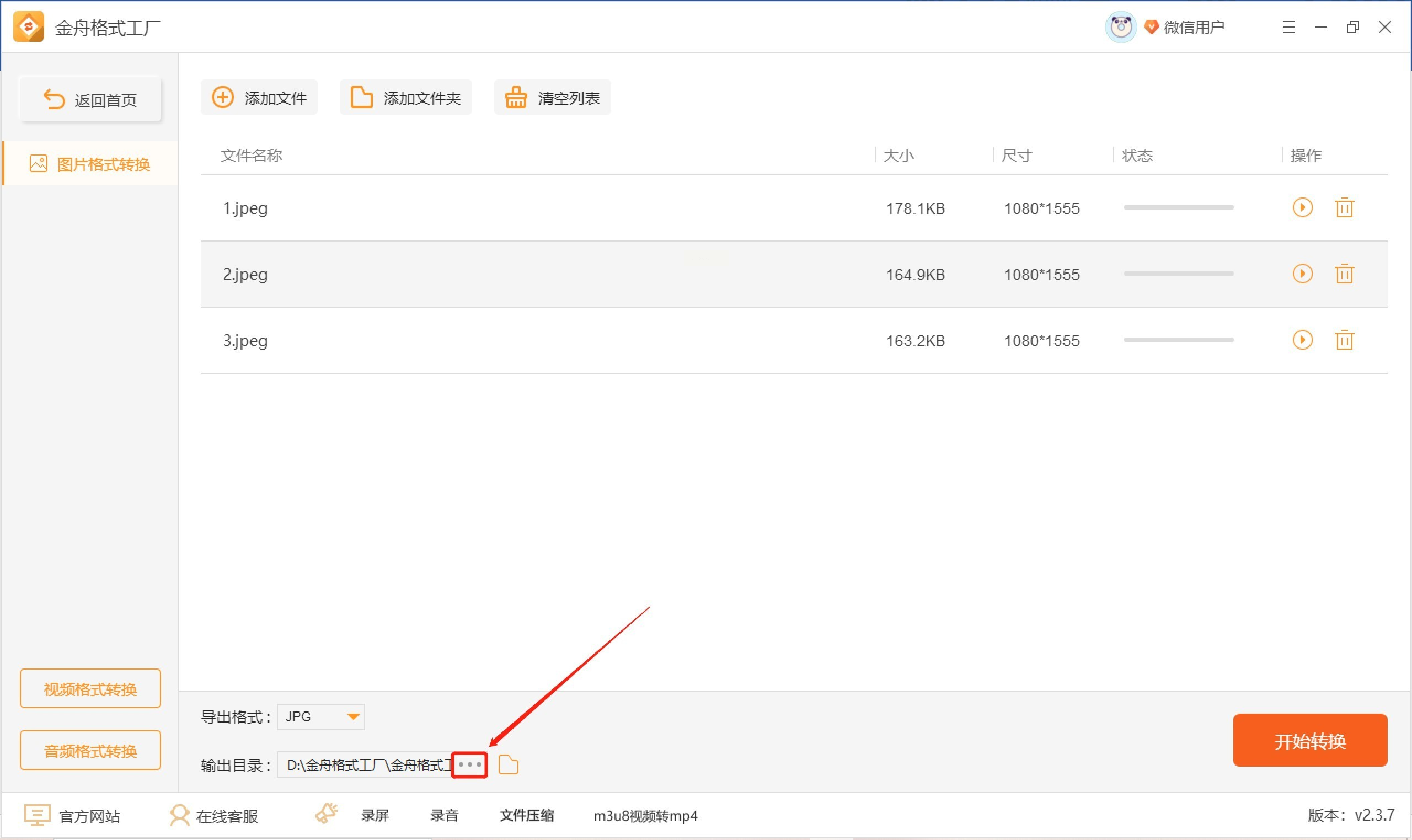
4. 点击"..."按钮设置输出路径,建议创建专门的文件夹分类保存转换后的文件。
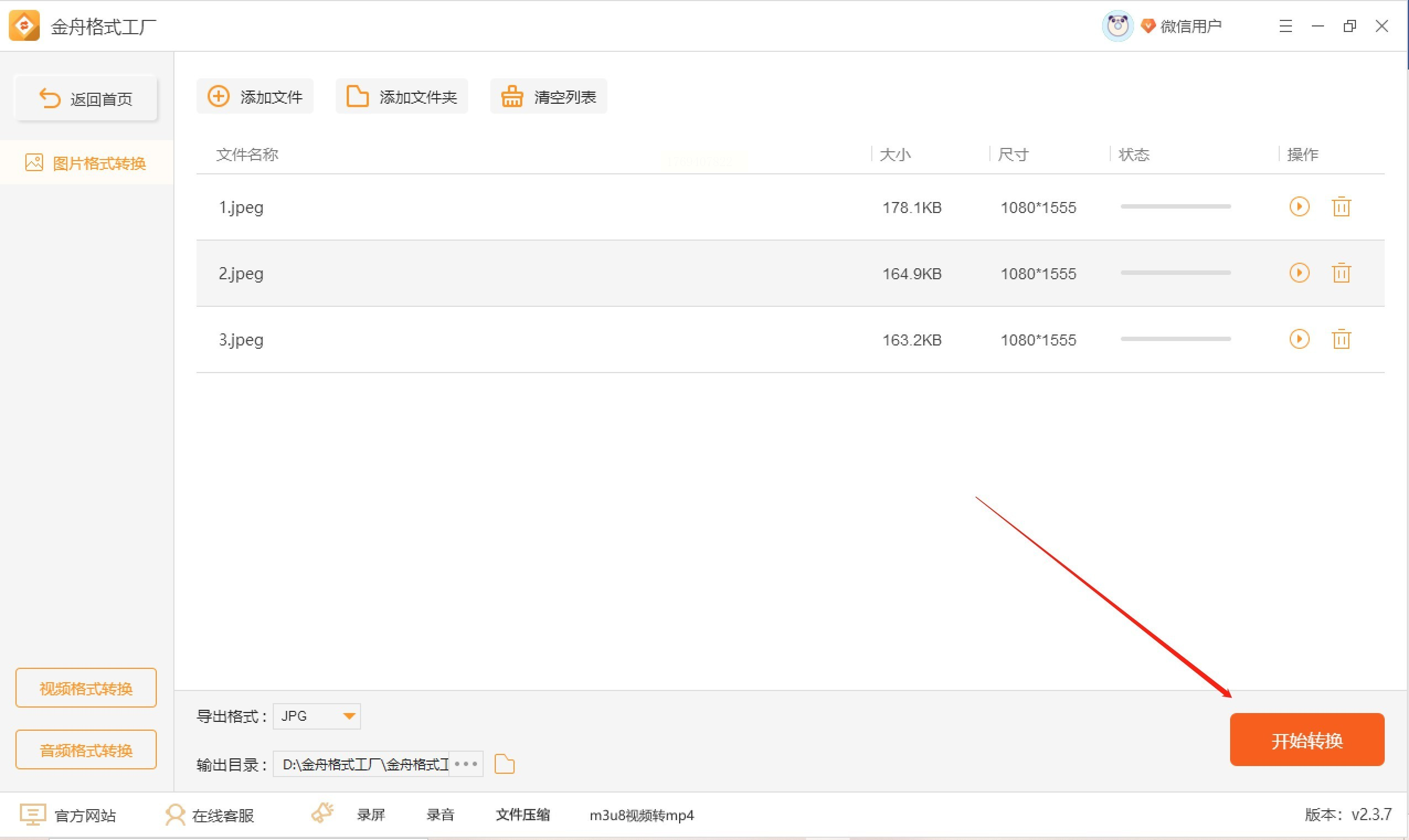
5. 确认所有设置无误后,点击右下角"开始转换",等待进度条完成即可。
工具三:数据蛙视频转换器
虽然名字带"视频",但这款软件的图片转换功能同样出色,尤其适合需要处理视频封面等特殊图片的场景。
- 操作步骤:
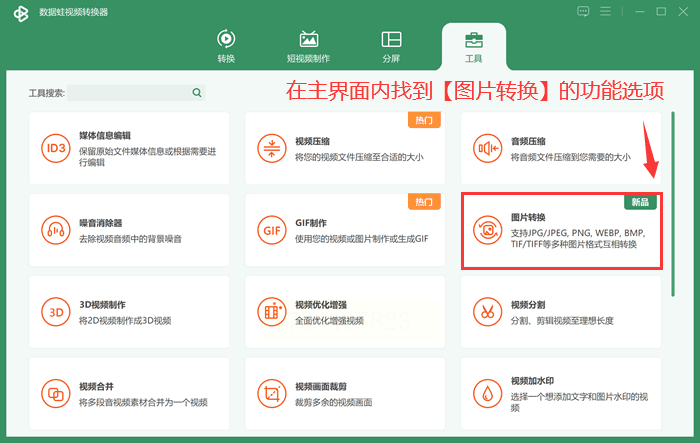
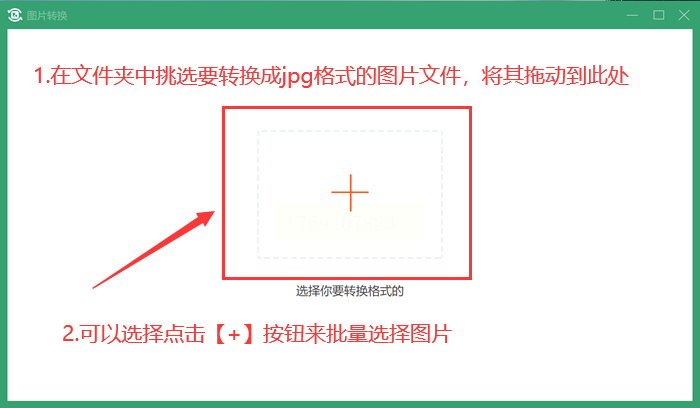
1. 启动软件后,在主界面找到"图片转换"选项,点击进入功能模块。
2. 点击界面中的"+"按钮,批量选择需要转换的JPEG图片。或直接将图片拖放至软件指定区域。
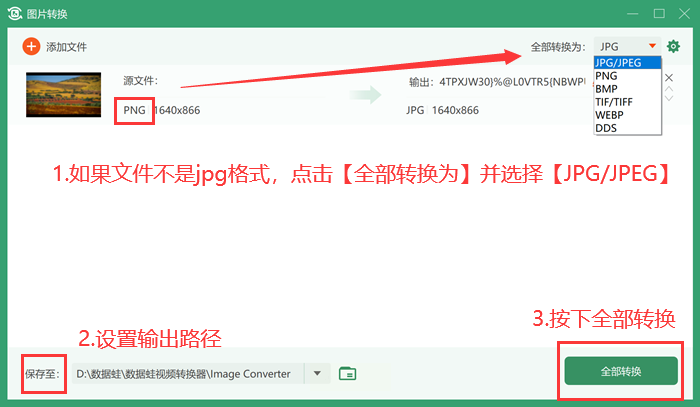
3. 软件会自动识别图片格式,若不是JPG格式,点击"全部转换为"下拉菜单选择"JPG/JPEG"。
4. 设置输出路径,建议按日期或类型创建文件夹,方便管理。
5. 点击"全部转换"按钮,软件会显示转换进度,完成后可在指定文件夹查看结果。
工具四:改图鸭在线网站
无需安装软件,直接通过浏览器访问,适合临时转换单张或少量图片的用户。
- 操作步骤:
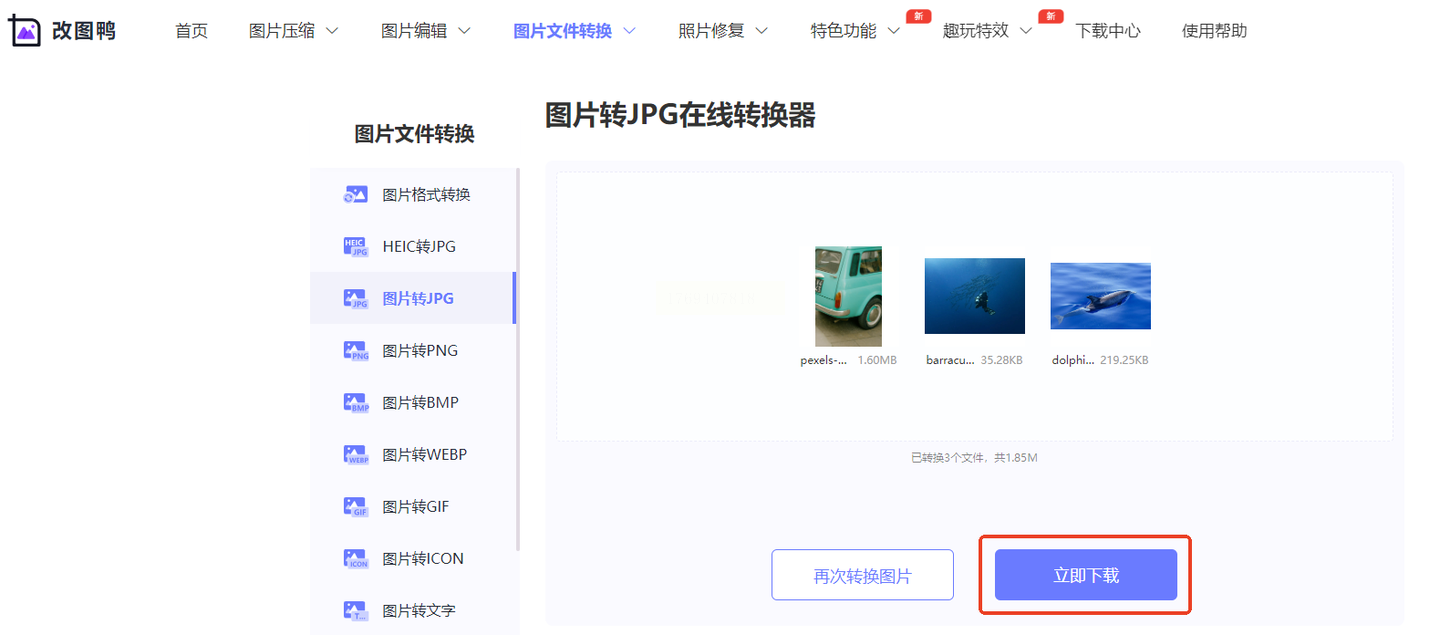
1. 打开改图鸭官网(无需注册登录),在首页找到"图片文件转换"专区。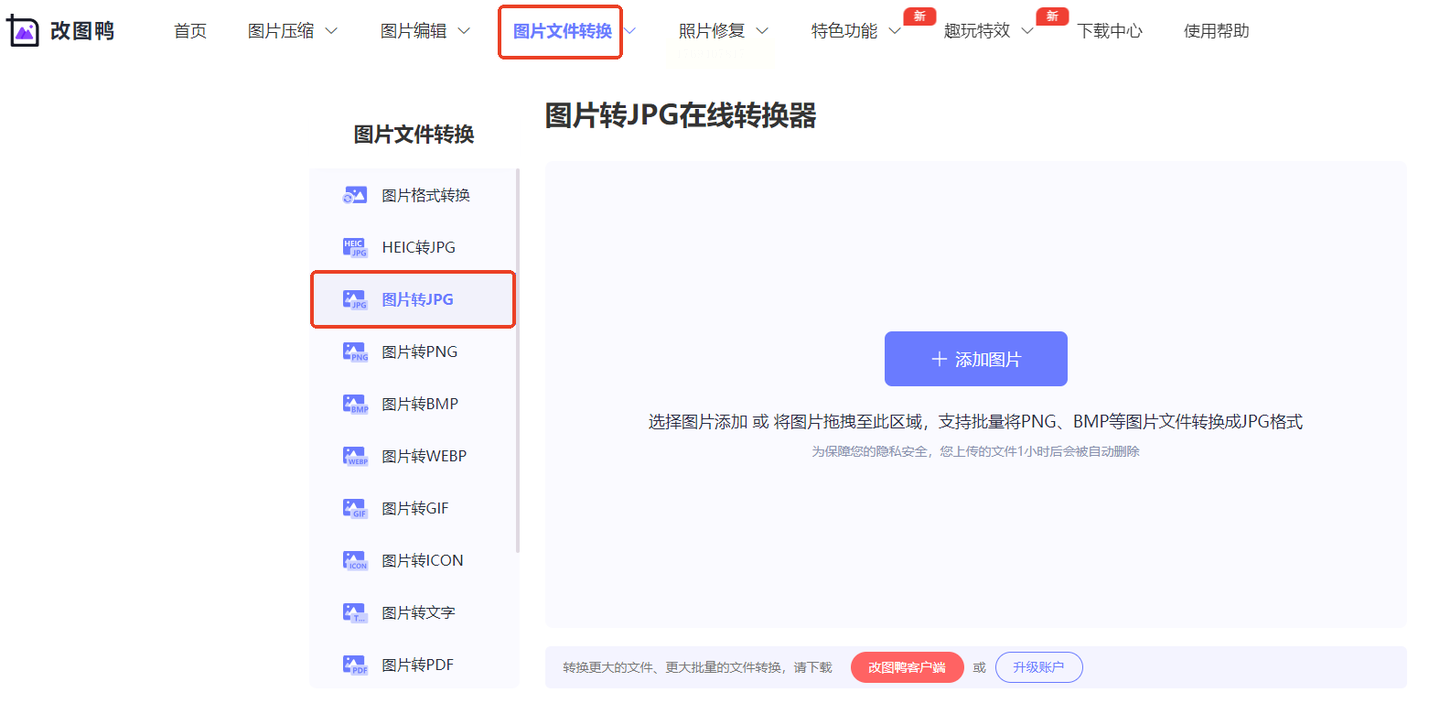
2. 选择"图片换JPG"功能,界面会提示支持导入PNG、BMP等多种格式图片。
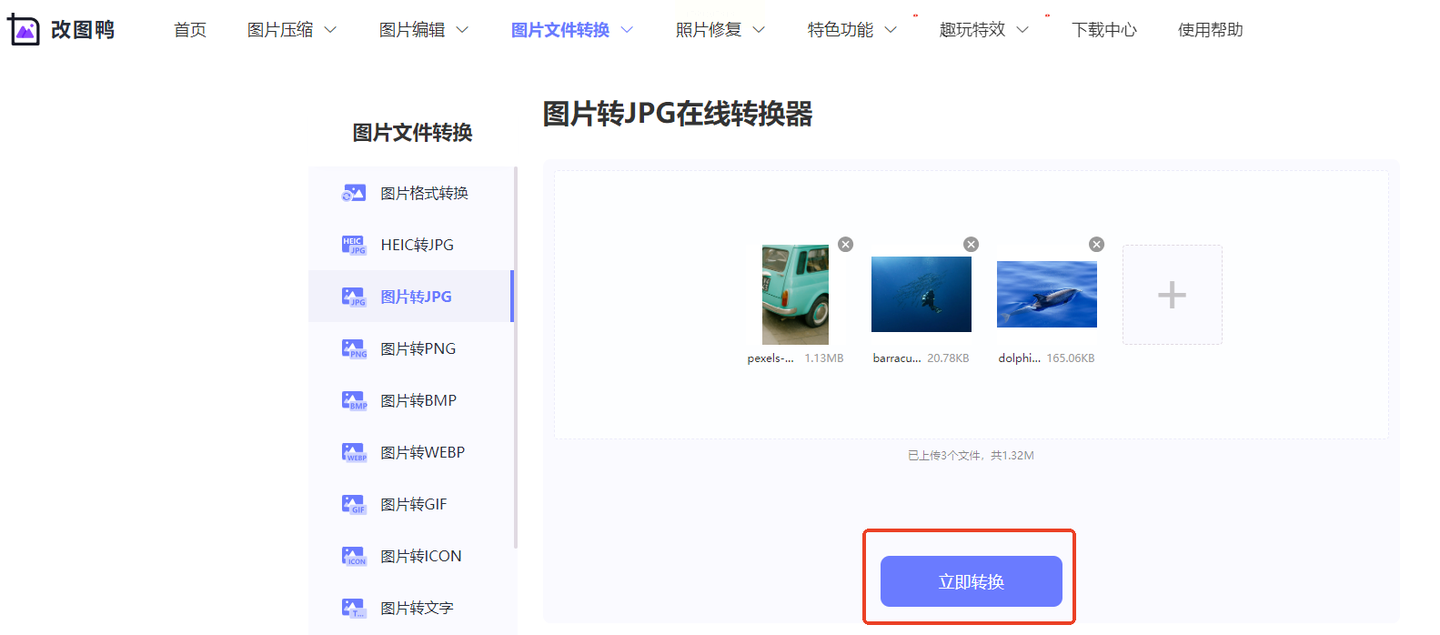
3. 点击"立即转换"按钮,系统会自动处理图片格式转换,转换过程中可看到实时进度。
4. 转换完成后,网站会显示图片体积变化,方便了解压缩效果
5. 点击"立即下载",选择保存位置,即可获取转换后的JPG图片。
工具五:i压缩在线工具
除了格式转换,还提供图片压缩、尺寸调整等附加功能,适合需要同时优化图片的场景。
- 操作步骤:
1. 使用任意浏览器打开i压缩官网,在首页找到"图片转换"功能入口。
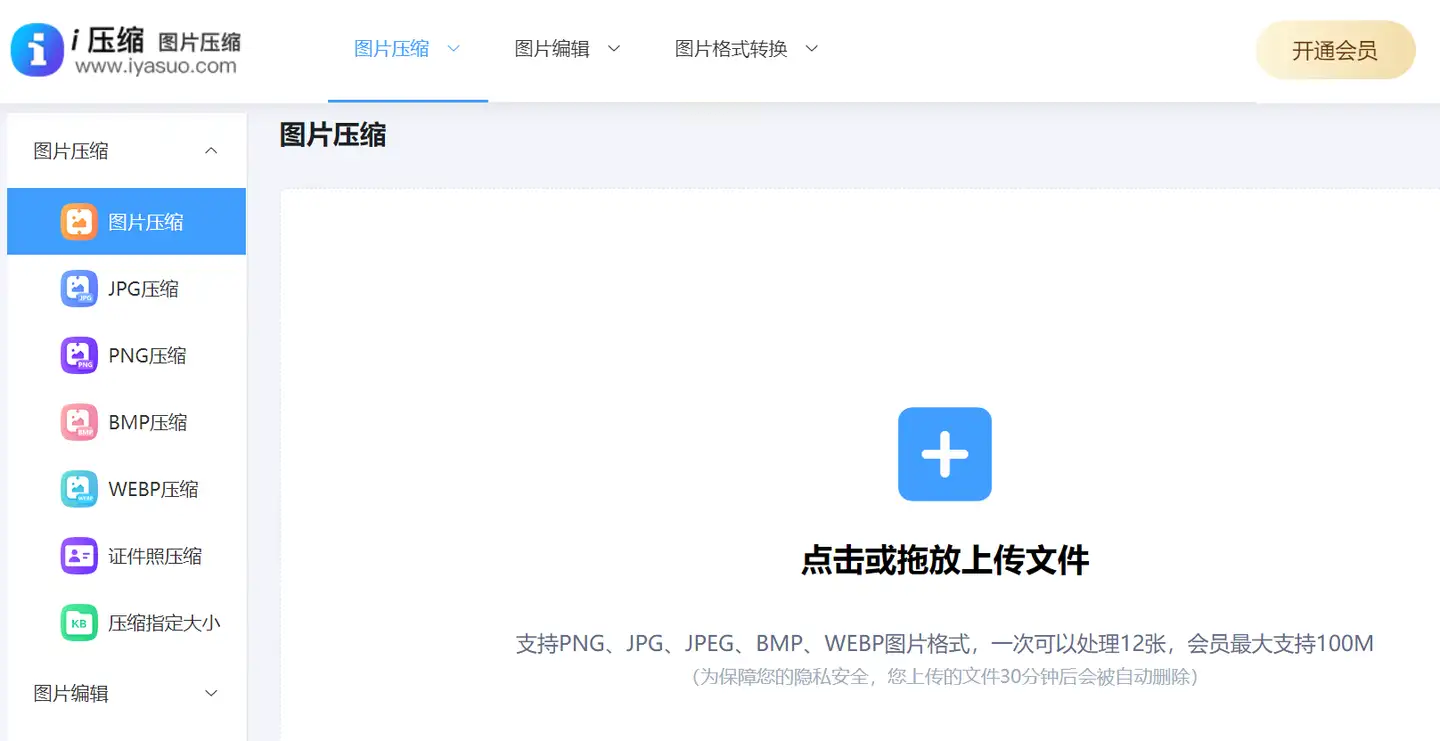
2. 点击"上传图片",可直接拖放JPEG文件到上传区域,或点击选择文件按钮。
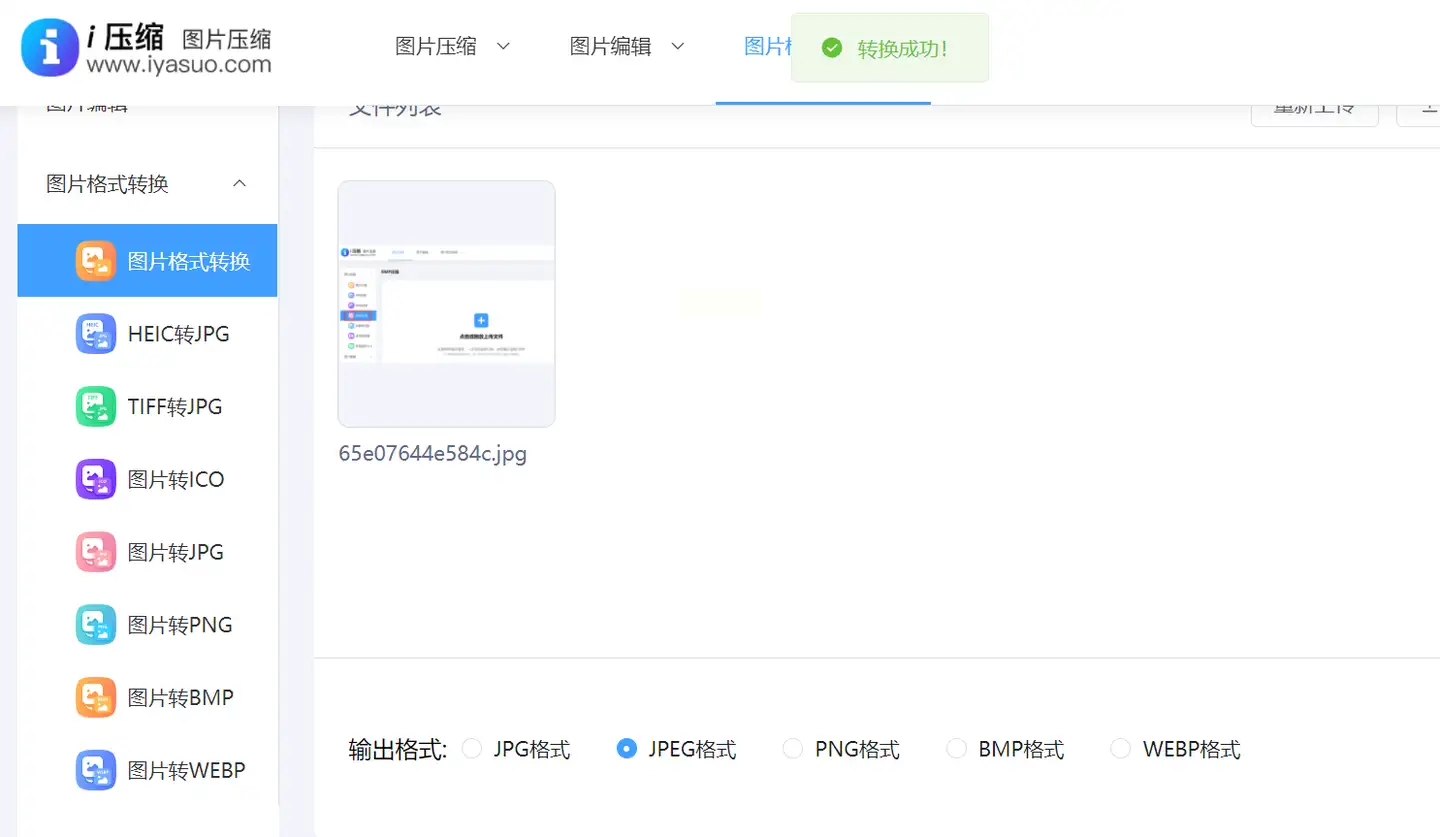
3. 在格式设置区域选择"JPG"格式,还可根据需要调整压缩质量、尺寸等参数。
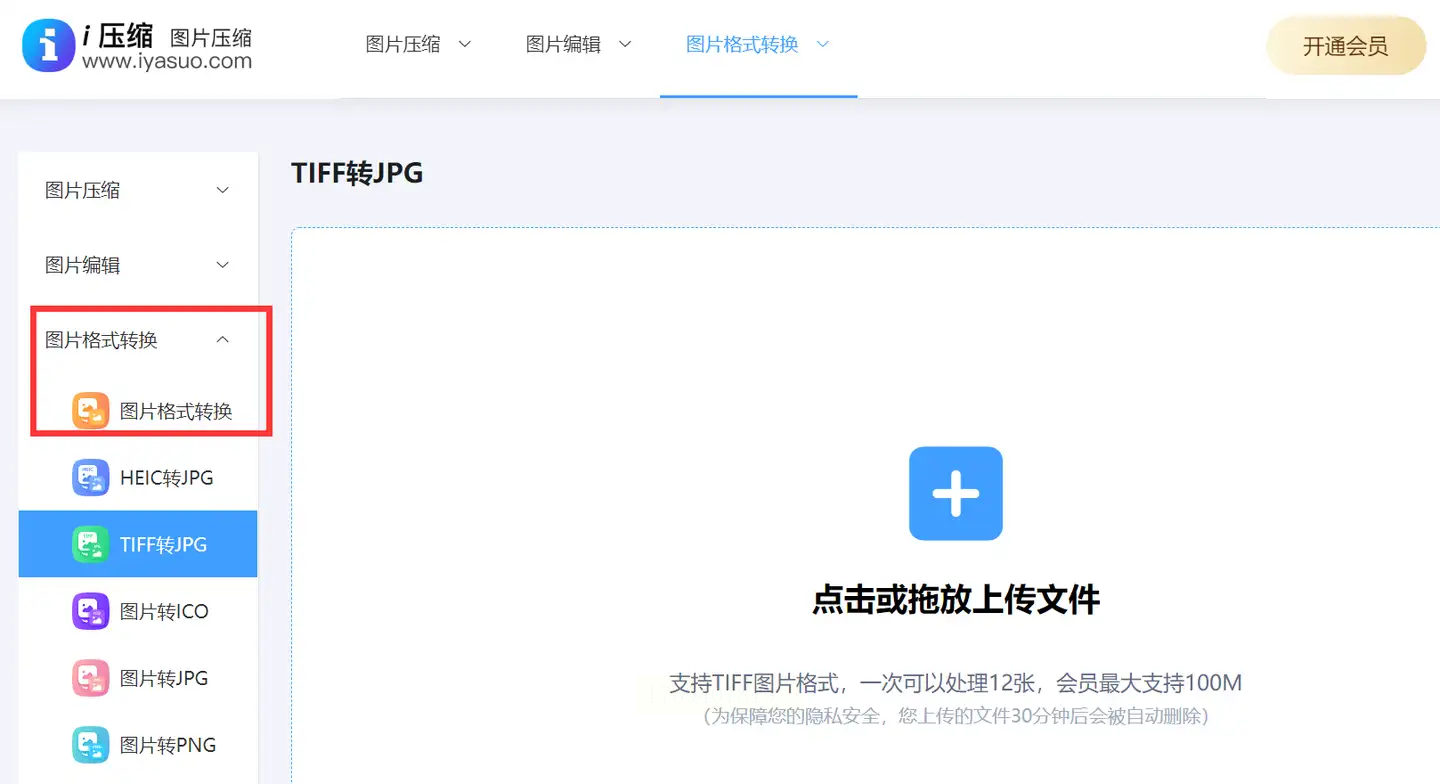
4. 点击"转换"按钮,系统会在几秒钟内完成格式转换和优化处理。
5. 转换完成后,点击"下载"按钮保存图片,支持单张下载或批量打包。
通过以上工具和方法,你可以轻松实现JPEG到JPG的格式转换,无论是日常办公还是个人使用,都能找到合适的解决方案。如果遇到任何操作问题,建议先查看工具的帮助文档或联系客服支持,确保转换过程顺利完成。
