

在数字图像的世界里,格式的选择直接关系到图片的“生存”环境。BMP格式以其无压缩的原始画质著称,堪称图像界的“原盘档案”。然而,这份“纯粹”的代价是庞大的文件体积,使其在网页上传、即时通讯分享或日常存储中显得格格不入。相比之下,JPG格式凭借其高效的压缩技术,在画质与体积间取得了绝佳平衡,成为网络流通的“通用语言”。因此,掌握将BMP转换为JPG的技能,无异于为您的图片配备了一张畅通无阻的通行证。本文将深入探讨这一转换需求,并从不同维度为您梳理多种实用方案。

方法一:利用在线转换平台(以改图鸭为例)
对于转换需求不频繁、且图片数量较少的用户,在线工具是一个快速上手的选择。这类平台无需安装,通过浏览器即可访问。
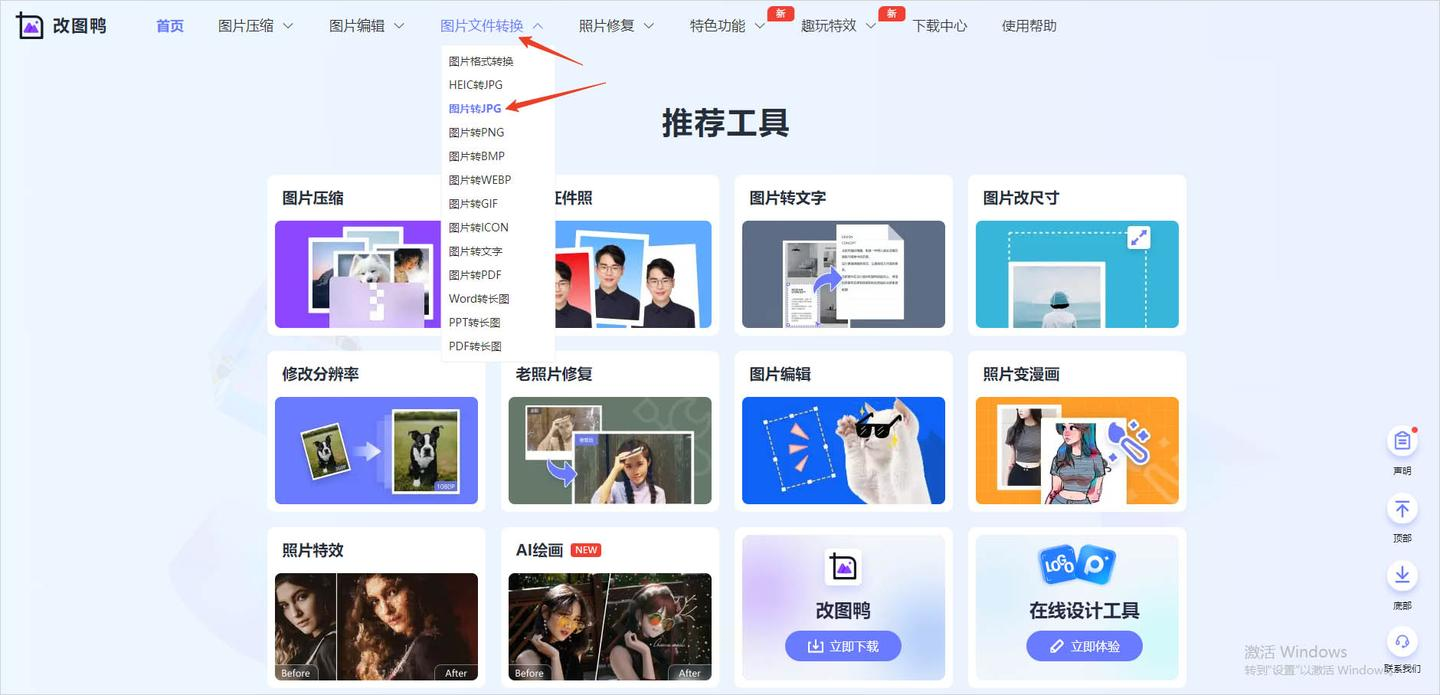
步骤一:访问相关在线转换网站,在其功能导航栏中,通常可以找到“图片格式转换”或“转JPG”之类的分类,点击进入专属页面。
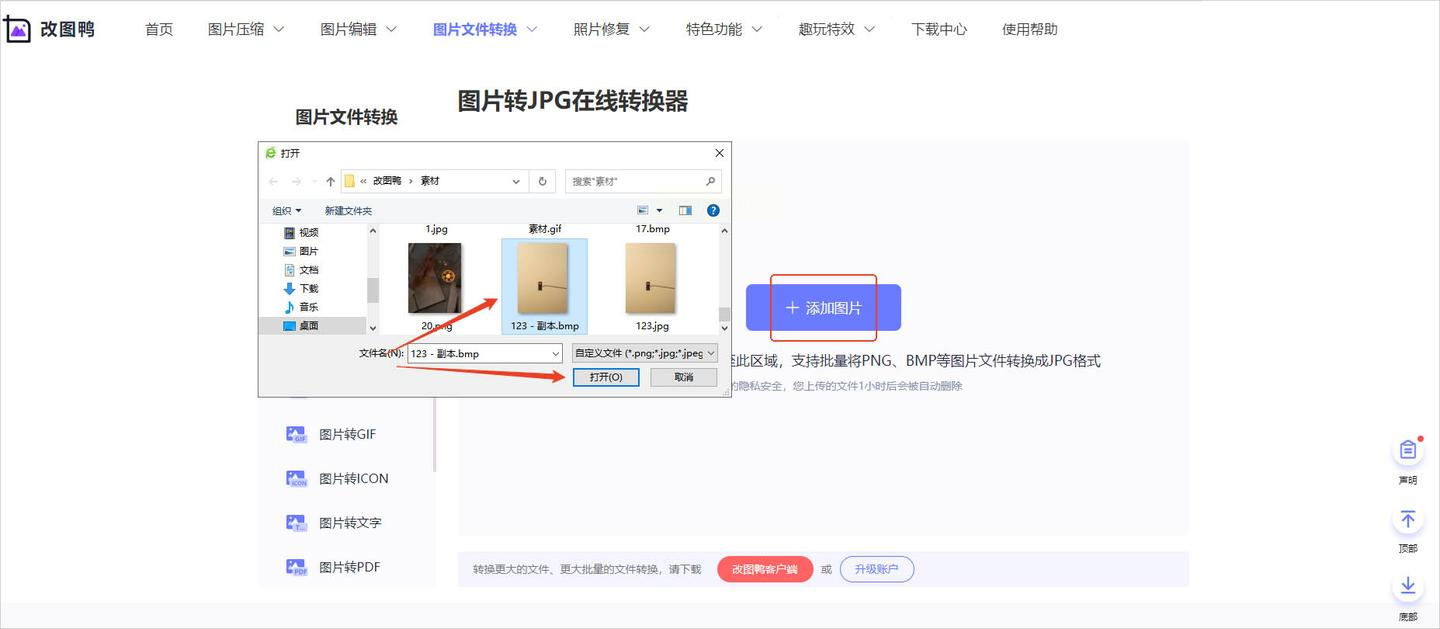
步骤二:在操作界面中,点击“添加图片”或“上传文件”按钮,从您的电脑本地选中需要转换的BMP格式图片。
步骤三:图片成功上传后,平台一般会自动识别并预设输出格式为JPG。确认无误后,点击“立即转换”或类似的启动按钮。
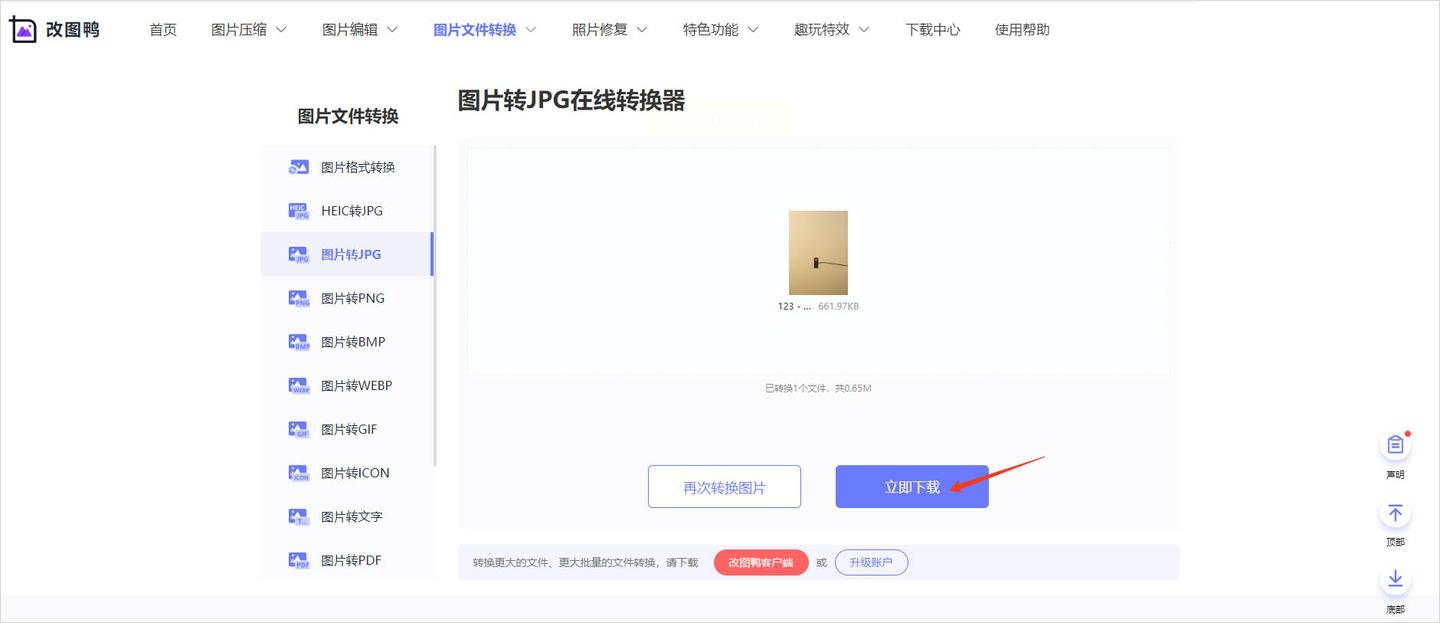
步骤四:转换过程通常很快,完成后页面会提供“下载”按钮。点击即可将转换好的JPG图片保存至您的设备。
方法二:汇帮图片处理器
如果您经常需要处理大量图片,或注重操作的流畅性、隐私安全及功能的深度,汇帮图片处理器这类本地软件是更优的选择。它不仅避免了网络依赖和上传限制,更在批量处理与格式支持上表现出色。
步骤一:启动软件并添加文件。在电脑上安装并运行。进入主界面后,您会看到清晰的功能区域。通过点击“添加文件”按钮,或将需要转换的BMP图片文件直接拖拽到软件窗口内,即可快速导入待处理列表。软件支持批量添加,极大提升了工作效率。
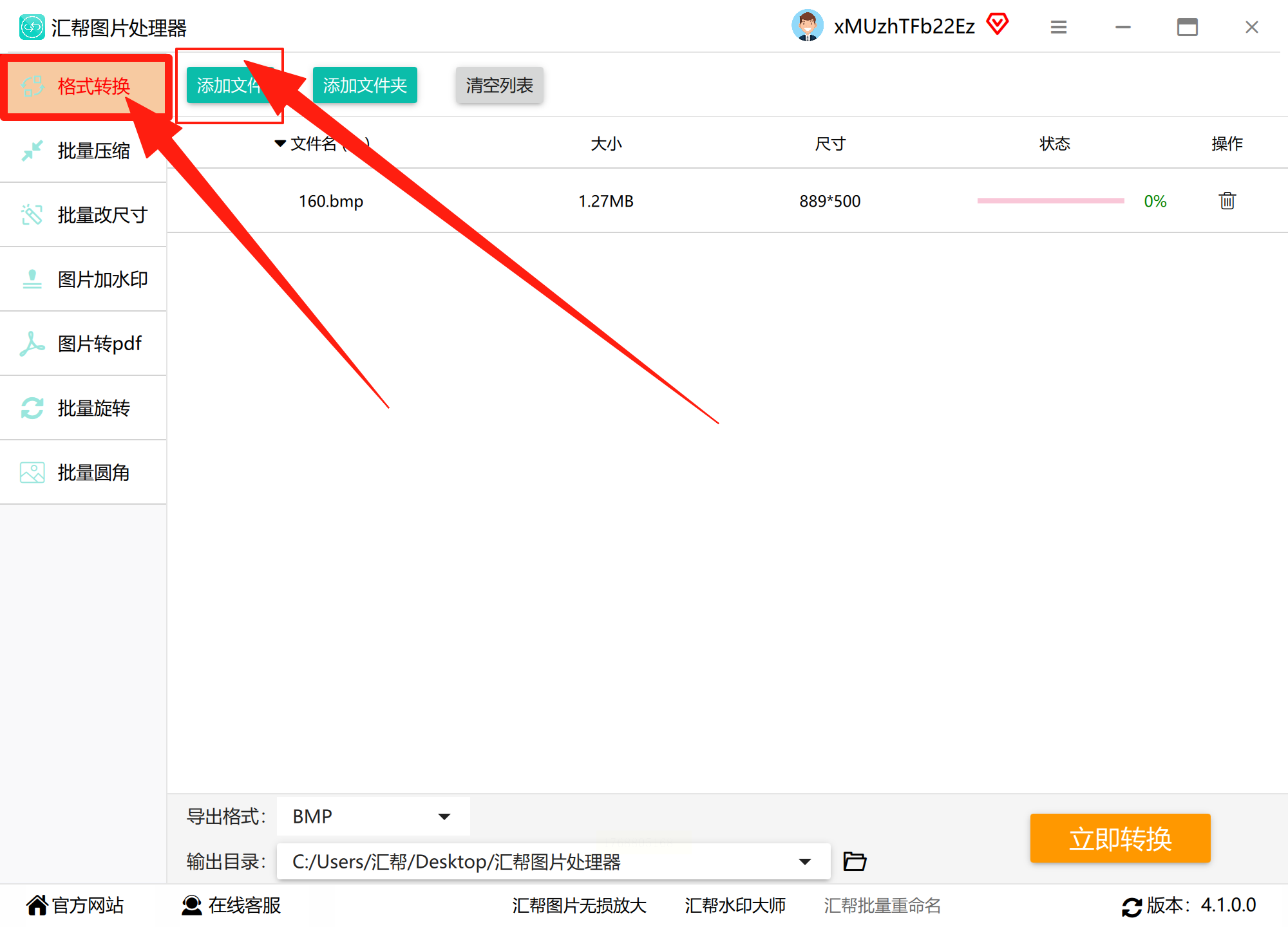
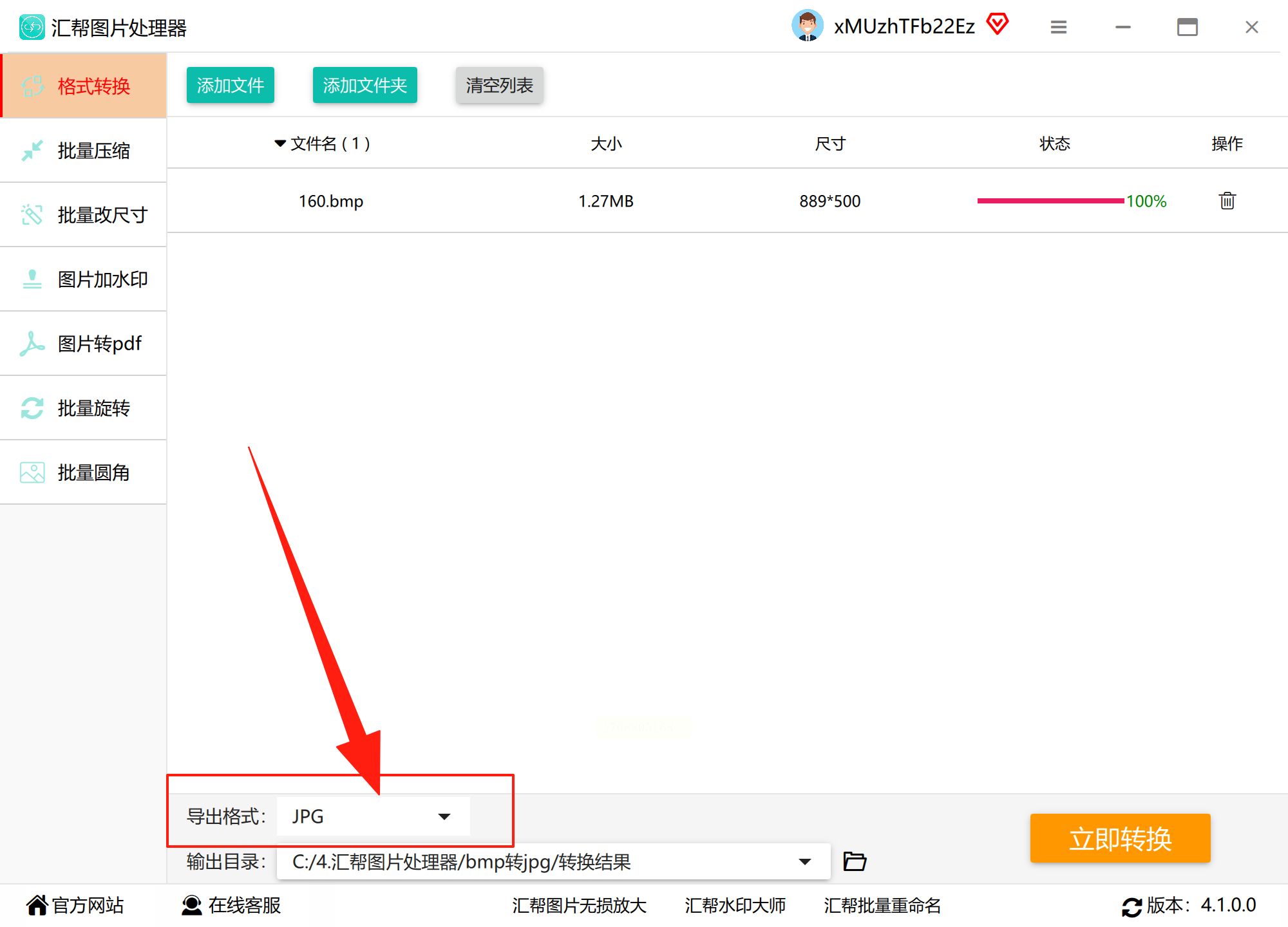
步骤二:设定输出格式与参数。在软件的输出设置区域,找到“输出格式”或“转换为”选项。从下拉菜单中选择“JPG”格式。值得一提的是,该软件支持超过20种图片格式的互转,涵盖了从WebP到TIFF等专业格式,足以应对各种复杂需求。部分版本还允许您调整JPG的压缩质量,在文件大小和图像品质间进行精细权衡。
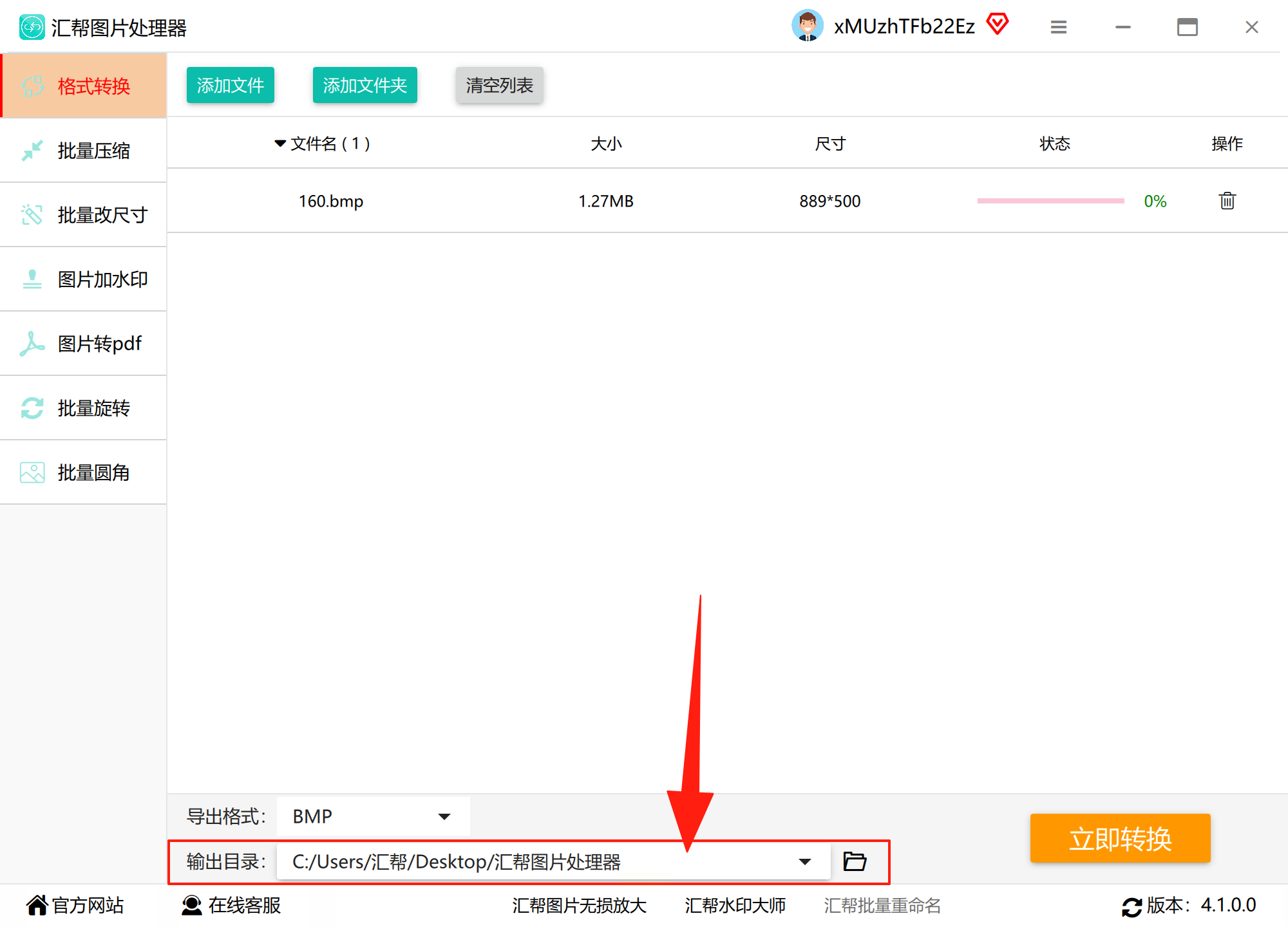
步骤三:指定输出目录。为了便于管理转换后的文件,建议自定义输出文件夹。您可以在“输出路径”或“保存到”选项中,点击“浏览”按钮,选择一个已知的文件夹;或者使用软件提供的“原文件夹”等默认选项。
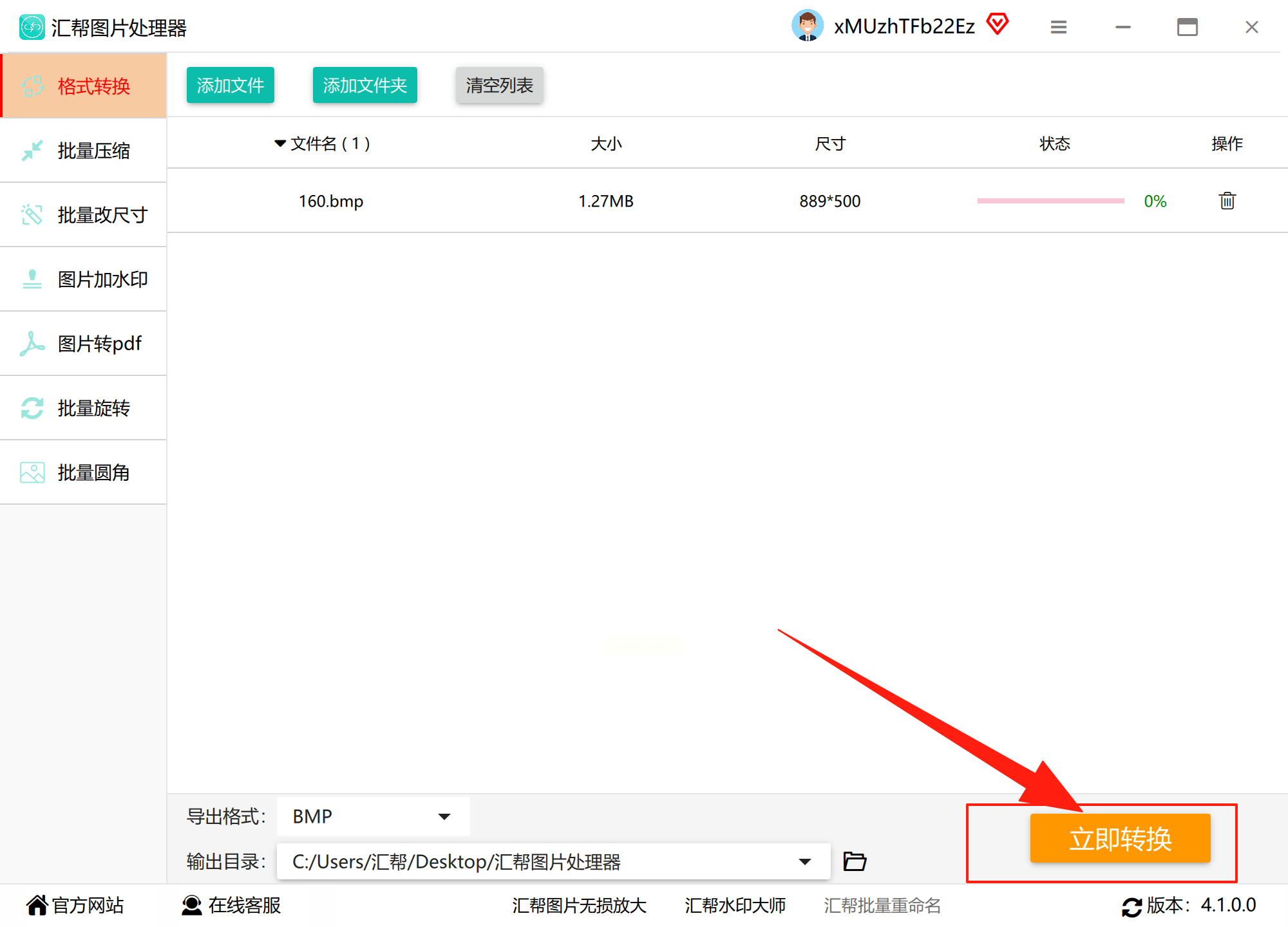
步骤四:执行转换任务。确认所有设置无误后,点击界面中央或底部的“开始转换”、“立即转换”等核心按钮。软件随即开始处理,并通过进度条清晰展示当前任务状态,让您对完成时间有直观预期。
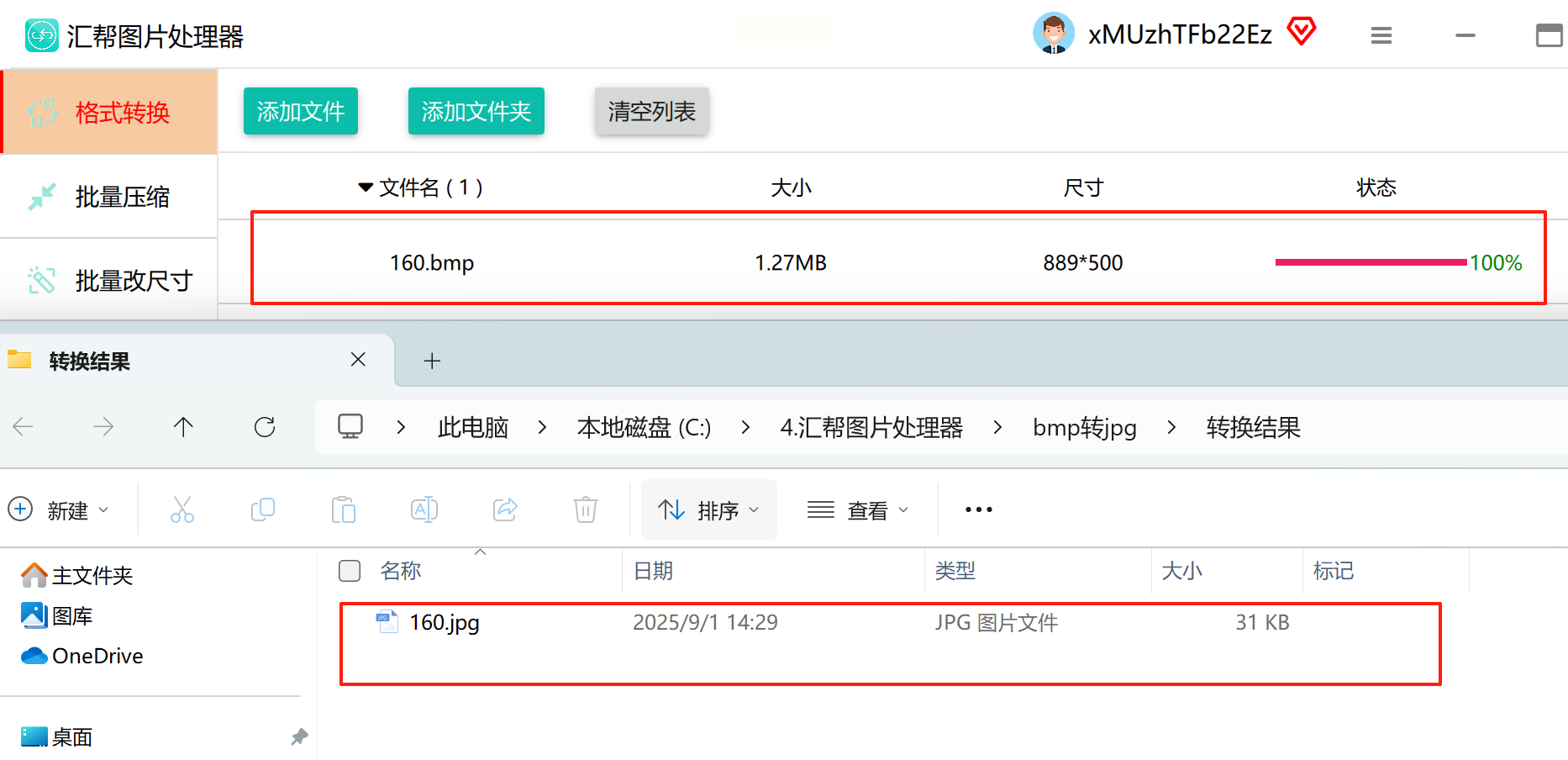
步骤五:验证转换结果。转换完成后,软件通常会提示任务结束。您可以直接点击“打开输出文件夹”来快速定位生成的文件。建议打开一两张转换后的JPG图片,检查其内容是否完整、清晰,确保转换过程无误。
方法三:借助多功能转换工具(以数据蛙视频转换器为例)
有些工具虽然以“视频转换”命名,但其功能集往往涵盖了图片处理,适合那些希望一款软件解决多种媒体格式问题的用户。
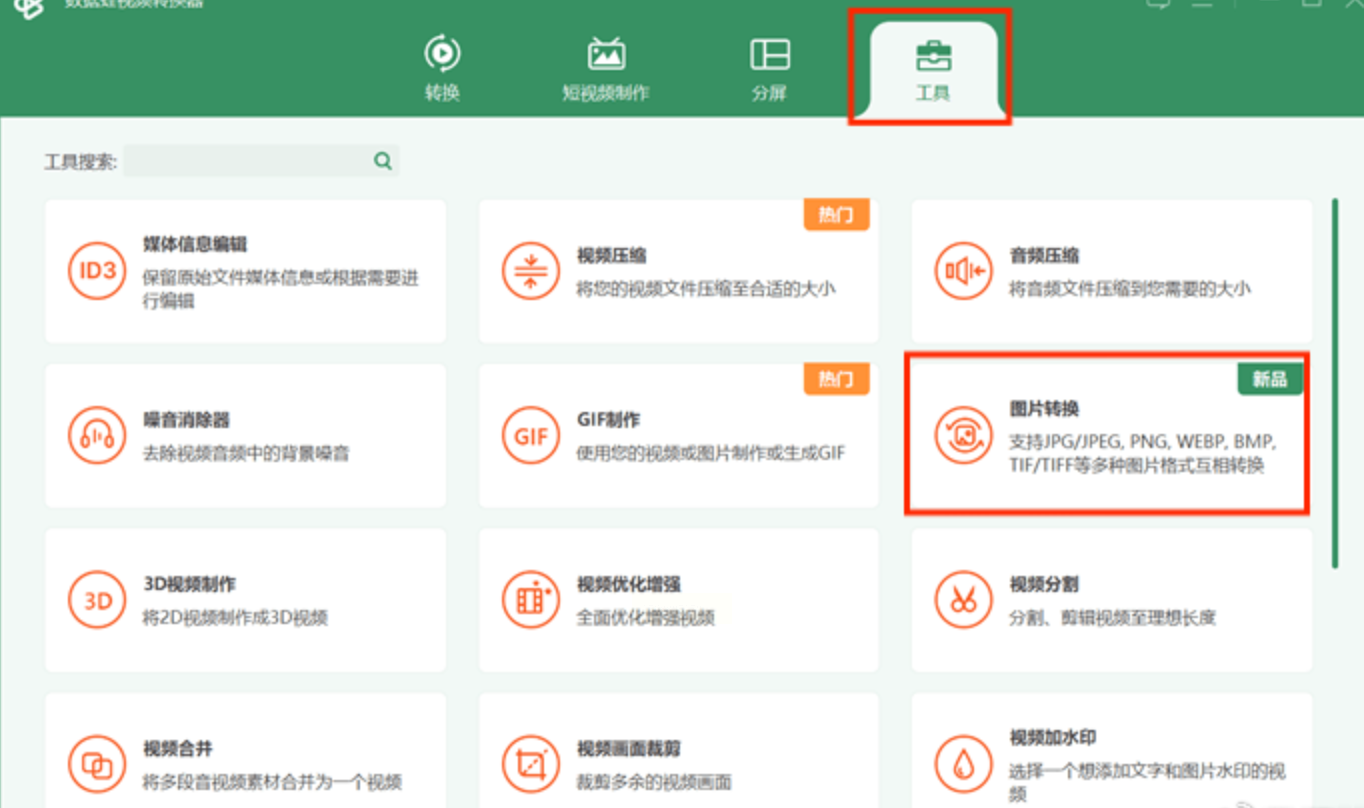
步骤一:启动软件并定位功能模块。打开软件后,在主界面或顶部导航栏中寻找“工具箱”、“更多工具”或类似标签,在其中选择“图片转换”功能。
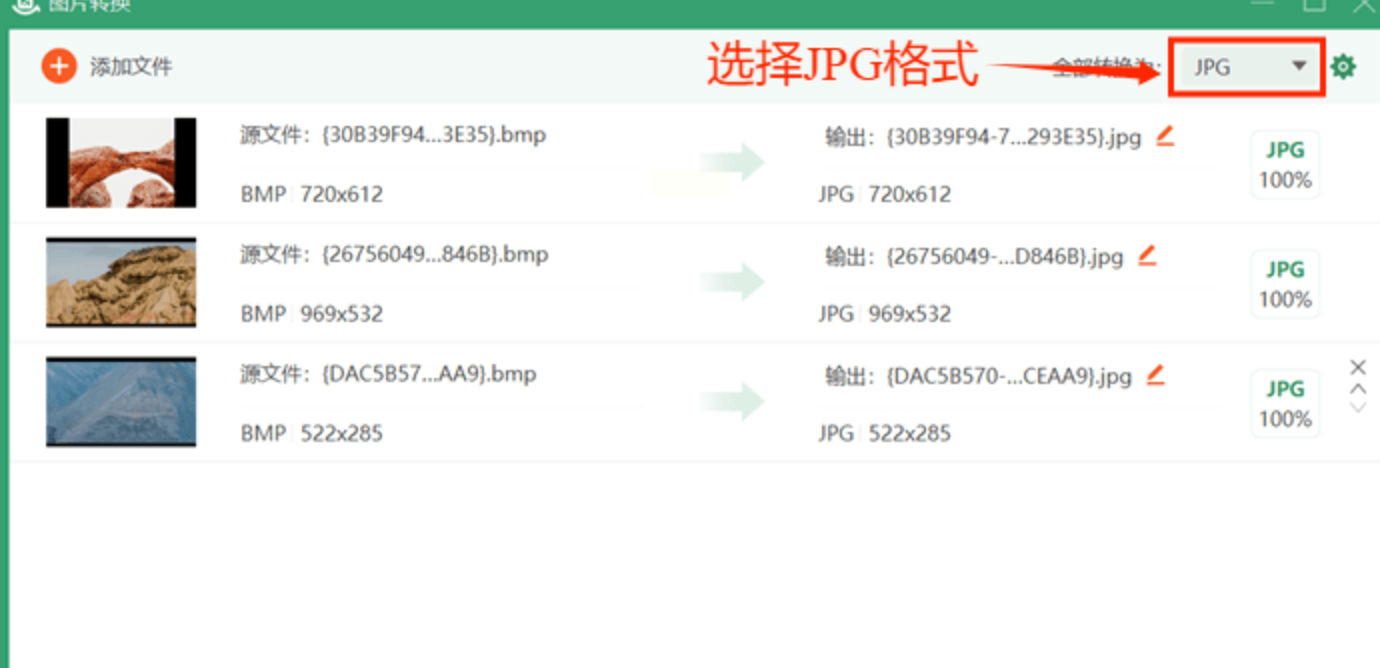
步骤二:导入文件并选择目标格式。点击添加按钮导入BMP图片。在输出设置区域,将输出格式明确指定为“JPG”。
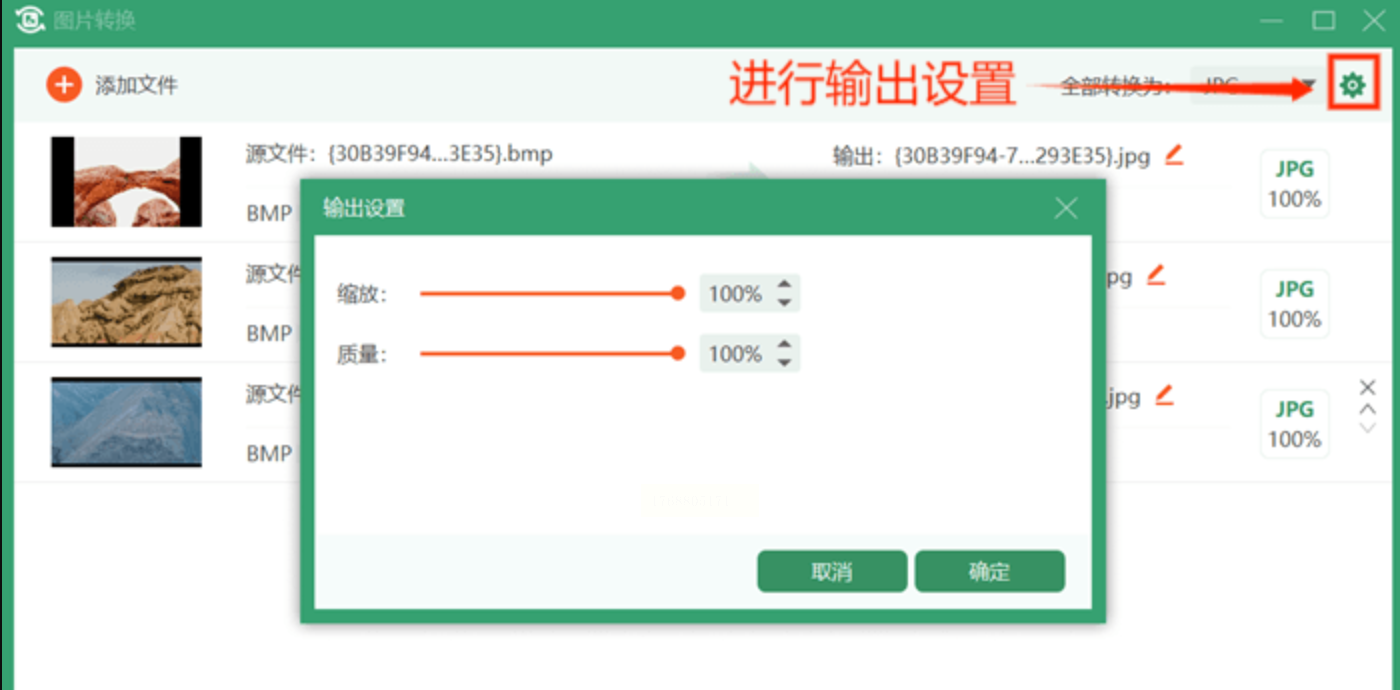
步骤三:调整高级设置并转换。如果软件提供高级设置(如通过齿轮图标进入),您可以根据需要调整分辨率、压缩比等参数。最后,点击“全部转换”按钮执行操作。
方法四:尝试专用图片格式转换器(以风云图片格式转换器为例)
专注于图片格式转换的软件,通常界面更为简洁,功能直指核心,适合追求单一功能高效实现的用户。
步骤一:运行软件并选择核心功能。打开软件,在主界面醒目位置选择“图片格式转换”或“常规图片转换”功能入口。
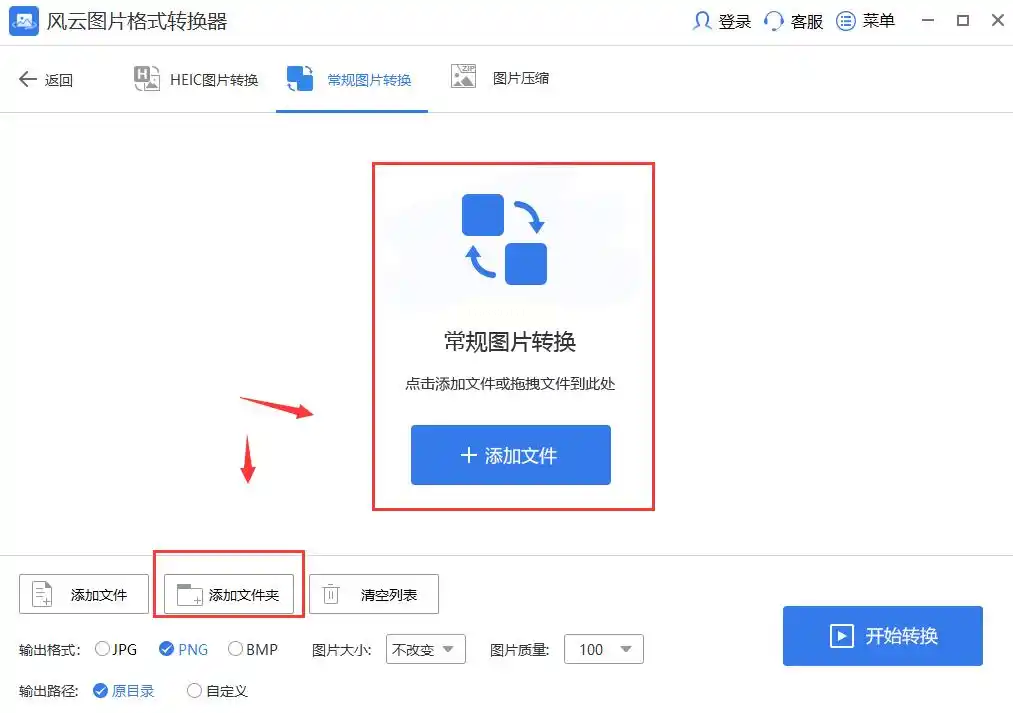
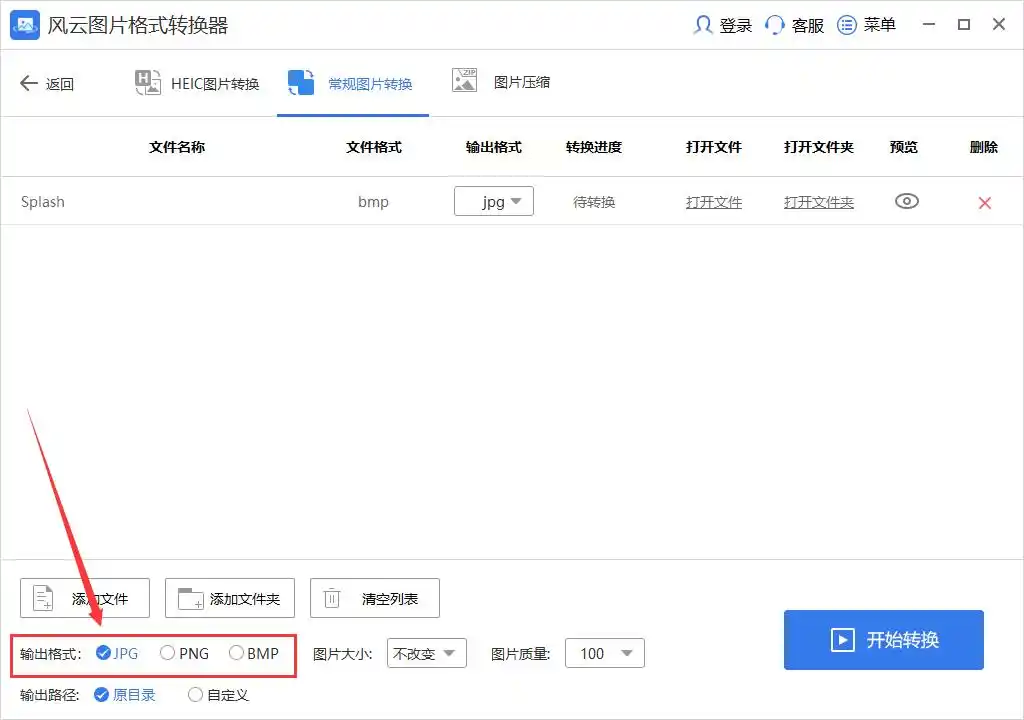
步骤二:添加文件并配置输出。通过“添加文件”按钮导入BMP图片。在输出格式列表中,勾选或选择“JPG”作为输出格式。
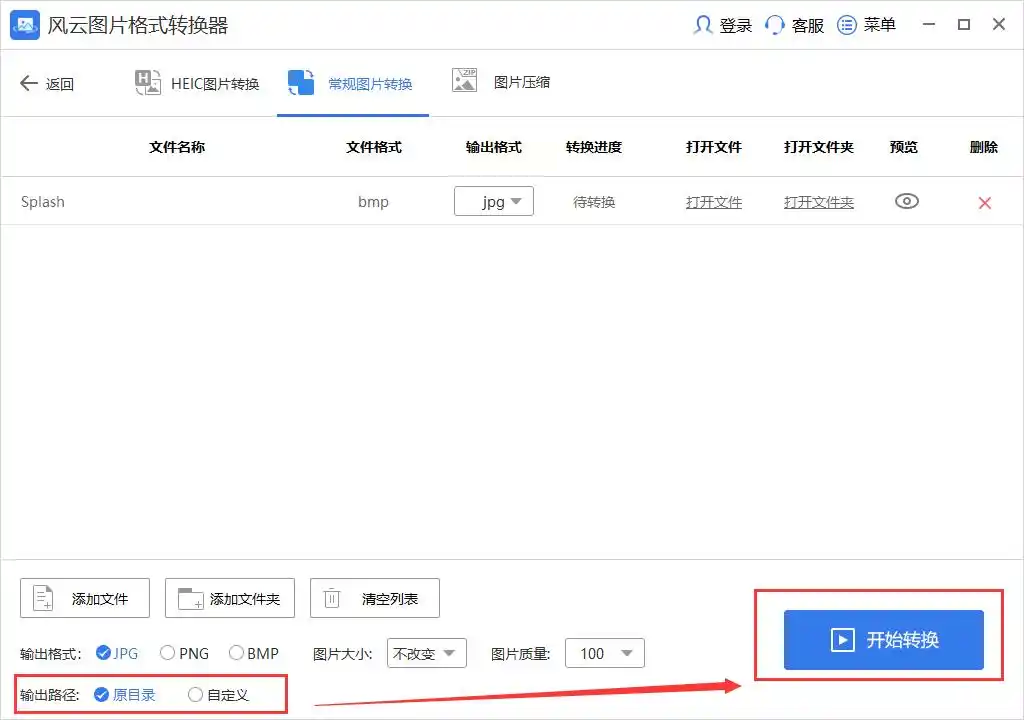
步骤三:设置路径并完成转换。为转换后的文件选择一个保存目录,然后点击“开始转换”按钮。完成后可直接通过软件内按钮打开文件夹查看。
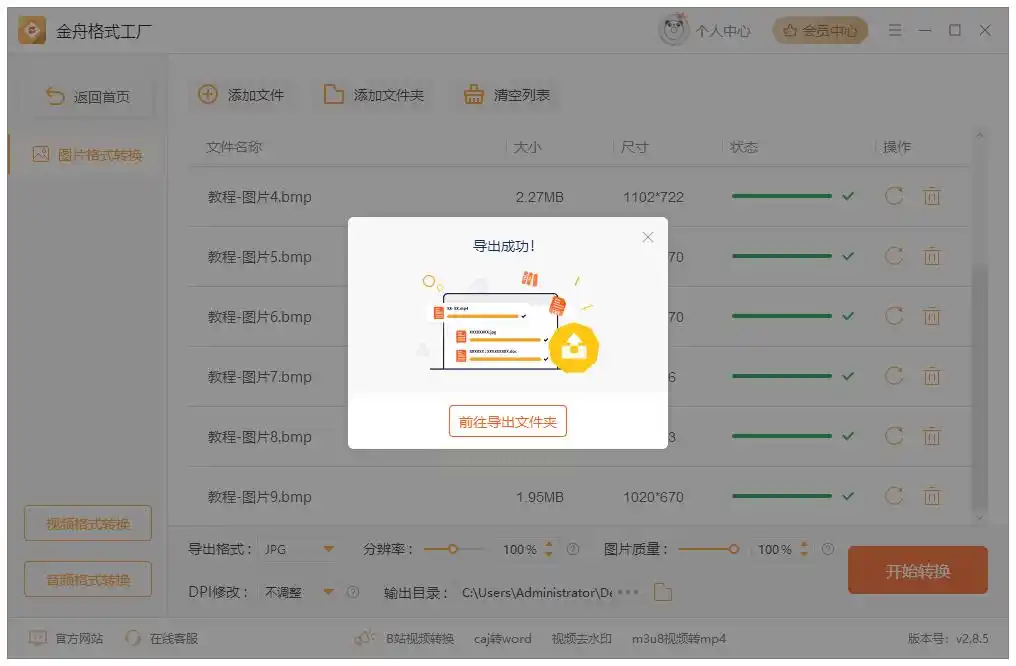
方法五:探索综合格式工厂软件(以金舟格式工厂为例)
格式工厂类软件是处理各类媒体格式转换的“多面手”,如果您除了图片外,还有音频、视频的转换需求,这类软件能提供一站式解决方案。
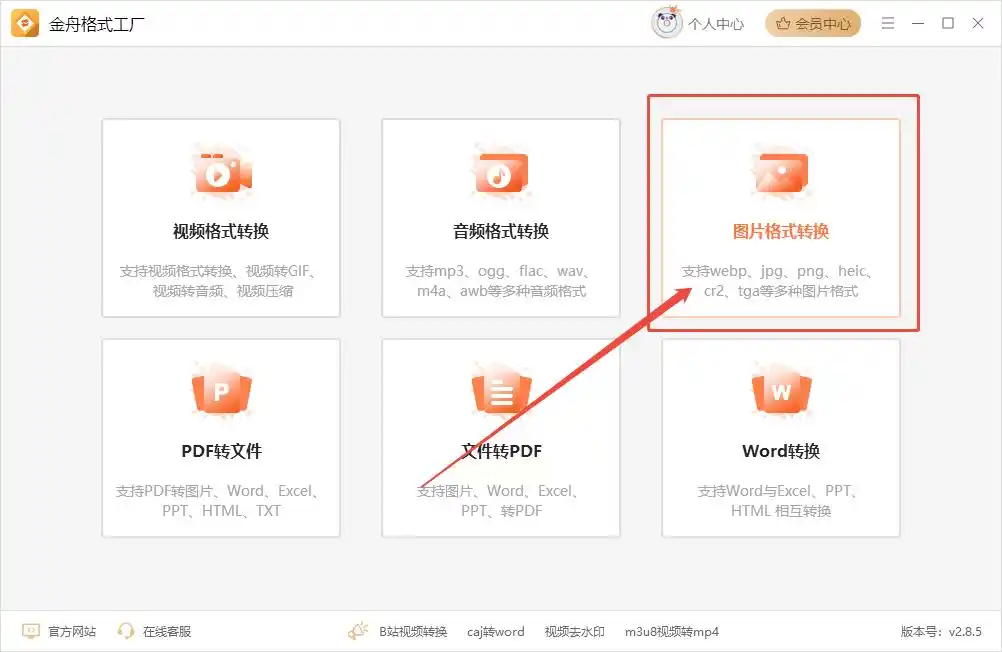
步骤一:启动软件并进入对应模块。在软件主界面的功能矩阵中,找到并点击“图片格式转换”图标。
步骤二:导入与格式选择。添加您的BMP图片后,在输出设置的下拉菜单里,选择“JPG”格式。
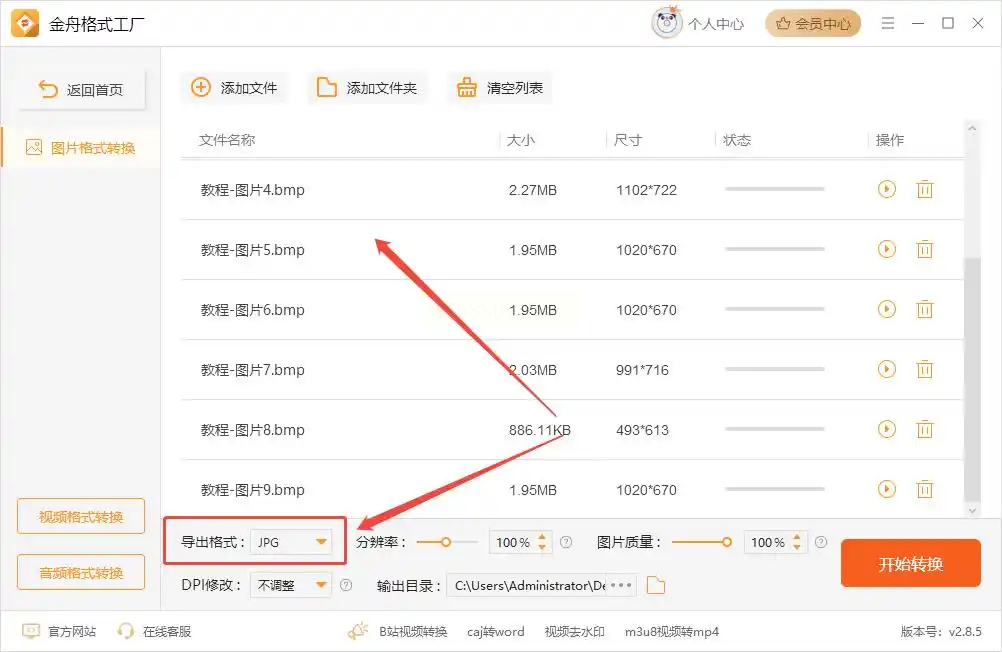
步骤三:执行转换与查看。点击“开始转换”,待进度完成即可在输出文件夹中找到转换好的JPG文件。
希望本指南能帮助您拨开迷雾,根据“存储、分享、质量、效率”这四个核心维度,做出最贴合自身实际的选择,让图片管理从此变得轻松而高效。
