

在开始具体操作前,先聊聊为什么我们需要圆角图片。想象一下:当你在朋友圈发照片时,如果用直角边框,可能会显得生硬;但做成圆角后,头像会更亲切柔和。电商平台的产品图如果用圆角,能让商品看起来更精致;PPT中的图标若带圆角,会让页面设计更协调。
圆角处理还常用于UI设计中的按钮、卡片,或者简历中的照片,能避免直角带来的尖锐感。特别是批量处理大量图片时,统一的圆角参数可以让整个设计更规范。接下来要介绍的4方法,覆盖了从零基础到专业处理的全场景需求,下面逐一展开。
方法一:电脑端批量处理,汇帮图片处理器
操作步骤
1. 启动
双击打开软件。
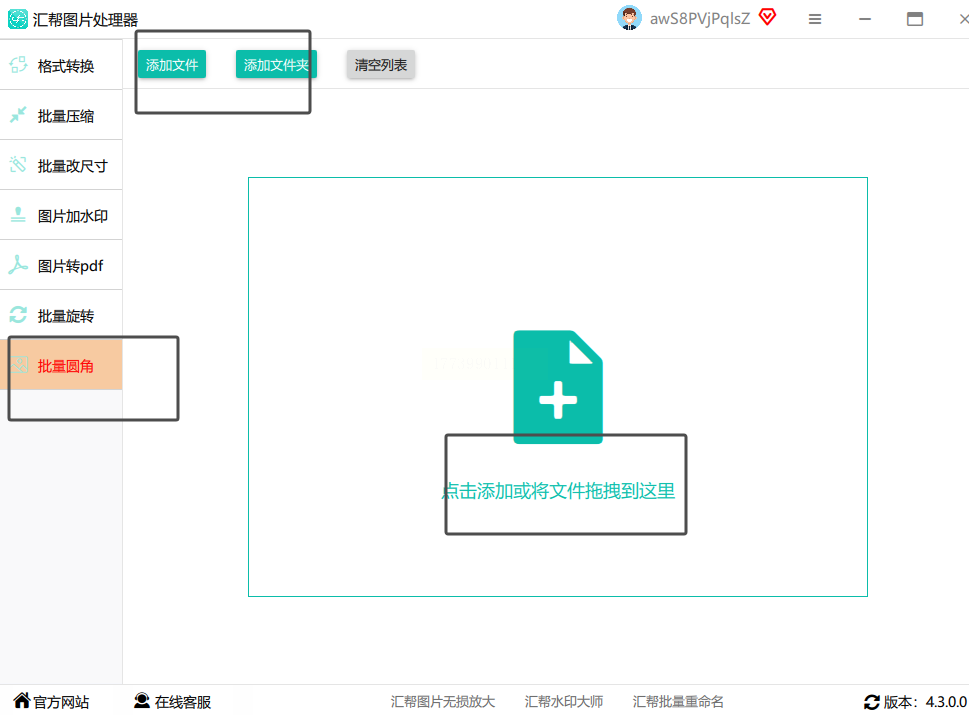
2. 找到「批量圆角」功能
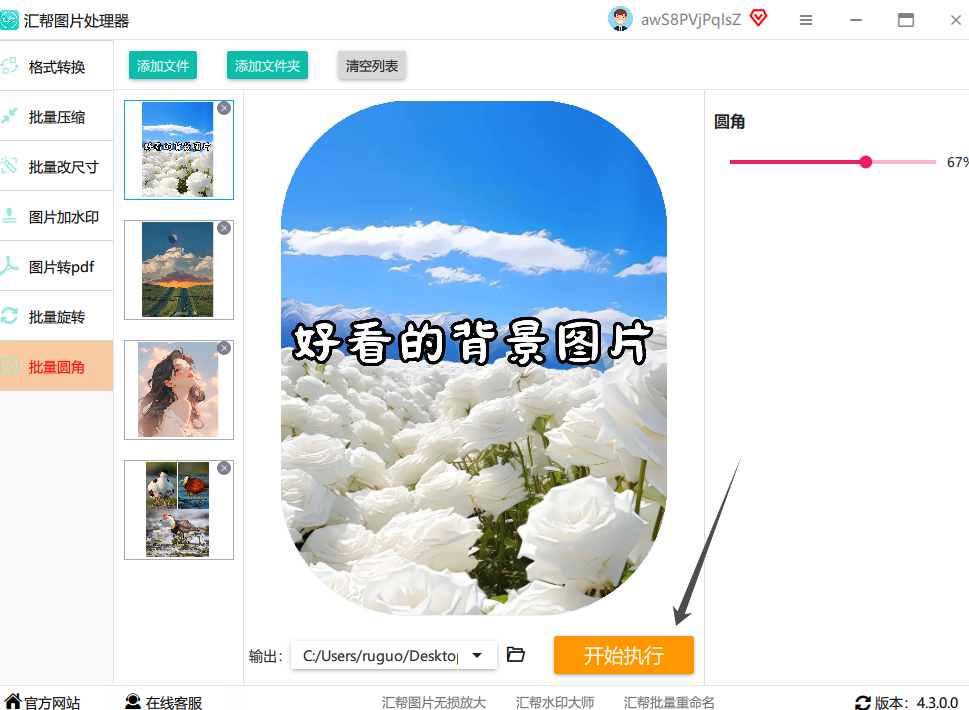
软件主界面左侧是功能导航栏,滚动鼠标滚轮找到“批量圆角”选项,点击进入处理界面。
3. 添加图片
方法A:点击左上角“添加文件”按钮,弹出文件浏览器后,按住Ctrl键多选图片(比如按住Ctrl依次点击10张产品图),点击“打开”即可。
方法B:直接把图片文件夹拖到中间空白区域,系统会自动识别并加载所有图片,这种拖放方式对批量操作更方便。添加完成后,每张图片会显示缩略图和文件名,方便核对。
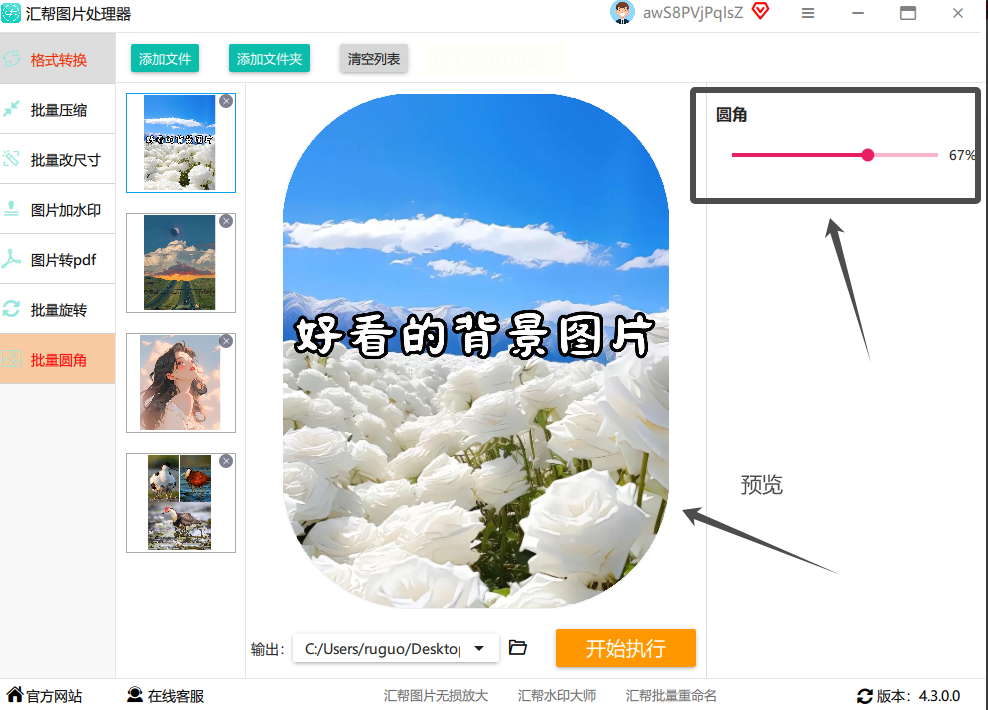
4. 设置圆角参数
在右侧参数面板,“圆角角度”输入框里输入数值。注意左边的“实时预览”窗口会同步显示效果,你可以边调数值边观察:数值越小弧度越缓,数值越大越接近半圆。如果是批量处理,所有图片会应用相同参数,确保一致性
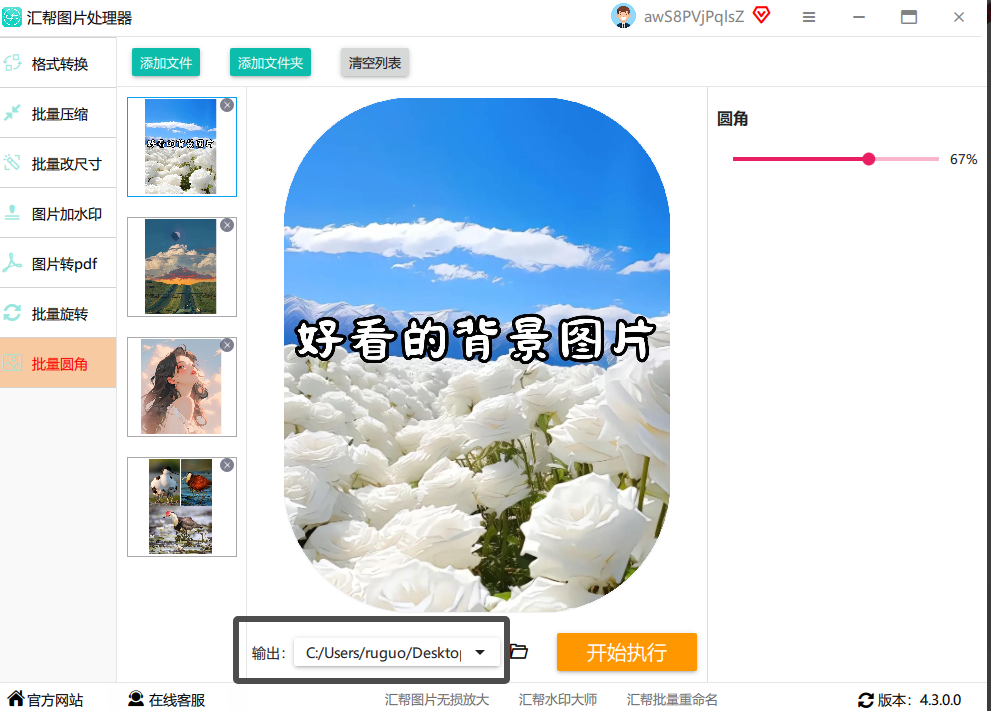
5. 选择输出路径
关键步骤:点击“浏览”按钮,新建一个文件夹,这样导出后能快速区分原图和处理图。
6. 开始处理
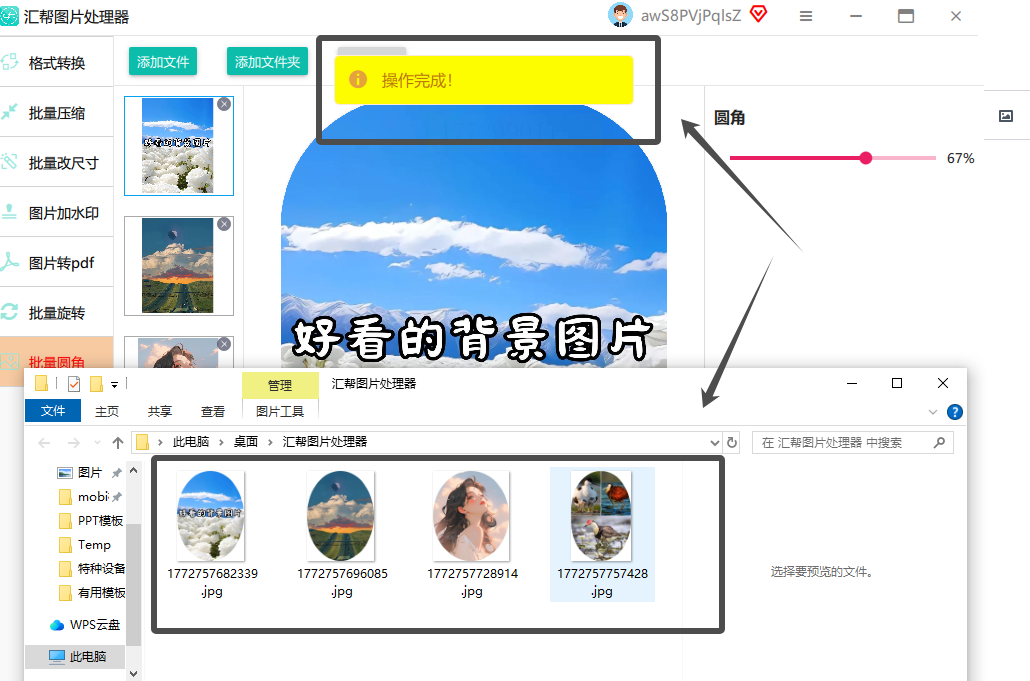
点击右下角的“开始执行”按钮,等待进度条走完。
图片越多处理时间越长,处理完成后软件会弹出提示。
方法二:微信自带裁剪
1. 打开微信聊天窗口
随便找个聊天对象,点击右下角“+”号,选择“相册”打开需要处理的图片。
2. 进入裁剪模式
点击图片预览,然后点击左下角“编辑”按钮。在编辑界面,点击“裁剪”选项,进入裁剪模式。
3. 设置圆角参数
裁剪界面右下角有个“更多”按钮(三个点),点击后找到“圆角”选项。拖动滑块调整圆角大小(比如拉到30%左右),此时图片会实时显示圆角效果。如果想更精确,可点击“比例”按钮,输入具体数值(如20px)。
4. 保存图片
调整满意后,点击右上角“完成”,再按“保存图片”到手机相册。
方法三:在线工具处理
操作步骤
1. 打开在线工具
点击“图片美化”进入在线编辑界面。
2. 上传图片
点击“打开图片”,从电脑中选择需要处理的图片。
3. 设置圆角参数
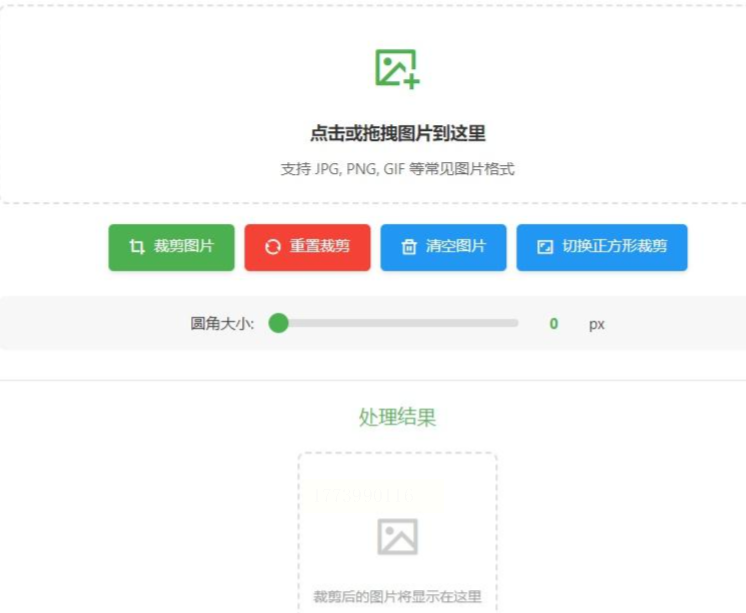
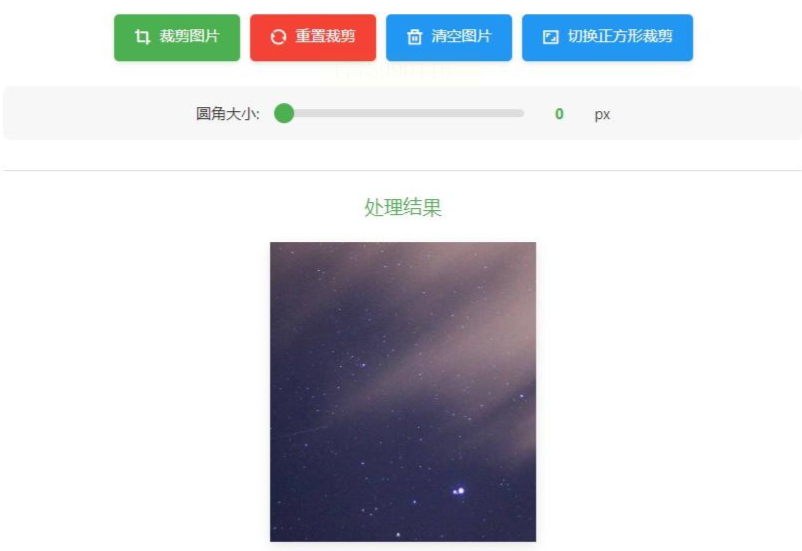
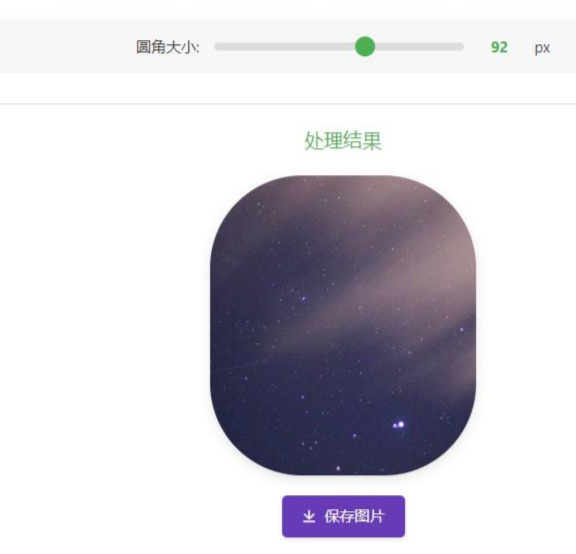
在左侧工具栏找到“裁剪”,点击后右侧会出现“圆角”设置项。拖动滑块调整圆角大小(10-50px),下方预览区会实时显示效果。
4. 导出图片
调整完毕后,点击右下角“保存图片”,选择PNG格式(透明背景)或JPG(普通背景),保存到本地即可。
方法四:Python代码处理
操作步骤(零基础版)
1. 安装Pillow库
打开命令提示符(Windows按Win+R输入cmd,Mac打开终端),输入 `pip install pillow` 安装图像处理库。
2. 编写Python代码
新建一个文本文件,输入以下代码(替换路径即可):
```python
from PIL import Image, ImageDraw
import os
def round_corners(image_path, output_path, radius=20):
img = Image.open(image_path)
width, height = img.size
mask = Image.new('L', (width, height), 0)
draw = ImageDraw.Draw(mask)
draw.rounded_rectangle((0, 0, width, height), radius=radius, fill=255)
result = img.copy()
result.putalpha(mask)
result.save(output_path)
# 处理文件夹中的所有图片
folder_path = 'C:/your/image/folder'
for filename in os.listdir(folder_path):
if filename.endswith(('.jpg', '.png')):
input_path = os.path.join(folder_path, filename)
output_path = os.path.join(folder_path, 'rounded_' + filename)
round_corners(input_path, output_path, radius=20)
```
3. 运行代码
保存文件为 `round_image.py`,在命令行输入 `python round_image.py`,代码会自动处理文件夹中的所有图片,生成带“rounded_”前缀的圆角图。
圆角图片处理看似简单,实则能提升很多场景的视觉效果。汇帮图片处理器适合零基础用户,快速批量处理;手机端工具适合碎片化操作;专业用户可用PS或Python实现精细化控制。
无论你选择哪种方法,核心都是先明确图片用途,再选择对应工具。记住:参数设置要适度,过度圆角会显得奇怪,建议多尝试不同数值找到平衡点。
作为一名经常需要处理图片的职场人来说,掌握这些方法后,我发现自己的工作效率提升了不少——比如每周只需花20分钟,就能完成全部门的产品图圆角处理。希望这篇教程能帮你节省时间,让图片处理不再是负担。如果有更复杂的需求,欢迎留言交流,我们一起探索更多技巧!
