

当电脑里积压了几百张照片,每张都超过2MB,而平台上传限制要求压缩到200kb以内时,手动操作会变成一种折磨。许多人习惯用画图工具打开图片、点击“重新调整大小”、计算缩放比例、保存,再右键查看大小是否达标。处理一张需要一两分钟,处理一百张就是两小时。
“图片如何压缩变小200kb”这一问题,网络上有大量讨论,但多数方案只针对单张图片。批量压缩场景下的高效解法,需要借助专业工具来完成。
汇帮图片处理器:批量压缩的核心方案
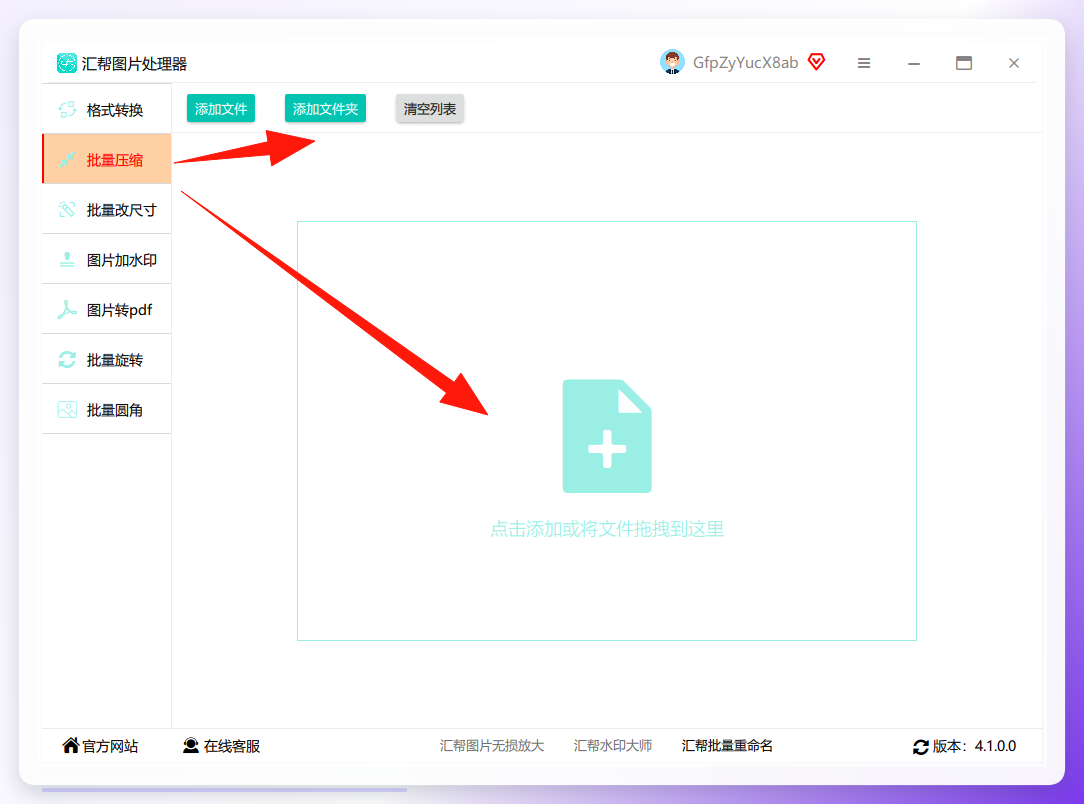
汇帮图片处理器是一款专注于图片批量处理的应用,其“批量压缩”功能可以一次性处理多张图片,并且通过压缩质量与缩放参数的配合,将图片体积控制在目标范围内。下面逐步说明操作过程。
操作步骤:
- 打开汇帮图片处理器,在左侧功能栏选择“批量压缩”。
- 点击右侧“添加文件”按钮,将需要压缩的图片批量导入。该软件支持常见图片格式的多选导入,无需一张张单独添加。
 3. 图片导入后,在下方面板设置压缩参数。其中“压缩质量”数值越小,输出文件体积越小;“图片缩放”则按百分比等比缩小图片尺寸。若要压缩到200kb以下,可根据原图大小调整质量值,并结合适度缩放。
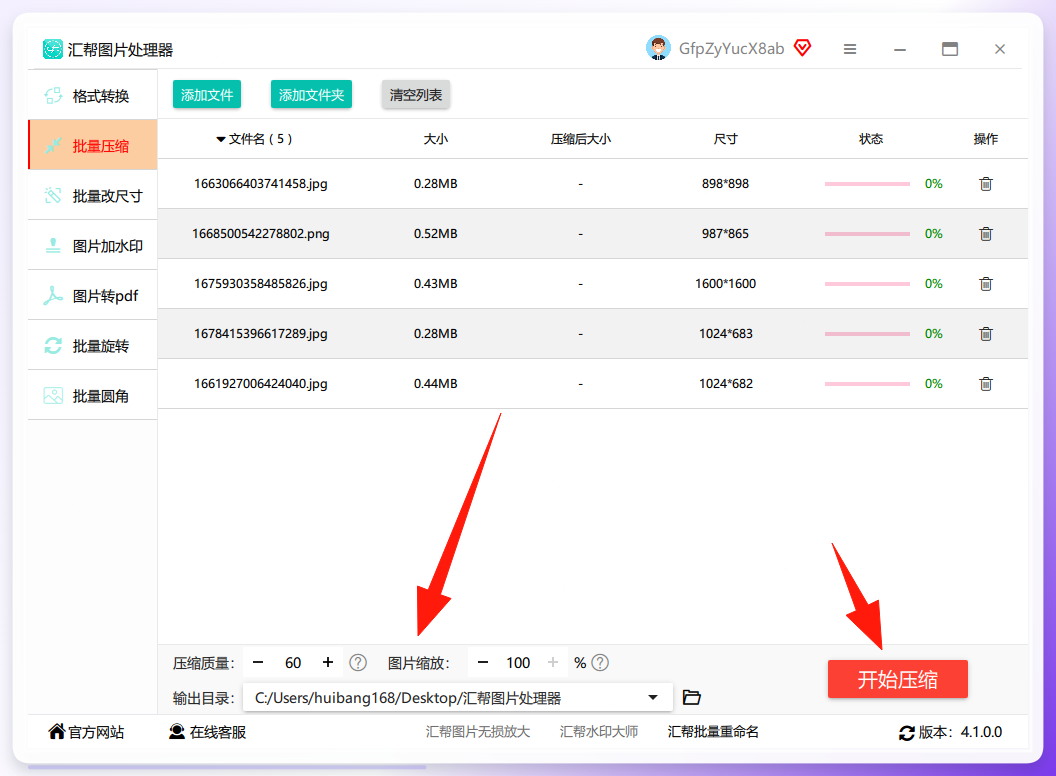 4. 点击“开始压缩”按钮,软件会自动执行批量压缩任务。
5. 任务完成后,输出目录会自动打开,压缩后的图片按原文件名保存,可直接查看效果。
4. 点击“开始压缩”按钮,软件会自动执行批量压缩任务。
5. 任务完成后,输出目录会自动打开,压缩后的图片按原文件名保存,可直接查看效果。
 在压缩前可以先查看每张图片的原始大小,根据最大的那张来设定参数。如果最大的一张压缩后能低于200kb,其余图片通常也没有问题。
压缩到200kb的关键参数建议
回到“图片如何压缩变小200kb”这一具体需求。压缩到200kb以下,通常需要结合“压缩质量”与“图片缩放”双重控制:
- 若原图在1-3MB:可将压缩质量设置为50%-70%,缩放比例保持100%。
- 若原图在5MB以上:可将压缩质量降至30%-50%,并结合50%-80%的缩放。
- 若对尺寸有硬性要求:以目标宽度为基准,先缩放后再压缩。
压缩后需要检查图片的清晰度。如果画质损失明显,应适当提升质量值重复压缩一次。
其他压缩手段:在线工具与系统内置方案
除了主方案,以下方法也可以完成图片压缩,适合不同使用场景。
Youcompress:无需安装的在线压缩
Youcompress是一个在线压缩网站,操作流程简单:
- 打开网站,点击“Select file”上传图片。
 2. 图片上传后,点击“Upload File & Compress”开始压缩。
 3. 压缩完成后,点击“Download”下载结果。
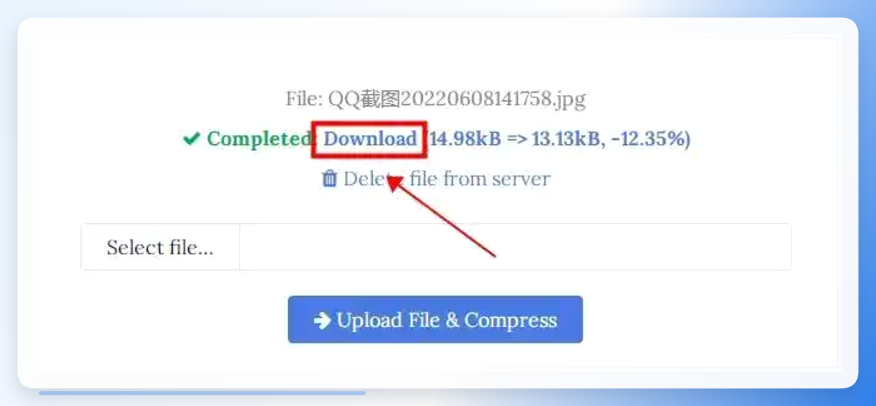 该方式的局限在于单张处理,且压缩比例由服务端决定,用户可控性较弱。
WPS内置图片压缩
WPS作为常用办公套件,在其图片查看与编辑界面内置了压缩功能:
- 打开图片,点击右上角“工具箱”,选择压缩功能。
- 设置压缩模式,使压缩后的图片体积符合实际需求。
- 点击“导出”即可得到压缩后图片。
 该方法适合在办公场景中快速处理少量图片。
画图工具:系统自带的简易方案
Windows自带的画图工具可以调整图片像素大小:
- 右键图片,选择“编辑”,在画面下方查看原始大小。
- 点击“重新调整大小”,切换至“像素”,修改水平/垂直数值,注意勾选“保持纵横比”。
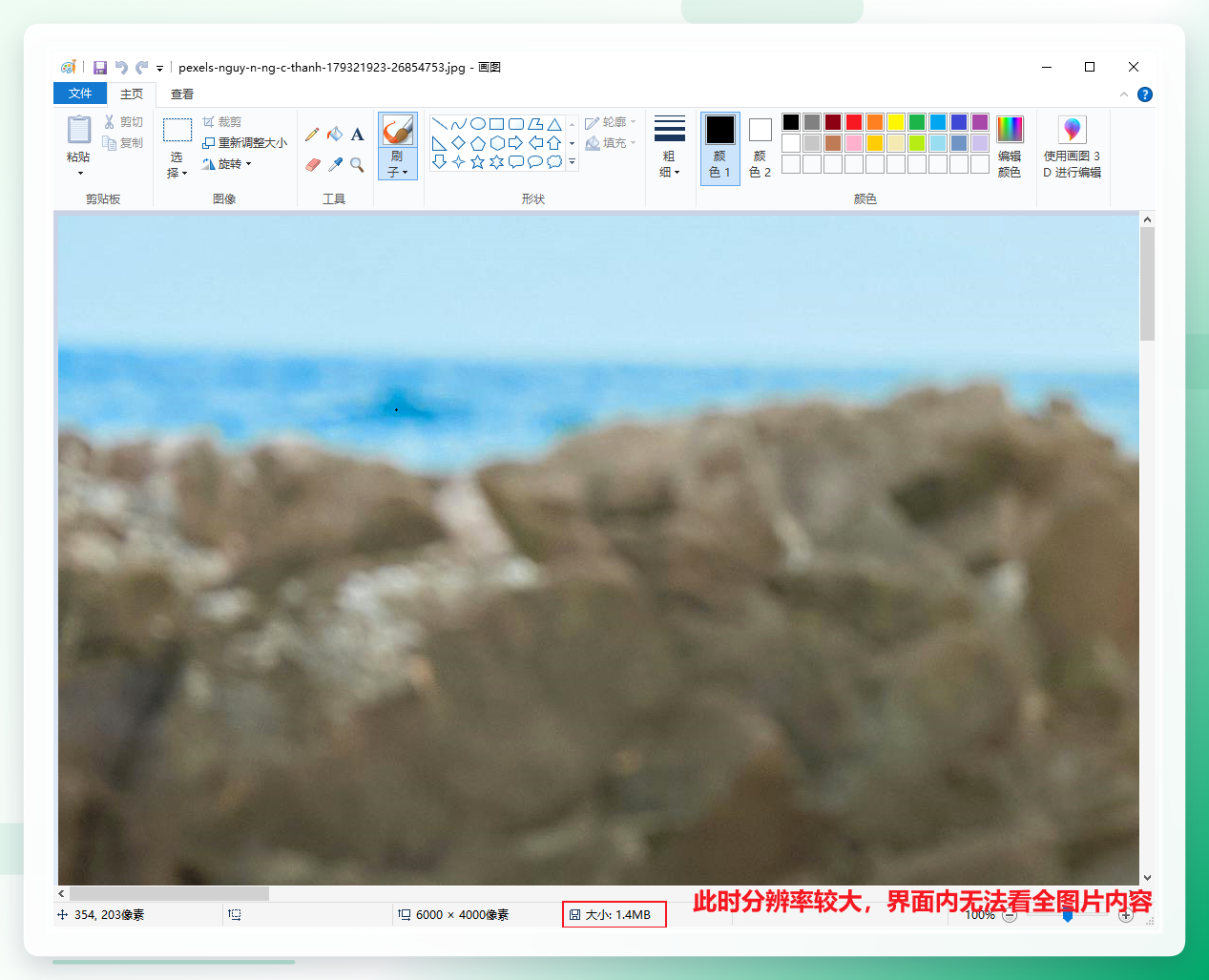
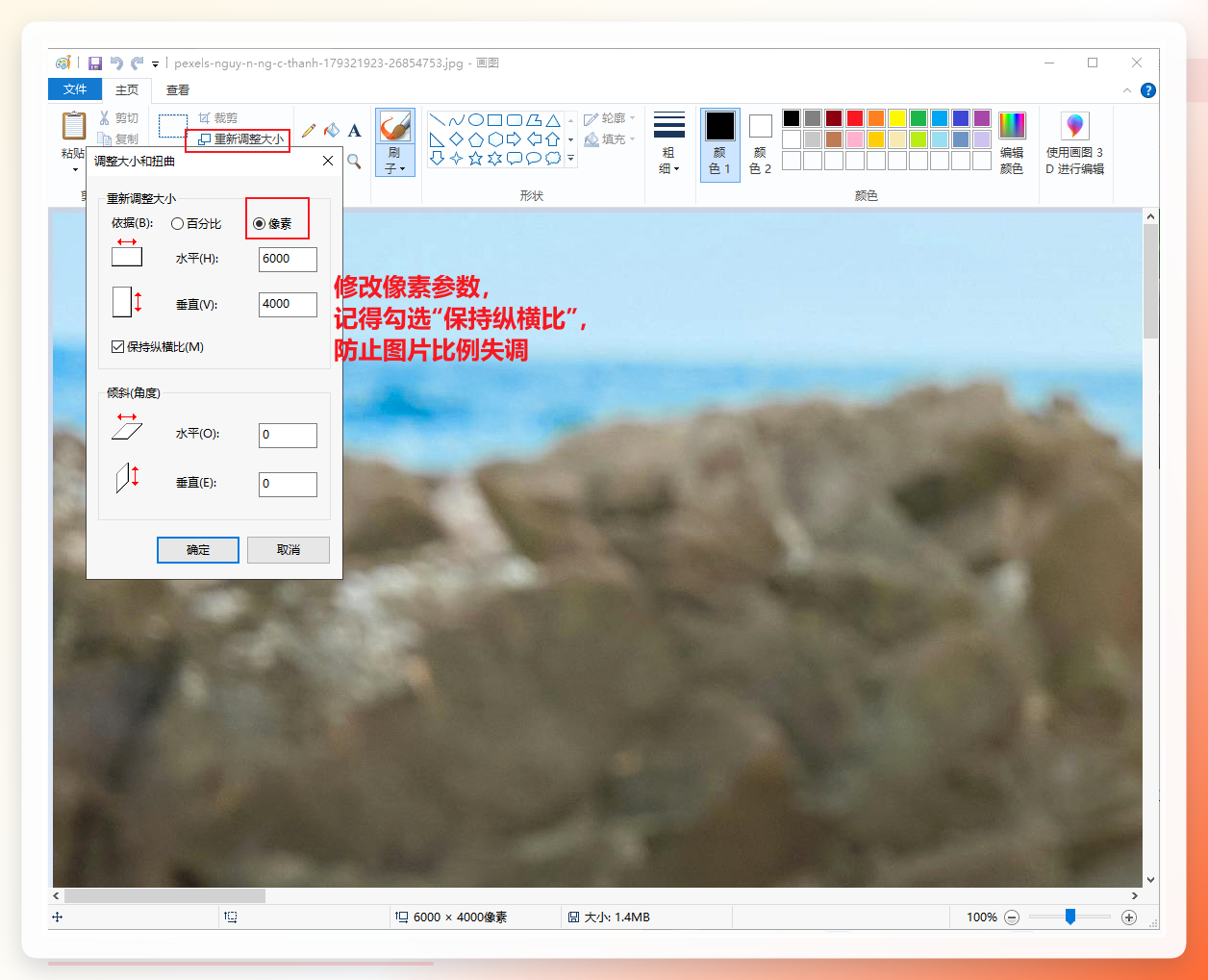 这种方式的缺陷是只能改变图片分辨率,无法直接控制文件的kb数,需要多次尝试才能达到目标值。
QQ传输压缩:便捷的临时方案
通过QQ发送图片时不勾选“原图”,系统会自动压缩图片。发送后再次保存即可得到压缩版本。
 例如原图5MB的图片,通过这种方式压缩后可能变为436kb。但保存时需要逐张操作,批量场景下不够高效。
一键抠图的图片压缩功能
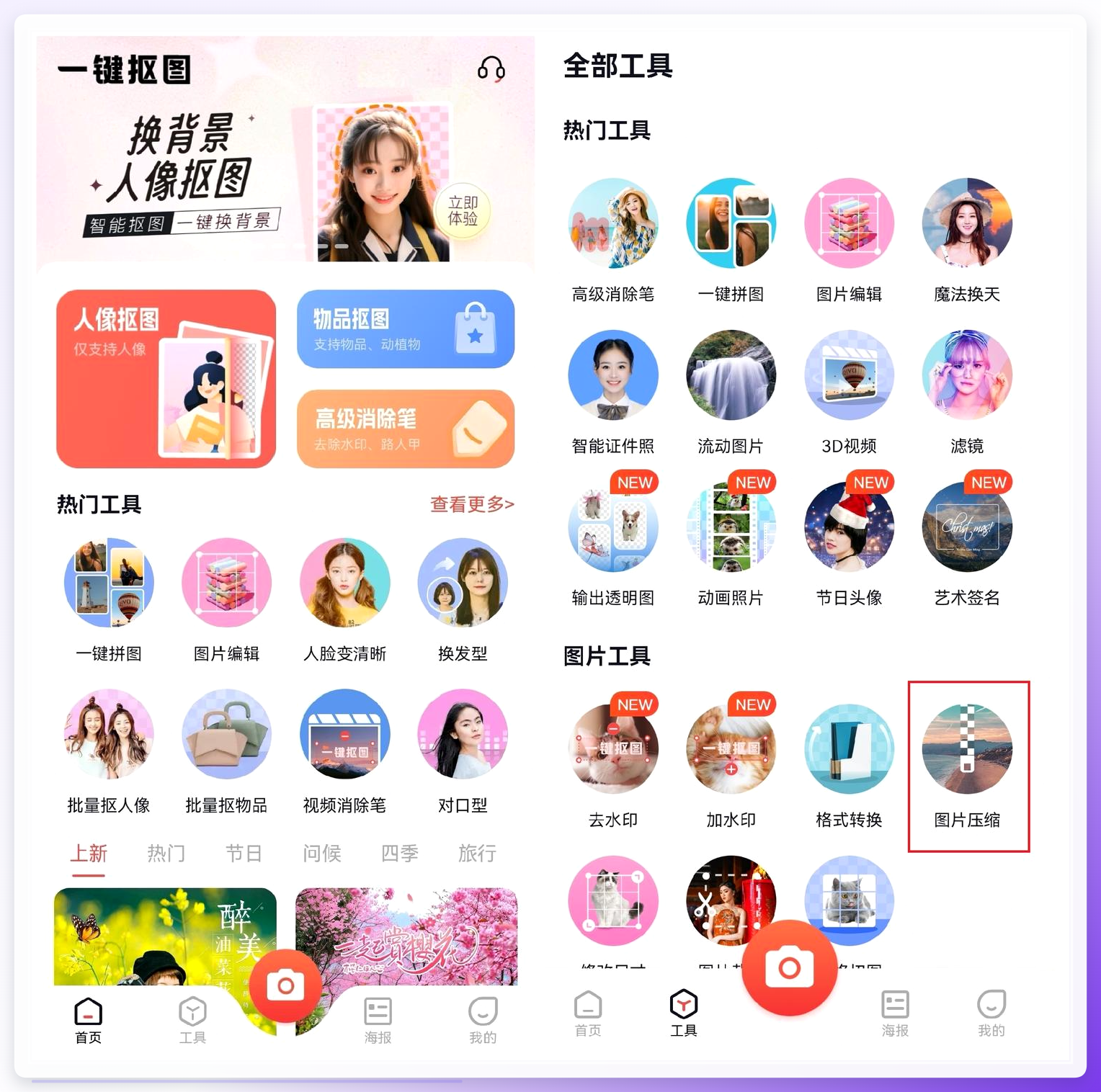
一键抠图App内置了“图片压缩”工具:
- 打开App,进入“工具”,选择“图片压缩”,导入照片。
- 支持批量导入,有4种压缩模式可选。自定义模式可设置清晰度百分比。
- 点击“开始压缩”即可批量处理。

总结与适用性分析
“图片如何压缩变小200kb”的解决路径可以归纳为:批量场景优先使用汇帮图片处理器,少量图片可用在线工具或系统自带方案,临时需求可借助QQ传输或WPS压缩。
需要提醒的是,任何压缩操作都会造成画质损失,关键在于在文件体积与图像质量之间找到平衡点。对于需要保真的重要图片,建议保留一份原始文件,压缩版本仅用于上传、分享等对体积有约束的场景。
如果你经常处理多张图片,建议花几分钟熟悉汇帮图片处理器的参数设置逻辑。掌握之后,将来面对任何体积要求都能快速完成。
