

在数字图像处理领域,TIF与JPG格式各有其应用场景。TIF凭借无损存储和多图层支持,常被用于专业印刷、建筑设计等需要保留细节的场景;而JPG格式以其高压缩率和广泛兼容性,成为网络分享、移动设备展示的首选。当我们需要在社交媒体、网页或普通办公场景中使用TIF图片时,格式转换便成了刚需。无论是临时处理几张图片,还是批量转换工作文件,选择合适的工具都能事半功倍。本文将详细介绍六种TIF转JPG的方法,帮助读者安全高效地完成格式转换。
方法一:在线转换工具(Convertio)
1. 打开工具:在浏览器中输入Convertio网址(需自行搜索),进入其在线转换平台。
2. 上传文件:点击页面中央的“选择文件”按钮,从本地文件夹中选中需要转换的TIF文件,或直接拖拽文件到上传区域。
3. 设置格式:文件上传后,在“转换为”下拉菜单中选择“JPG”,点击“转换”按钮开始处理。
4. 下载结果:转换完成后,点击“下载”按钮,将生成的JPG文件保存到指定位置。
方法二:汇帮图片处理器(重点推荐)
软件名称:汇帮图片处理器
下载地址:https://www.huibang168.com/download/XwByxR1noPx3
步骤一:前往汇帮图片处理器官网下载并安装软件,打开后界面简洁直观。
步骤二:点击“添加文件”按钮或直接拖拽TIF文件到软件界面,支持批量导入多张图片。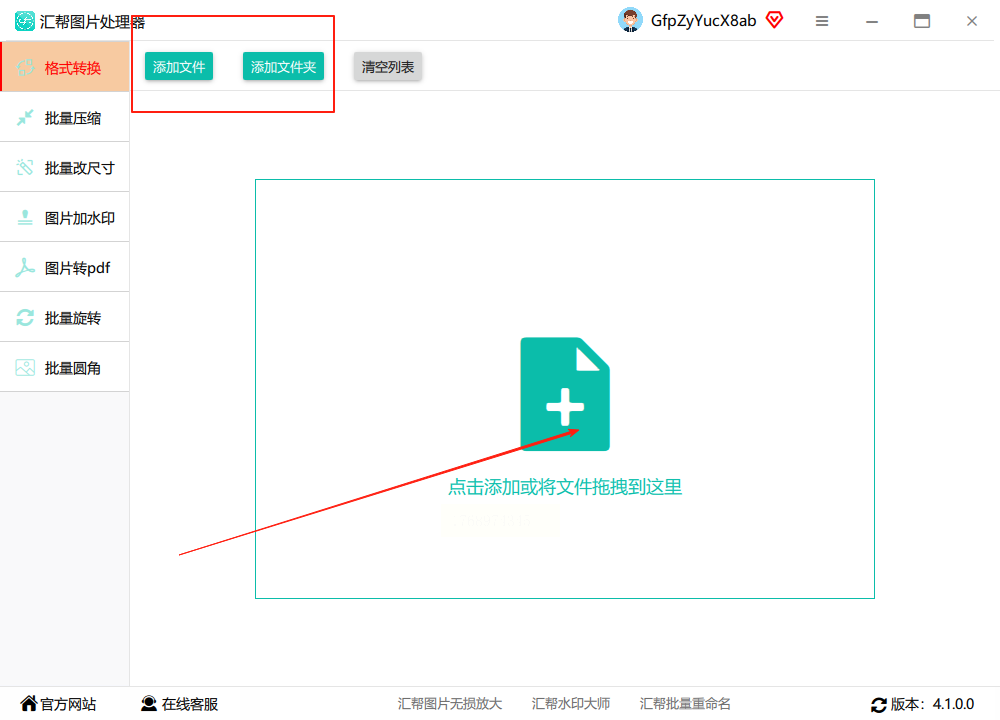
步骤三:在下方格式选项中选择“JPG”,可按需调整压缩质量、尺寸等参数(默认设置已满足常规需求)。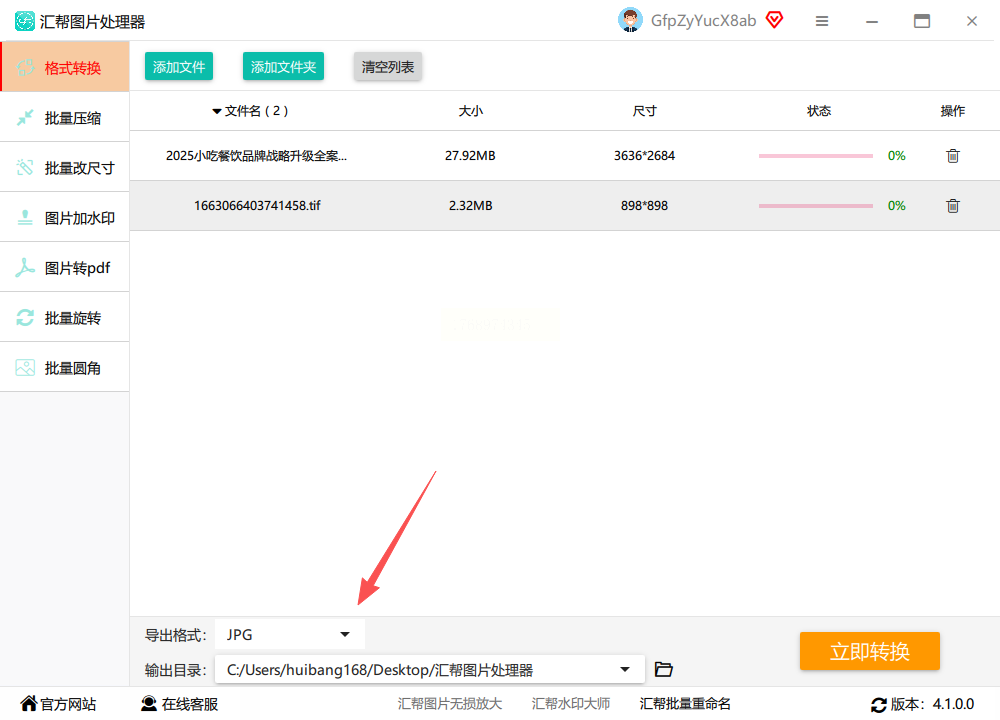
步骤四:选择输出目录(建议单独创建文件夹便于管理),点击“立即转换”按钮。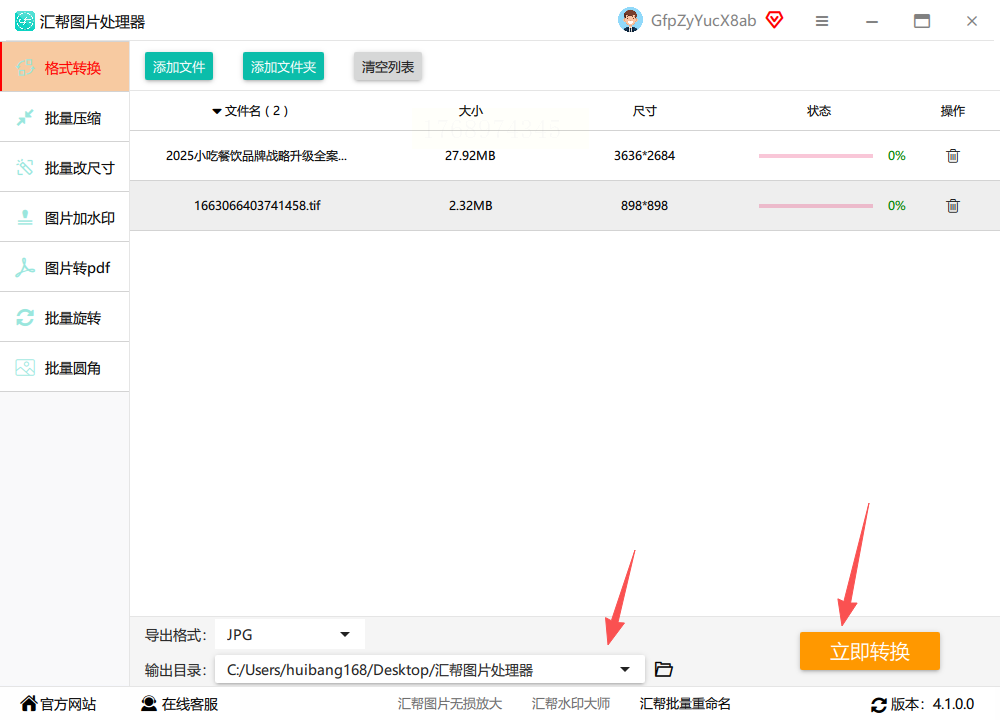
步骤五:转换完成后,软件会自动生成新的JPG文件,原TIF文件可保留或删除,操作安全无残留。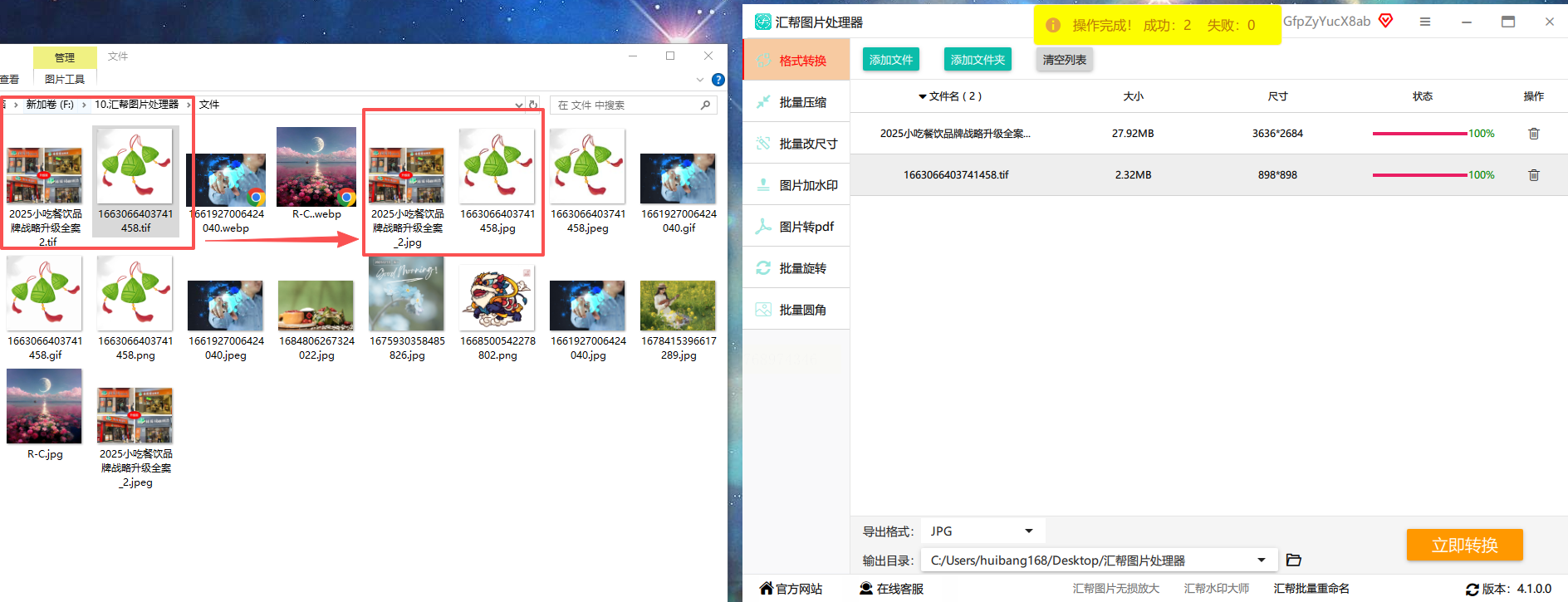
优势说明:汇帮图片处理器无需担心隐私泄露,所有转换在本地完成,不经过第三方服务器。软件支持批量处理,转换速度快,操作界面友好,适合日常办公和图片管理需求。
方法三:极速heic转换器
1. 下载安装:从正规渠道下载安装软件,打开后界面清晰。
2. 导入文件:点击“上传图片”按钮,选择TIF文件(支持单张或批量导入)。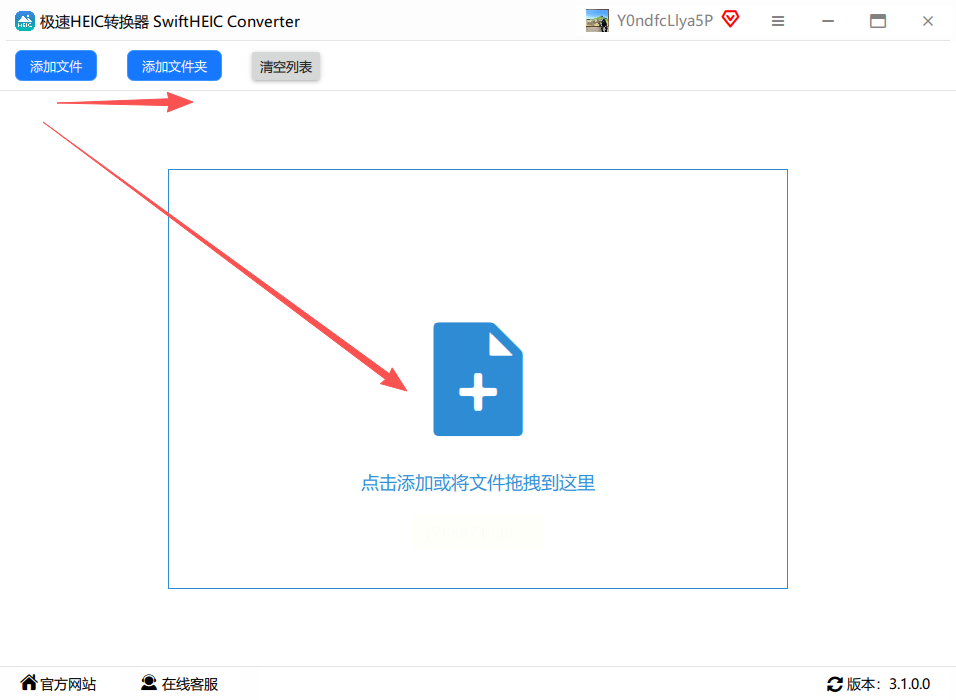
3. 选择格式:在“导出格式”中选择“JPG”,可设置输出尺寸和质量。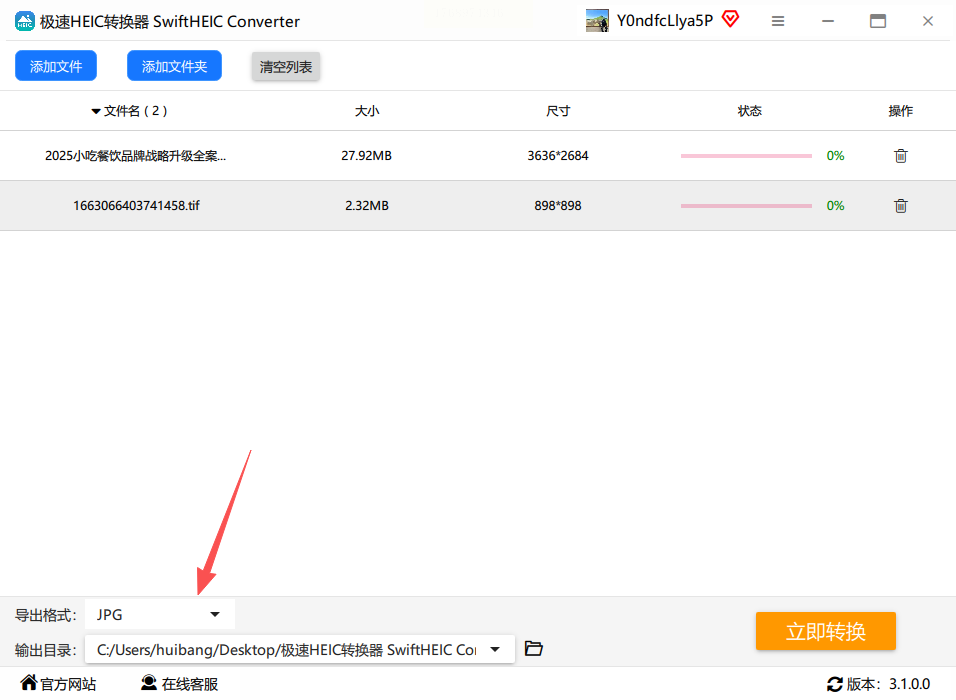
4. 确认转换:指定保存路径后点击“立即转换”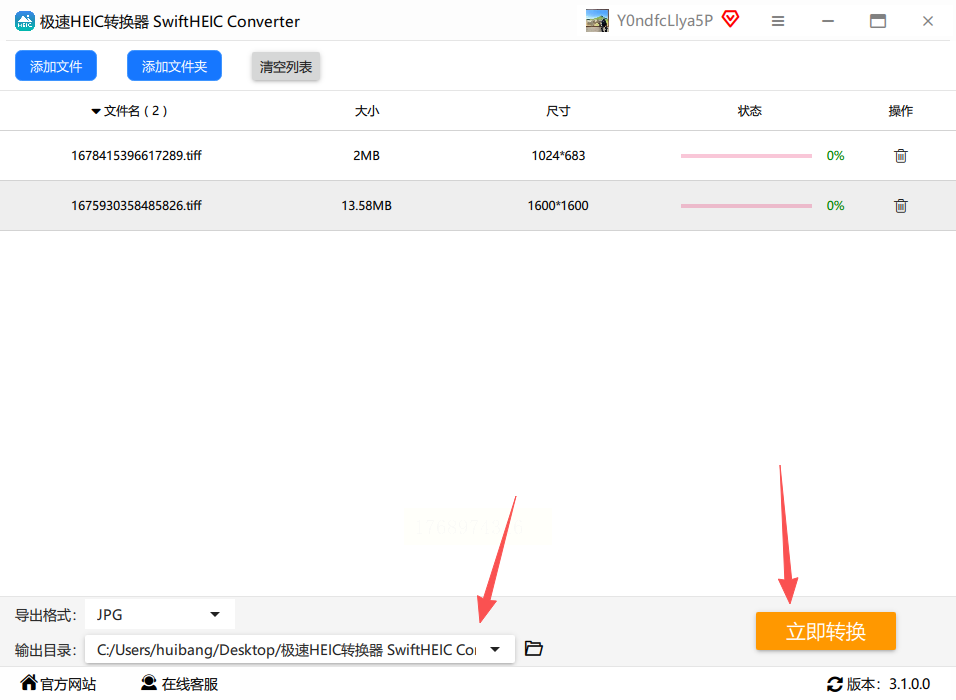
完成后系统会自动备份原文件。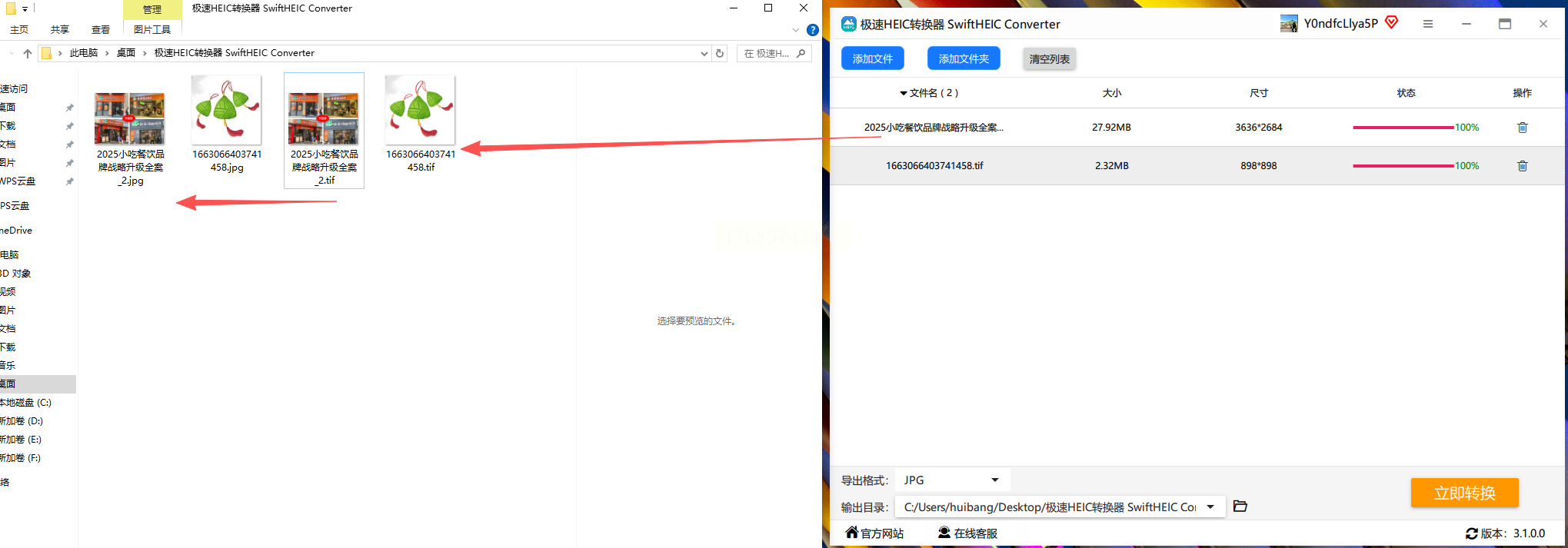
方法四:系统自带工具(Windows画图)
1. 打开图片:右键点击TIF文件,选择“打开方式”→“画图”。
2. 另存为JPG:在画图工具中,点击左上角“菜单”→“另存为”,选择“JPEG图片”格式。
3. 设置参数:可调整图像质量,点击“保存”完成转换。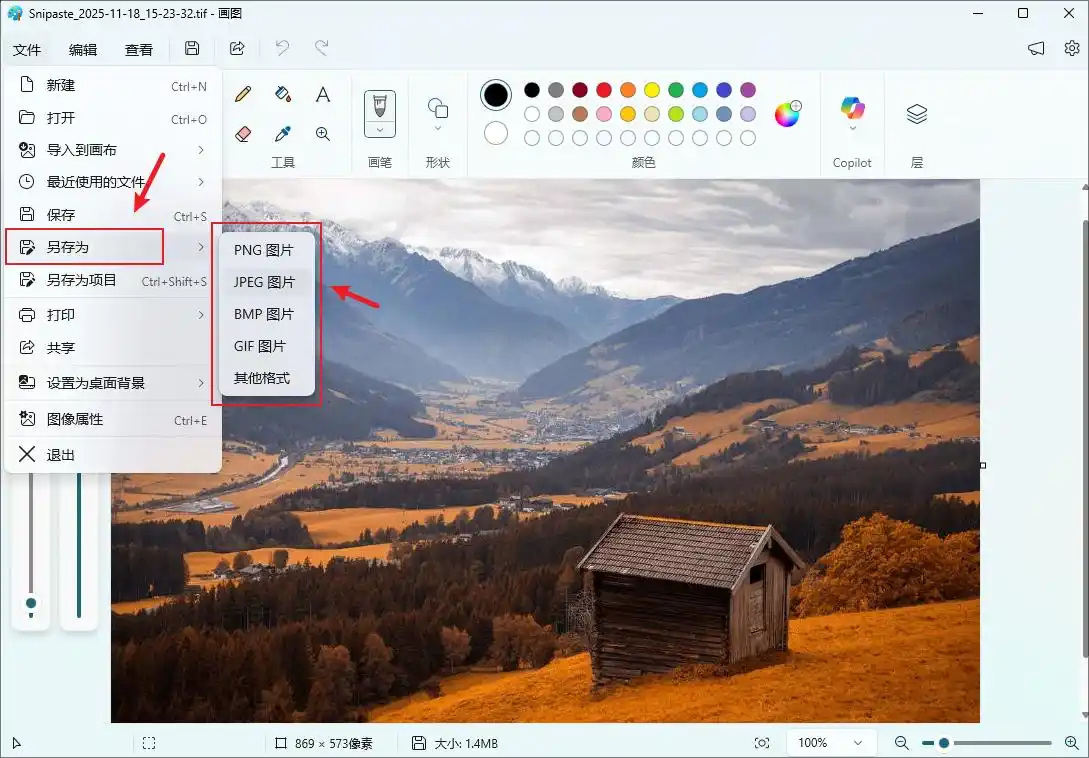
注意:此方法仅适用于单张图片,且不支持批量处理,适合临时应急使用。
方法五:手动修改后缀名(谨慎使用)
1. 重命名文件:在文件管理器中找到TIF文件,右键选择“重命名”,将后缀“.tif”改为“.jpg”。
2. 确认修改:系统会提示后缀名更改可能影响文件打开,点击“是”即可。
风险提示:手动改后缀可能导致图片损坏,仅推荐用于确认文件格式无误的情况,不建议频繁使用。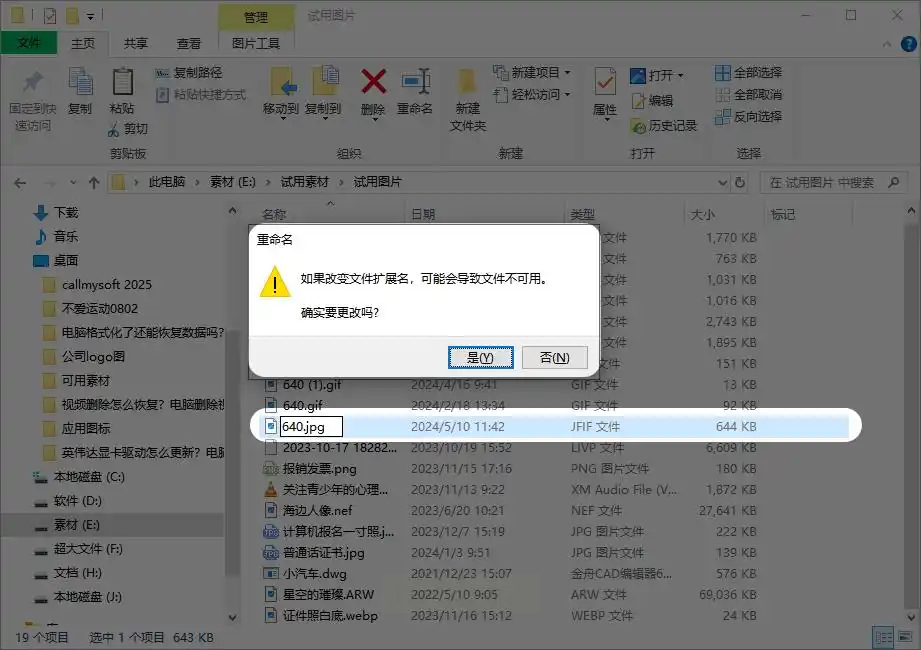
方法六:专业图像工具(XnConvert)
1. 安装配置:从官网下载XnConvert,打开后点击“添加文件”导入TIF图片。
2. 格式设置:在“输出格式”中选择“JPG”,可同时设置水印、裁剪等高级参数。
3. 执行转换:选择输出目录后点击“转换”,适合有批量处理和参数调整需求的专业用户。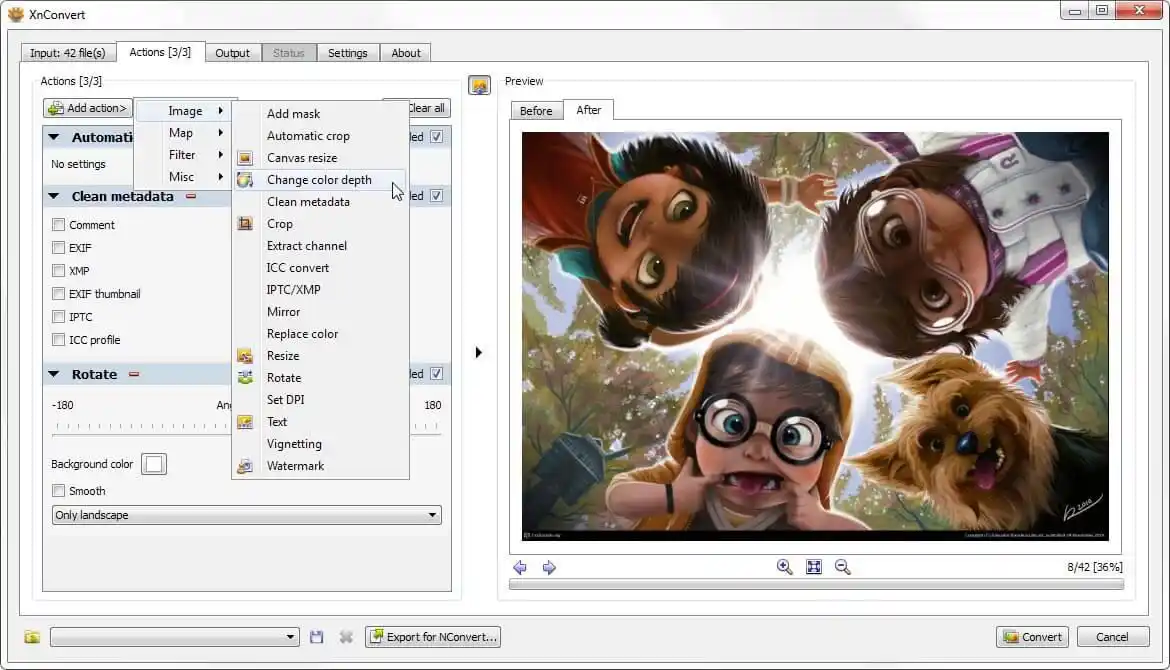
若您需要处理少量图片,在线工具(如Convertio)或系统自带画图工具可应急使用;若涉及频繁转换或批量操作,汇帮图片处理器能显著提升效率。根据自身需求选择合适工具,即可轻松解决格式转换难题,让图片管理和分享更便捷。
