

在日常办公和数字创作中,我们经常会遇到不同图片格式的转换需求。JPG凭借其高压缩率成为网络传输和存储的主流格式,而BMP格式因无损特性在专业设计、打印等场景中仍有不可替代的价值。本文将从用户实际需求出发,详细拆解四种实用的JPG转BMP方法,帮助你根据不同场景选择合适的工具,轻松完成格式转换。
JPG转BMP方法一:汇帮图片处理器(适合批量处理)
软件名称:汇帮图片处理器
下载地址:https://www.huibang168.com/download/XwByxR1noPx3
当需要一次性转换多张图片,且希望操作简单、无需复杂编辑时,专业的批量转换工具能显著提升效率。汇帮图片处理器以其轻量化和易用性,成为很多用户的首选。
操作步骤:
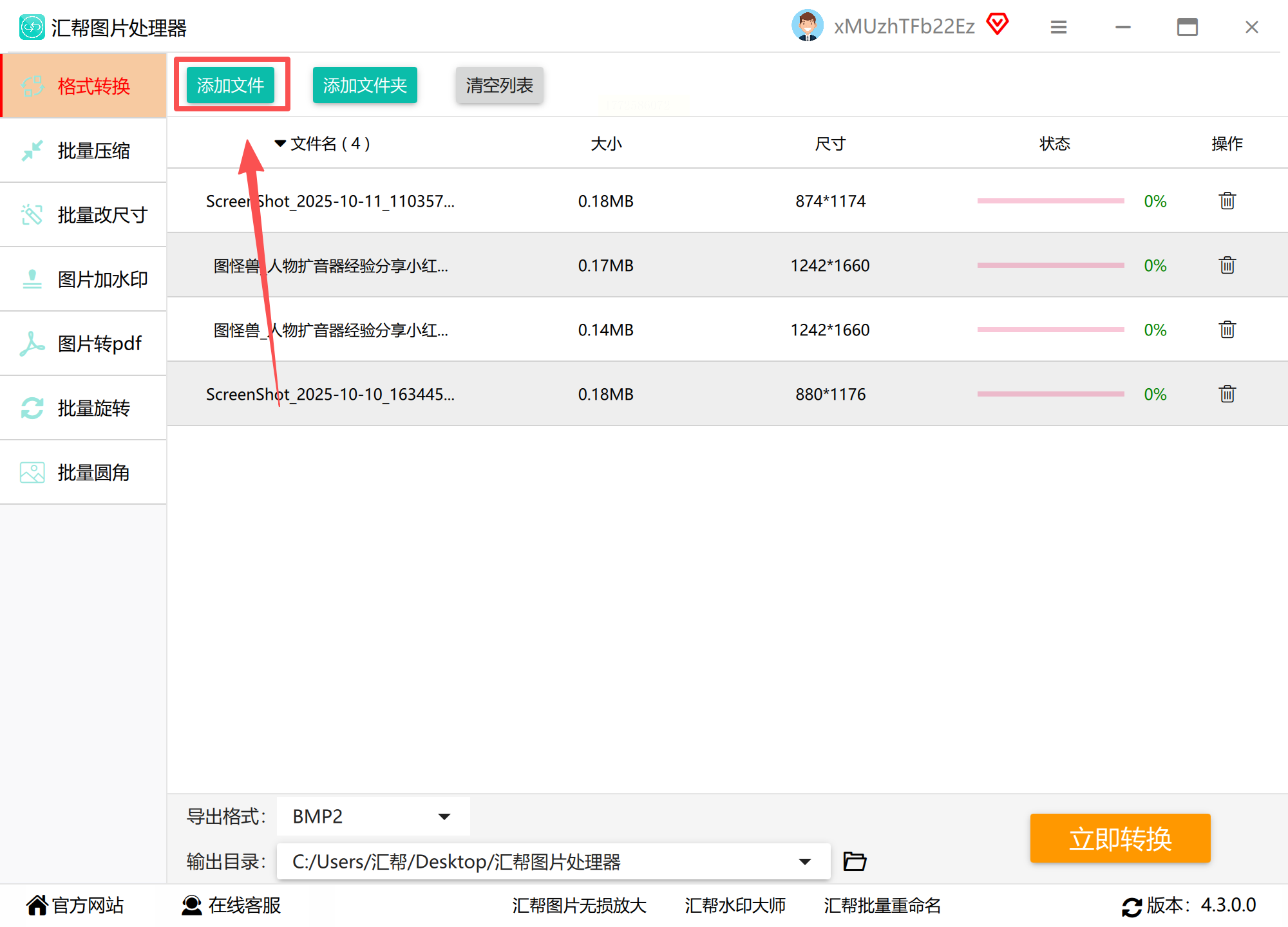
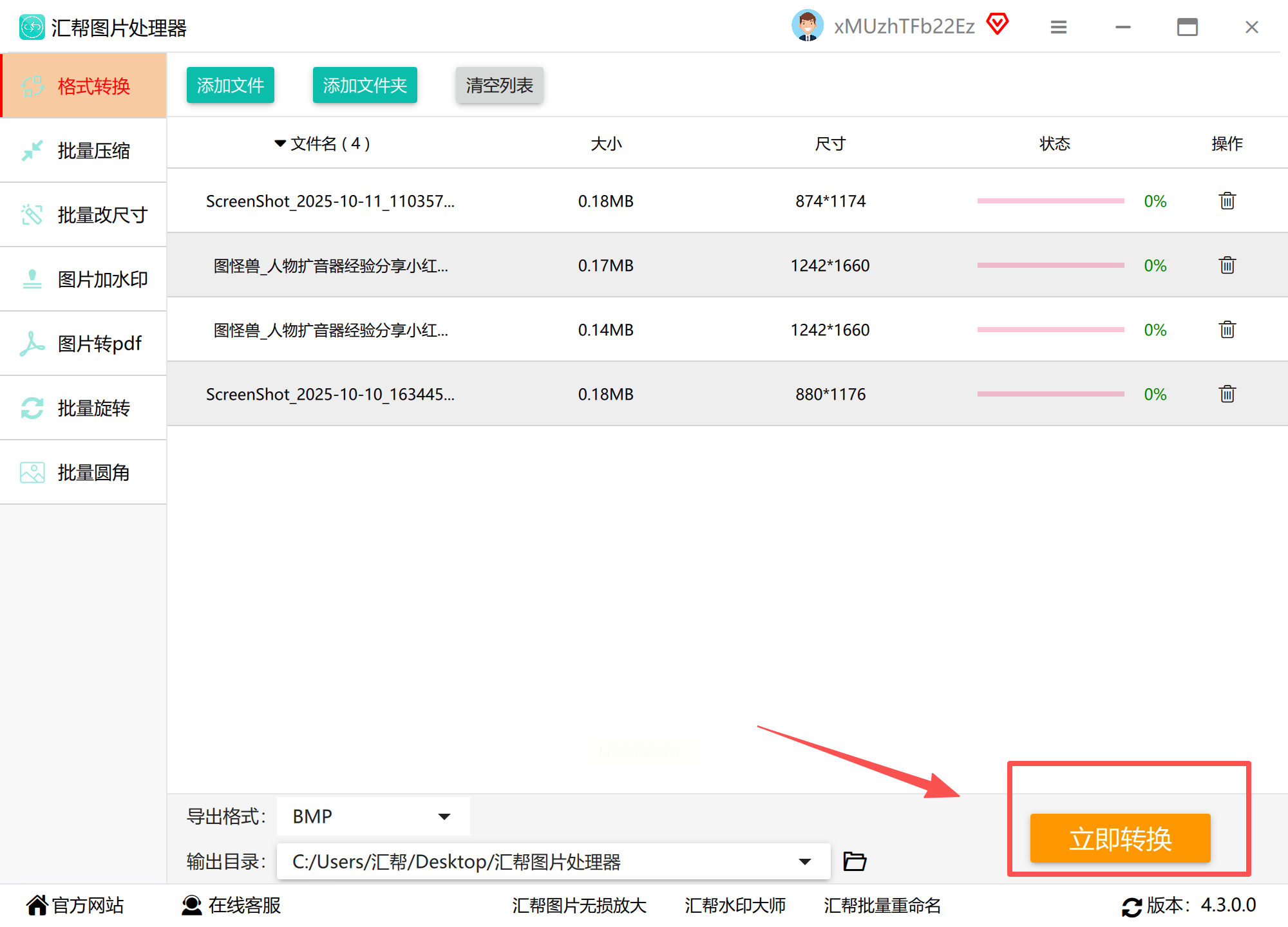
1. 添加文件:打开软件后,点击「添加文件」按钮,可通过Ctrl+点击多选或直接拖拽JPG文件到列表;
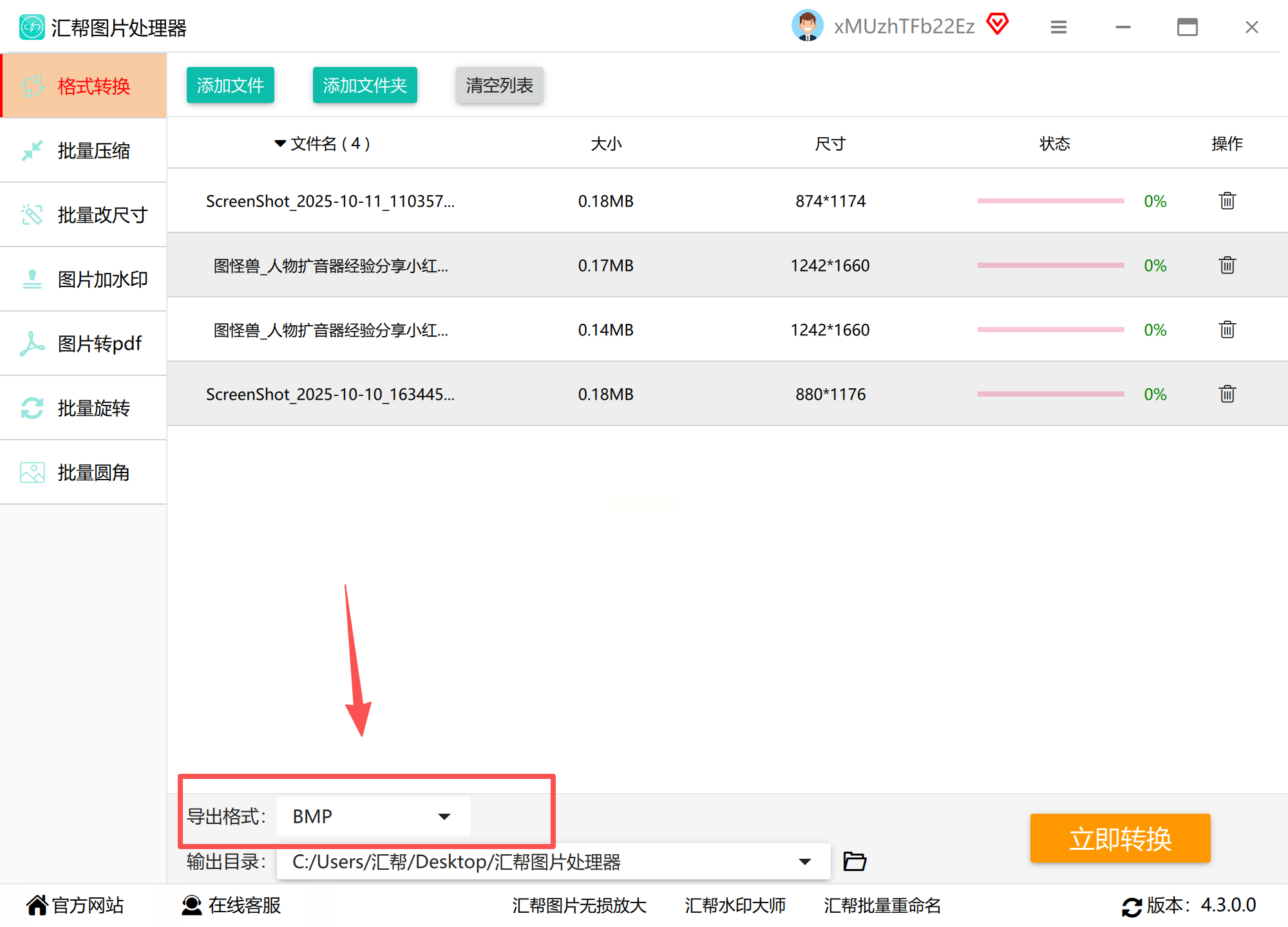
2. 格式设置:在「输出格式」下拉菜单中选择「BMP」,软件同时支持PNG、TIFF等20+格式互转,满足多样化需求;
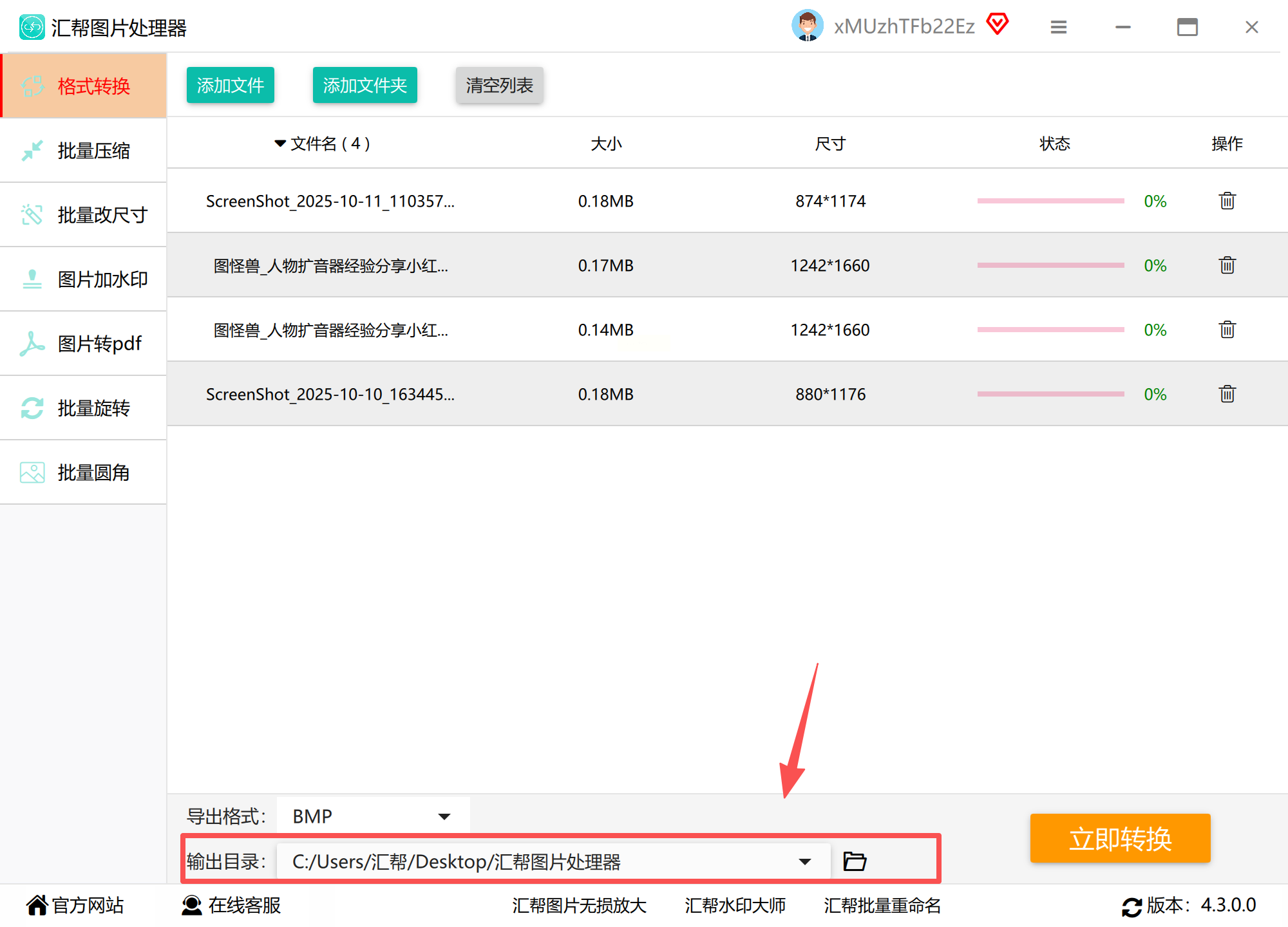
3. 自定义路径:点击「浏览」按钮设置输出文件夹,或保持默认位置(建议单独创建文件夹便于管理);
4. 开始转换:点击「开始转换」按钮,进度条会实时显示转换状态,支持暂停、取消操作;
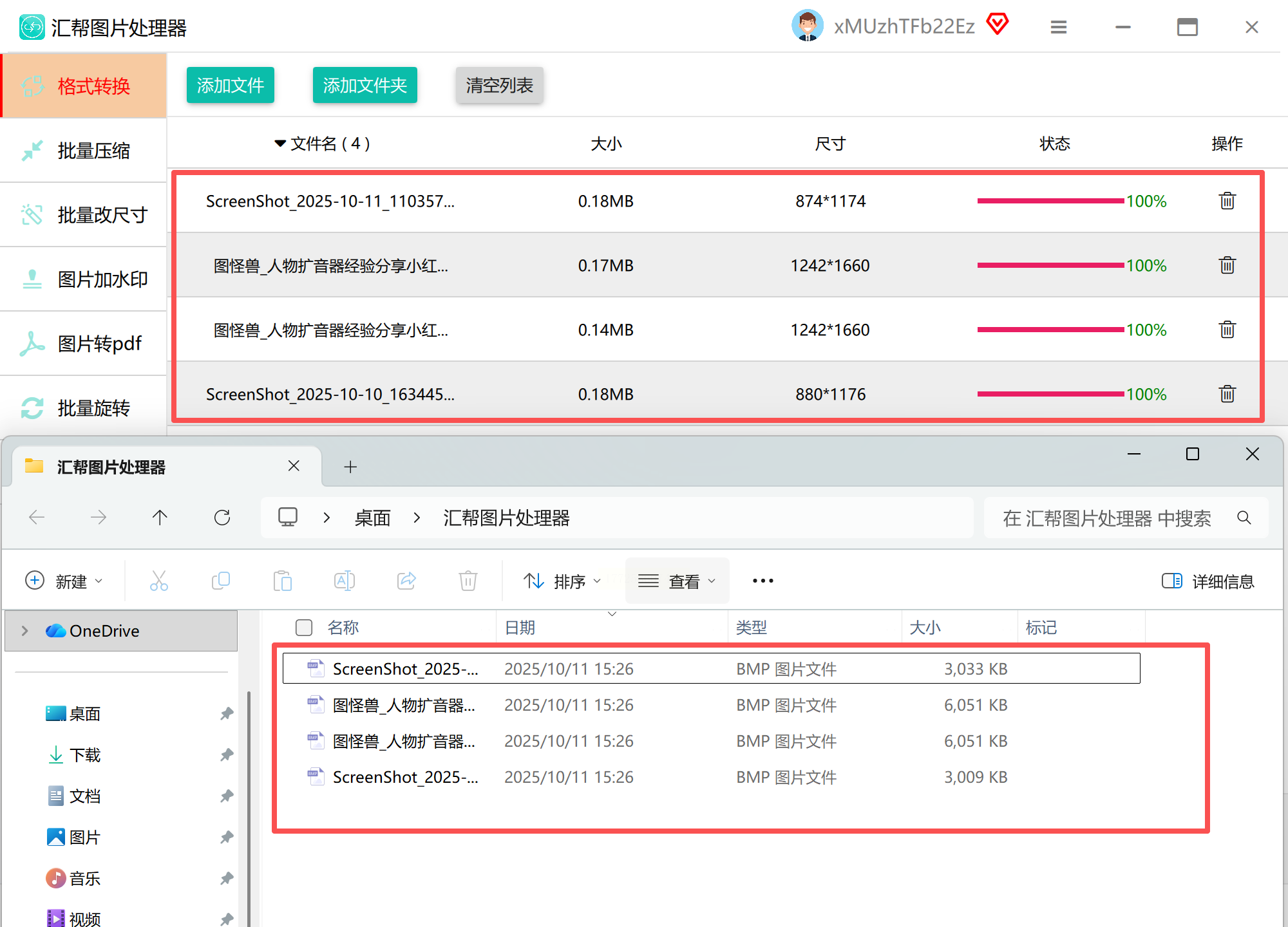
5. 结果验证:转换完成后,软件会自动弹出结果文件夹,可快速查看文件完整性。
工具优势:支持批量操作、无需安装复杂插件、界面简洁直观,适合非专业用户快速处理多张图片。
JPG转BMP方法二:Adobe Photoshop(适合专业设计)
如果你需要在转换的同时对图片进行裁剪、调色、修复等操作,Photoshop是理想选择。其强大的图层功能和色彩调整工具能满足复杂的图像优化需求。
操作步骤:
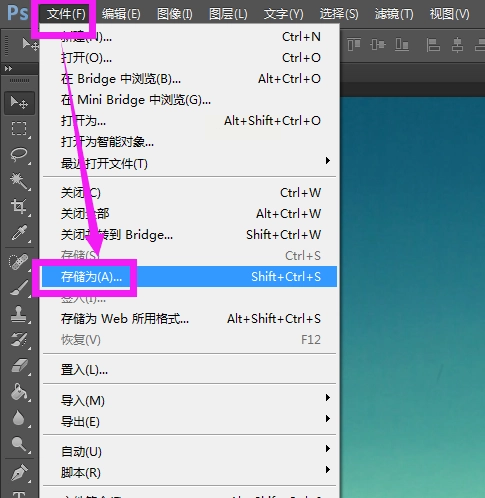
1. 启动Photoshop,通过「文件」菜单选择「打开」,或直接将JPG图片拖入软件界面;
2. 完成基础编辑后(如调整亮度、锐化等),点击左上角「文件」菜单→「存储为」;
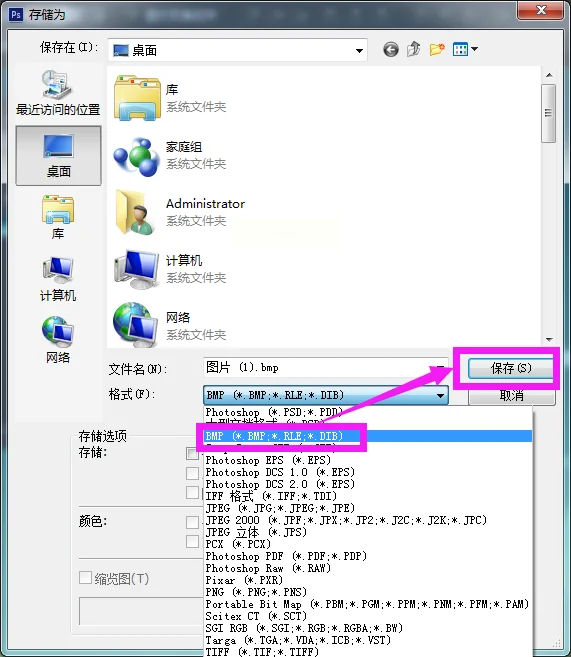
3. 在弹出的「存储为」对话框中,选择「格式」下拉菜单,找到「BMP」格式;
4. 点击「保存」后,会弹出BMP设置窗口,建议保持默认的「24位RGB」或「32位CMYK」色彩模式(根据需求选择);
5. 确认设置后即可生成BMP文件。
JPG转BMP方法三:GIMP(免费开源替代方案)
对于预算有限或追求免费软件的用户,GIMP(GNU Image Manipulation Program)是Photoshop的开源替代品,功能全面且无版权限制。
操作步骤:
1. 打开GIMP后,通过「文件」→「打开」导入JPG图片;
2. 完成图像编辑后,点击「文件」→「导出为」;
3. 在导出设置中,将「文件格式」设置为「BMP」,点击「导出」;
4. 在BMP导出选项中,建议保持「使用系统默认的BMP设置」或根据需求调整分辨率参数;
5. 点击「导出」完成转换。
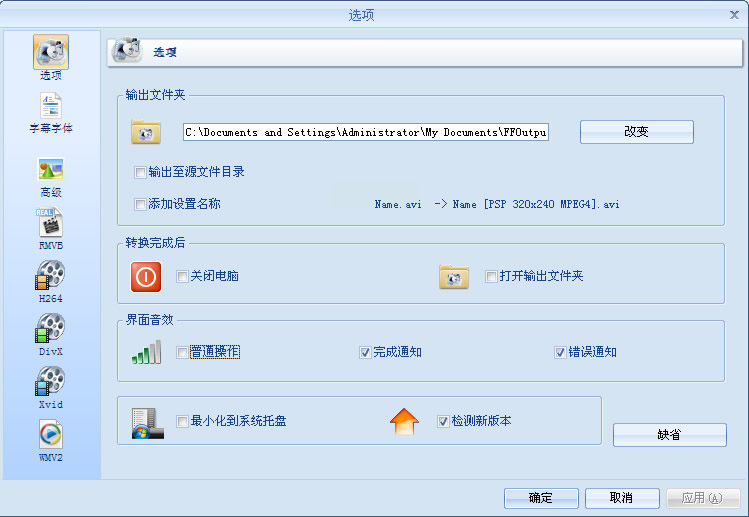
JPG转BMP方法四:Format Factory(适合多媒体处理)
Format Factory是一款免费的多功能格式转换工具,支持图片、音频、视频等多种格式处理,对普通用户非常友好。
操作步骤:
1. 打开软件后,在左侧功能栏选择「图片转换」;
2. 点击「添加文件」导入JPG图片,支持单张或批量添加;
3. 在右侧「输出设置」中,将「输出格式」设为「BMP」,可调整分辨率、质量参数;
4. 选择输出路径后,点击「开始转换」,稍等片刻即可完成。
注意:该工具适合简单转换需求,若需精细编辑功能则需搭配专业软件。
JPG转BMP方法五:快速修改后缀名:适合临时应急场景
对于临时转换且对画质要求不高的情况,直接修改文件后缀名是最简单的方法,但需注意潜在风险。
操作步骤:
1. 找到目标JPG图片,右键点击选择「重命名」;
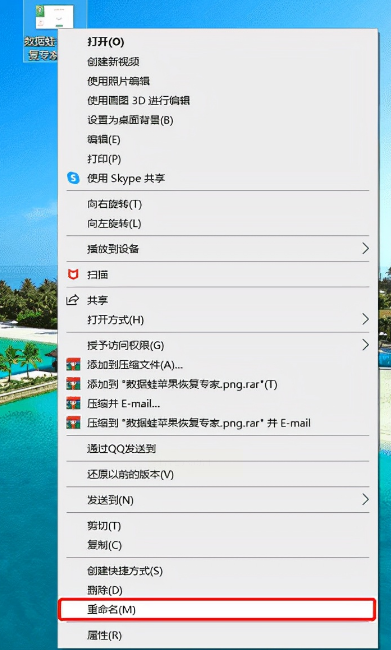
2. 删除原后缀名(如「.jpg」),输入新后缀名「.bmp」;
3. 确认修改后,系统会提示是否确认扩展名更改,点击「是」即可。
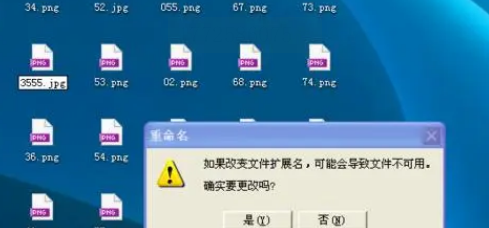
风险提示:直接改后缀名可能导致文件无法打开(如图片损坏、色彩失真),仅建议在紧急情况下使用,且转换后务必检查文件完整性。
图片格式转换看似小事,却直接影响我们的办公效率与作品效果。JPG 转 BMP 的方法有很多,关键是根据自己的需求选择最合适的一种:追求编辑效果就用专业工具,批量处理就选高效方案,临时应急可以用简单方法。只要掌握好本文介绍的技巧,注意格式与画质的平衡,就能轻松搞定各类转换需求。希望这篇教程能帮你少走弯路,高效处理图片,让每一次格式转换都稳定、清晰、不出错。
