

平时需要一寸照片的场景还挺多的,比如考公报名、证件更新或者简历上传。但手机里的生活照尺寸不对,又不想专门跑去照相馆排队,这时候就得知道怎么在电脑上把图片改成一寸照片。今天说的这几个方法,从基础工具到专业软件都有,看完就能上手,新手也能跟着做。
一、系统自带工具:画图(适合纯改尺寸)
如果你电脑里只有基础软件,用“画图”就能改,不用装其他东西,适合临时把图片改成一寸照片。
操作步骤:
1. 找到要改的照片,右键点击选“打开方式”→“画图”(有的系统叫“编辑图片”)。
2. 点上方菜单栏的“重新调整大小”,弹出窗口后选“像素”模式(不是百分比),输入尺寸295×413像素(这是标准一寸像素,单位别选错)。
3. 取消“保持纵横比”,直接点确定。记得改完按Ctrl+S保存,不然白改了。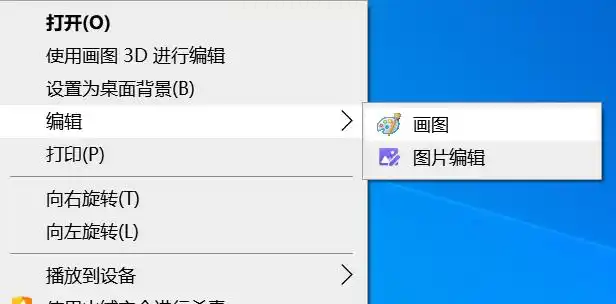
适用场景:临时改尺寸,电脑是Win10/11直接能用,不需要额外下载,适合偶尔把图片改成一寸照片的情况。
核心优势:系统自带,免费无广告,但只能调尺寸,不能换背景、扣图,适合只改大小的情况。
二、批量改尺寸:汇帮图片处理器(适合多张照片)
要是你有好几张照片要改,用这个工具效率更高,支持批量处理,批量把图片改成一寸照片超省心。
操作步骤:
1. 打开软件后,点“批量改尺寸”,直接拖文件或者点“添加图片”选一堆照片。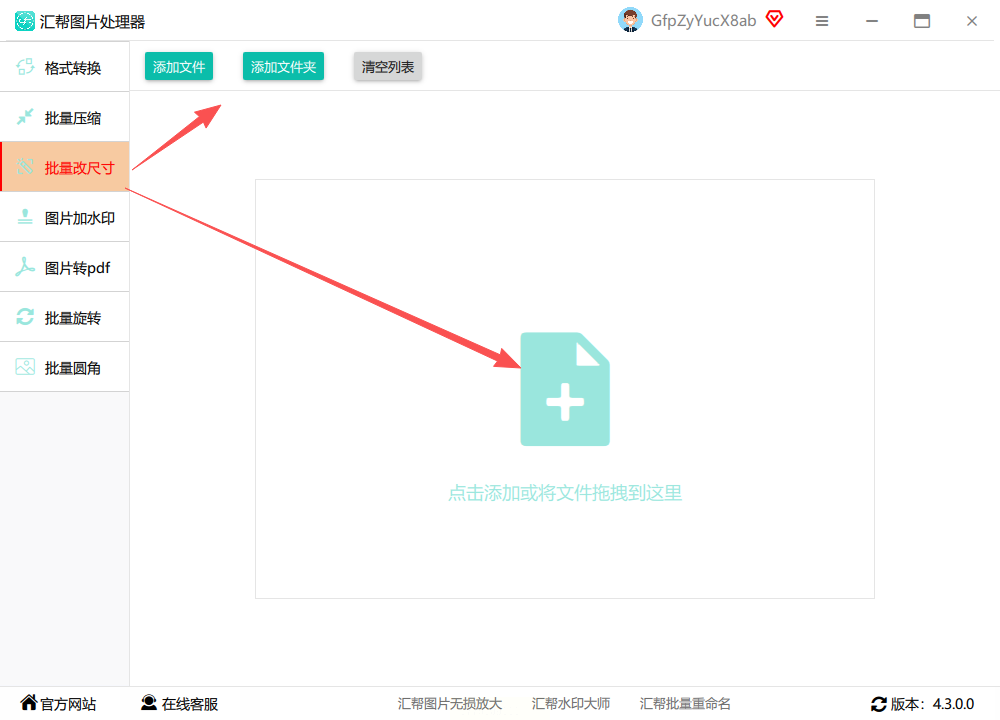
2. 右侧有预设尺寸,直接点“一寸”,或者手动改像素295×413。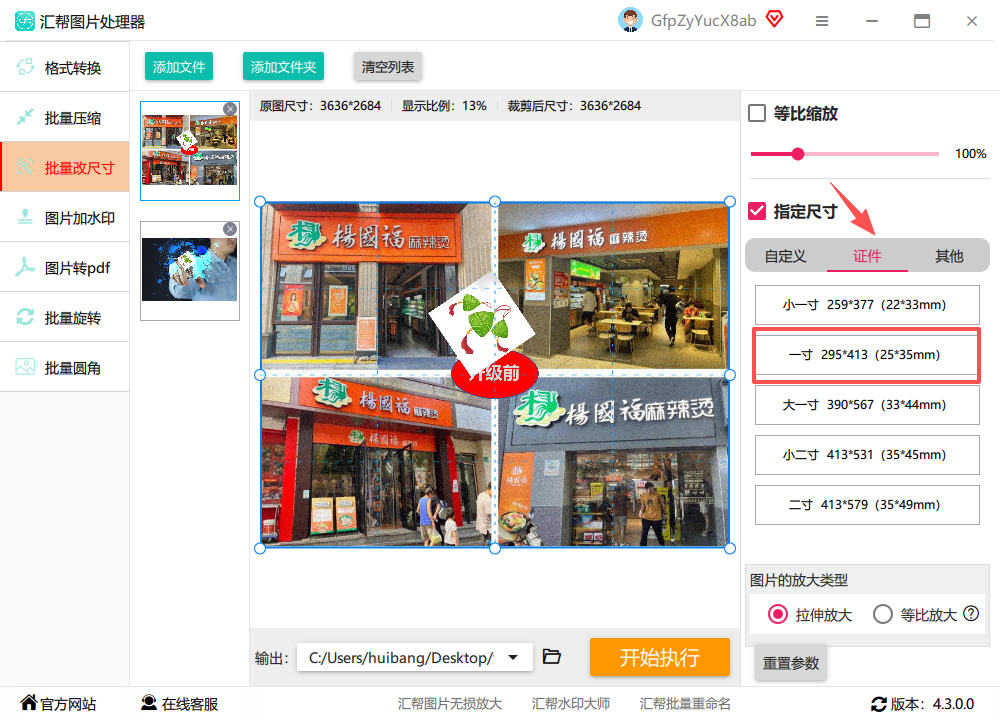
3. 左边能预览效果,选好保存位置,点“开始处理”,等它自动导出。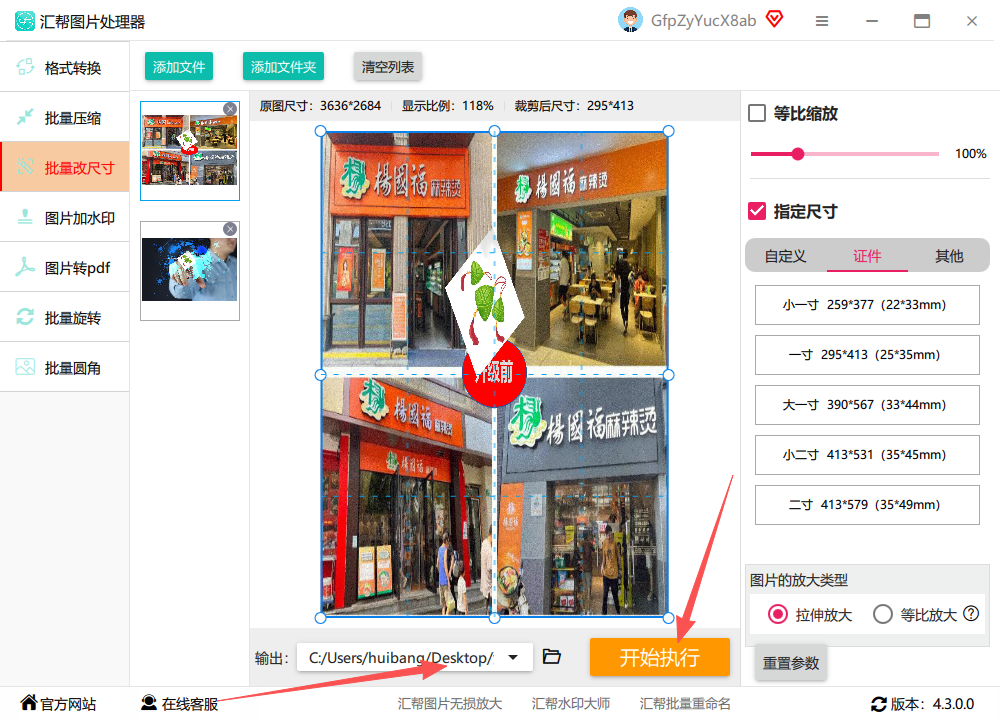
适用场景:毕业照、班级合影改一寸,或者要改多个证件照,批量处理更高效。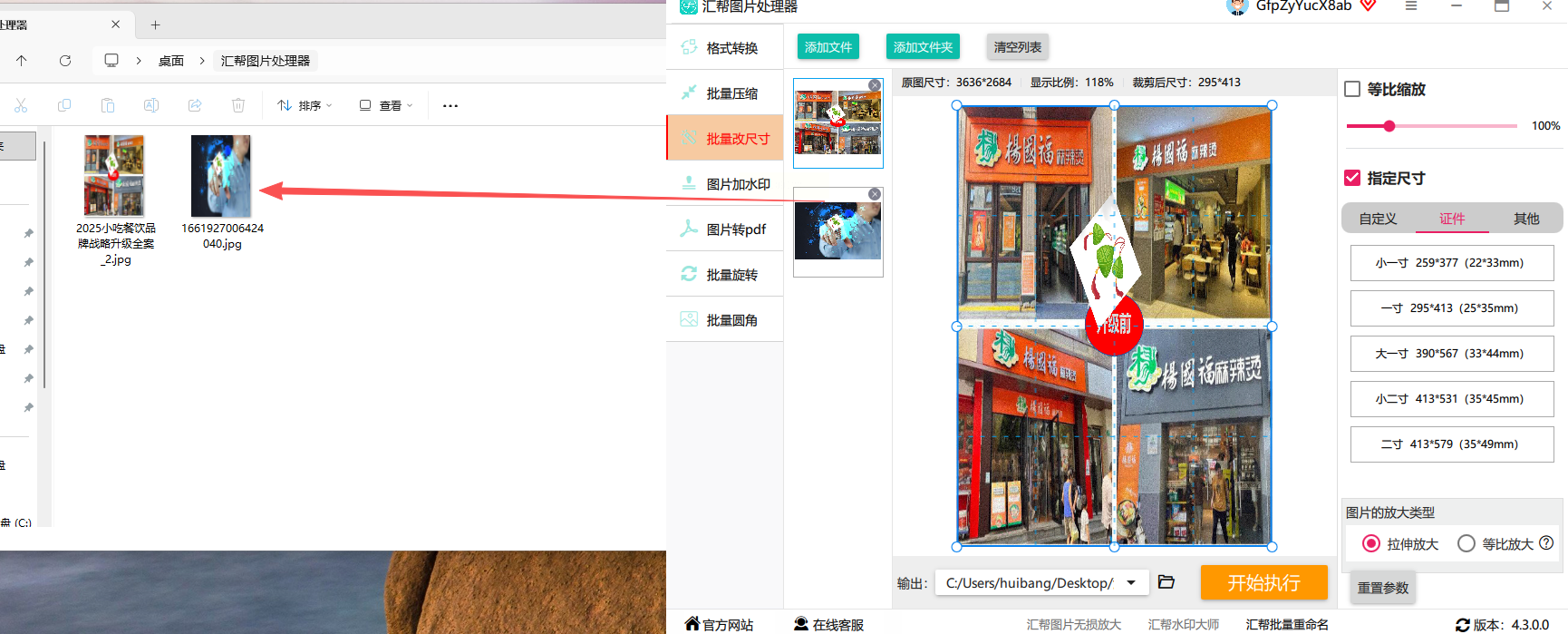
核心优势:批量处理快,支持jpg/png等格式,不用一张张改。但注意它是本地软件,得先下载安装,适合长期用的人。
三、在线工具:Photopea(适合改细节+抠图)
没有安装软件习惯的话,用在线工具更方便,不用占电脑内存,还能兼顾抠图,轻松把生活照图片改成一寸照片。
操作步骤:
1. 浏览器打开Photopea(别点错成其他网站),点“文件-打开”选照片。
2. 用“快速选择工具”框出人像(比如脸部、肩膀),按Ctrl+J复制到新图层。
3. 点“图层-新建填充图层”选底色(比如白色、蓝色),放人像下面当背景。
4. 改尺寸:点“图像-图像大小”,单位设为厘米,宽度2.5厘米,高度3.5厘米(这是标准厘米尺寸,对应像素295×413)。
5. 最后导出:点“文件-导出为JPG”,品质设100,存到桌面就行。
适用场景:需要换背景、抠图的照片,比如生活照改证件照,或者要调亮度对比度,把普通图片改成一寸照片更美观。
核心优势:功能接近PS,不用安装,能改细节。但在线版有时候卡,网络不好别用,而且导出需要等一会儿。
四、专业抠图+改底色:一键抠图(适合懒人)
如果不想自己手动抠图,这个工具直接自动处理,背景颜色也能换,懒人把图片改成一寸照片首选它。
操作步骤:
1. 打开软件,点“证件照”功能,从电脑里选照片上传。
2. 软件会自动把人像扣出来,背景默认蓝色(可换成红色、白色)。
3. 点“尺寸设置”,选“一寸”,或者手动改像素。
4. 确认预览没问题,点“下载保存”到指定文件夹。
适用场景:完全不会抠图的新手,或者想快速出结果的情况。
核心优势:自动抠图不用学技巧,背景颜色能自己调,还有人像美化(比如磨皮)功能,把图片改成一寸照片又快又好看。缺点是免费版导出有水印,要去广告的话得付费。
五、工具对比+选择指南
- 只改尺寸:用画图(省安装,慢)→ 汇帮(批量快,需安装)
- 改细节+换背景:Photopea(在线免费,难上手)→ 一键抠图(自动处理,有水印)
- 新手首选:Canva/WPS(模板多,直接套图,轻松把图片改成一寸照片)
这里提醒下,改完照片最好检查一下尺寸对不对,有些报名系统会严格卡295×413像素,少1个像素都可能上传失败。另外,底色别随便选,比如身份证是白色,有些考试是蓝色,看要求再改。
六、常见问题解决
1. 改完照片很模糊:可能是导出时品质设太低,选100品质(JPG格式)。
2. 尺寸不对怎么调:先确认单位是像素还是厘米,一寸像素295×413,厘米2.5×3.5,别搞混。
3. 软件打不开/报错:换个工具试试,在线版优先用Chrome浏览器,本地软件右键以管理员身份运行。
最后说下,这些工具里如果常用的话,建议把汇帮和一键抠图装到电脑里,其他用在线版就行。改照片其实不难,主要是步骤别跳步,比如保存前一定要确认尺寸和背景,不然白改半天。需要注意的是,别用盗版软件,尽量从官网下载(如果有的话),安全第一哦。
