

在日常工作和学习中,图片格式的转换是常遇到的需求。比如设计稿需要提交TIFF格式文件,或者打印材料要求特定格式,不同场景对图片格式的要求各不相同,格式不匹配可能导致工作反复。本文将介绍几种简单高效的JPG转TIFF方法,无需复杂操作,帮助你快速完成格式转换,提高工作效率。
方法一:使用BatchPhoto处理批量转换
BatchPhoto是一款专业的图片批量处理工具,在格式转换方面表现出色,支持一次性导入多张图片,同时进行格式转换和基础编辑。
操作步骤:
1. 启动软件后,点击界面上的“添加图片”按钮,从电脑文件夹中批量选择需要转换的JPG图片。
2. 在右侧“转换设置”区域,找到格式选项,选择“TIFF”作为输出格式。
3. 根据需求,可在“图像调整”中调整亮度、对比度,或在“水印”选项卡添加文字或图片水印。
4. 设置完成后,点击界面下方的“开始”按钮,等待转换完成,图片会自动保存到指定文件夹。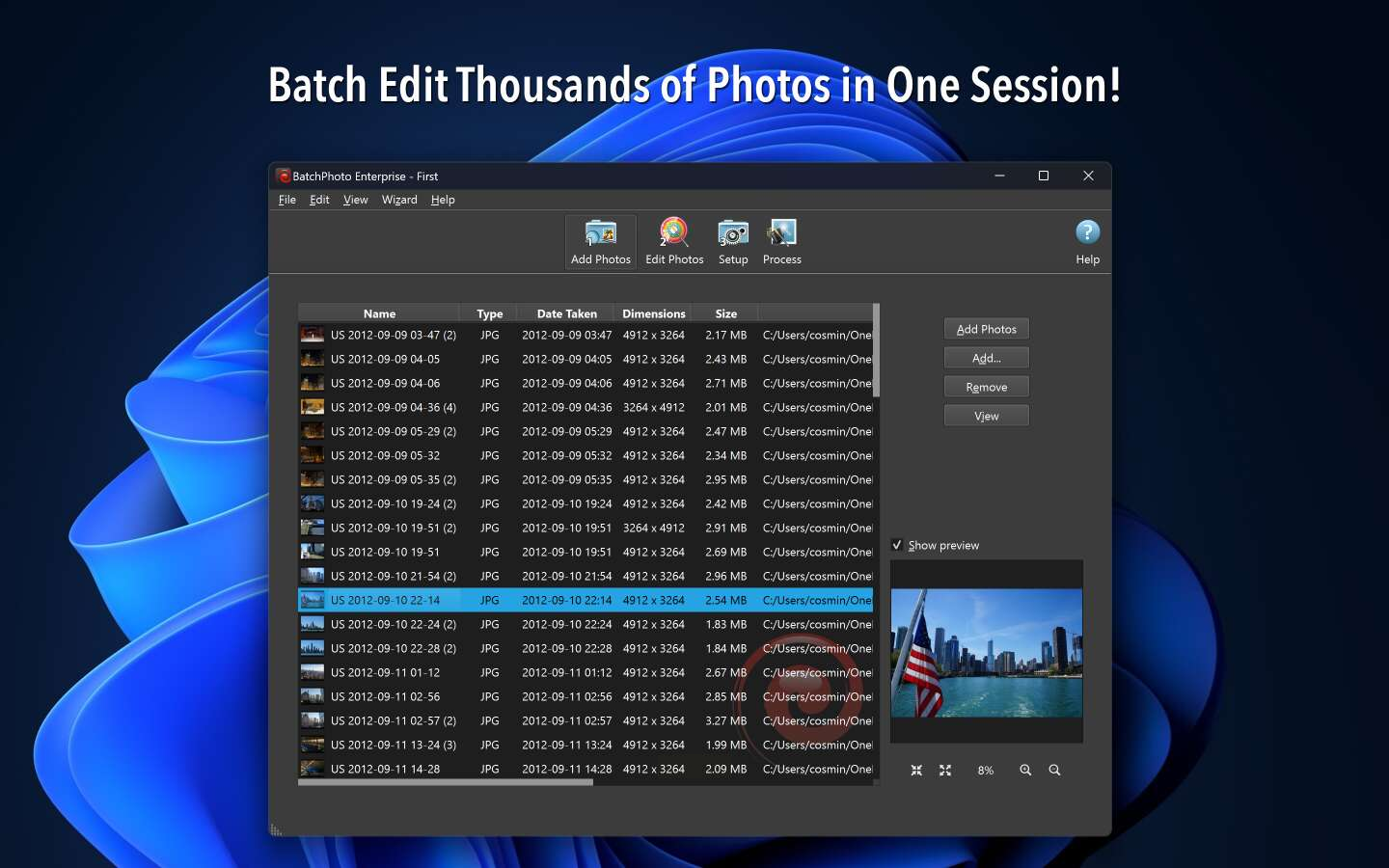
方法二:使用汇帮图片处理器进行格式转换
软件名称:汇帮图片处理器
下载地址:https://www.huibang168.com/download/XwByxR1noPx3
汇帮图片处理器是一款操作简便的图片处理工具,专注于格式转换功能,无需复杂设置,适合快速转换图片格式。
操作步骤:
1. 打开汇帮图片处理器,在左侧功能栏选择“格式转换”选项。
2. 点击右侧的“添加文件”或直接将图片文件拖入界面,支持批量添加。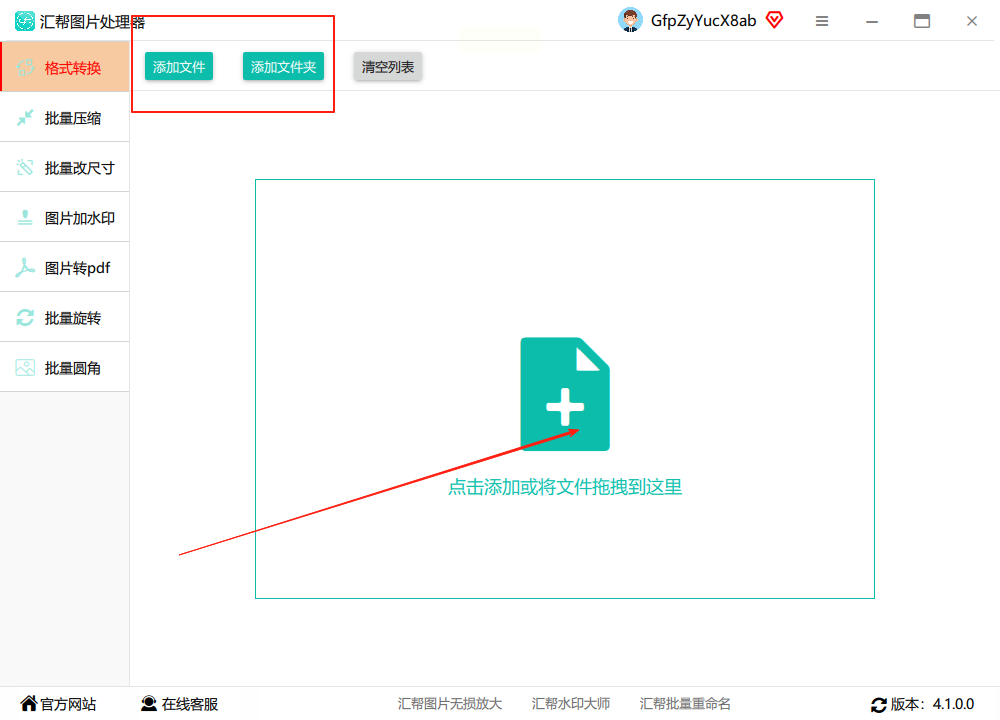
3. 在下方的格式选项中,选择导出格式为“TIFF”。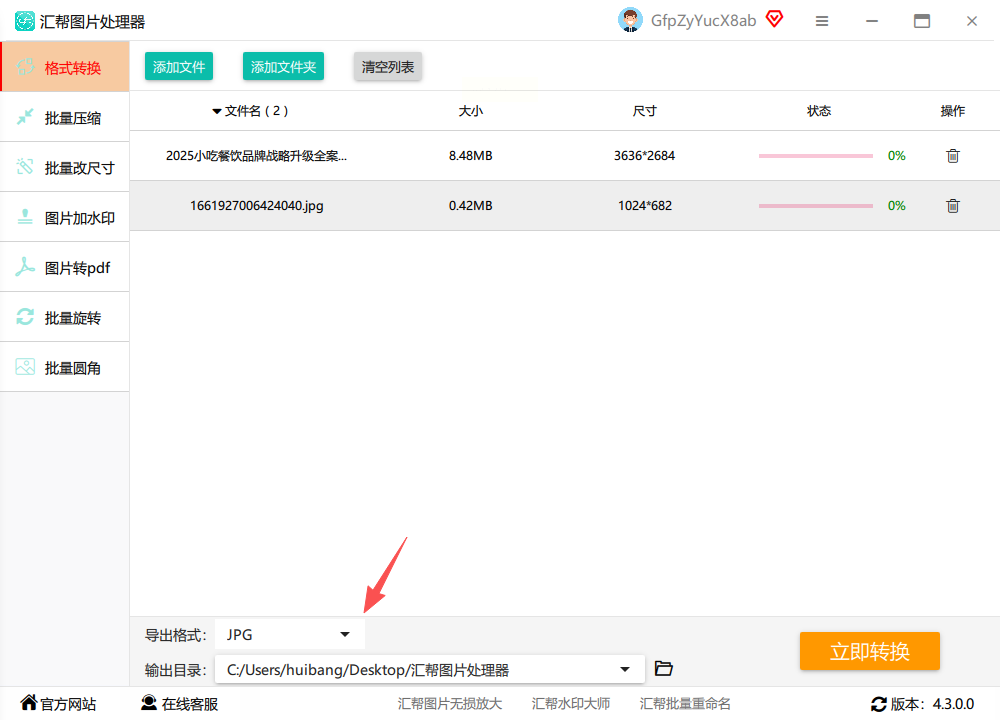
4. 确认输出目录(默认为桌面,可自定义修改),点击“立即转换”按钮。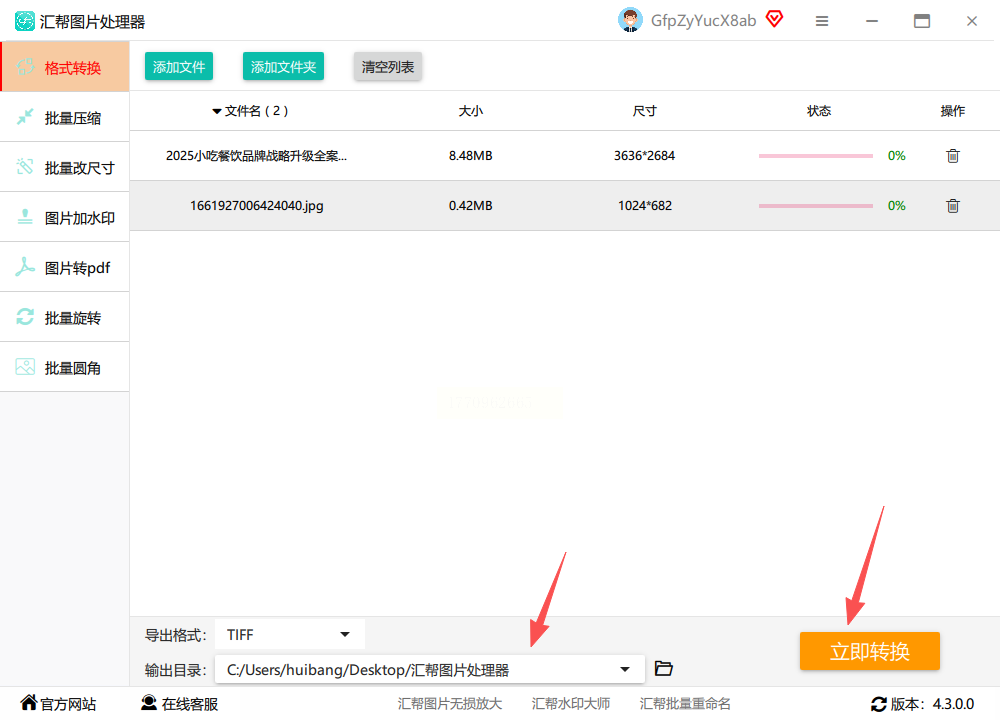
5. 转换完成后,系统会自动备份原文件,确保原始数据安全,同时生成新的TIFF格式文件。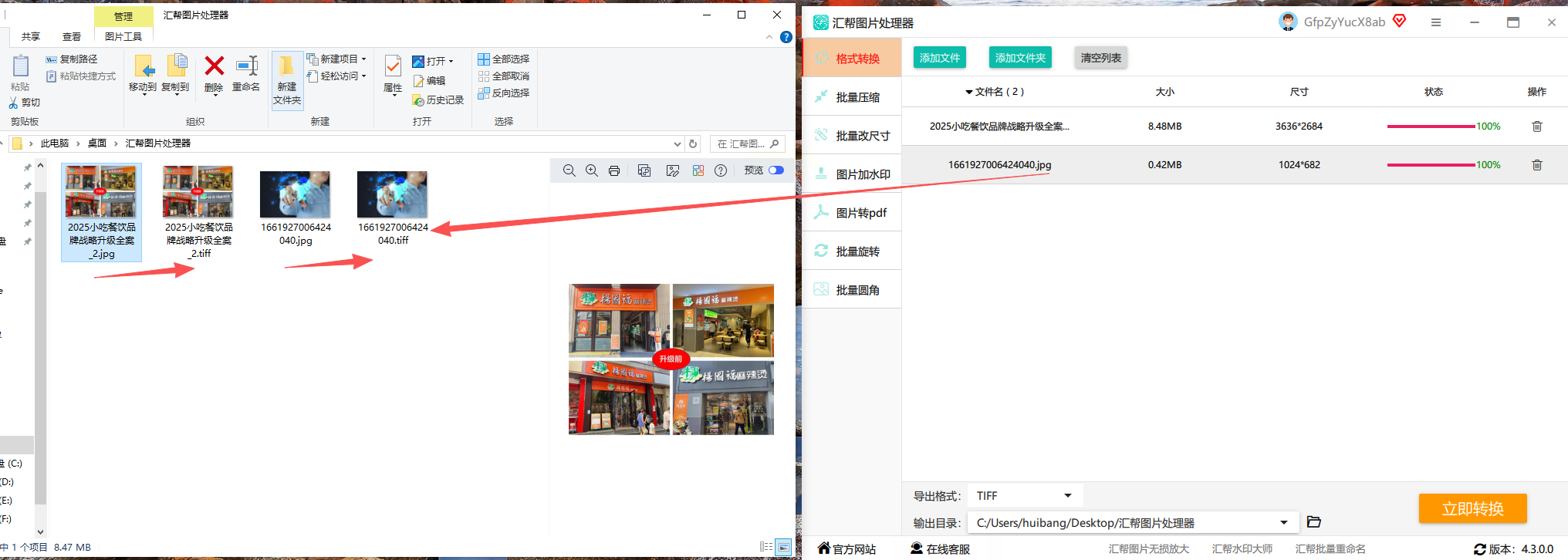
安全说明: 使用汇帮图片处理器处理图片时,所有操作均在本地完成,无需上传至云端,无需担心图片内容泄露风险,软件操作安全可靠。
方法三:使用在线工具Convertio转换格式
Convertio是一个在线图片格式转换工具,无需安装软件,通过浏览器即可完成转换,适合临时使用少量图片的情况。
操作步骤:
1. 打开浏览器,搜索“图片在线转TIFF”,选择可靠的在线转换平台。
2. 进入平台后,点击“选择文件”按钮,上传需要转换的JPG图片。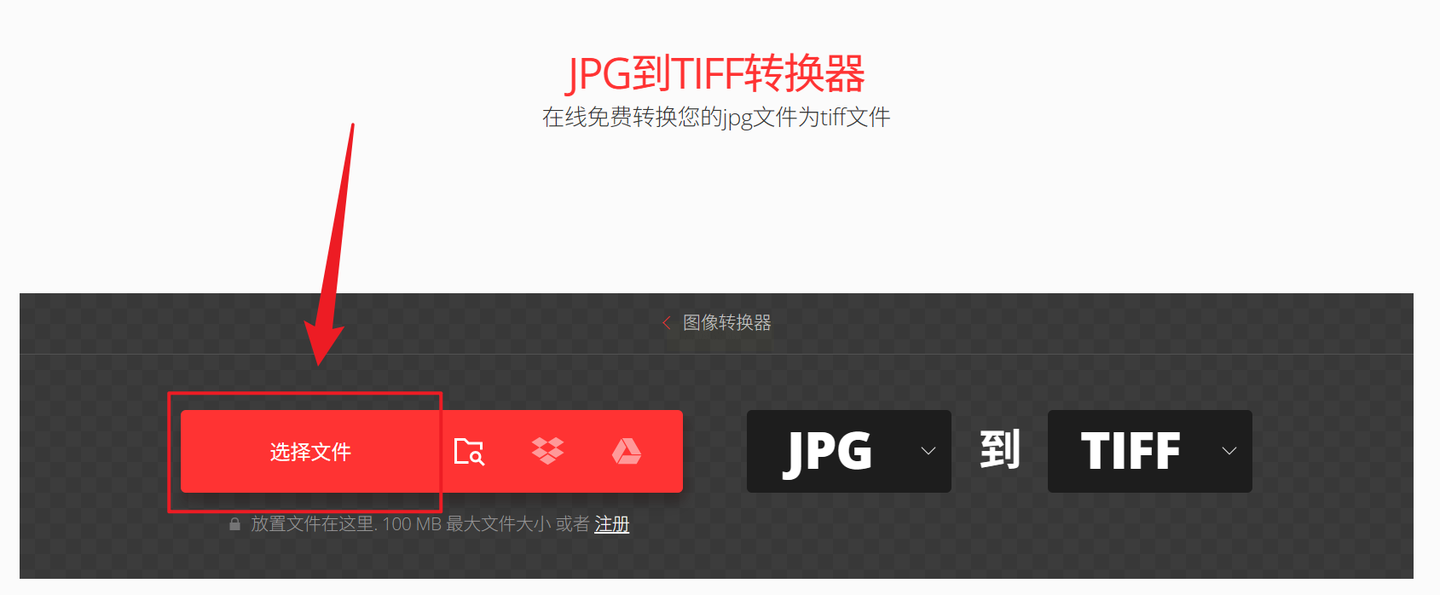
3. 上传完成后,点击“转换”按钮,等待系统处理。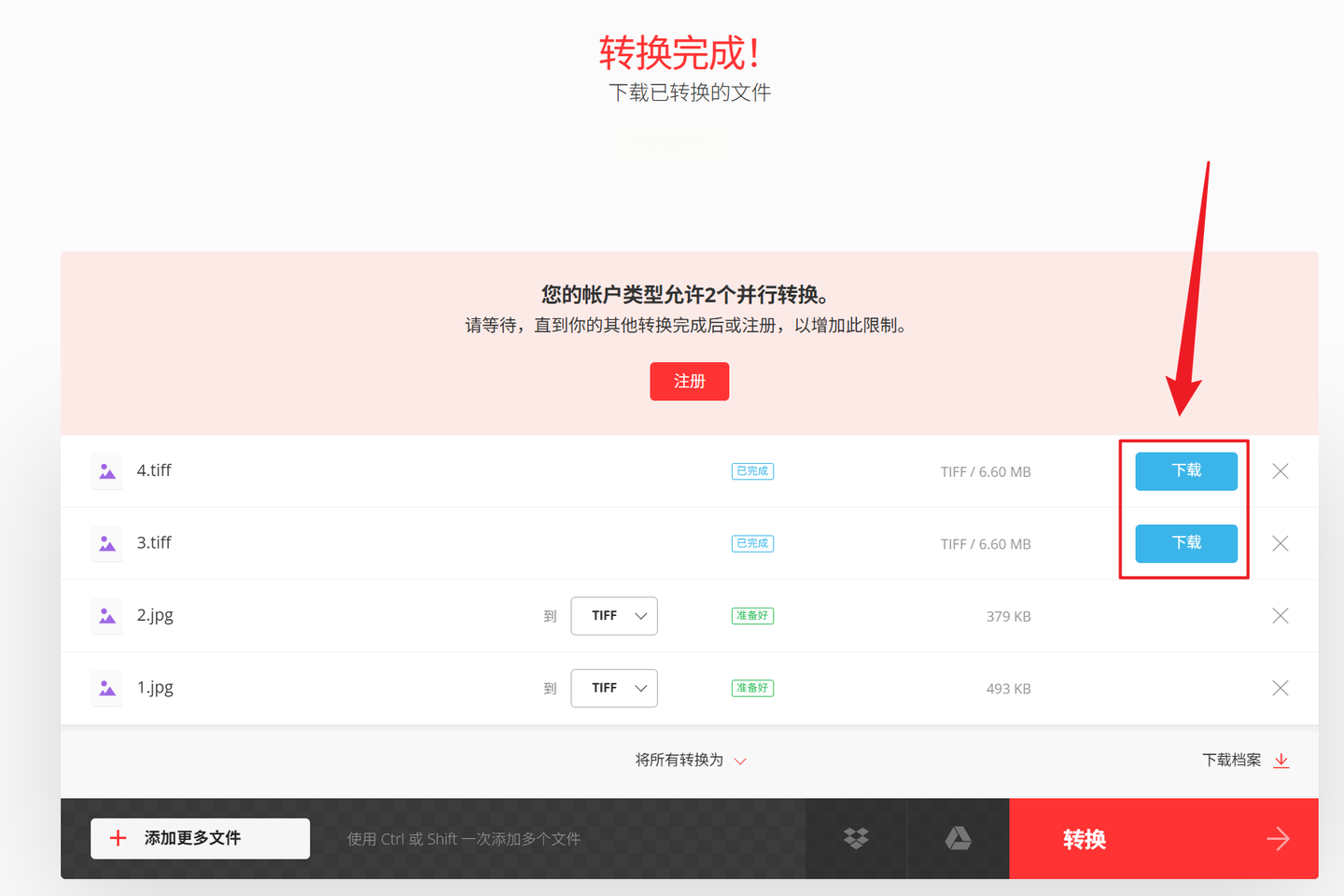
4. 转换完成后,点击“下载”按钮,将生成的TIFF文件保存到本地。
方法四:使用极速heic转换器
极速heic转换器是一款支持HEIC格式图片转换的工具,同时也支持JPG转TIFF,操作简单直观。
操作步骤:
1. 打开软件,点击“上传图片”按钮,添加需要转换的JPG文件。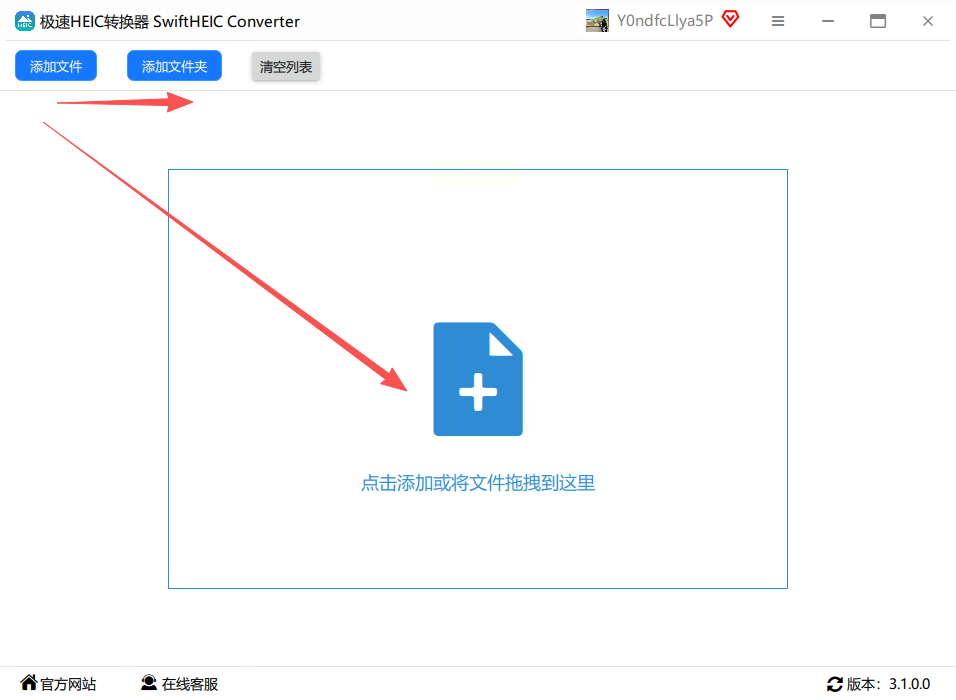
2. 在格式选项中选择“TIFF”作为输出格式。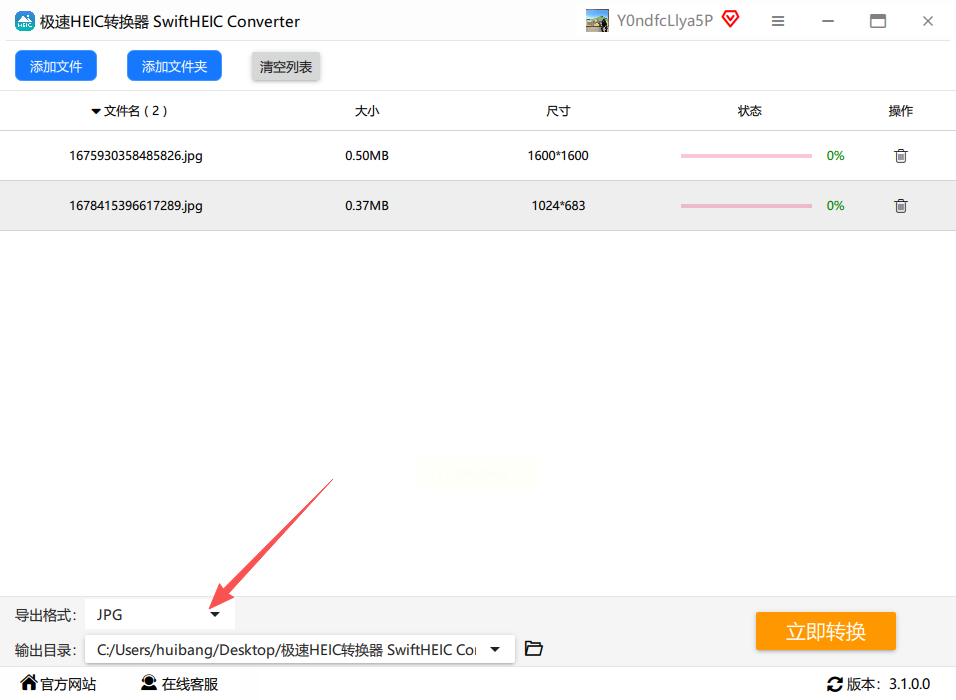
3. 选择输出目录,设置完成后点击“立即转换”。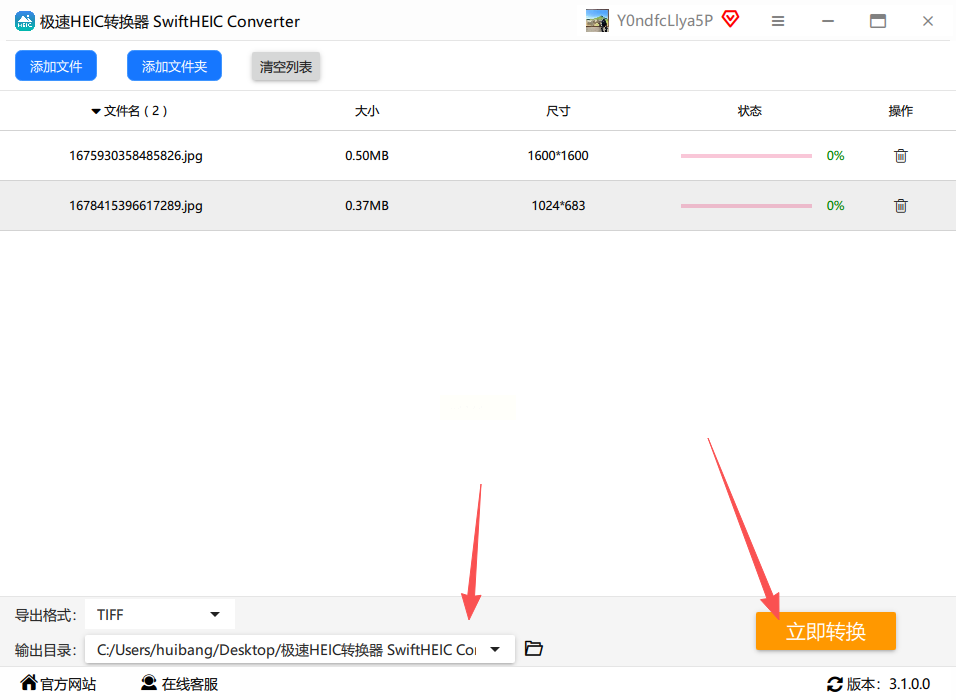
4. 转换完成后,系统会自动备份原始图片,生成新的TIFF格式文件。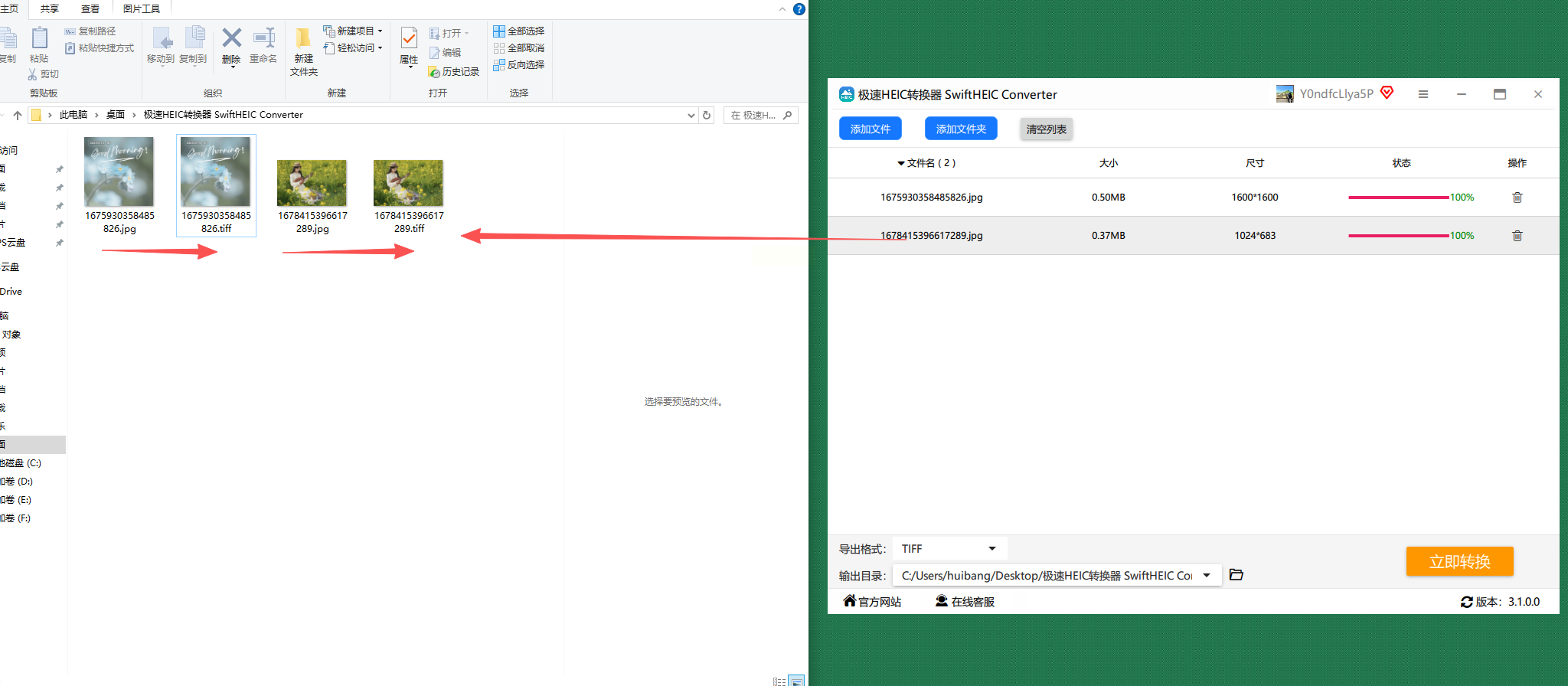
方法五:使用PhotoLine进行专业格式转换
PhotoLine是一款专业图像编辑软件,适合需要在转换前后进行图片编辑的用户,能保持图片细节和色彩准确性。
操作步骤:
1. 打开软件,通过“文件”菜单选择“打开”,导入需要转换的JPG图片。
2. 可对图片进行编辑,如调整亮度、对比度,使用滤镜和特效等。
3. 编辑完成后,再次点击“文件”菜单,选择“另存为”。
4. 在弹出的对话框中,将保存类型设置为“TIFF”,可调整分辨率等参数,点击“保存”完成转换。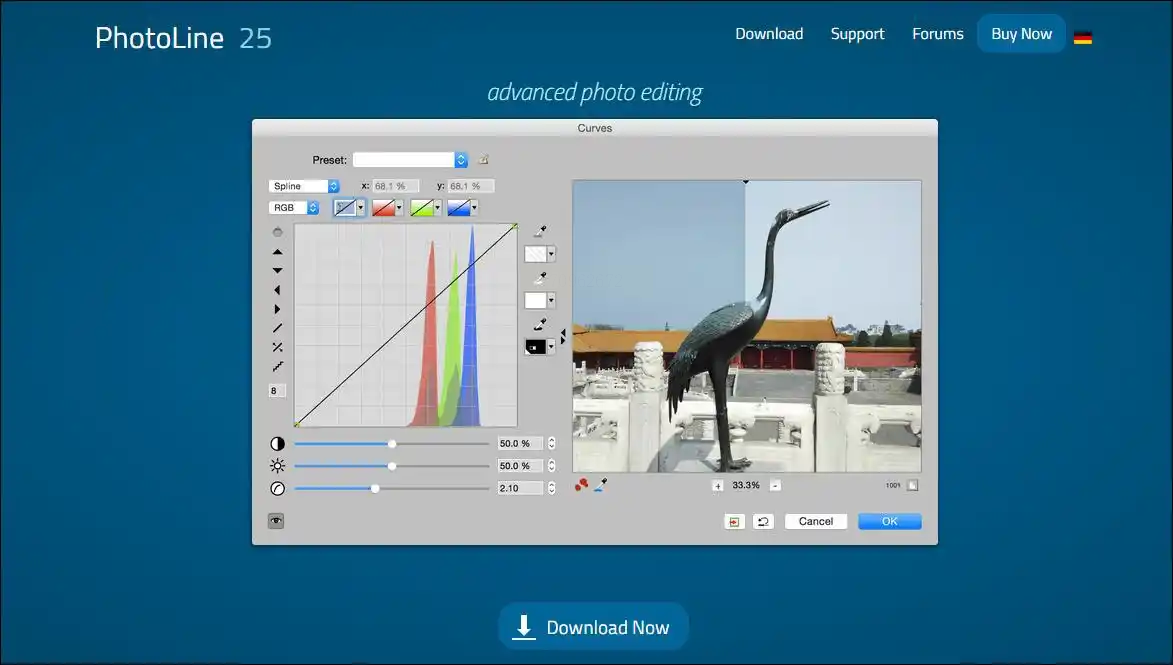
方法六:使用FastStone Image Viewer批量转换
FastStone Image Viewer是一款兼具浏览和处理功能的工具,支持批量转换,适合需要兼顾浏览图片的场景。
操作步骤:
1. 打开软件,在文件夹列表中找到包含JPG图片的文件夹,批量选中需要转换的图片。
2. 点击顶部菜单栏的“转换”选项,选择“批量转换”功能。
3. 在批量转换窗口中,设置输出格式为“TIFF”,可调整图片质量和分辨率。
4. 确认设置后,点击“确定”开始转换,图片会自动保存到指定文件夹。
常见问题解答
Q:转换后的TIFF文件体积变大了,是什么原因?
A:TIFF格式支持无损存储,可能会保留更多图像细节和元数据,因此文件体积可能比JPG大。如需减小体积,可在转换时调整压缩参数。
Q:汇帮图片处理器支持哪些图片格式导入?
A:汇帮图片处理器支持JPG、PNG、GIF、BMP等常见图片格式的导入和转换。
Q:在线工具转换图片是否安全?
A:部分在线工具可能存在隐私风险,建议使用本地软件或选择信誉良好的平台,避免敏感图片上传至不明服务器。
Q:转换后的TIFF文件可以在哪些软件中打开?
A:主流图像编辑软件如Photoshop、GIMP、ACDSee等均可打开TIFF格式文件,兼容性良好。
通过以上方法,你可以轻松应对不同场景下的格式转换需求,节省时间,提高工作效率。希望这些方法能帮助你更好地处理图片格式问题,让工作更加顺畅。
