

在图像处理领域,TIF格式凭借其无损存储和多图层支持,成为专业摄影、印刷等场景的首选格式。但这种格式文件体积庞大,在网页展示、社交平台分享时极易遇到兼容性问题。今天就给大家带来一套超实用的TIF转JPG方法,让你轻松搞定格式转换,赶紧跟着步骤学起来吧!
工具1:汇帮图片处理器:简单三步完成格式转换
软件名称:汇帮图片处理器
下载地址:https://www.huibang168.com/download/XwByxR1noPx3
步骤一:下载安装并打开软件
首先,去官网下载汇帮图片处理器(注意认准正规渠道,确保软件安全)。安装完成后双击打开,界面简洁明了,新手也能快速上手。
步骤二:批量上传文件
点击界面上的“添加文件”按钮,或者直接把图片文件拖拽到软件窗口内,支持批量导入哦!一次能处理几十张图片,超适合办公场景。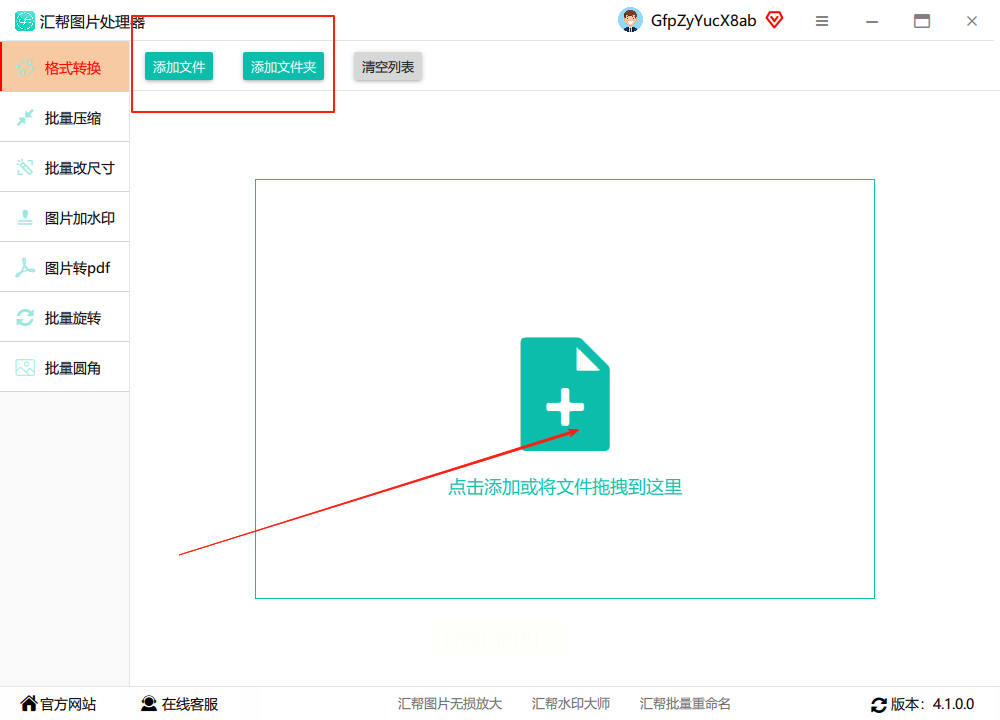
步骤三:设置输出格式和路径
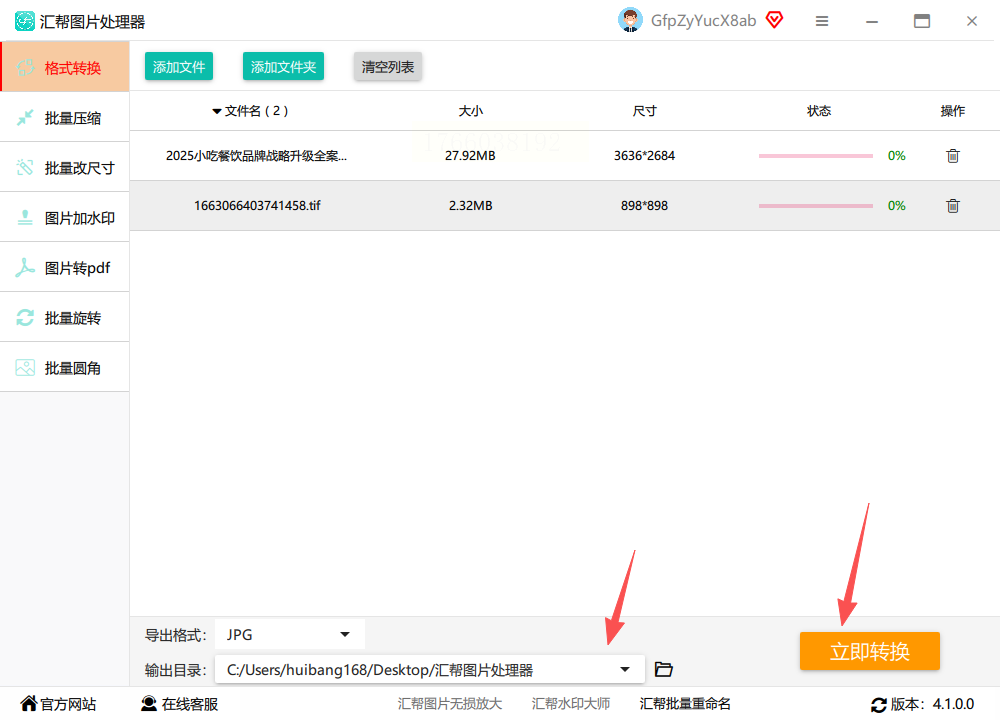
文件上传后,下方会自动显示可转换的格式列表。找到“JPG”格式点击选中,还能自定义输出质量(比如压缩程度)。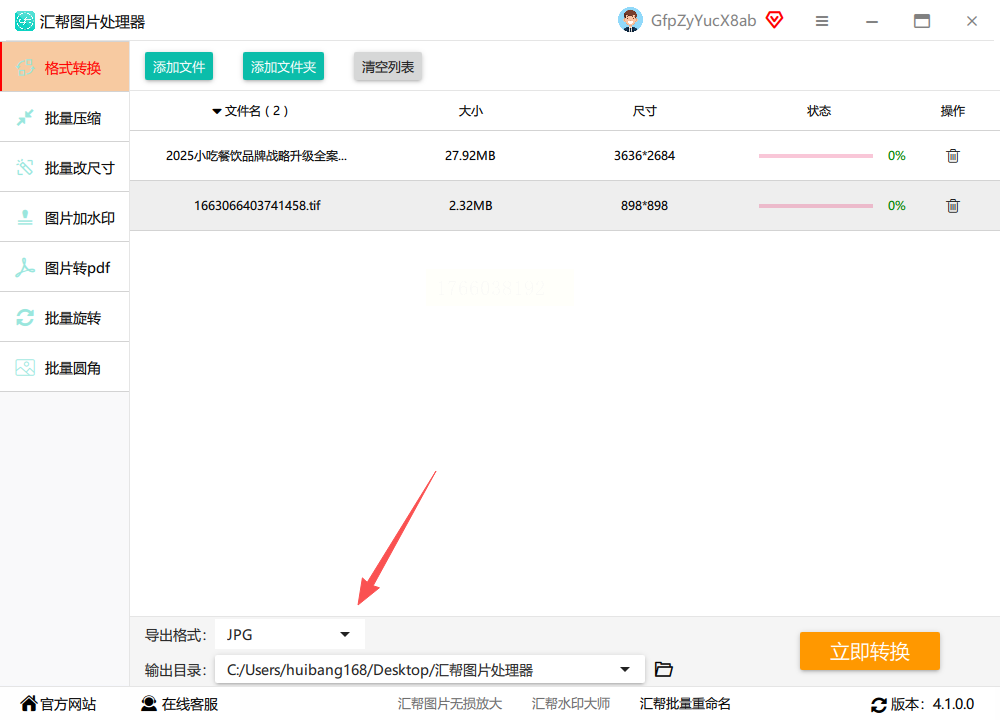 最后选择保存位置,点击“立即转换”按钮,几秒钟就能完成格式转换。
 转换后的文件会自动生成新的JPG版本,源文件会被完整保留,不会影响原始图片。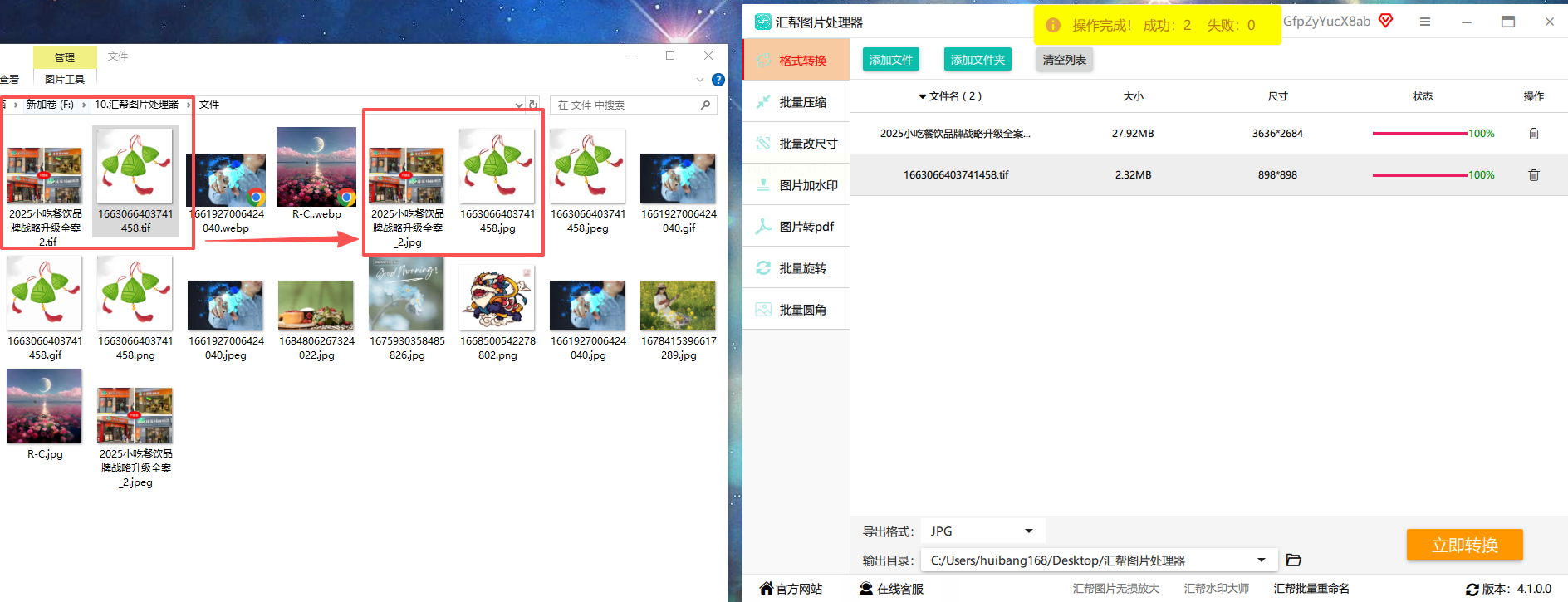
为什么推荐汇帮图片处理器?
这款软件最大的优势就是安全可靠!所有处理都在本地完成,不会上传你的图片到云端,完全不用担心内容泄露风险。而且转换速度快,就算是高清大图也能秒级完成,还支持批量处理,对于经常需要处理大量图片的人来说简直是救星。
工具2:Windows系统自带画图工具
如果只是偶尔转换一两张图,电脑自带的“画图”软件也能派上用场。
1. 右键点击TIF文件,选择“打开方式”→“画图”
2. 打开后点击左上角“菜单”→“另存为”
3. 在弹出的窗口中,选择“JPEG图片”格式,设置保存位置后点击“保存”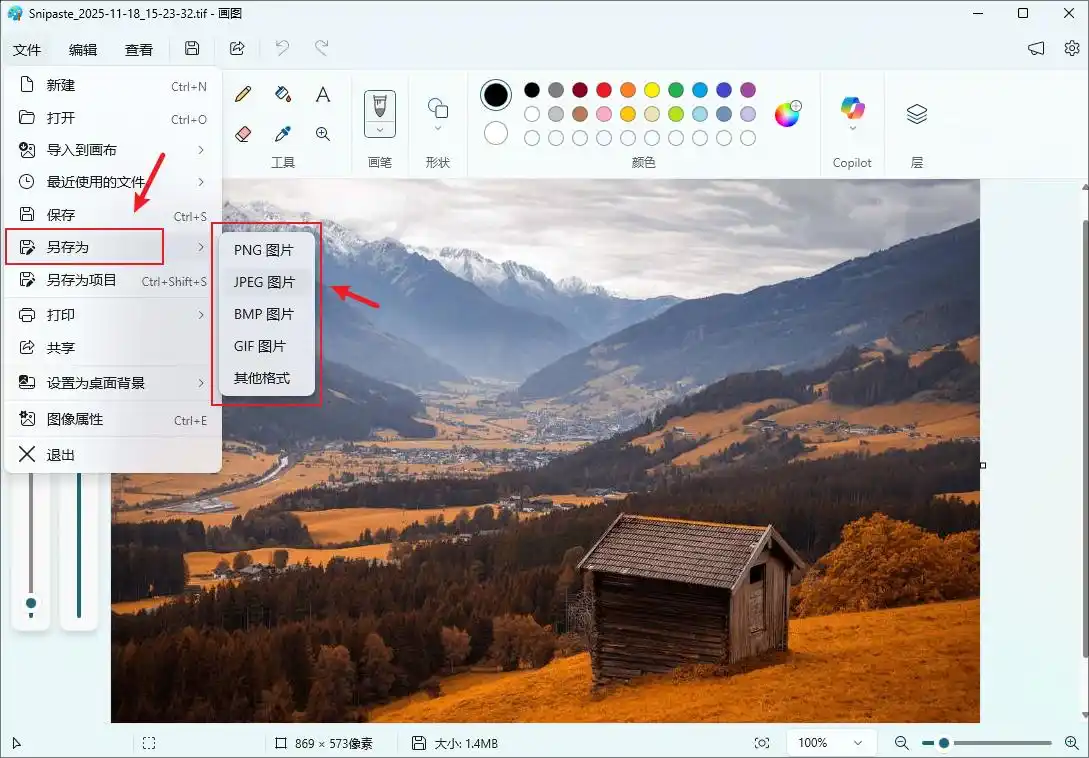
优点:无需安装第三方软件,缺点:不支持批量转换,功能比较基础。
工具3:后缀名修改法(谨慎使用)
1. 打开电脑“文件资源管理器”,找到目标TIF文件
2. 右键点击文件,选择“重命名”,把后缀名“*.tif”改成“*.jpg”
3. 系统会弹出提示“更改扩展名可能导致文件损坏”,点击“是”确认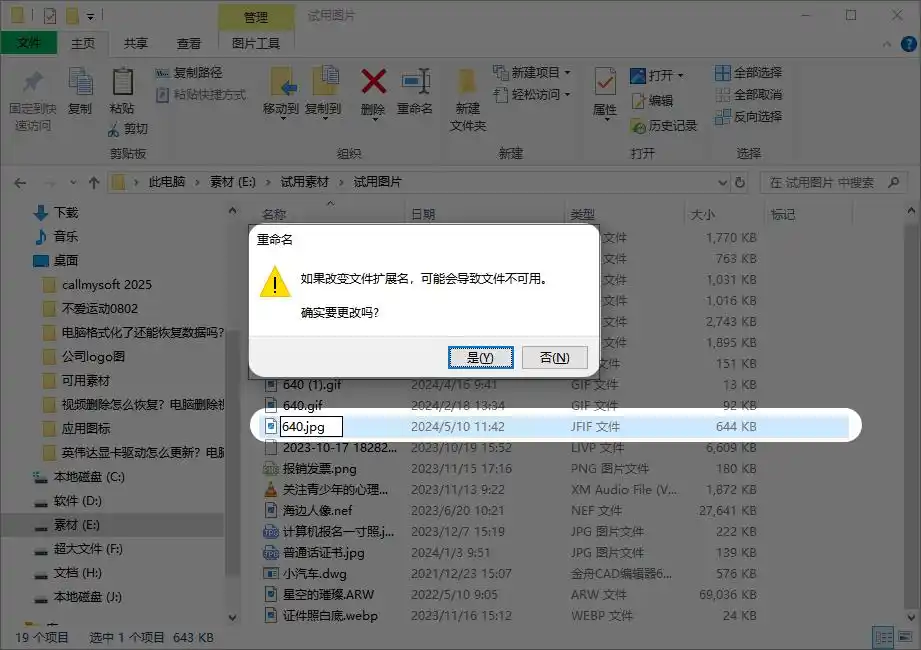
⚠️ 注意:这种方法仅适用于简单图片,若图片有图层或特殊格式,重命名后可能无法正常打开!
工具4:在线转换平台(适合临时使用)
像Convertio、Zamzar这类在线工具,操作也很简单:
1. 打开网站后点击“选择文件”,上传TIF图片
2. 在下拉菜单选择“JPG”格式,点击“转换”按钮
3. 等待处理完成后点击“下载”保存
⚠️ 在线工具需注意隐私安全,避免上传敏感图片,且网络不稳定时可能失败。
最后提醒大家,转换图片时尽量选择本地软件,保护个人隐私的同时提升处理速度。掌握了这些方法,以后遇到格式转换问题再也不用愁啦!
