

之前我总被BMP图片的“大体积”和“兼容性差”折磨——发朋友圈传不上,存电脑占空间,连打印机都挑格式。试了各种方法后,终于摸索出几个超实用的转换技巧,今天把亲测有效的经验分享给大家!
一、零基础小白首选:金舟格式工厂(最傻瓜式操作)
亲测体验:我刚开始以为这种软件会很复杂,结果界面比手机相册还简单!
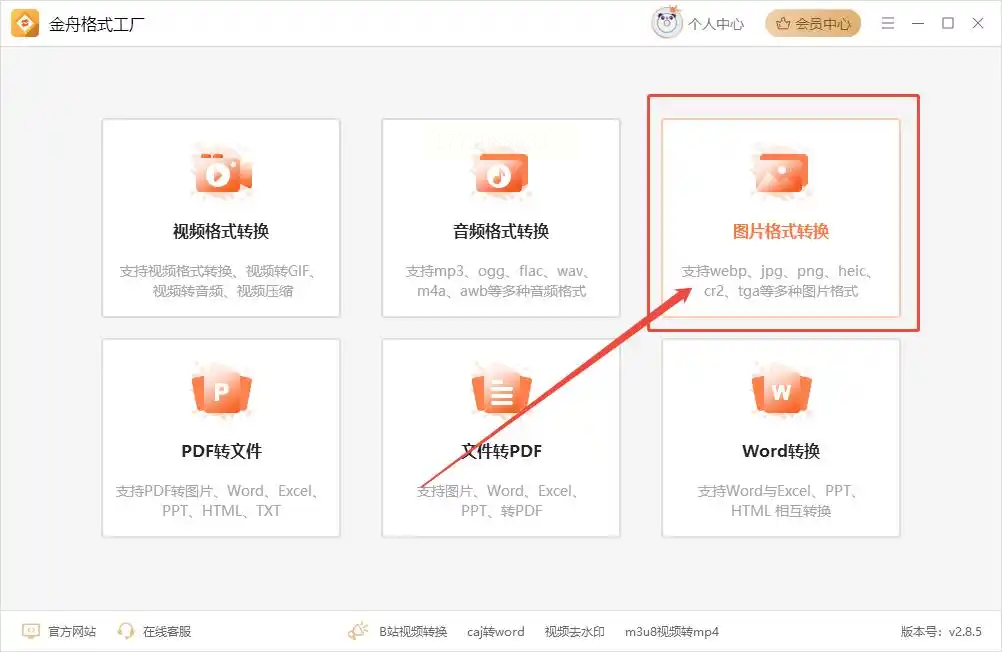
1. 打开软件:双击图标启动后,在首页找到【图片格式转换】(这个功能图标是个小相机,很好认)
2. 导入图片:点击“添加文件”按钮,选中要转换的BMP文件(支持批量拖放,我一次传了20张图,超方便)
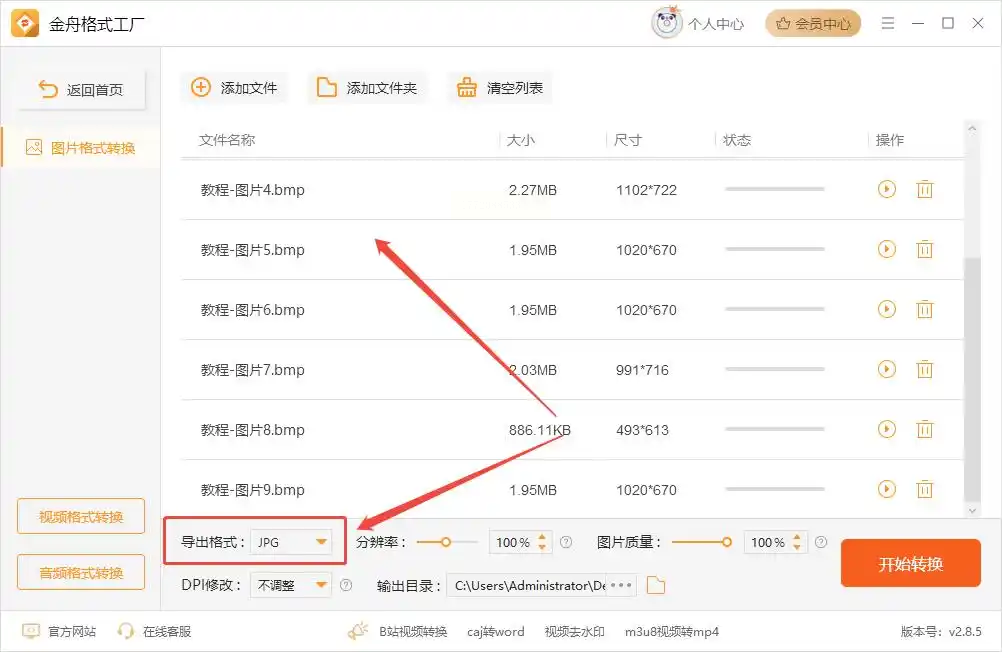
3. 选输出格式:在右边“导出格式”下拉框里选JPG,其他参数默认就行(分辨率和质量可以不动,除非你有特殊需求)
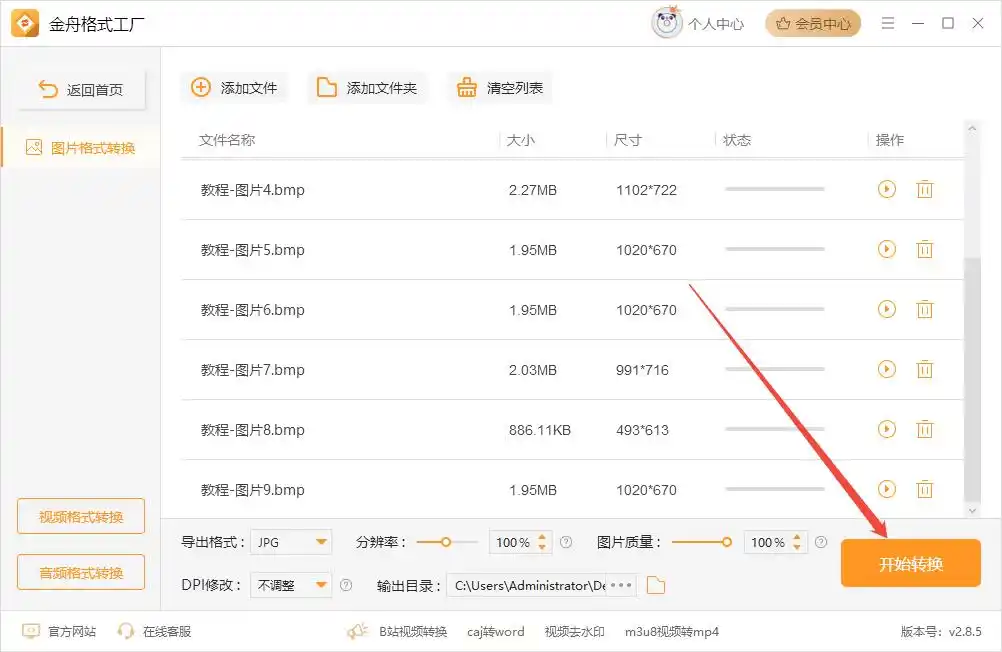
4. 开始转换:点“开始转换”按钮,进度条走完就搞定!转换完直接点“打开文件夹”就能看到新文件,体积比原来小了一半还多,发朋友圈再也不卡了~
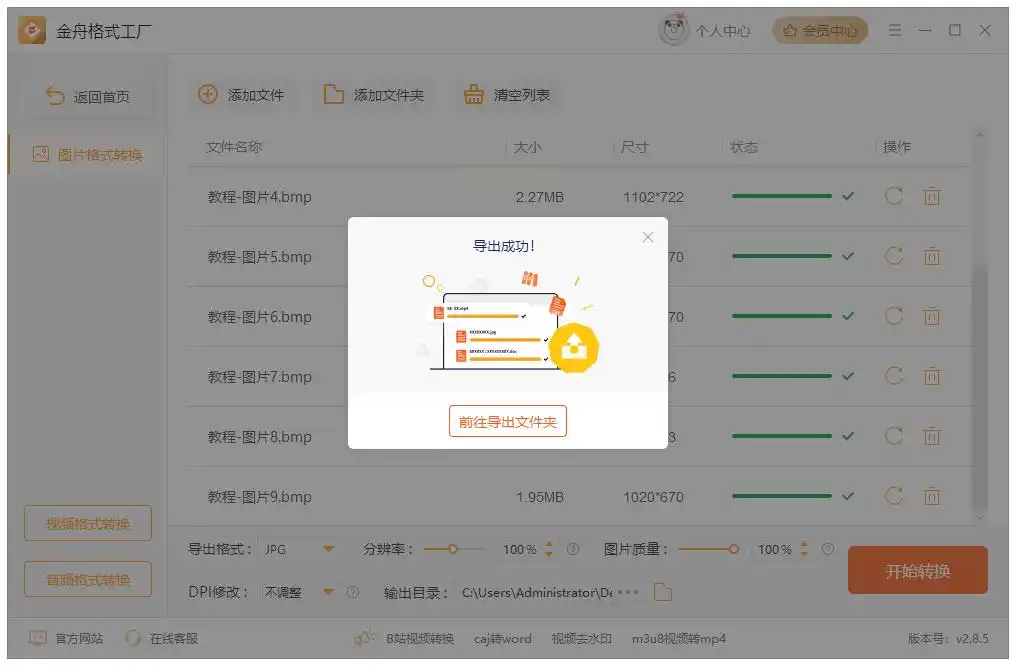
小提醒:转换时别关软件,耐心等10秒就好,亲测没出过文件损坏的情况。
二、批量处理党必看:汇帮图片处理器(效率翻倍)
软件名称:汇帮图片处理器
下载地址:https://www.huibang168.com/download/XwByxR1noPx3
适合场景:公司做报表需要批量处理几十张截图,这个工具能省超多时间!
1. 导入文件:打开软件后,直接把BMP文件拖到空白处就行(比手动点“添加文件”快多了)
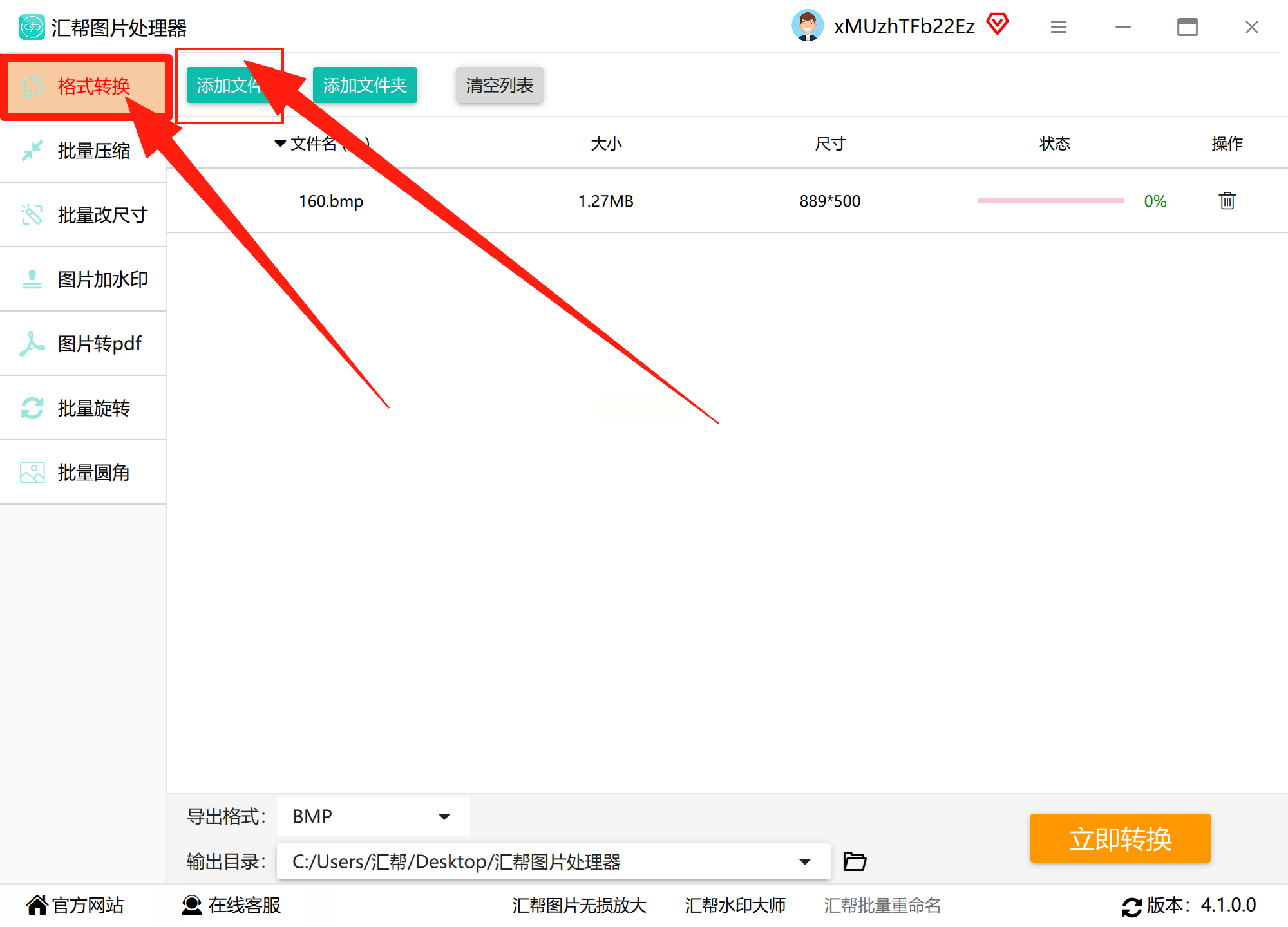
2. 设置参数:在“输出格式”选JPG
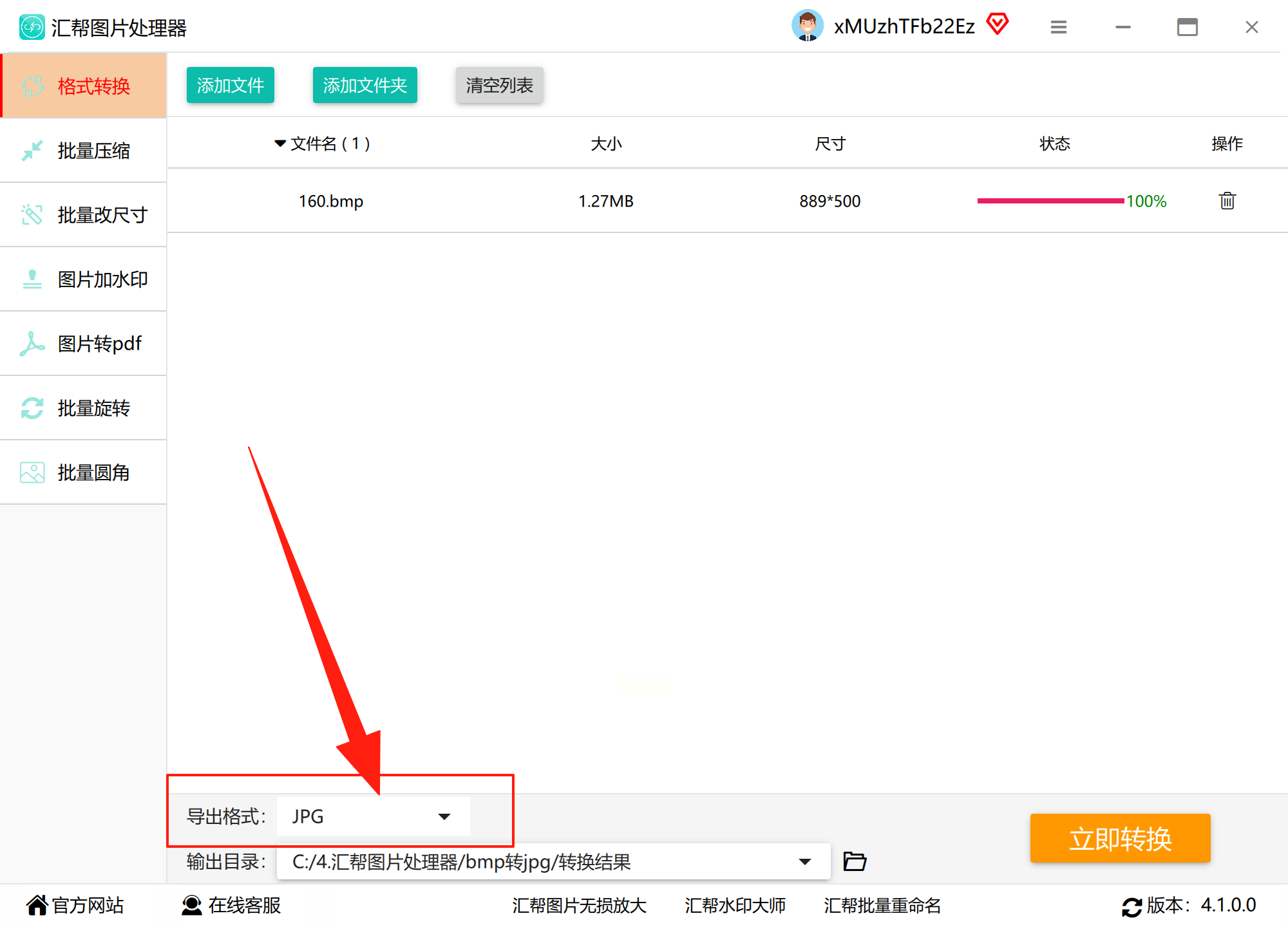
还能自定义保存路径(我喜欢建个专门的“转换后图片”文件夹,方便整理)
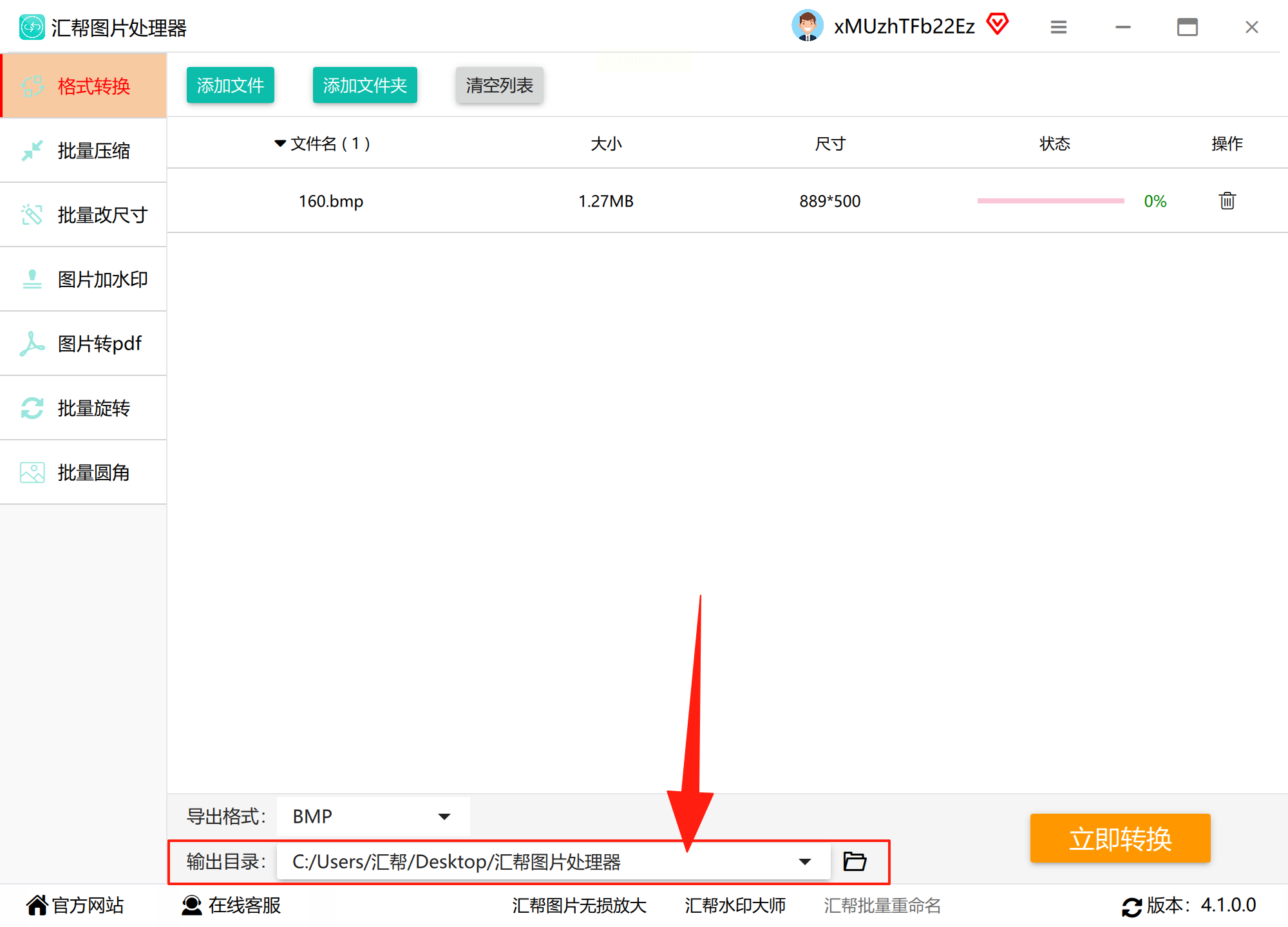
3. 批量转换:点“立即转换”,软件会自动处理所有文件,进度条能看到每张图的转换状态(遇到大文件会多转几秒,但总比手动快)
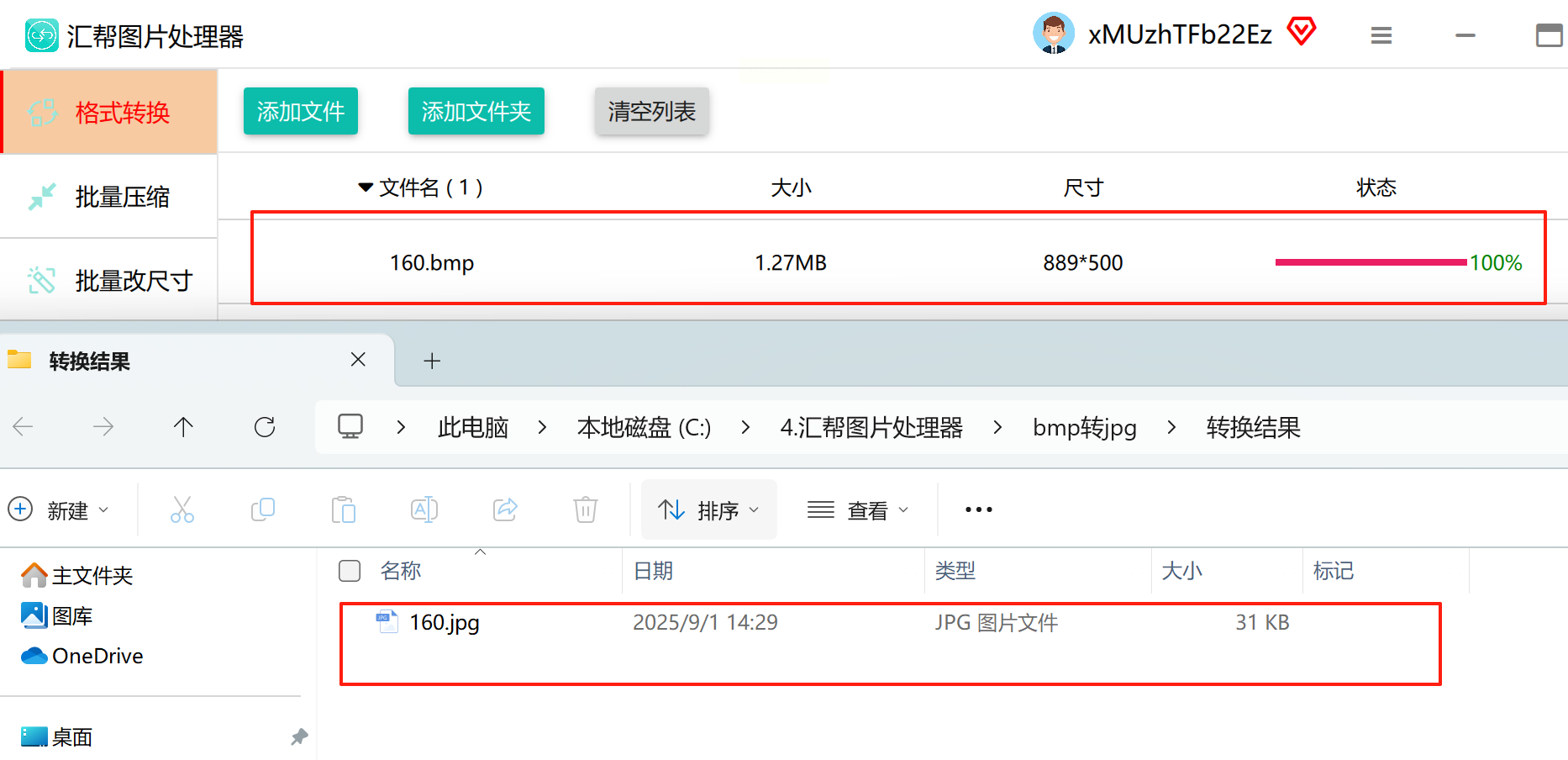
隐藏福利:它还能同时转PNG、TIFF等格式,我之前用PS单独转一张图,现在用它批量处理,效率直接拉满!
三、临时救急:Aconvert在线转换(不用安装软件)
适合场景:在网吧、图书馆等没安装软件的地方,用网页版超方便!
1. 上传文件:直接在浏览器打开网站,点击“选择文件”,找到BMP图片(注意:如果是本地文件,别传太大的,不然网页会卡住)
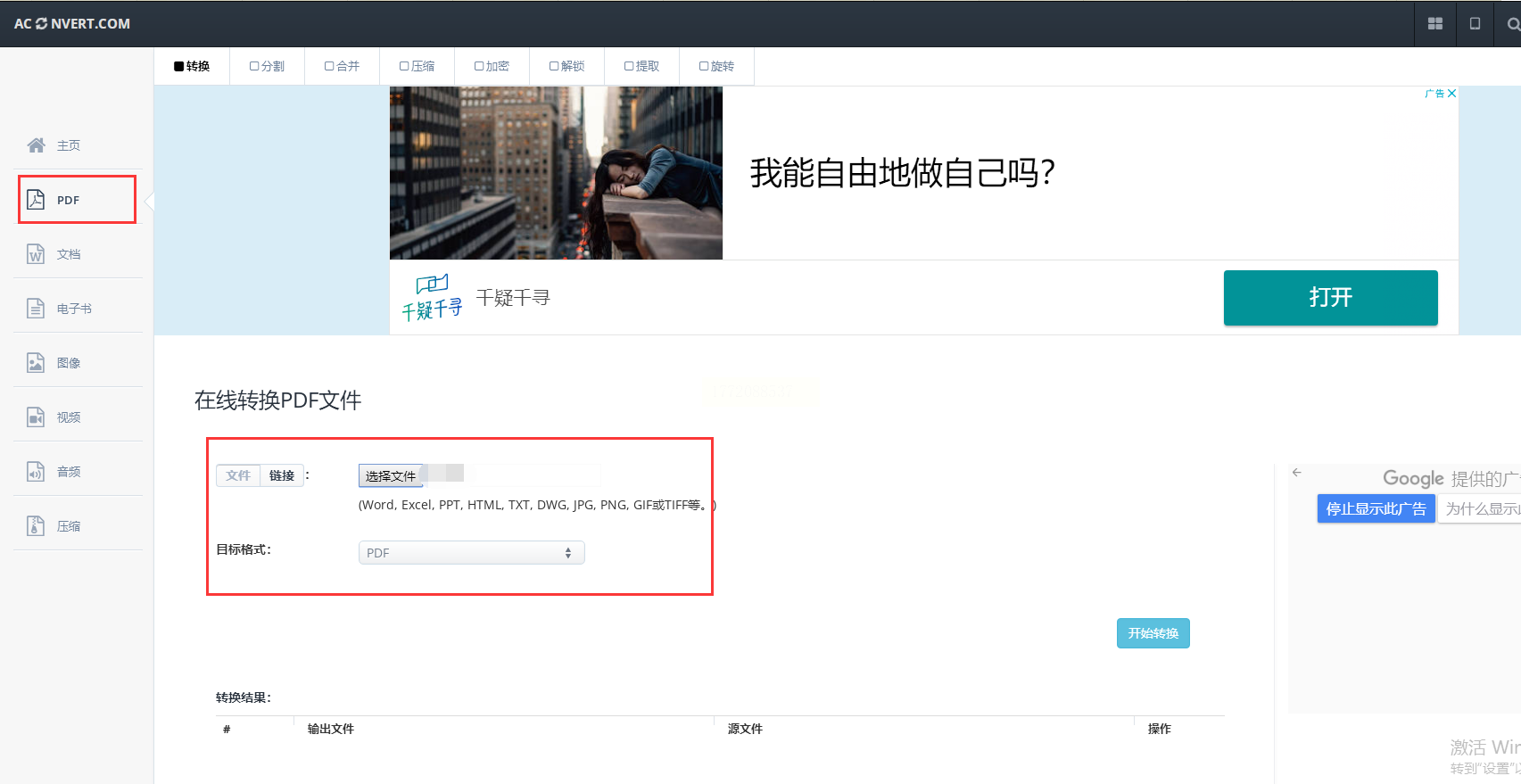
2. 格式设置:先选“图像”分类,再把“目标格式”设为JPG,这里要注意:如果原文件是BMP,直接选JPG就行,不用先转PDF(我之前试了这个步骤,结果多此一举,浪费时间)
3. 开始转换:点“Convert”按钮,等页面加载完成后,点“Download”就能保存转换后的图片了。
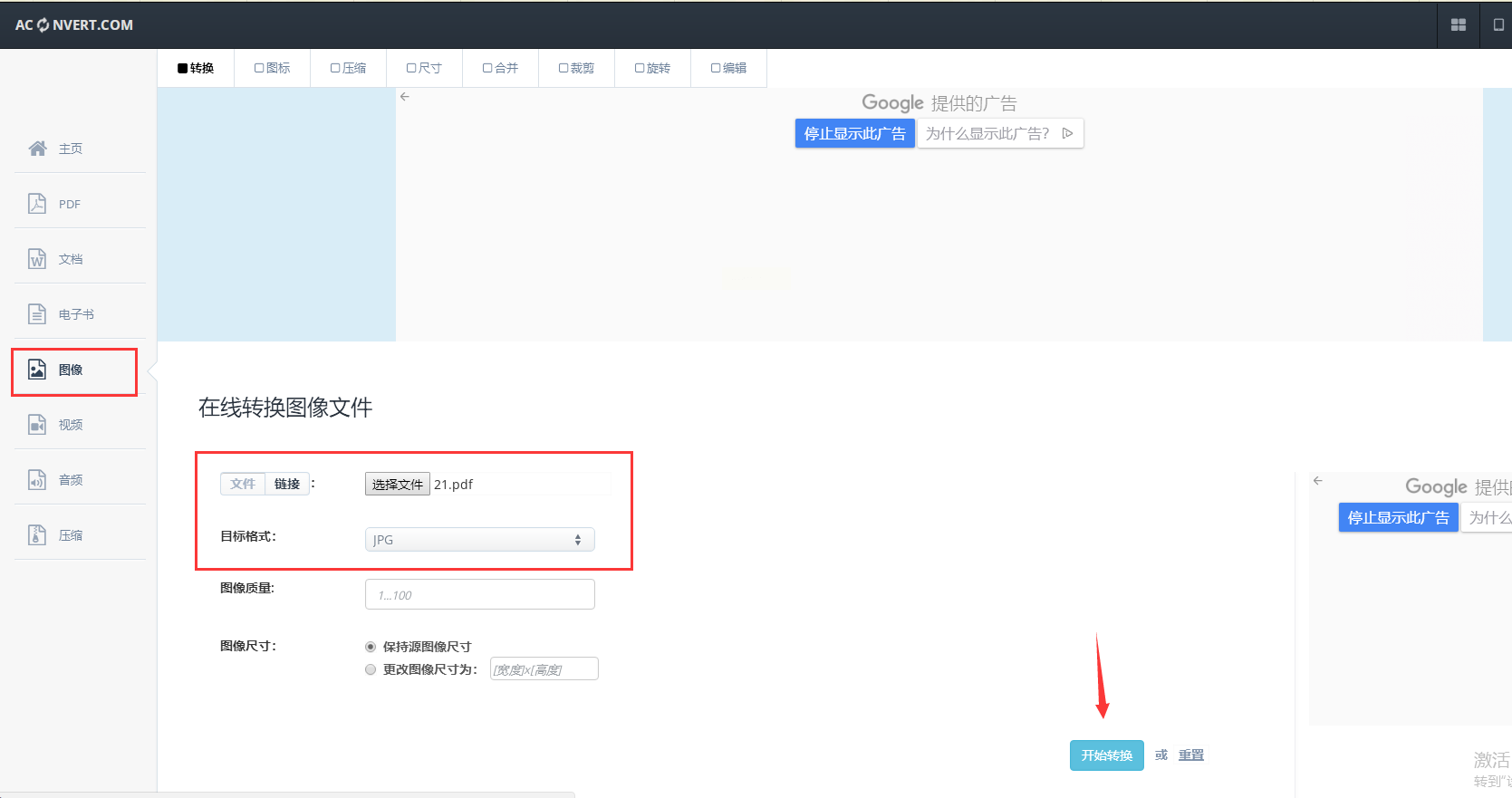
踩坑提醒:网页版转换速度看网速,10MB的图片大概要等1分钟,着急用的话别选这个方法~
四、专业级选手:Photoshop(边改边转)
适合场景:需要调整图片色彩、裁剪后再转换的情况,用PS最顺手!
1. 打开图片:文件→打开,找到BMP图片(PS对BMP兼容性很好,直接打开没问题)
2. 编辑优化:如果图片有瑕疵,比如背景太乱,就用“魔棒工具”快速抠图,或者调一下对比度(我上次处理产品图,就顺手把暗部提亮了,转换后效果更好)
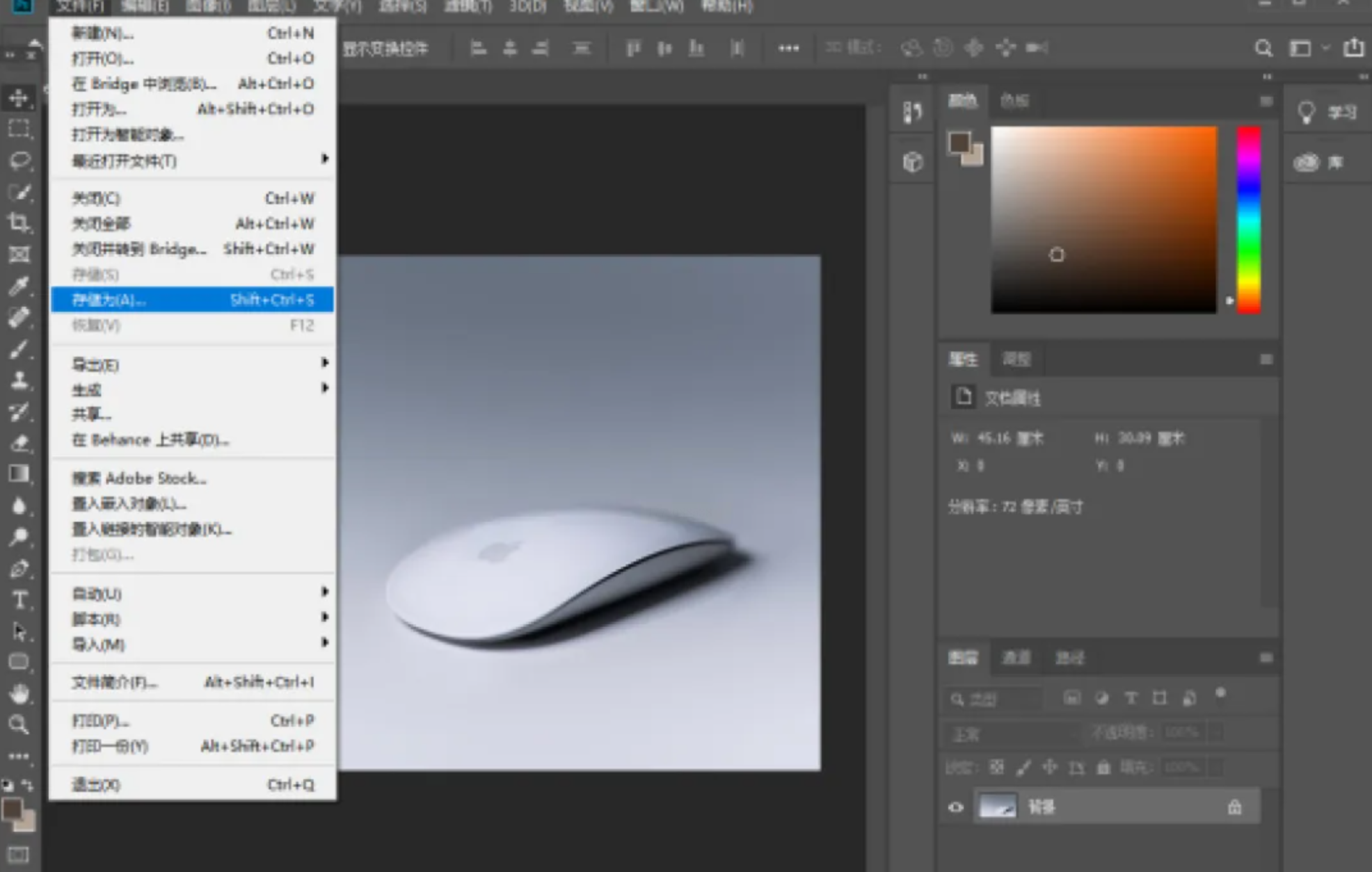
3. 另存为JPG:文件→另存为,在“格式”里选JPEG,这里可以调“品质”(数值越大画质越好但文件越大,一般选7-8就行)
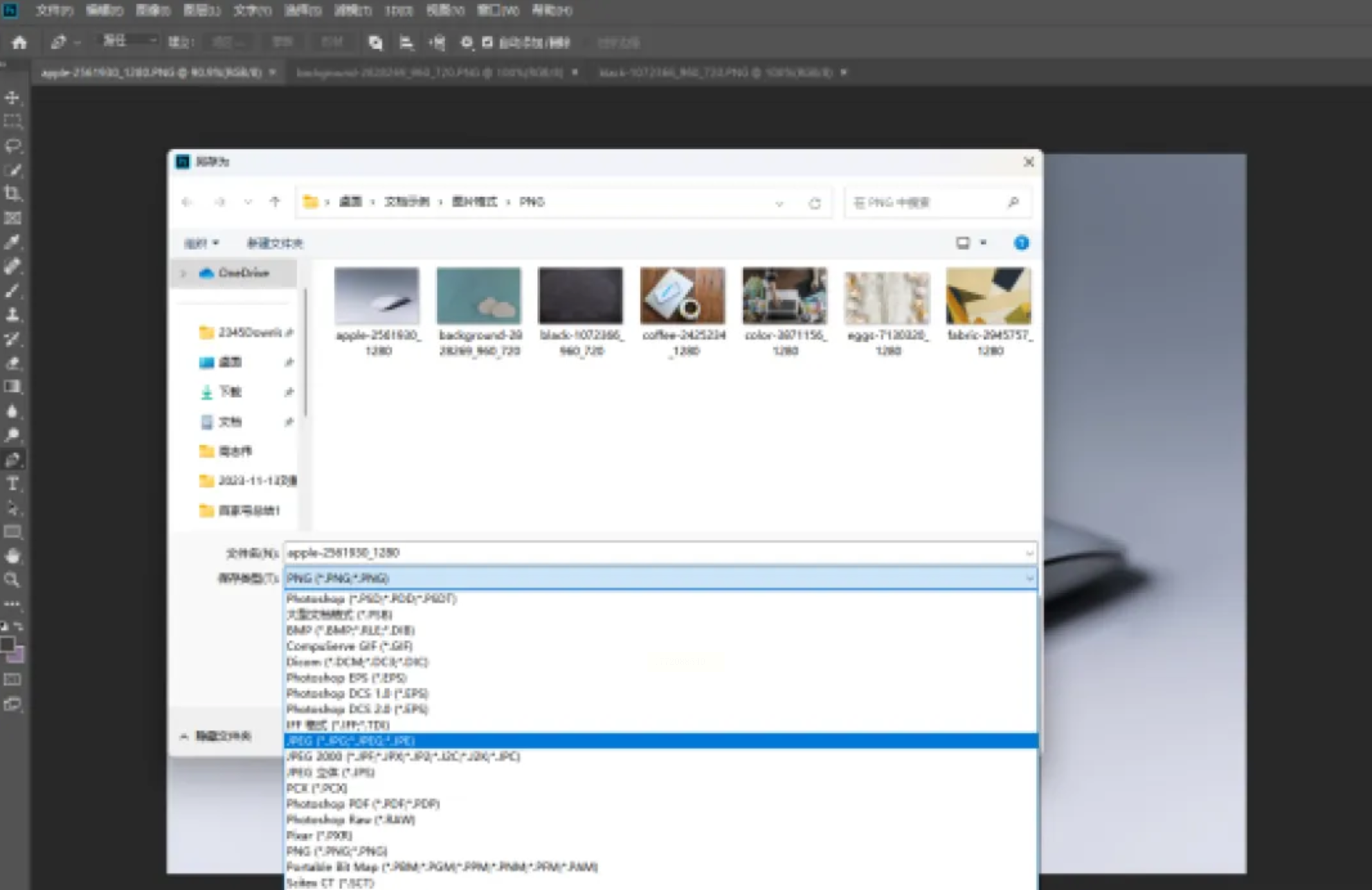
真实感受:虽然步骤比软件多,但能一次性解决“格式转换+细节优化”,比单独用格式工厂再PS修图省了不少时间!
五、办公族必备:彩虹办公中心(功能集成)
适合场景:公司电脑装了办公软件,直接用它的图片处理模块
1. 找到功能入口:打开软件后,在左侧菜单点【图片处理】,然后选【图片格式转换】(图标是个小画笔,很醒目)
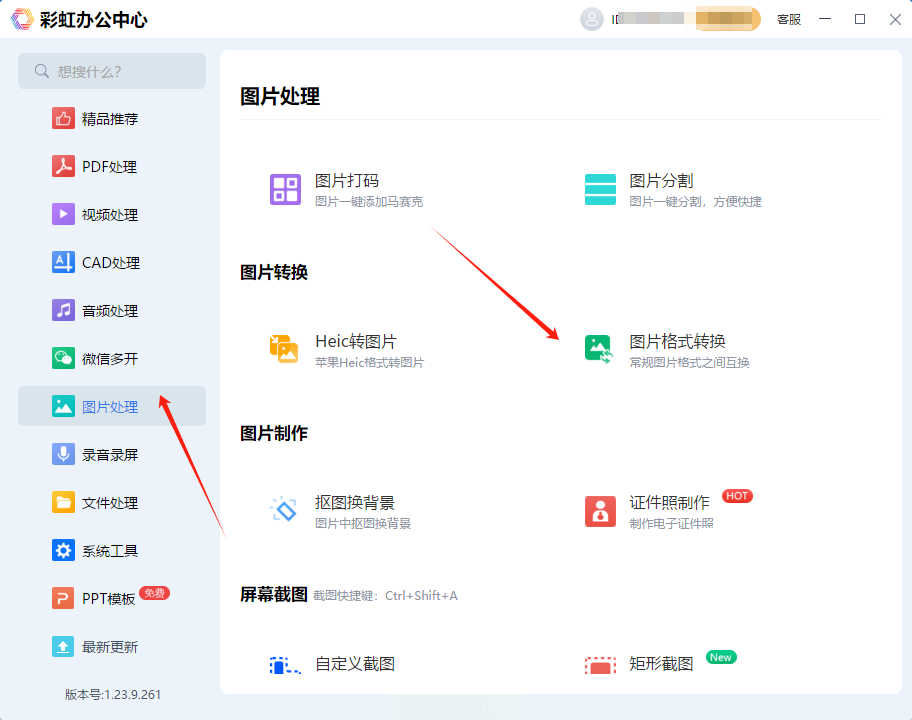
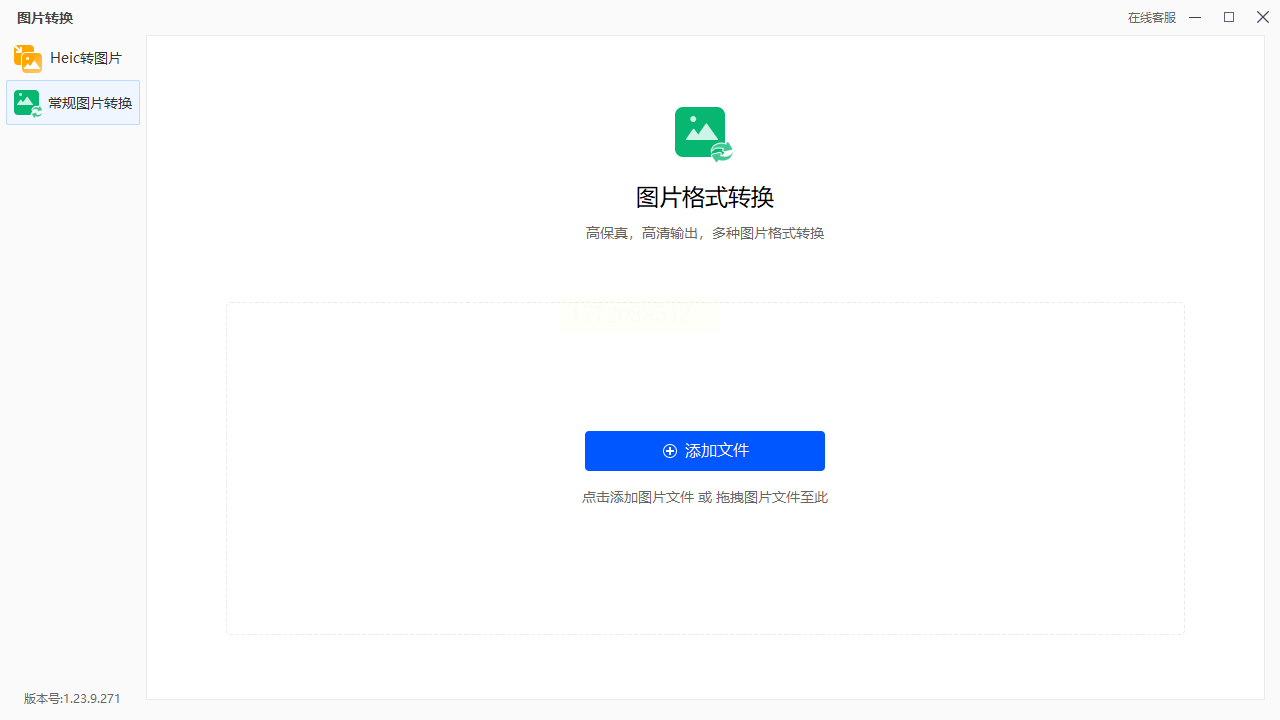
2. 添加文件:点“添加文件”或直接拖入,一次能加几十张图(我上次处理会议记录的截图,批量选了50张,效率超高)
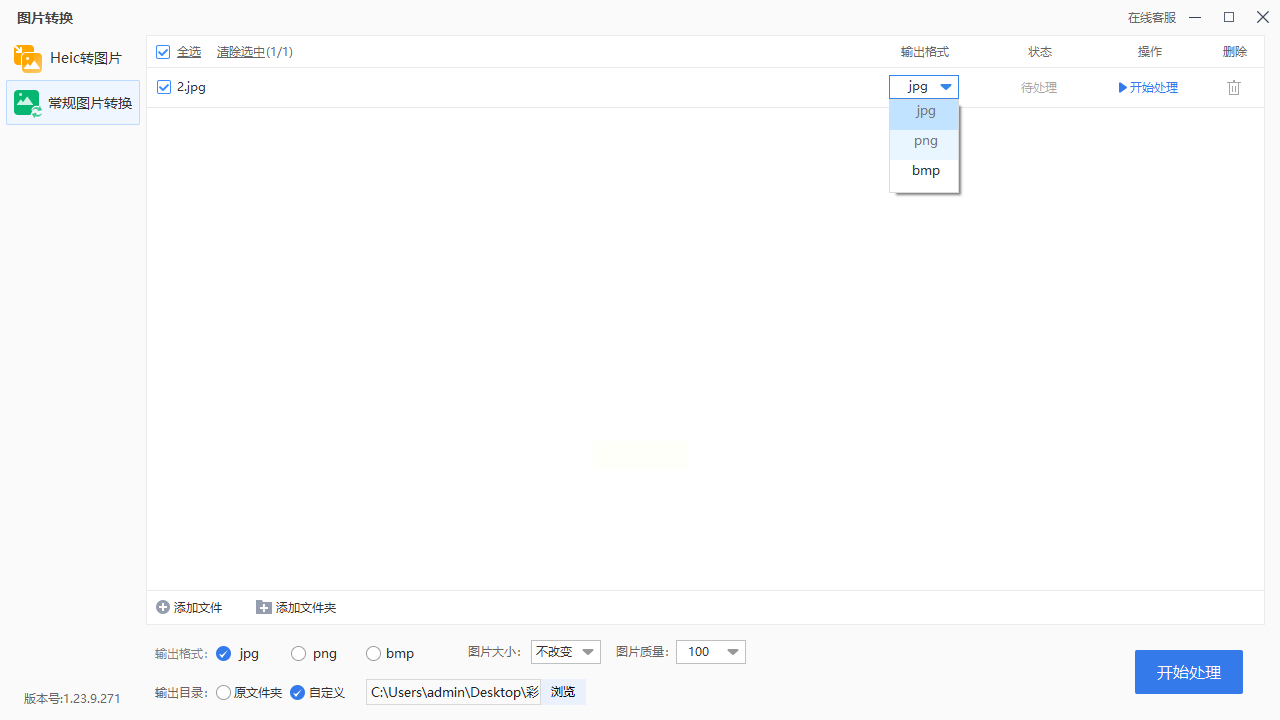
3. 参数设置:选“输出格式”为JPG,还能调整图片大小(比如发朋友圈的图,就把宽度设为900像素,自动压缩体积)
4. 开始处理:点“开始处理”,转换完成后会自动弹出文件夹,文件命名和原文件一样,不用重新整理,这点超贴心!
希望这篇分享能帮到和我一样被格式问题困扰的朋友!亲测有效,大家可以根据自己的需求试试,有更好用的方法也欢迎在评论区交流呀~
