

平时做海报、发朋友圈配图或者整理工作PPT,方方正正的图片总觉得少点设计感。其实给图片加个圆角就能瞬间提升质感,也就是我们常说的图片加圆角,而且一点都不复杂,不用懂专业设计,纯鼠标点几下就能完成。不管是单张图片快速美化,还是批量给一堆图片统一加圆角,都有简单方法,调整圆角大小、加边框阴影也能轻松搞定,新手也能快速上手,让图片看起来更精致!
为什么要给图片加圆角? 其实这事儿挺实用的,你想啊,朋友圈发照片,方角显得生硬;做PPT封面,尖锐的角容易抢镜;甚至打印照片时,圆角还能避免边角划伤手。现在就给大家扒一扒5个超好用的工具,从简单到专业,总有一款适合你,轻松完成图片加圆角!
工具1:在线处理小助手(最省心,不用装软件)
核心优势:不用下载安装,直接网页操作,适合临时处理1-2张图,快速完成图片加圆角。
操作步骤:
1. 打开在线工具平台(随便搜“图片圆角处理”就能找到),点击“上传图片”;
2. 选好图片后,右侧会出现“圆角调整”滑块,拉到你想要的弧度(比如10-20px比较自然);
3. 左下角能实时预览效果,满意后点“下载”,原图会自动备份到工具后台(记得别关页面太久,可能会清缓存)。
适用场景:手机端或电脑端临时改图,比如发朋友圈前快速修一张图。
痛点:免费版有广告,批量处理要等加载,对网络依赖大。
工具2:汇帮图片处理器(批量小能手,适合办公党)
核心优势:支持批量上传,一次处理几十张图,适合公司宣传图、证件照批量改圆角,高效搞定图片加圆角。
操作步骤:
1. 打开软件,点“导入图片”(支持拖文件夹直接放进来);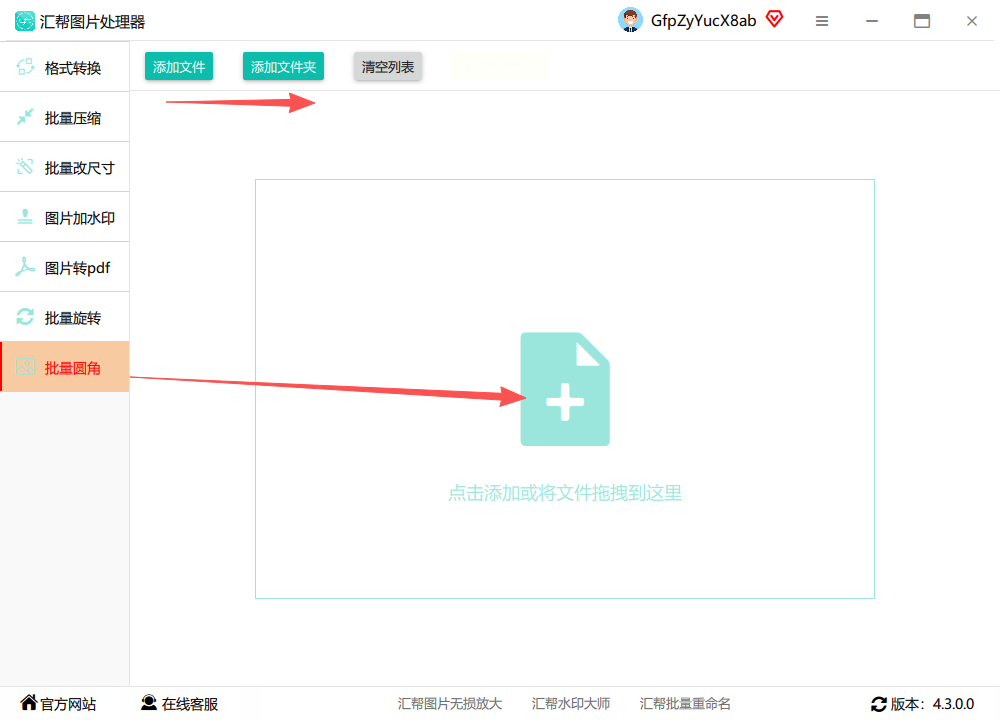
2. 右侧面板有“圆角设置”,直接调整数值(比如15px),图片会自动预览变化;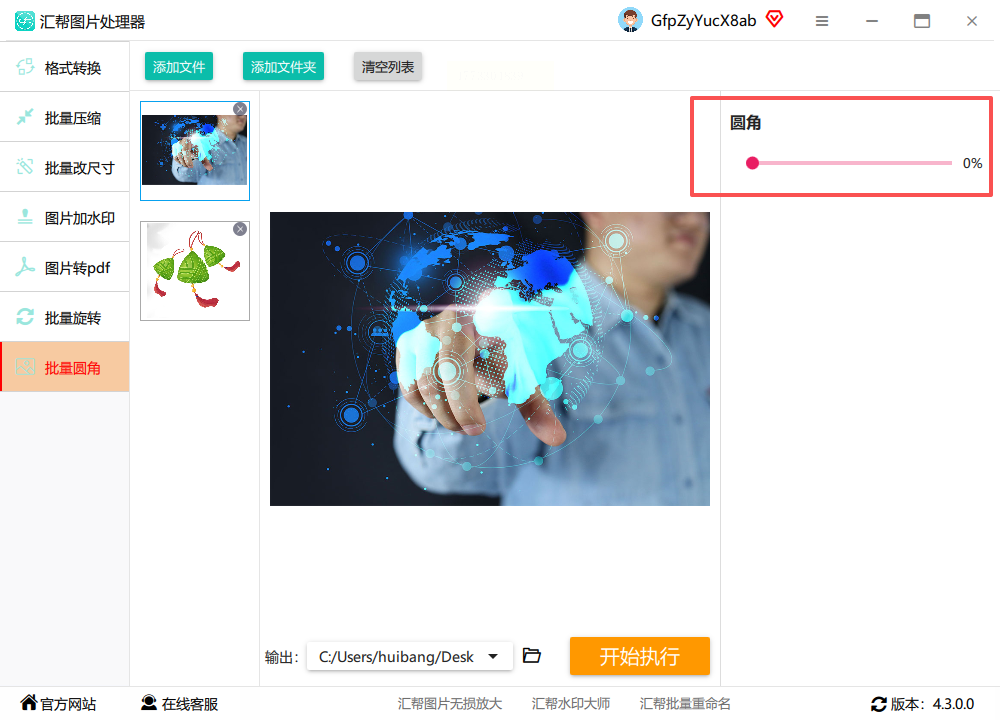
3. 选好保存地址,点“开始处理”,等进度条走完就行;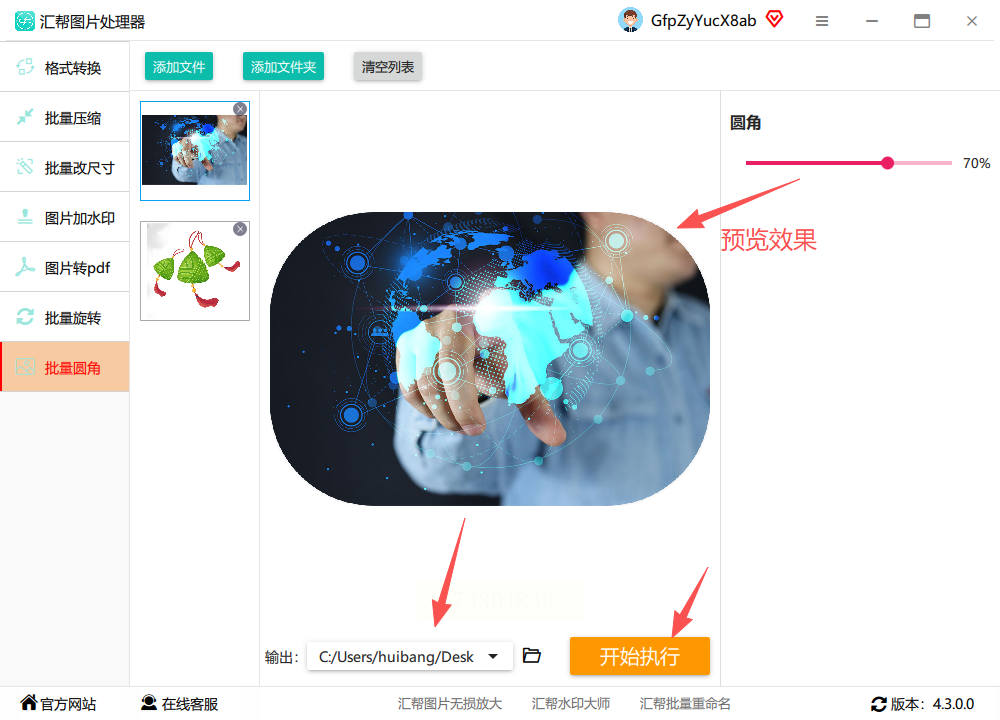
4. 处理完直接在保存文件夹里找,原图会自动备份到“原文件夹/备份”里。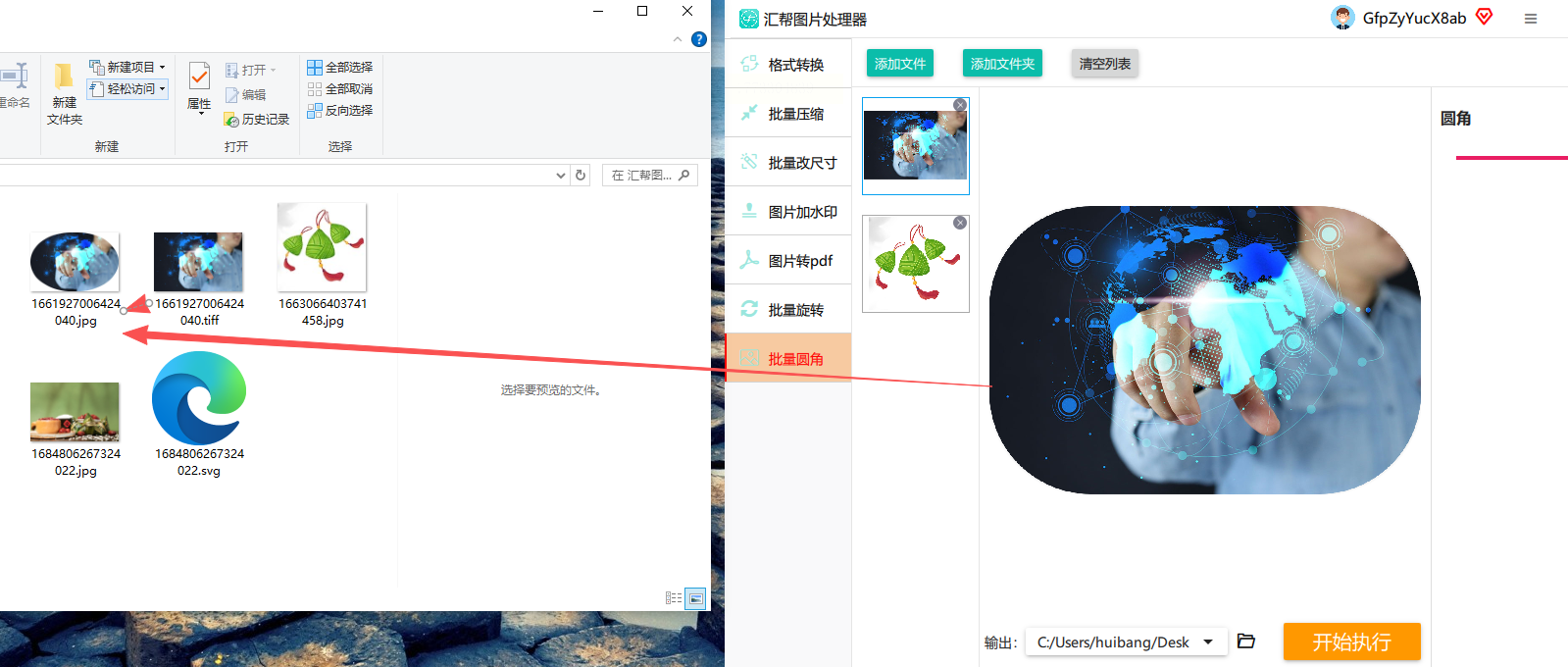
适用场景:公司部门群的统一宣传图、客户资料整理的证件照。
痛点:软件体积有点大,第一次启动慢,新手可能找不到“备份”按钮。
工具3:Fotosizer(调整大小+圆角一体,设计师私藏)
核心优势:能同时改尺寸和圆角,适合公众号排版、电商图片批量优化,同步完成尺寸调整和图片加圆角。
操作步骤:
1. 打开软件,点“添加文件”,把需要改的图都选进来(支持JPG/PNG批量导入);
2. 顶部菜单点“编辑”→“添加圆角”,弹出的窗口里拉滑块调半径(比如20px适合海报,10px适合聊天头像);
3. 改完圆角记得点“调整尺寸”,按需要缩小到750px宽(保持朋友圈适配);
4. 选好保存路径,点“开始”,等软件自动生成新文件夹。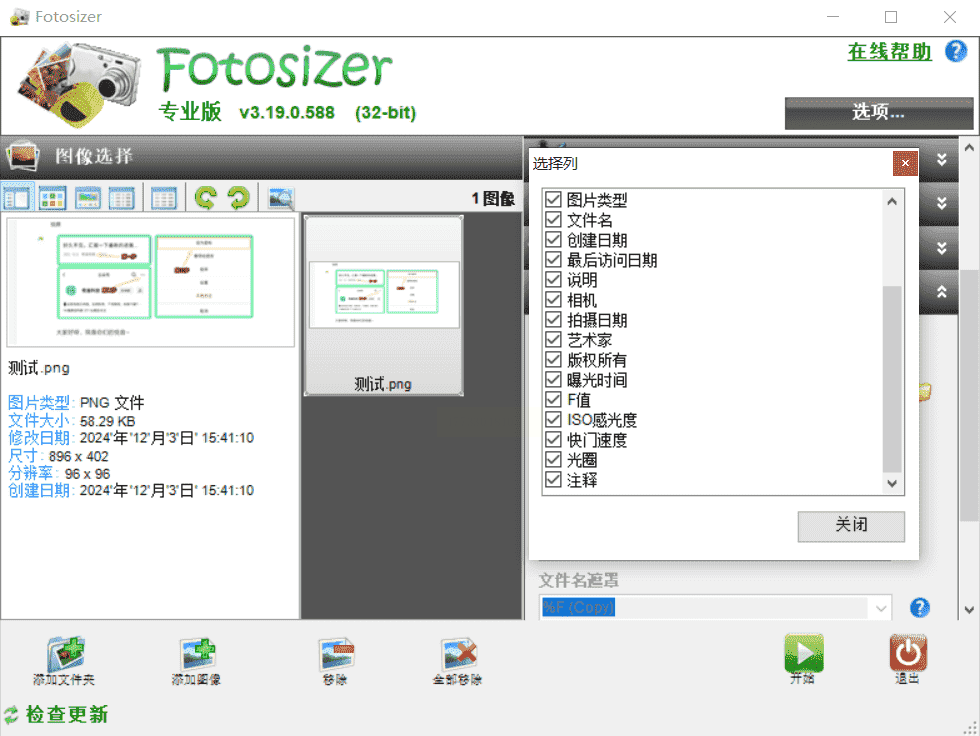
适用场景:做小红书图文、电商平台的主图改圆角,顺便压缩体积。
痛点:软件界面偏专业,新手可能误点“恢复默认”,导致参数全丢。
工具4:Image Resizer Pro(界面超简洁,适合纯小白)
核心优势:按钮大、字大,老人小孩都能操作,适合零基础用户,轻松上手图片加圆角。
操作步骤:
1. 打开软件,点“添加图片”,选好要改的图(单张或批量都行);
2. 右侧面板有个“圆角开关”,点开后拉滑块(1-30之间都好看);
3. 预览区能看到改后的效果,不满意再调一次;
4. 点“保存到新文件夹”,选好格式(PNG/JPG二选一),点“确认处理”。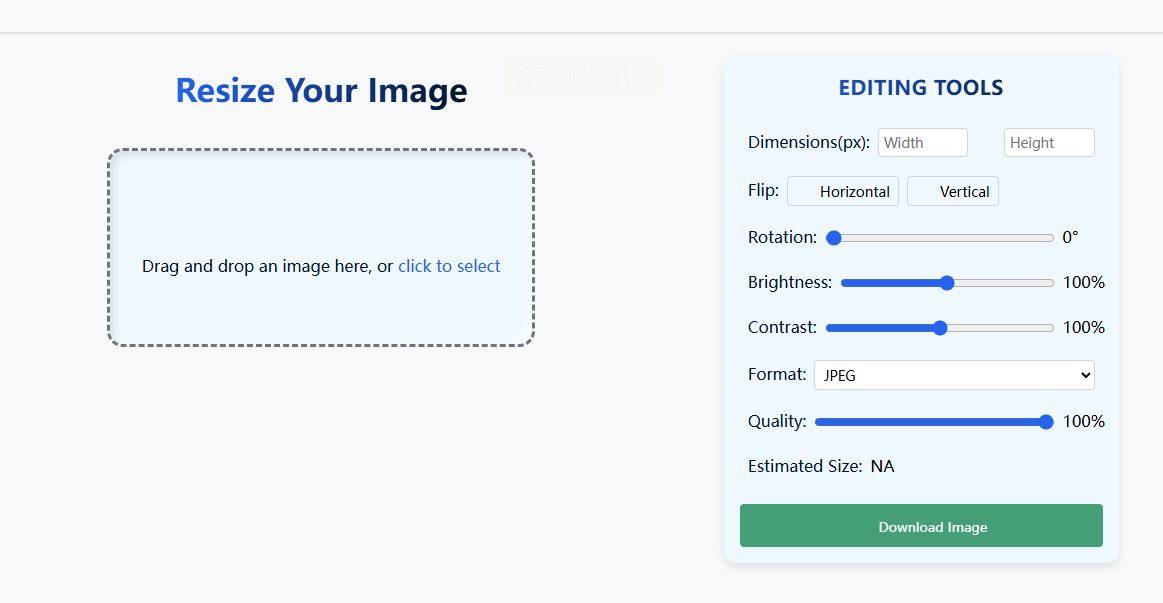
适用场景:学生党做PPT配图、妈妈给娃做成长相册改圆角。
痛点:功能少,不能加边框阴影,只能单独改圆角。
工具5:Stellar Photo Editor(专业级,带修复功能)
核心优势:能同时修图+加圆角,适合需要精修的照片(比如人像、风景照),让图片加圆角更具高级感。
操作步骤:
1. 打开软件,点“打开文件”导入图片,先修图(比如磨皮、调亮度);
2. 点“编辑”→“形状调整”→“圆角边框”,拉半径+设边框颜色(比如白色1px边框);
3. 单张改好点“保存”,批量改就点“批量处理”,选文件夹后统一设参数;
4. 最后输出图片,会自动生成带圆角的精修图,不会覆盖原图。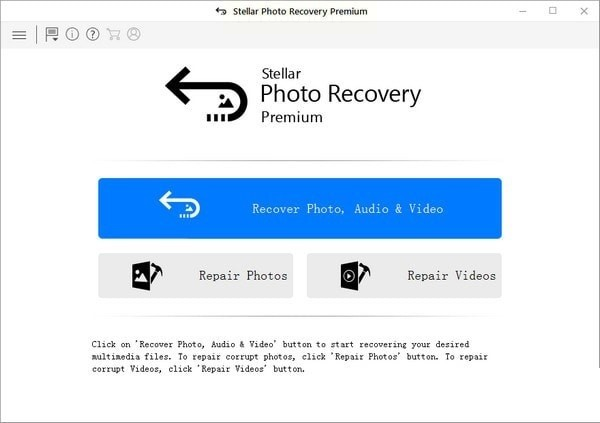
适用场景:婚礼相册排版、杂志风格配图,需要加阴影+圆角的高级感图。
痛点:安装包大(100多MB),操作步骤多,新手容易点错菜单。
终极避坑指南:
1. 批量改图前,先建个新文件夹放原图,避免混在一起;
2. 别用免费在线工具改太复杂的图(比如100张以上),容易卡到死机;
3. 用专业软件时,记得先点“保存副本”再改图,防止操作失误回不去。
最后说两句:其实现在手机端APP也有很多好用的,比如醒图、美图秀秀,直接在“美化”里找“圆角”功能就行,比电脑端还快。不过要是公司有统一的设计规范,比如所有宣传图必须20px圆角+白色边框,那还是用汇帮或Stellar这种专业工具更稳妥。总之图片加圆角这事儿不难,关键看你是临时用还是长期用,按需选工具就好!要是改完图发现朋友圈发不了,记得点右下角“保存高清图”再发,别用原图压缩后的版本哦~
