

每次上传图片时被提示“文件过大”?明明只是随手截个图,PNG格式却占了几十MB,既浪费存储空间又影响传输速度。其实通过简单的压缩,既能让png空间变小,大幅缩小文件体积,又能保持清晰度。下面分享几种零门槛的压缩方法,电脑小白也能秒上手!不同方法各有特点,大家可以根据自己的需求选择合适的工具。
一、运行环境要求
1. 硬件环境
- 处理器:Intel Core i3 处理器或同等性能处理器
- 内存:至少4GB RAM(推荐8GB以上)
- 硬盘:至少100MB可用空间
- 网络:压缩过程中可能需要网络连接(在线工具)
2. 软件环境
- Windows 10/11 操作系统(仅支持Windows系统,暂不支持Mac系统)
- 对于在线工具:最新版Chrome、Edge或Firefox浏览器
二、汇帮图片处理器使用方法
汇帮图片处理器是一款本地软件,无需担心内容泄露风险,安全可靠。它支持批量处理,操作简单,能快速让png空间变小,压缩效果好。
1. 打开软件
找到汇帮图片处理器的快捷方式,双击打开软件。界面左侧会显示功能选项,找到“批量压缩”功能并点击。
2. 上传图片
在右侧的操作区域,点击“上传图片”按钮,选择你要压缩的PNG格式图片。支持批量上传,一次可以选择多张图片,也不限制图片格式和大小。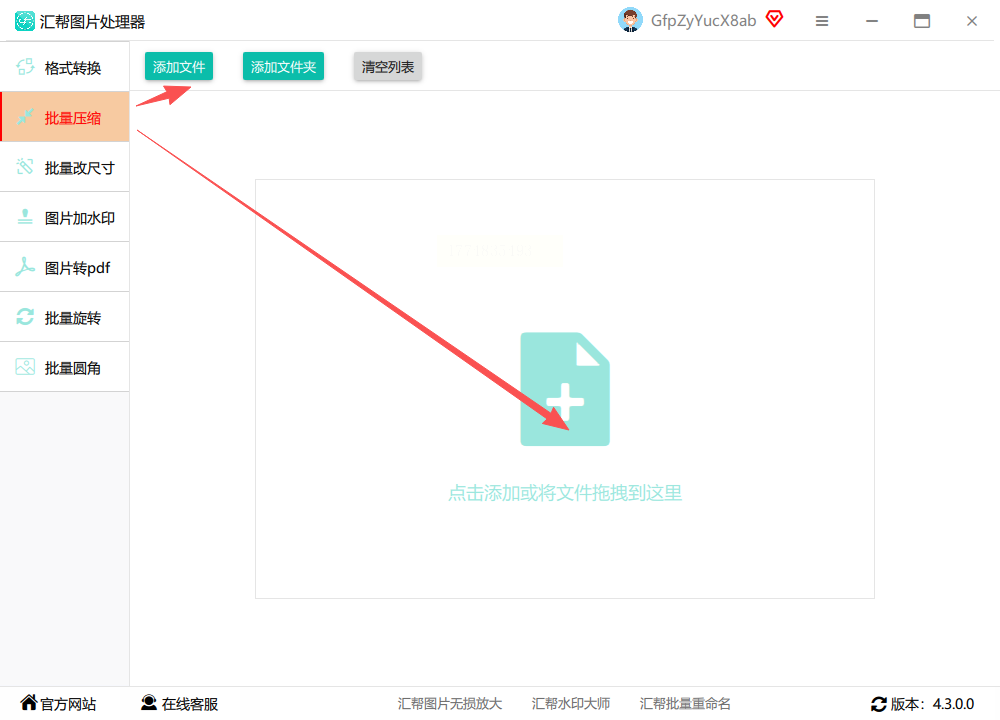
3. 设置参数
图片导入后,下方会出现压缩质量和缩放选项。压缩质量值可以根据需要调整,质量值越小,压缩后的图片体积越小,但可能会对画质有轻微影响。如果需要调整图片尺寸,可以在缩放选项中设置宽度和高度。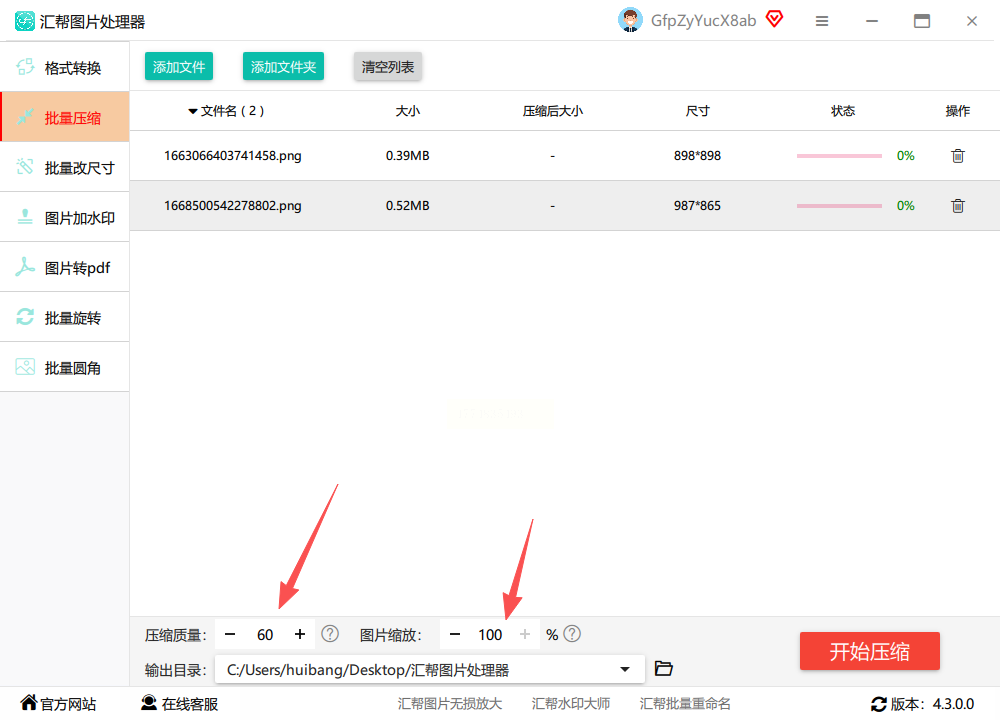
4. 选择保存位置
点击“浏览”按钮,选择压缩后图片的保存位置。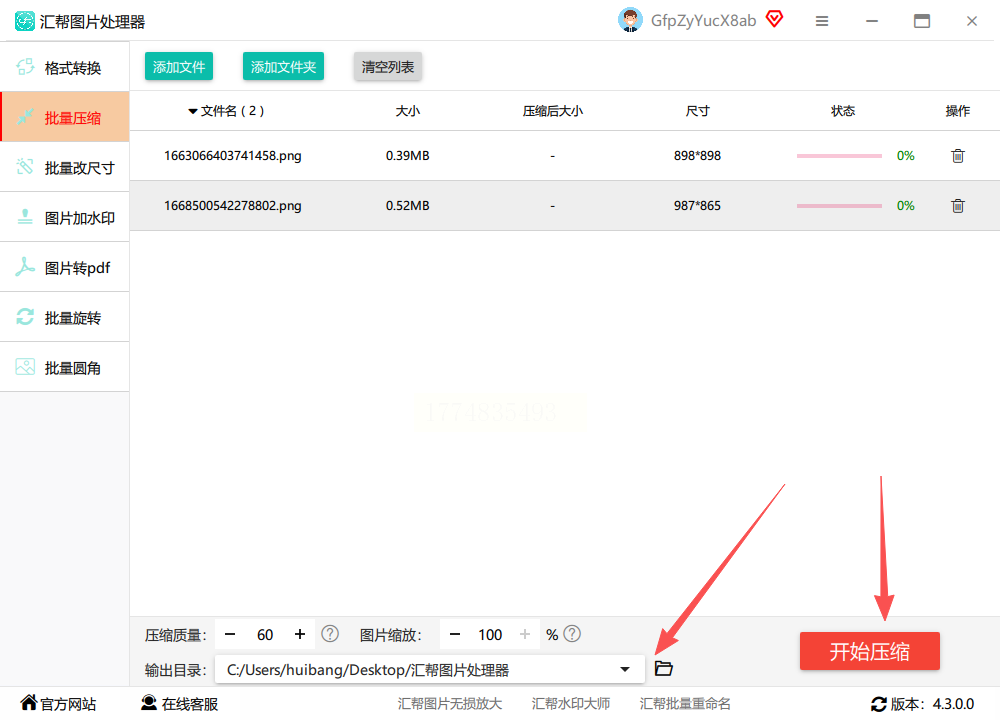
5. 开始压缩
确认所有设置无误后,点击“开始压缩”按钮。软件会自动处理图片,压缩过程中会显示进度条。
6. 查看结果
压缩完成后,软件会弹出一个提示窗口,显示压缩后的文件位置。你也可以在软件界面上直接查看压缩前后的文件大小对比,直观看到png空间变小的效果。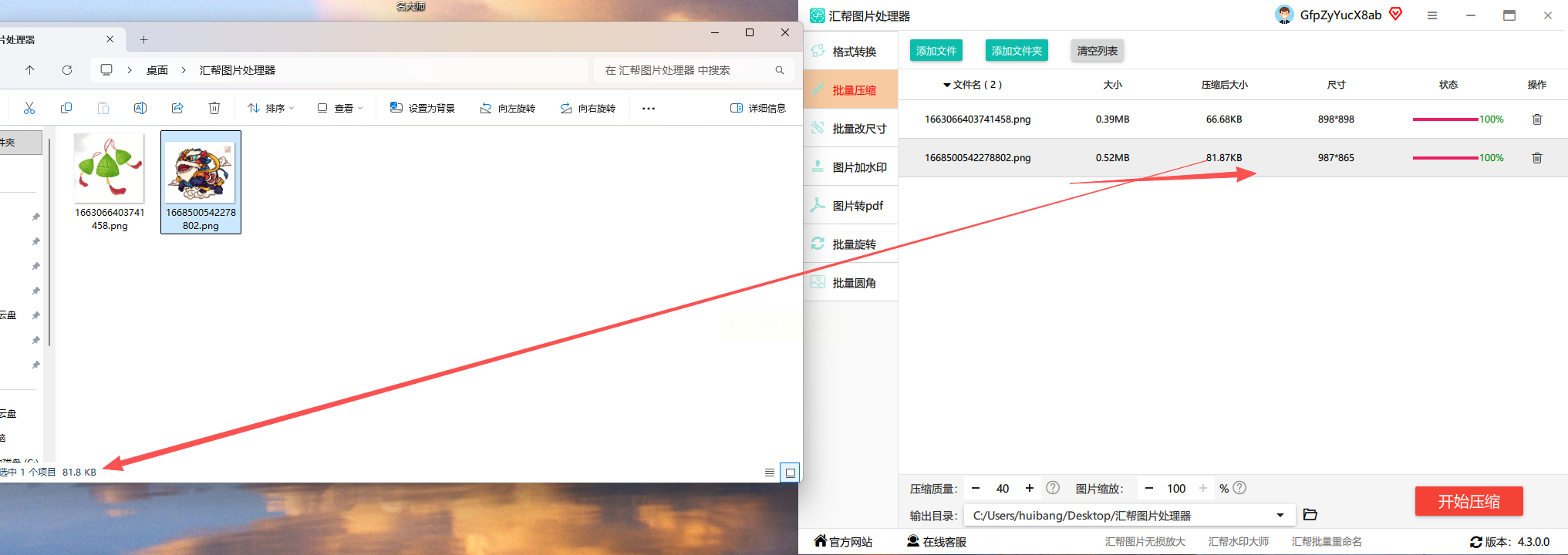
三、PNGGauntlet使用方法
PNGGauntlet是一款Windows系统中的开源PNG压缩工具,支持批量压缩,操作简单,能高效实现png空间变小。
1. 安装软件
下载并安装PNGGauntlet软件(如果还未安装)。
2. 导入图片
打开软件后,通过拖拽的方式,将包含PNG图片的文件夹直接拖放到软件界面中。软件会自动识别文件夹内所有PNG文件。
3. 开始压缩
点击软件界面上的“开始压缩”按钮,软件会开始处理图片。
4. 查看结果
压缩完成后,软件会在原文件夹中生成压缩后的图片文件,或在指定位置生成压缩后的文件。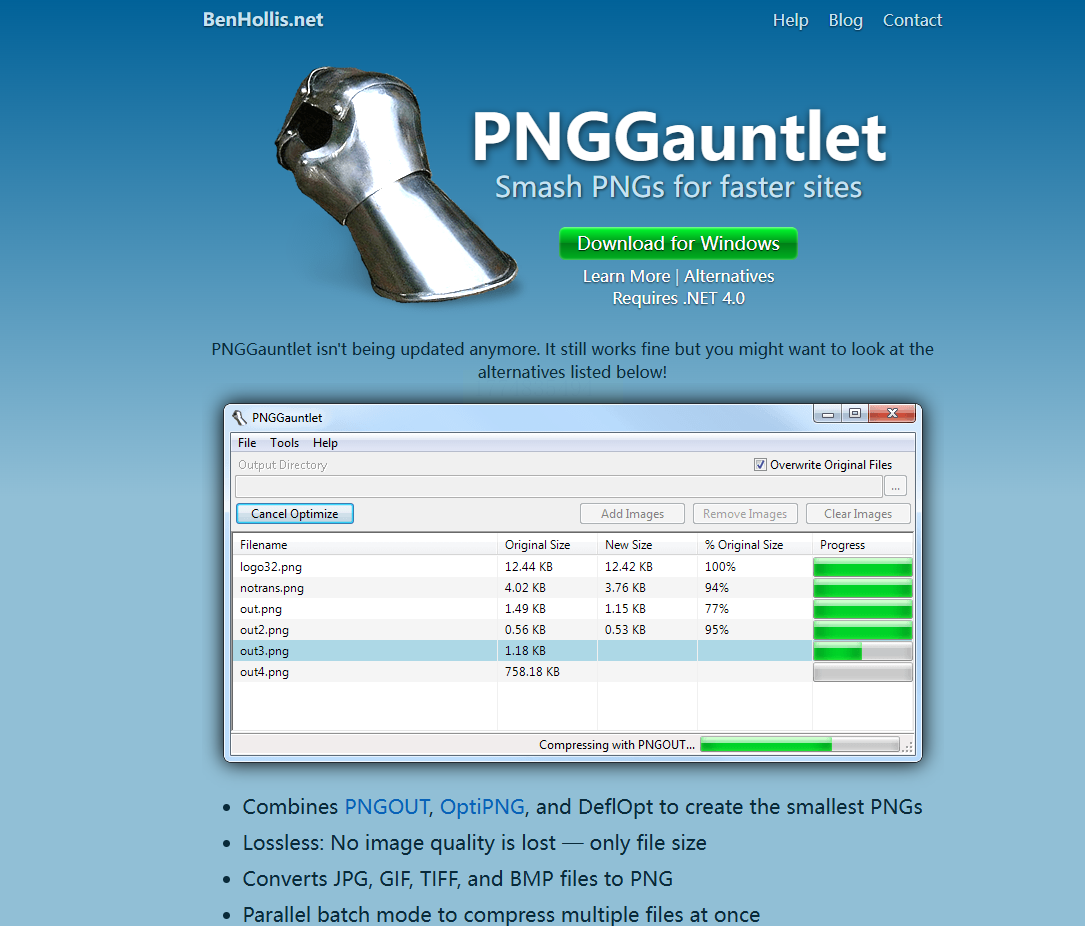
四、Compressor.io使用方法
Compressor.io是一个在线图像压缩工具,支持多种图片格式,操作简单,无需安装软件,临时需要让png空间变小用它很方便。
1. 打开在线工具
打开浏览器,访问Compressor.io网站(无需下载安装)。
2. 上传图片
在网页界面上,通过拖放的方式将PNG图片上传到网页中。
3. 查看压缩效果
上传后,网页会自动开始压缩图片,并实时显示压缩前后的文件大小对比以及压缩率。你可以清晰地看到压缩效果。
4. 下载图片
确认压缩效果满意后,点击“下载”按钮,将压缩后的图片保存到本地。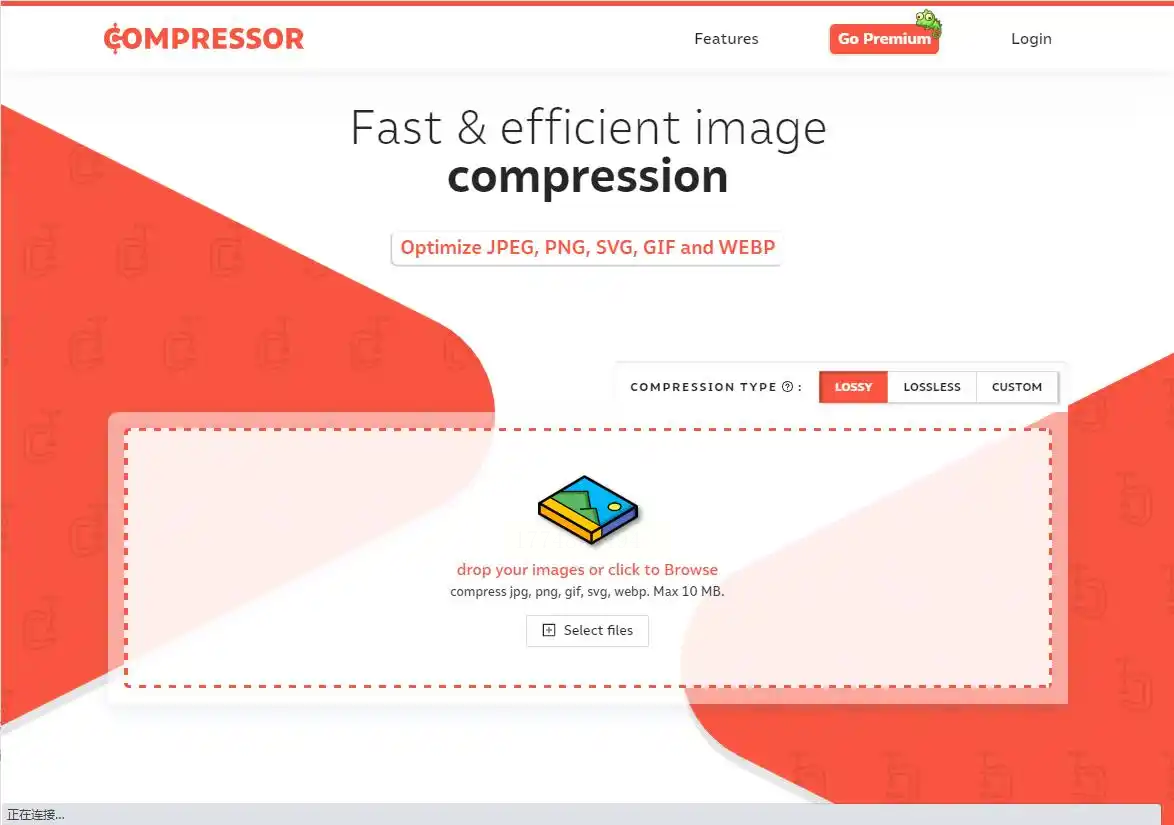
五、TinyPNG使用方法
TinyPNG是一款在线PNG图片压缩工具,界面简洁,支持批量处理,能快速让png空间变小且不怎么损画质。
1. 打开在线工具
打开浏览器,访问TinyPNG网站。
2. 上传图片
将PNG图片拖放到网页界面的指定区域。TinyPNG支持批量处理,每次可同时上传最多20张图片。
3. 查看压缩结果
图片上传后会自动进行处理,页面会实时显示压缩前后的文件大小及压缩率。
4. 下载图片
确认压缩效果后,点击“下载所有”按钮,将压缩后的图片保存到本地。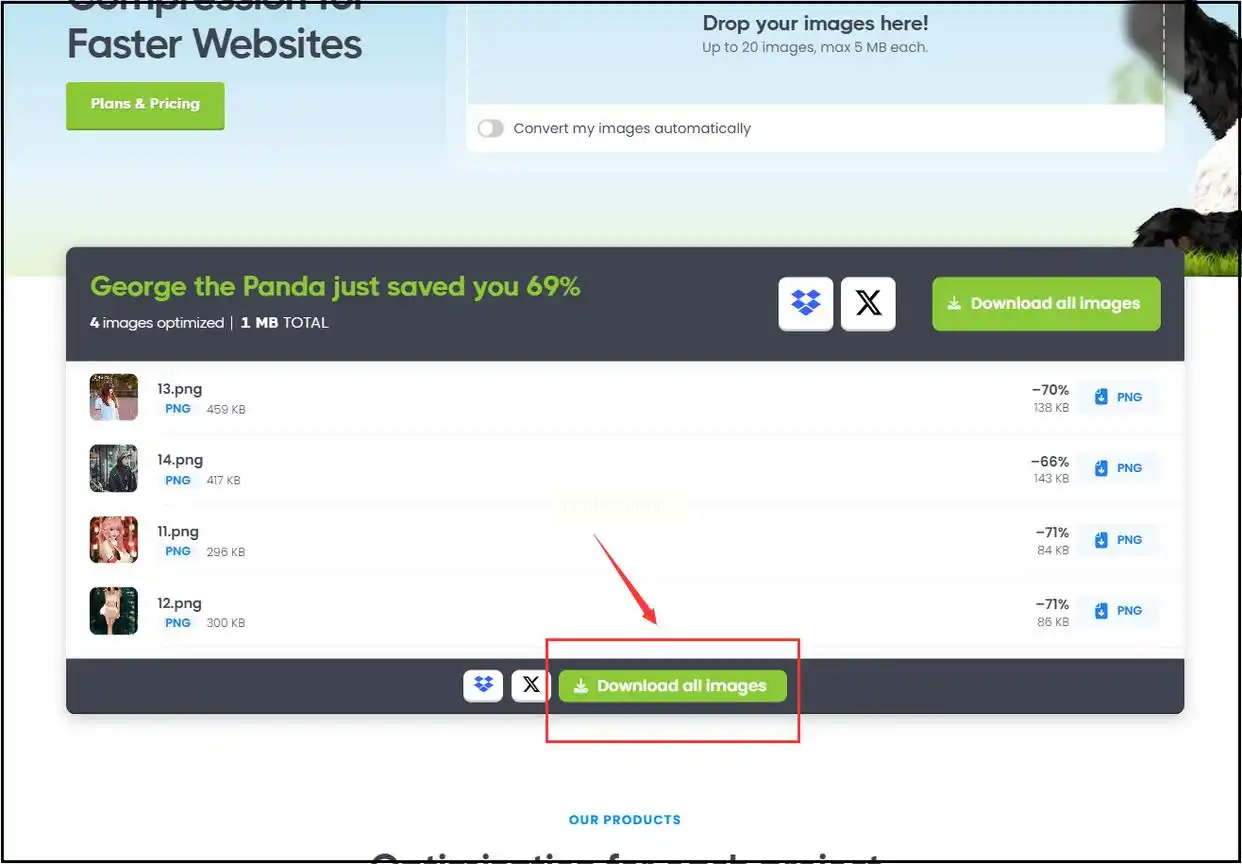
六、Squoosh使用方法
Squoosh是Google开发的在线图片压缩工具,支持多种图片格式,可自定义压缩参数,按需实现png空间变小。
1. 打开在线工具
打开浏览器,访问Squoosh的官方网站。
2. 导入图片
点击网页上的“Open File”按钮,选择要压缩的PNG图片。也可以直接拖拽图片到网页中。
3. 设置压缩参数
导入图片后,在左侧的参数设置区域,可以调整压缩的参数,如压缩质量、颜色量化等。设置后可以在右侧预览压缩后的图片效果。
4. 调整细节
如果需要,可以放大图片查看细节和画质,确认是否满足你的要求。
5. 下载图片
满意后,点击“Download”按钮,将压缩后的图片保存到本地。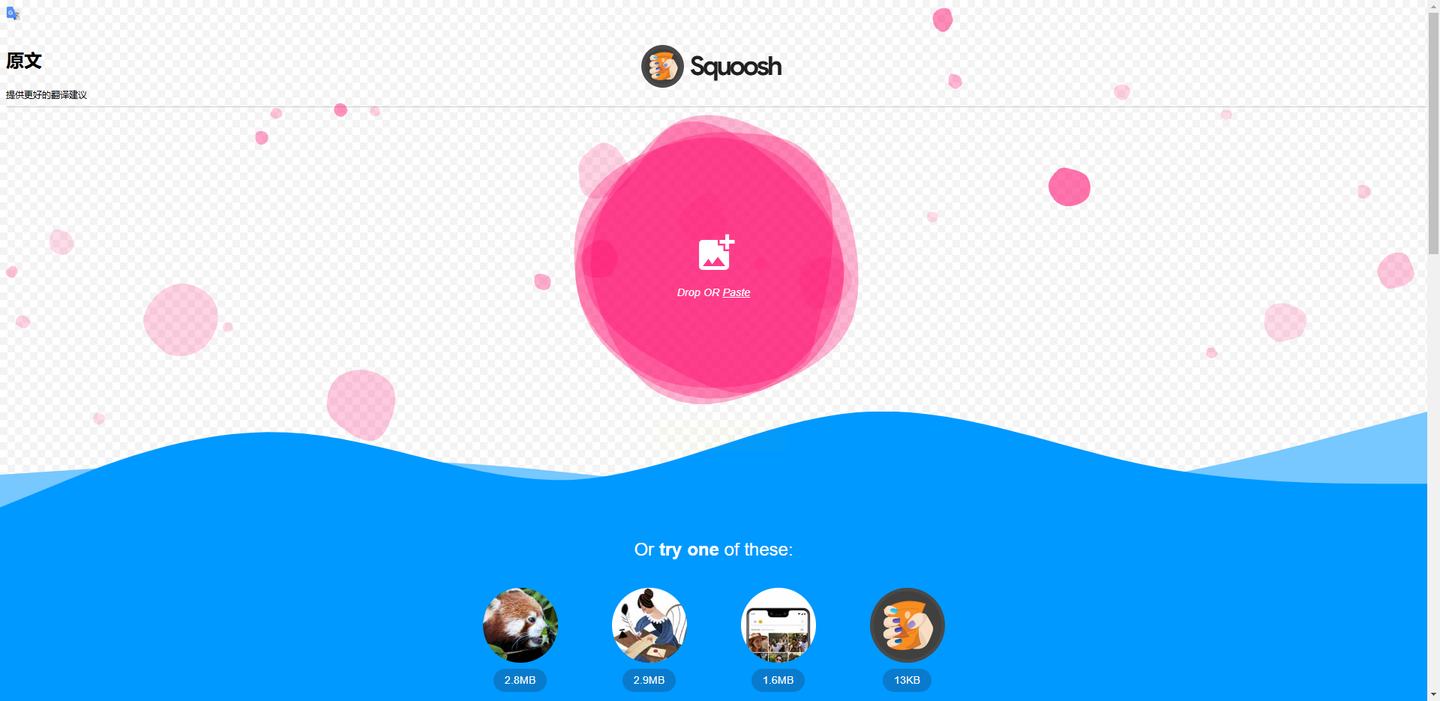
七、注意事项
1. 在线工具需要网络连接,确保网络稳定。
2. 压缩质量设置过低可能会影响图片画质,建议根据实际需求调整,平衡png空间变小和画质效果。
3. 对于重要图片,建议先备份原图再进行压缩操作。
4. 汇帮图片处理器是本地软件,所有处理都在本地完成,无需担心内容泄露风险,安全可靠。
八、常见问题解答
1. 压缩后的图片画质会变差吗?
这取决于压缩质量设置。一般来说,选择适中的质量参数(如70%-80%),可以在体积和画质之间取得较好平衡。
2. 压缩速度慢怎么办?
关闭其他占用资源的程序,确保系统有足够的内存和CPU资源。对于大量图片,建议分批处理。
3. 压缩后的图片体积没有明显变化?
可能是图片本身已经经过压缩,或者压缩质量设置过高。尝试降低压缩质量,或者调整图片尺寸。
4. 汇帮图片处理器可以压缩JPG吗?
汇帮图片处理器主要针对PNG格式优化,但也支持JPG等其他格式的压缩。
九、总结
以上介绍了五种PNG图片压缩方法,其中汇帮图片处理器作为本地软件,安全可靠,适合需要频繁处理图片的用户。在线工具如TinyPNG、Compressor.io等则更适合偶尔使用或临时处理图片的情况。
无论选择哪种工具,都可以根据自己的需求和使用习惯来决定。如果担心隐私安全,汇帮图片处理器是一个不错的选择,所有操作都在本地完成,无需担心内容泄露。希望这些方法能帮助你轻松解决图片体积过大的问题,快速让png空间变小,提高存储空间利用率和传输速度。
