

处理图片尺寸,听起来是个小事,但做起来常常让人头疼。平台要求五花八门,社交网络、证件上传、打印冲印,每个地方都有自己的规矩。手里一张好图,可能因为尺寸不对就被打回来,或者压缩得面目全非。这时候,你需要的不只是一个工具,而是一个清晰、省心的方法。网上方法很多,有的太专业,操作复杂;有的又太简单,功能有限。其实,调整尺寸的核心无非是那么几步:导入图片,设定目标,导出结果。关键在于,这个过程要快,要准,最好还能一次处理多张图,省得来回折腾。今天我们就抛开那些复杂的理论,直接看看几种常见的做法。从在线的便捷工具到专业的软件,再到一个能安心批量处理的选择,我们会把步骤拆开,讲得明明白白。你完全可以根据自己的习惯和当天的工作量,挑一个最顺手的来用。好了,我们直接进入正题,看看具体怎么操作。
方法一:在线抠图平台
这是一个以抠图功能为主的网站,它也集合了像改大小、压缩图片这些实用编辑功能。用起来很方便,打开网站后,在“图片编辑”分类里找到【图片改大小】这个选项。点击它,然后上传你的图片,常见的格式比如JPG、PNG都支持。除了按比例缩放,你也可以手动输入想要的宽度和高度数值,旁边的目标像素值会跟着变化。确认尺寸没问题,点一下“立即修改”,等一会儿就处理好了。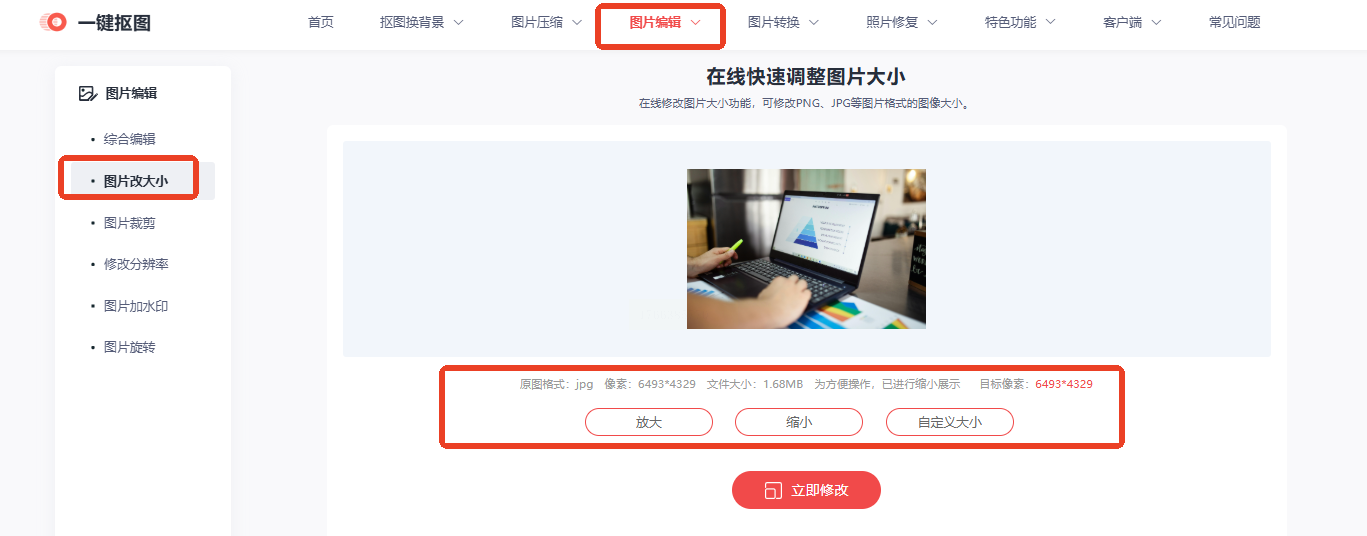
方法二:汇帮图片处理器
软件名称:汇帮图片处理器
下载地址:https://www.huibang168.com/download/XwByxR1noPx3
这个方法适合需要在电脑上批量处理图片的朋友。软件可以从其官方网站下载获取。
步骤一:下载并安装好汇帮图片处理器后,打开软件。在主界面,选择左侧功能列表里的“批量改尺寸”。然后,在右边区域导入你的图片,支持直接选择文件、添加整个文件夹,或者简单地把图片拖拽进去。这个软件对图片的格式和初始大小没什么限制,用起来挺自由。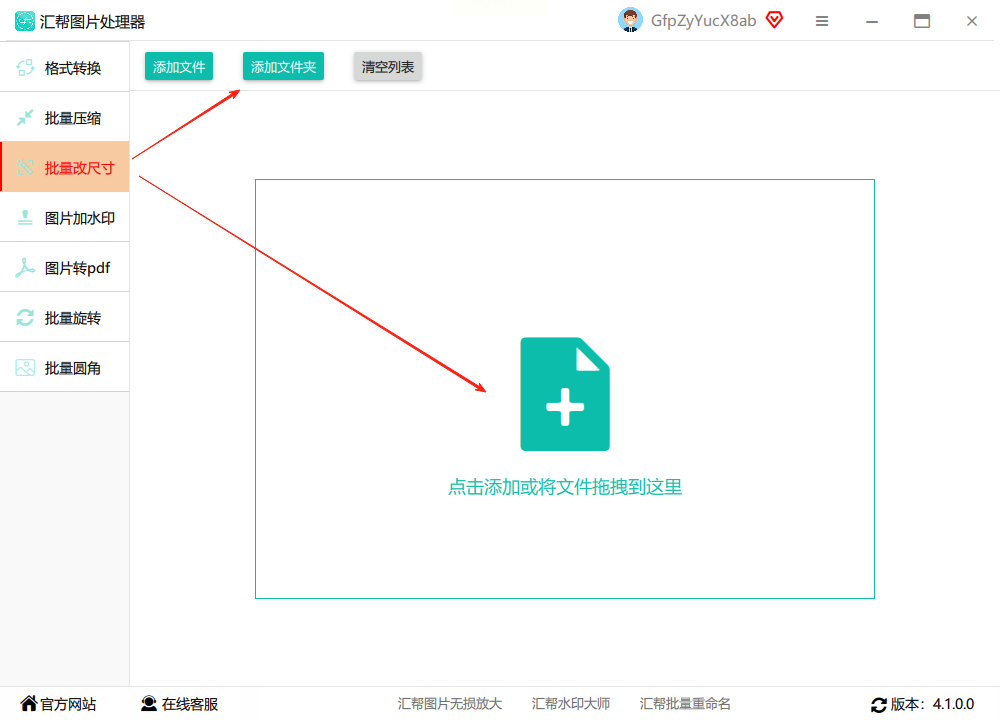
步骤二:图片都添加进来之后,你可以看到编辑选项。如果希望图片等比例缩放,就把“等比缩放”勾选上。通常,我们还需要勾选“指定尺寸”,这样就能手动输入具体的宽度和高度了。在“放大类型”这里,建议选择“等比例放大”,这样图片变形不会太明显。很棒的一点是,你在右边调整参数的时候,左边窗口会实时显示预览效果,非常直观。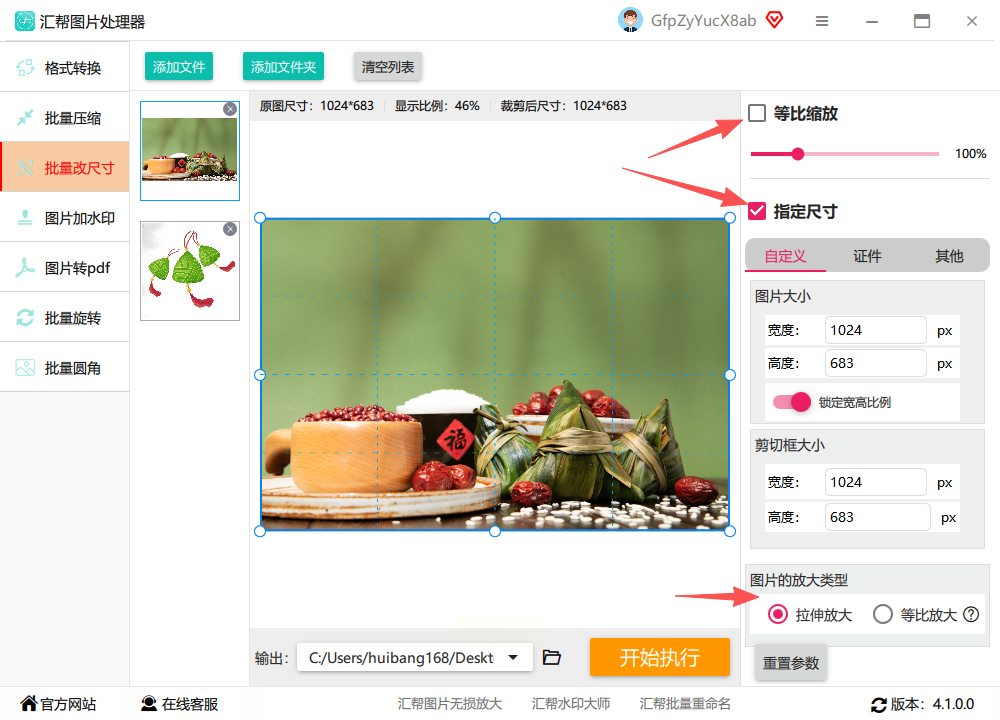
步骤三:尺寸调整满意后,就该保存了。点击“输出路径”,其实就是设置一个保存新图片的文件夹。软件默认会存到桌面,你也可以自己改到其他位置。一切都设置好之后,点击那个“开始执行”按钮。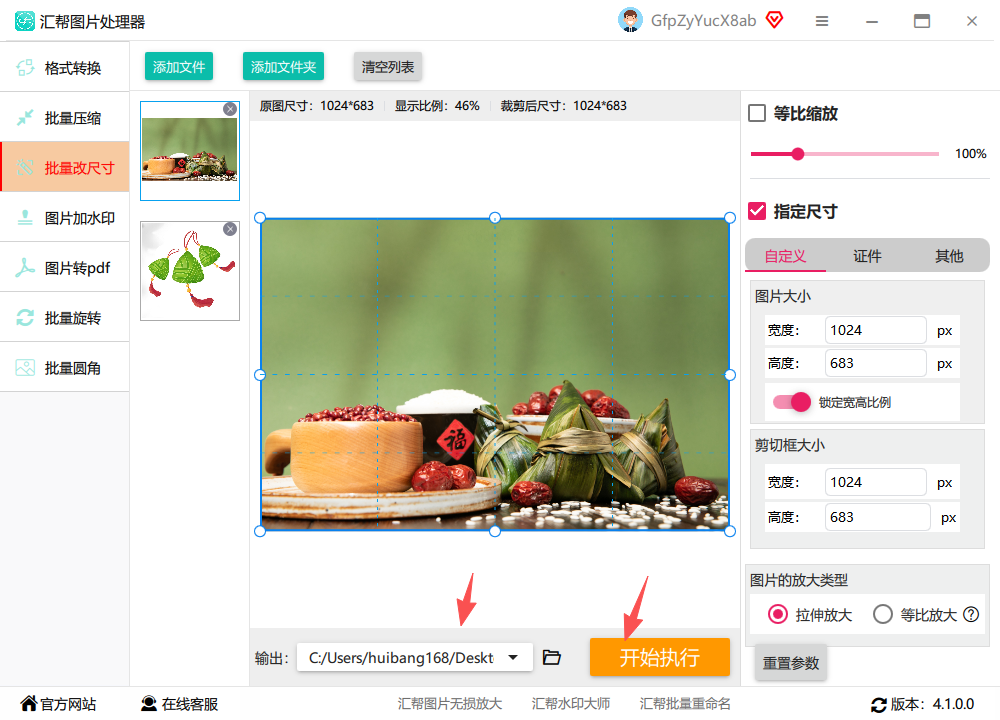
步骤四:处理速度很快,完成后会有提示。软件很贴心,它会自动备份你的原始图片,然后生成一组调整好尺寸的新图片。最关键的是,整个处理过程会尽力保持图片原有的画质,不会让图片变得模糊。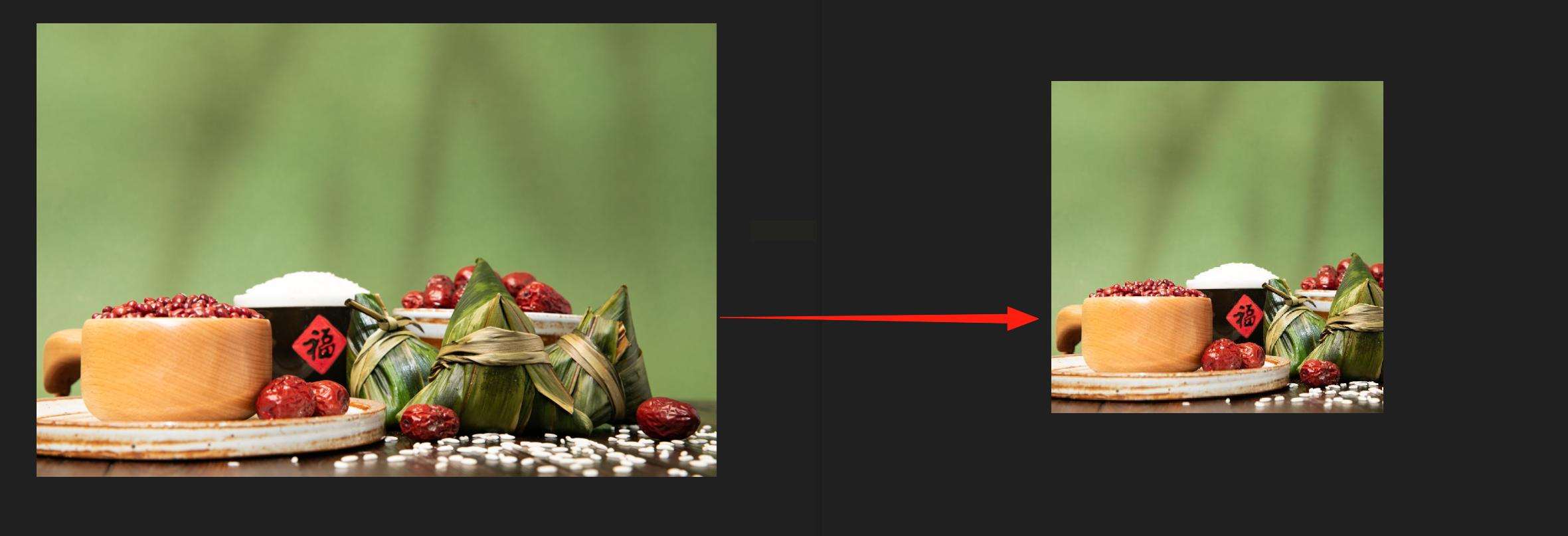
关于安全,这里可以提一句:使用汇帮图片处理器这类本地软件处理图片,你的所有图片数据都只在你自己电脑上运行和保存,不会上传到任何外部服务器。这从根本上避免了内容在网络上传输可能带来的泄露风险,对于处理一些私人或工作图片来说,让人更安心一些。
方法三:Photoshop
Photoshop是专业的图像处理软件,功能强大,修改精度高。打开一张图片后,点击顶部菜单栏的“文件”,在下拉菜单中选择“存储为Web所用格式(旧版…)”。在弹出的新窗口右侧,找到“图像大小”这个板块。在这里,你可以自由地输入宽度和高度的像素值,也可以按百分比缩放。下方还能调整图片品质。所有改动带来的文件大小变化,都会实时显示出来。觉得可以了,就点击“存储”,选择位置保存即可。
方法四:ILoveIMG
这是一个功能丰富的在线图片编辑网站,调整尺寸只是其中一项。打开网站,找到并点击【调整图像的大小】工具。接着上传图片,可以单张也可以多张。它提供了两种调整方式:按具体的像素值,或者按百分比。每张图片下方都会同时显示原始尺寸和调整后的尺寸,方便对比。最后,点击“调整多个图像的大小”按钮,处理完成后打包下载就行。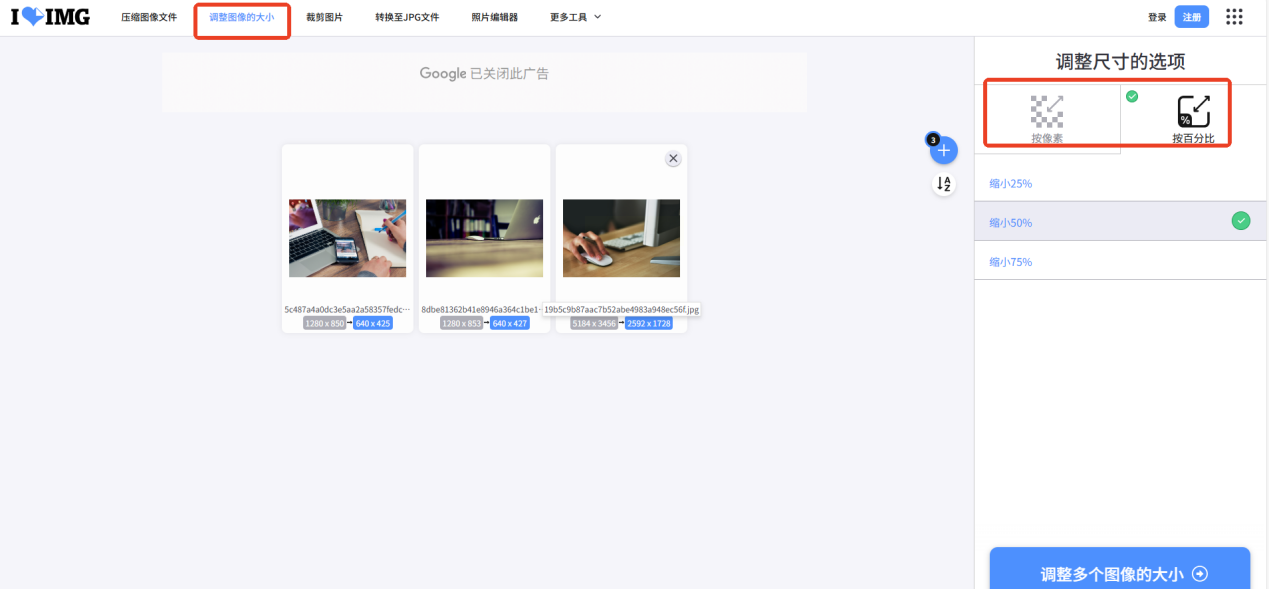
方法五:图片编辑助手
这是一个专注于图片处理的电脑软件,功能分块清晰。我们以它的【批量改尺寸】功能为例。启动软件后,进入批量工具找到这个功能。你可以一次性添加很多张图片,软件会直接显示出每张图的原始尺寸。接下来,自定义宽度高度,或者拖动缩放比例滑块都可以。你设定的新尺寸会实时显示出来。如果想将所有图片统一成一个尺寸,可以使用“应用到所有图片”的选项,想重来就点“重置”。最后,设置好保存目录,点击“保存”按钮。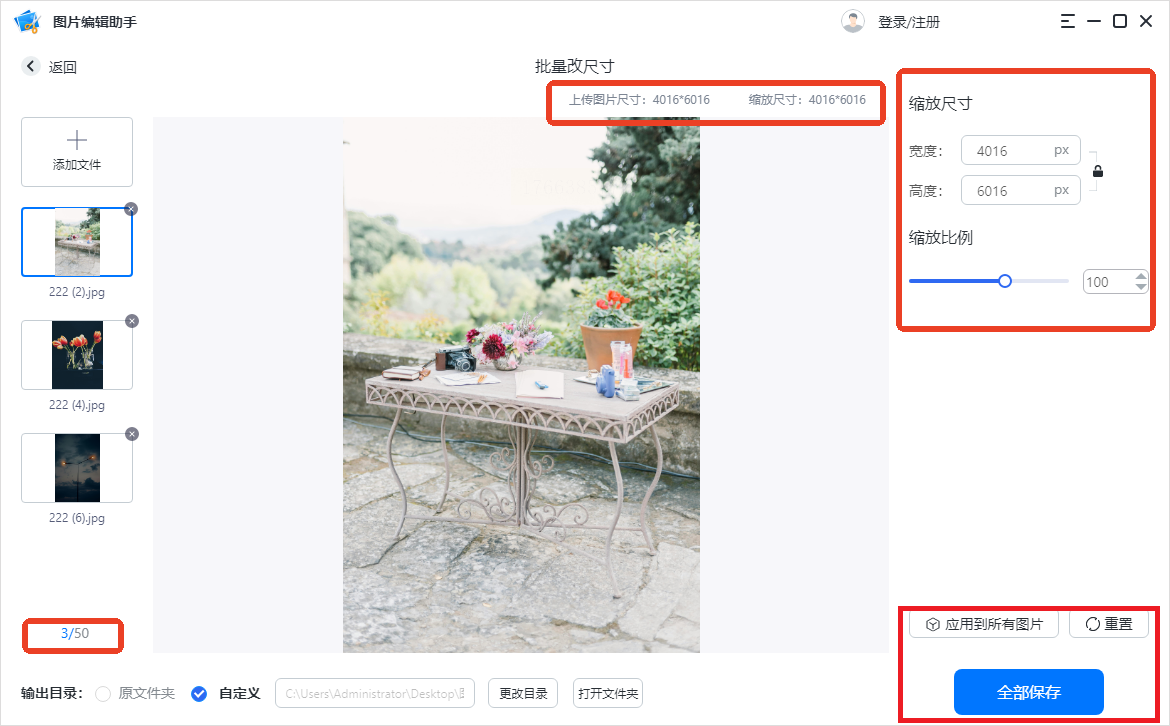
常见问题解答
问:批量处理图片时,如何保持所有图片比例一致,不变形?
答:核心是使用“等比例缩放”或“约束比例”功能。在汇帮图片处理器里,就是勾选“等比缩放”;在图片编辑助手里,调整比例时会锁定宽高比;在线工具和Photoshop也都有类似的选项。只要启用这个功能,你只需要修改宽度或高度中的一个值,另一个值会自动按原图比例计算出来,这样图片就不会被拉扁或拉长了。
问:调整尺寸后,图片质量下降、变模糊了怎么办?
答:首先,将小图片放大很多倍,必然会导致模糊,这是像素不足的物理限制。其次,在调整时,尽量选择能保证画质的算法。例如,在汇帮图片处理器中,其处理算法会致力于保留画质;Photoshop在“存储为Web所用格式”时,可以调整“品质”参数到更高;一些在线工具也有“高质量”输出的选项。另外,保存格式建议选择JPG(高质量)或PNG,它们能更好地保持观感。
问:有没有可以同时修改尺寸和格式的方法?
答:当然有。很多工具都支持在调整尺寸后,选择不同的格式输出。例如,图片编辑助手在批量改尺寸的保存设置中,就可以选择输出为JPG、PNG等格式。ILoveIMG等在线工具在调整尺寸后,通常也可以让你选择下载的格式。
好了,关于调整图片尺寸的几个方法,我们差不多就聊到这里。从随手即用的网页工具,到功能扎实的本地软件,再到专业级别的应用,每一种都有它适合的场景。你会发现,无论选哪个,核心的流程其实都是相通的:导入、设置、输出。技术本身就是为了简化问题而存在的,没必要把它想得太复杂。最重要的,是在你遇到“图片尺寸不对”这个小小的麻烦时,能立刻想到有那么一两种方法可以轻松解决它,而不是对着电脑发愁。平时可以多试试,看看自己更习惯哪种操作界面和流程。工具用顺手了,效率自然就上去了。希望这些拆解开的步骤,能帮你更从容地应对各种图片尺寸的要求。以后处理图片时,不妨更自信一些,毕竟方法都在这里了。
