

在这个信息爆炸的时代,图片尺寸调整就像日常喝水一样普遍。无论是求职简历里的证件照需要标准尺寸,电商平台商品图要适配不同展示位,还是社交媒体分享精美图片时要控制文件大小,掌握图片尺寸修改技巧都是必备技能。但市面上工具繁杂,如何在众多软件中找到既安全又高效的选择?本文将从实用角度出发,拆解6种不同场景下的图片修改工具,帮你精准匹配需求。

一、专业在线工具:Adobe Express(适合无安装需求用户)
适用场景:临时修改社交媒体图片尺寸,无需下载软件,适合电脑端快速操作。
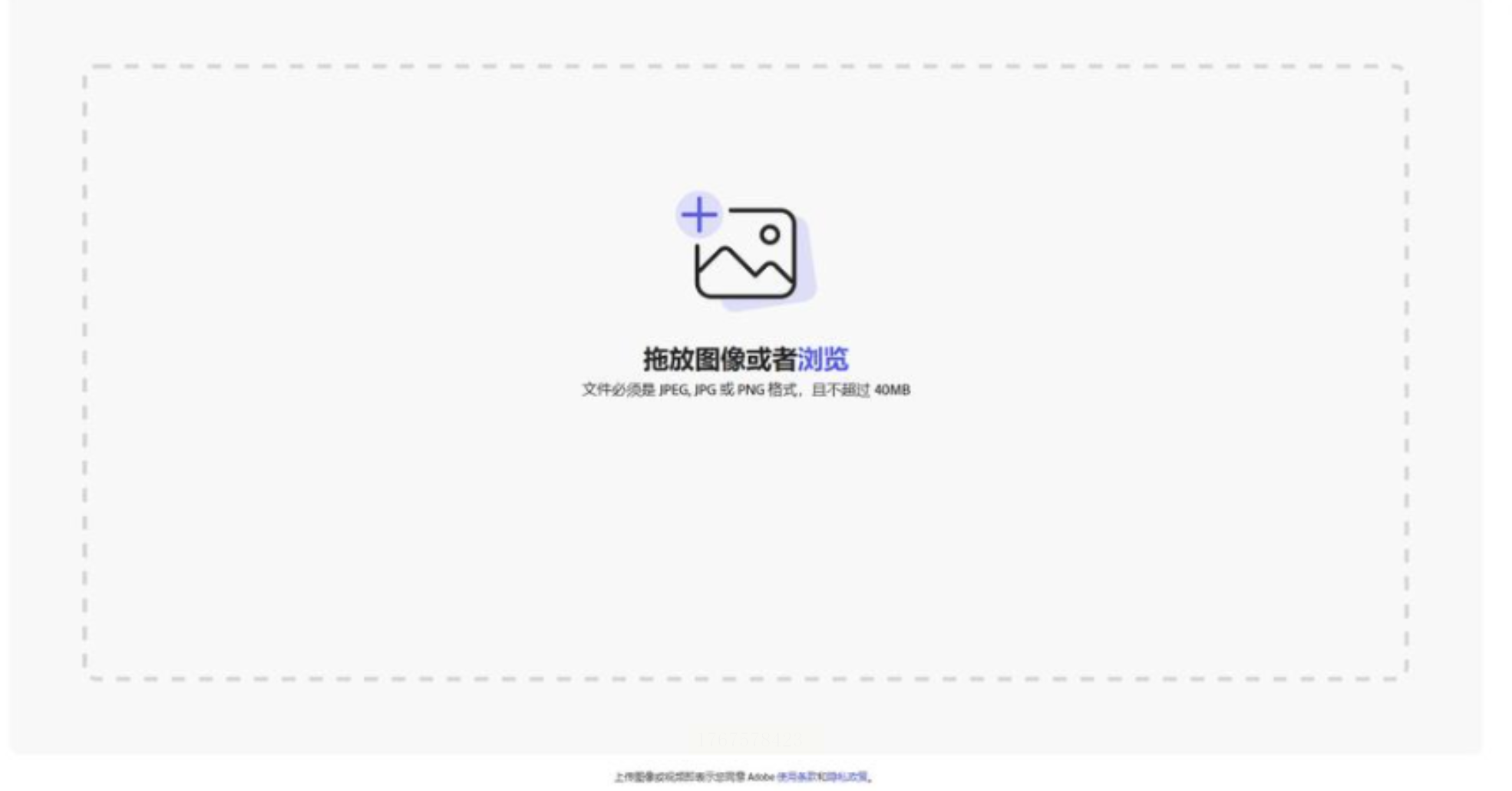
1. 上传图片:进入Adobe Express官网后,点击页面中央的"选择图片"按钮,支持直接拖拽图片或从本地文件中选择。无需登录账号,这点对临时用户非常友好。
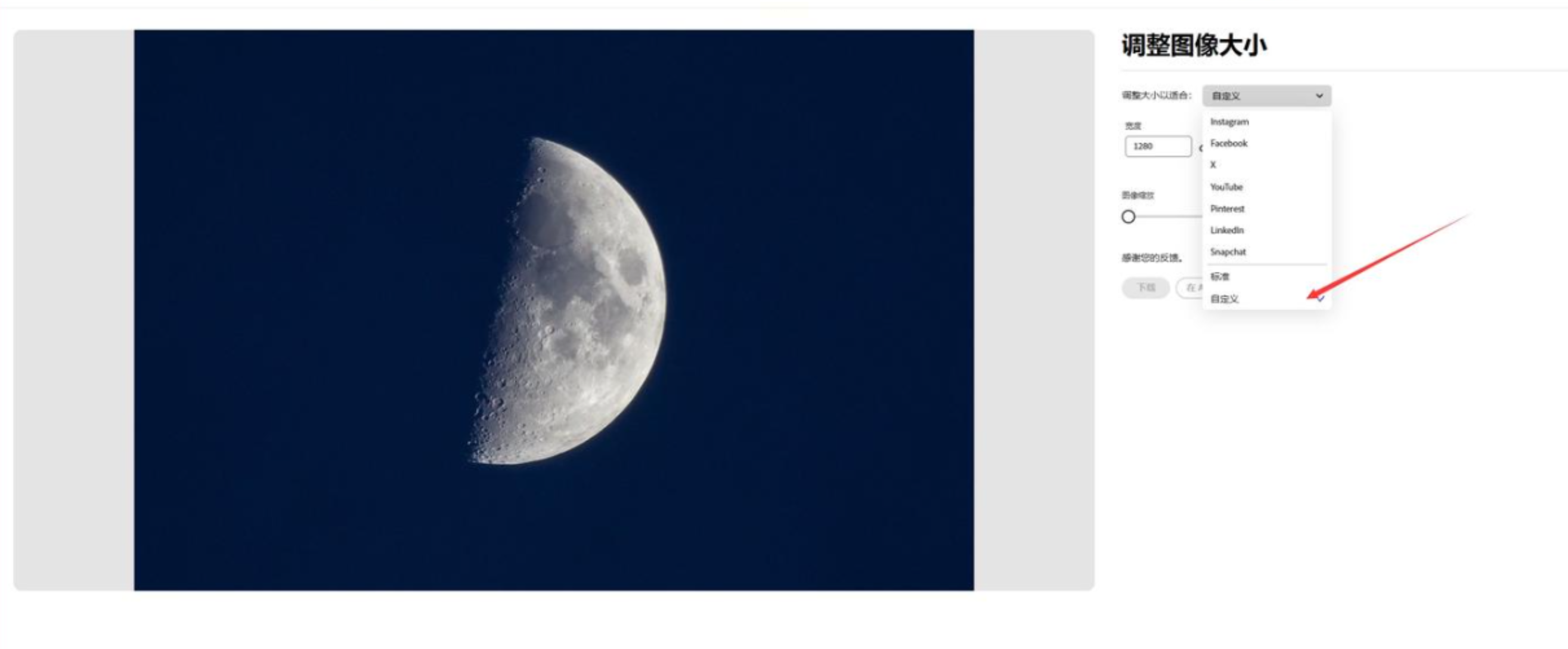
2. 尺寸设置:右侧预设栏提供小红书、LinkedIn等10+平台的标准尺寸模板,直接选择即可。若需自定义,点击"尺寸"选项中的"自定义",输入具体像素值(如300×400),系统会自动按比例调整。
3. 下载导出:修改完成后点击右上角"下载",可选择JPG/PNG格式,最高支持2000×2000像素高清导出,导出速度快且无水印,适合专业场景使用。
二、专业批量处理工具:汇帮图片处理器(适合批量处理用户)
软件名称:汇帮图片处理器
下载地址:https://www.huibang168.com/download/XwByxR1noPx3
适用场景:电商运营、摄影师等需要一次性修改多张图片尺寸的场景。
步骤一:安装软件后,在左侧功能区选择"批量修改尺寸",点击"添加文件"按钮,支持按Ctrl键多选或直接拖拽文件夹导入。
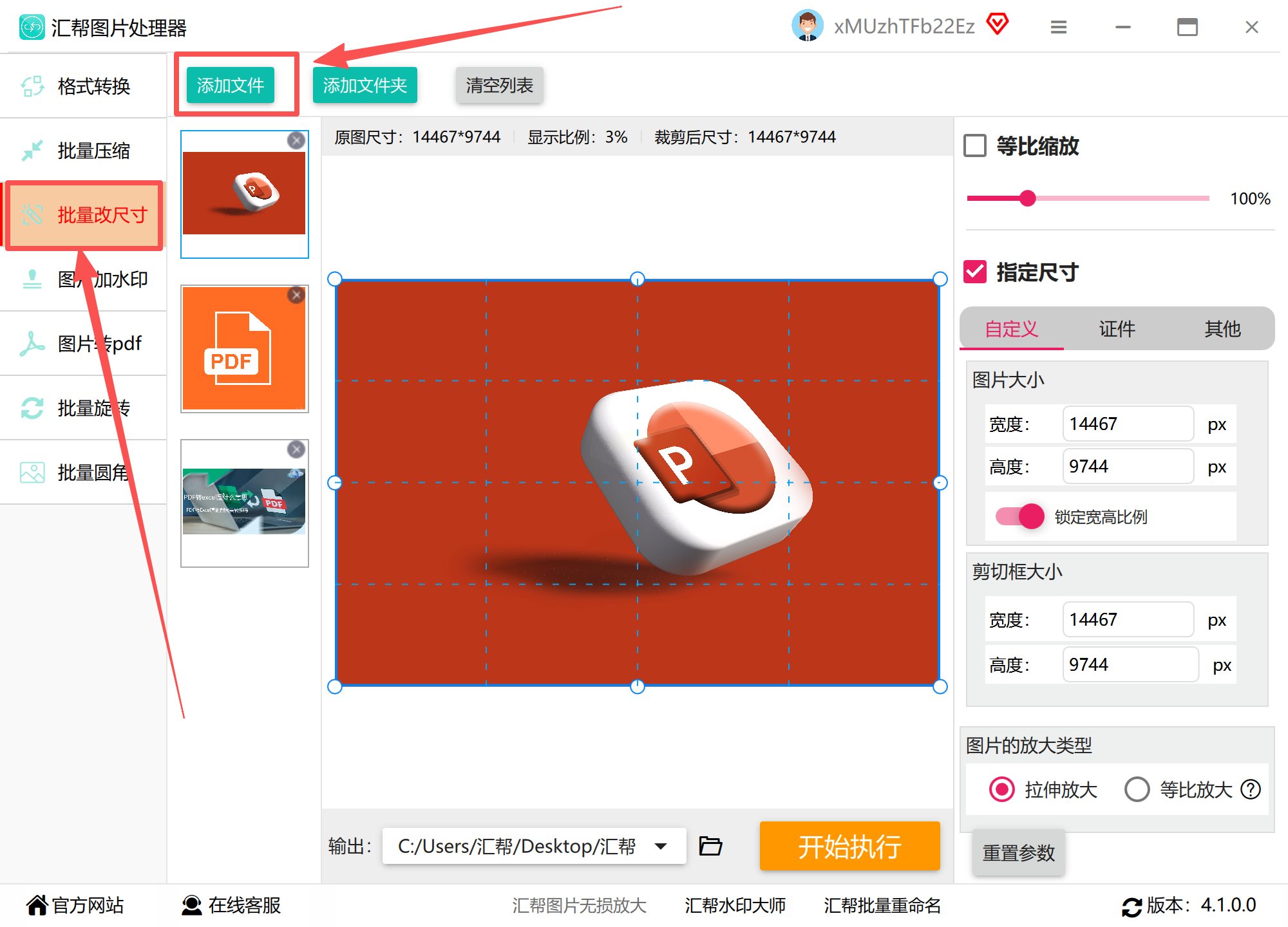
步骤二:尺寸设置:在弹出的设置面板中,可选择"按宽度/高度"或"按比例"调整,支持同时修改宽高像素值。若需统一修改为1:1正方形,直接勾选"等比例缩放"更快捷。
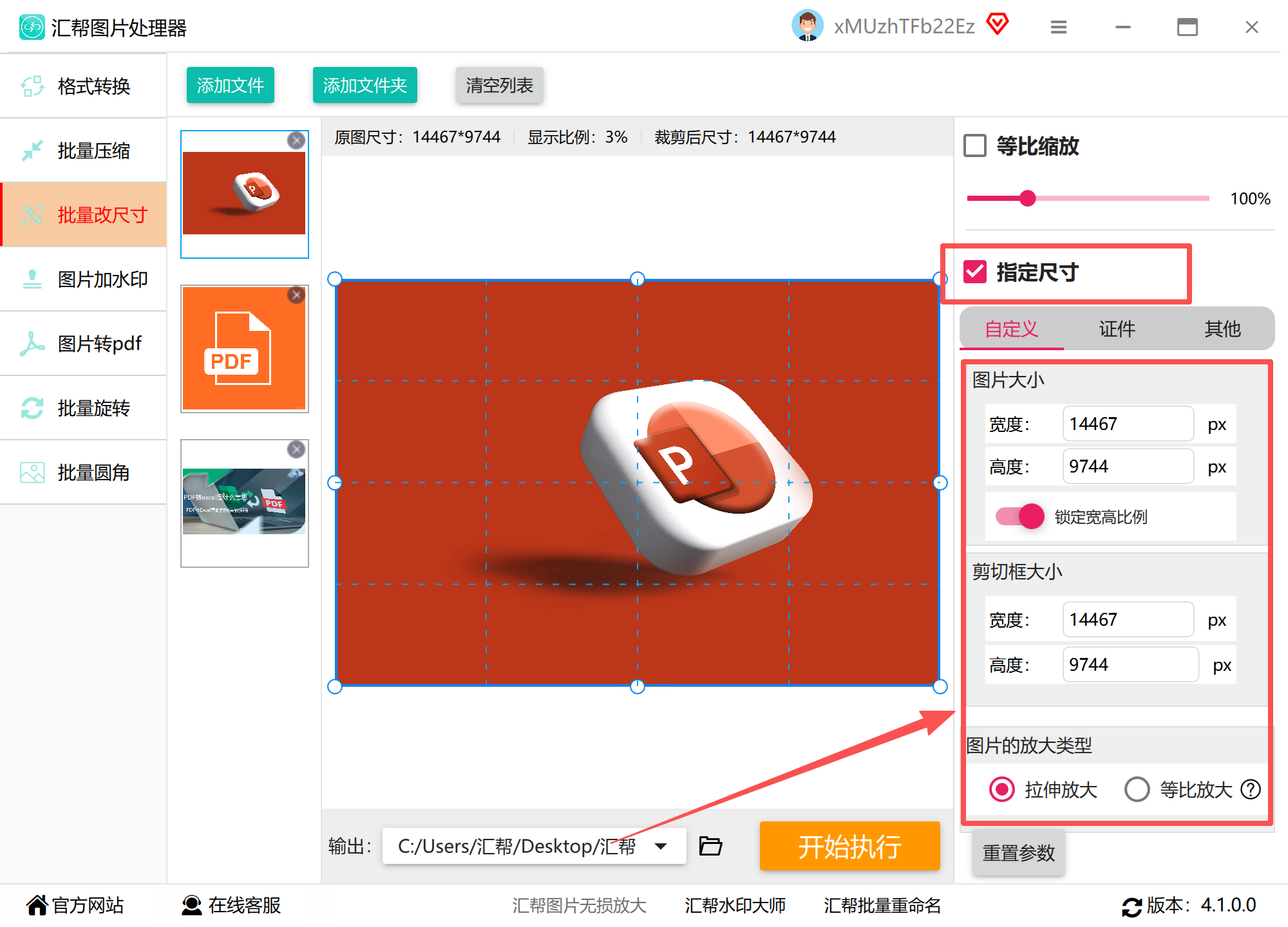
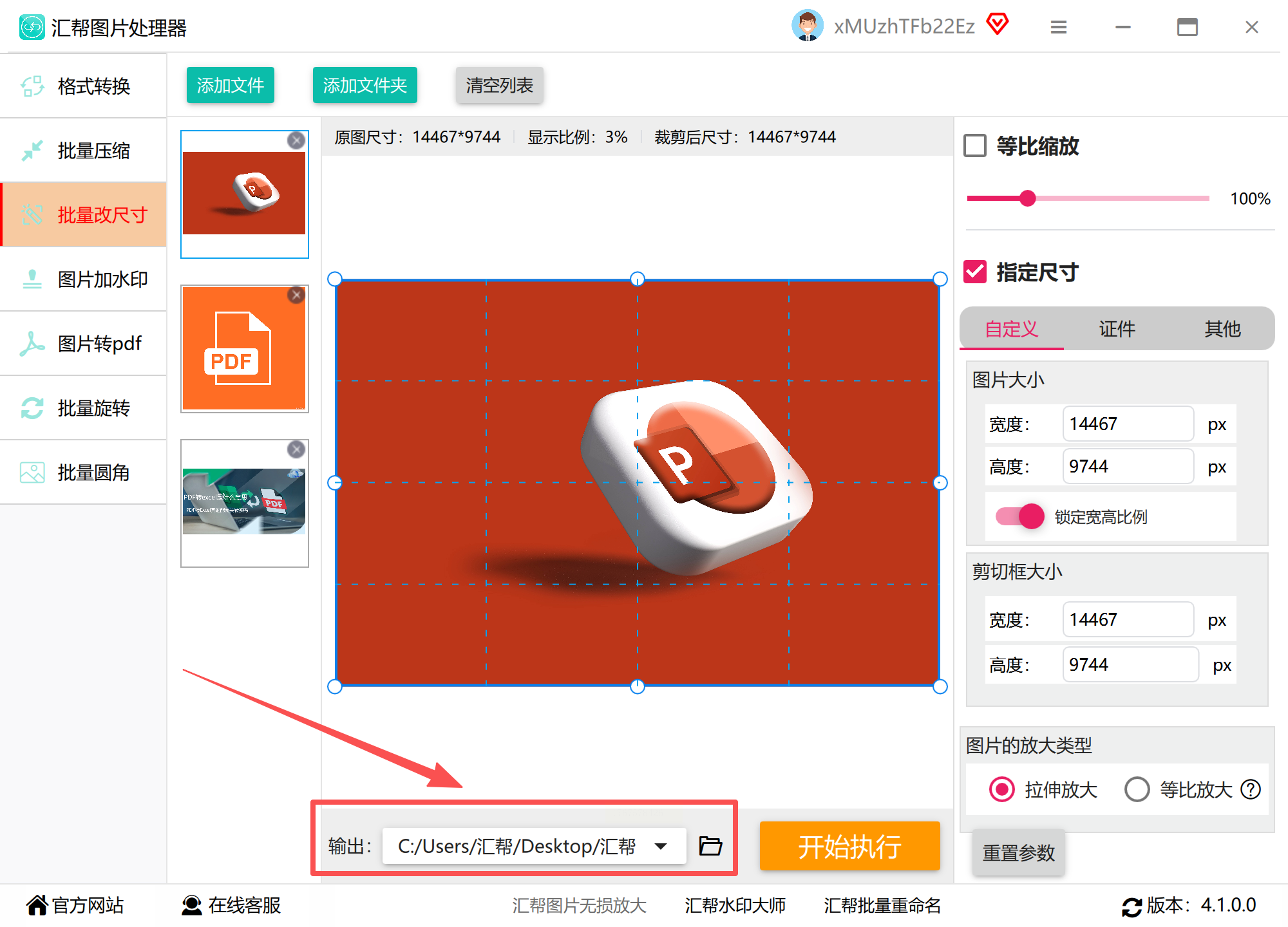
步骤三:输出路径设置:自定义选择文件保存位置,建议单独创建文件夹分类存储,避免混淆原始文件。
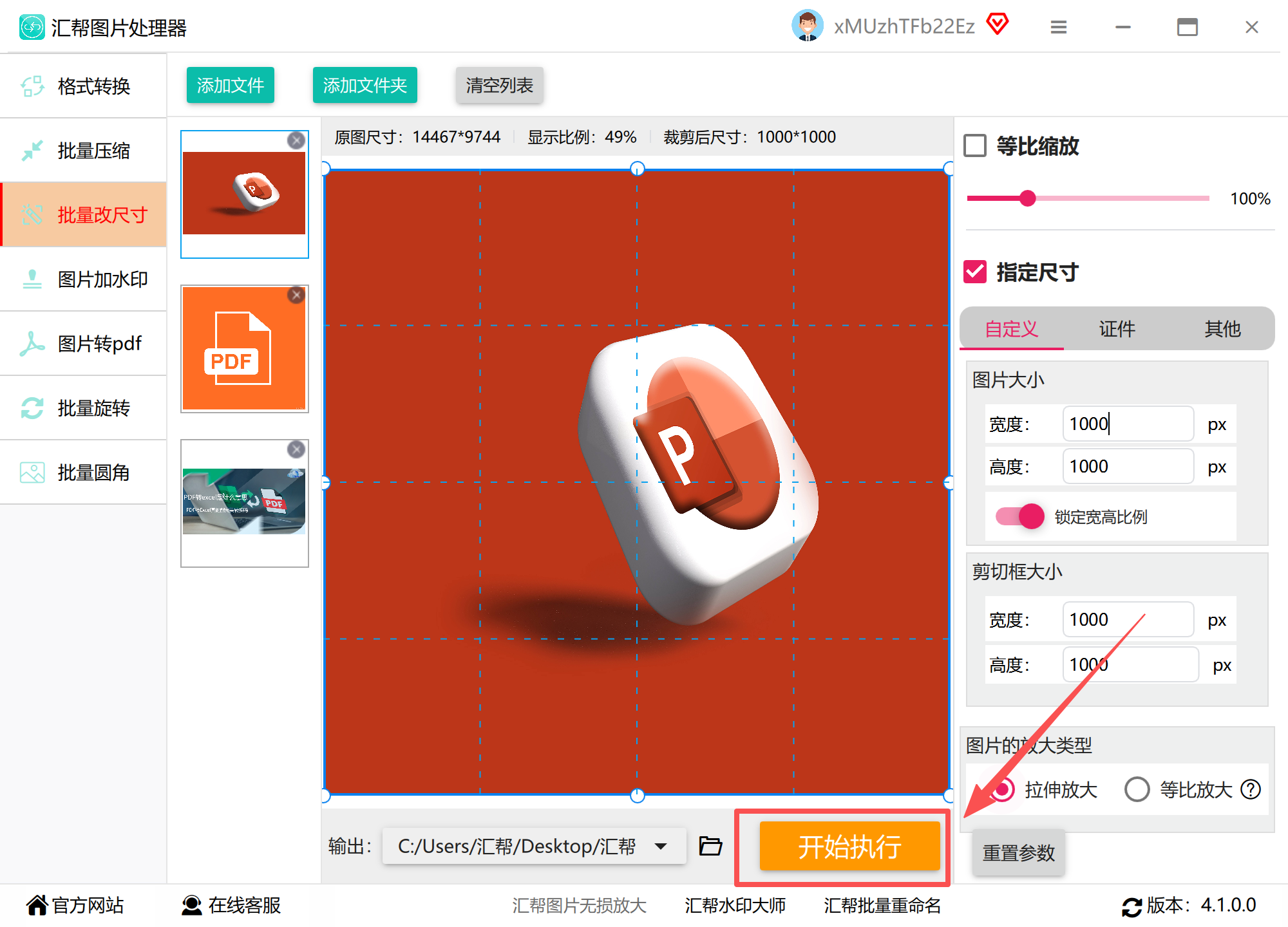
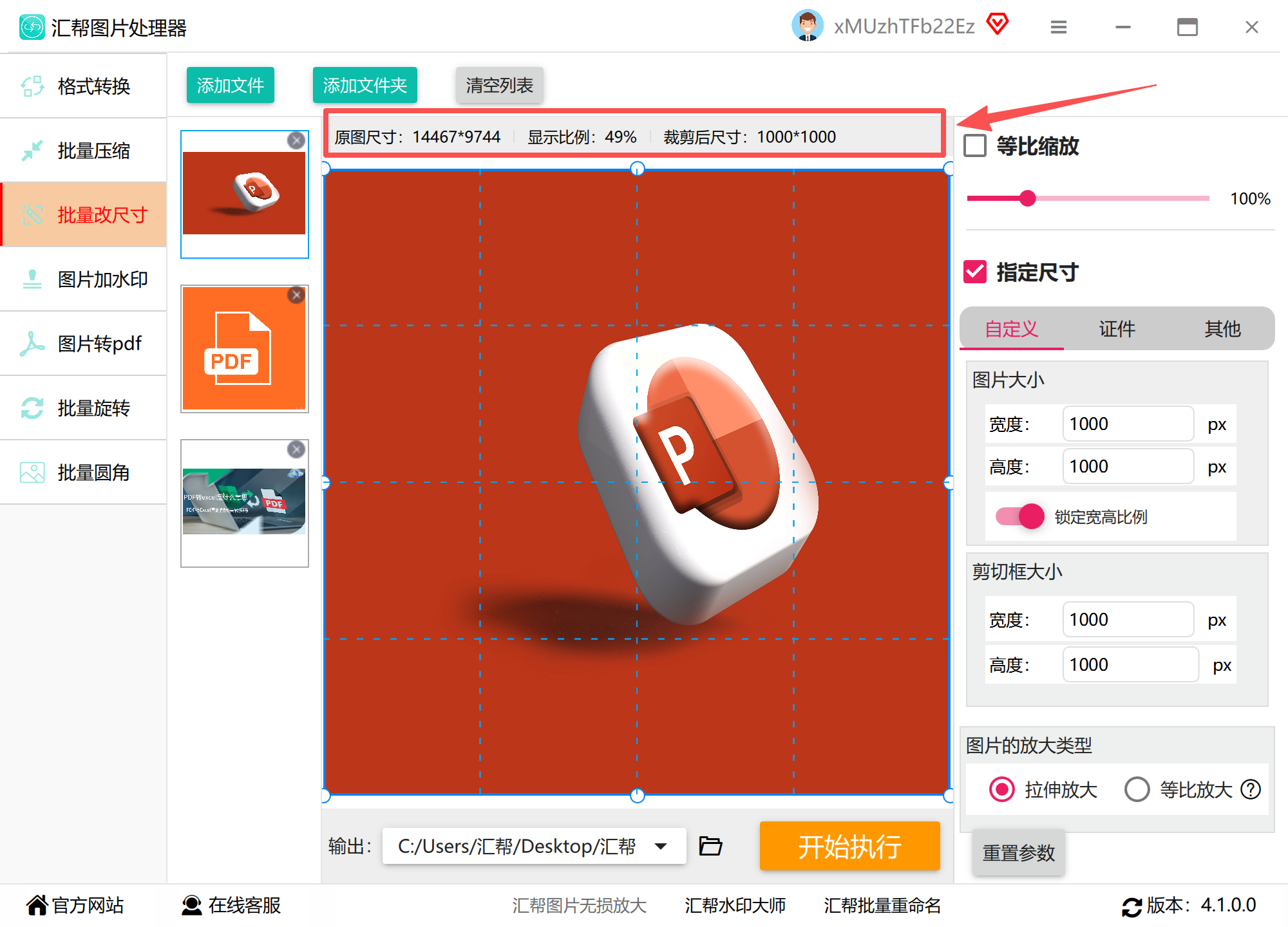
步骤四:执行与验证:点击"开始处理"后,软件会在状态栏显示进度条,完成后自动弹出结果文件夹。
需注意查看是否有图片格式不支持的提示(如RAW格式需先转换为JPG)。
三、美图秀秀(适合移动端快速调整)
1. 导入图片:打开美图秀秀首页,点击"图片美化",选择需要修改的照片。若图片已保存在相册,可直接从手机图库中选择。
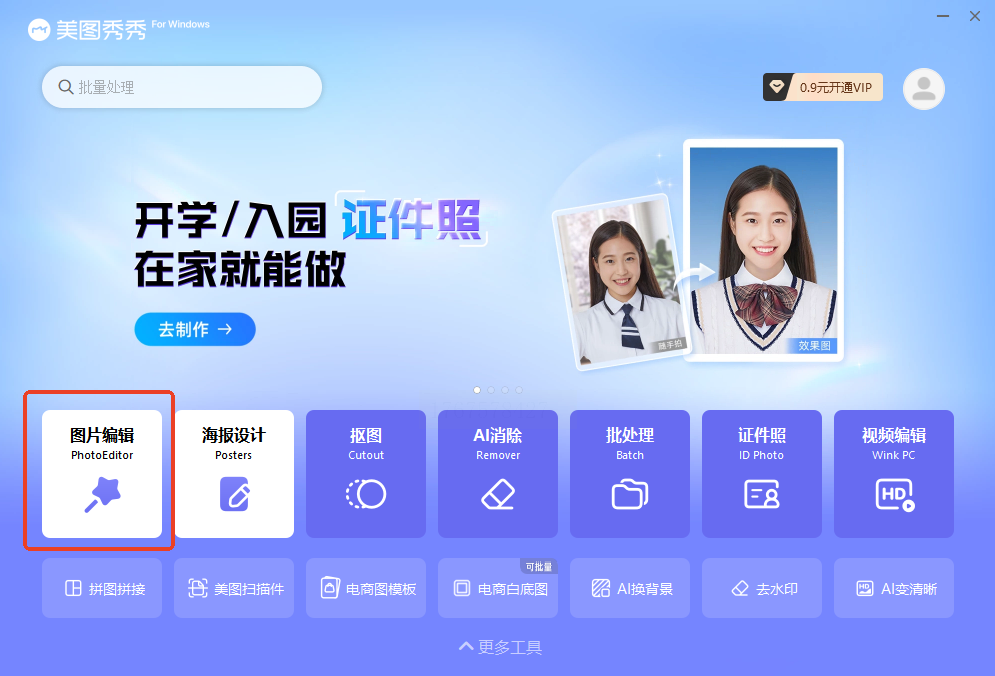
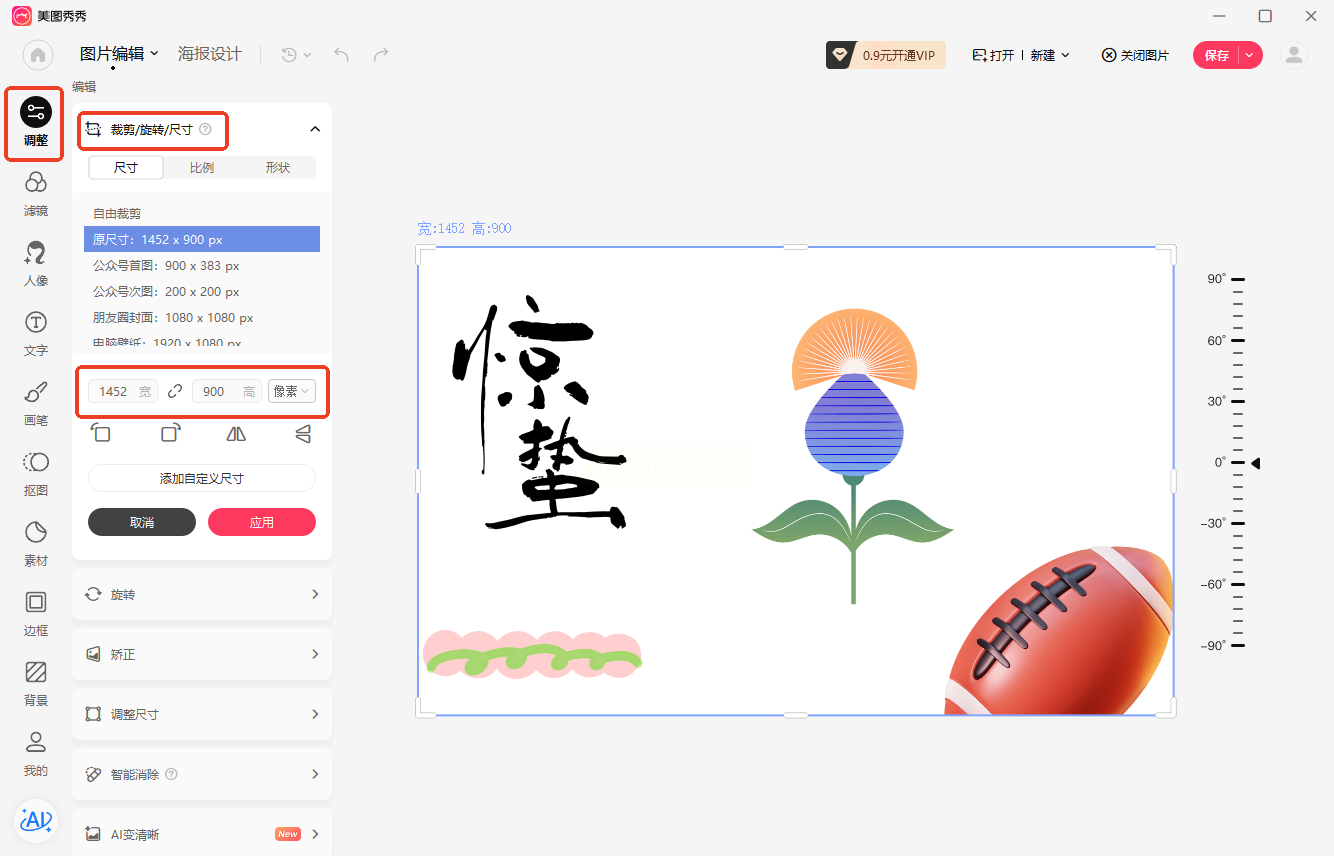
2. 尺寸设置:点击底部工具栏的"裁剪",在顶部选择"比例"按钮,可直接选择"1:1(证件照)"或"3:4(竖版)"等预设比例,拖动裁剪框可自由调整。如需精确尺寸,点击右上角"尺寸"输入具体数值。
3. 细节优化:修改尺寸后,可在"调整"功能中微调亮度、饱和度,或使用"智能优化"功能自动提升画质,避免纯尺寸修改导致的画质丢失。
四、本地图片管理工具:照片(Windows自带工具,适合Windows用户)
适用场景:系统自带工具,无需额外安装,适合Windows10/11用户快速调整单张图片。
1. 打开图片:右键点击图片文件,选择"打开方式"→"照片",进入默认图片查看器。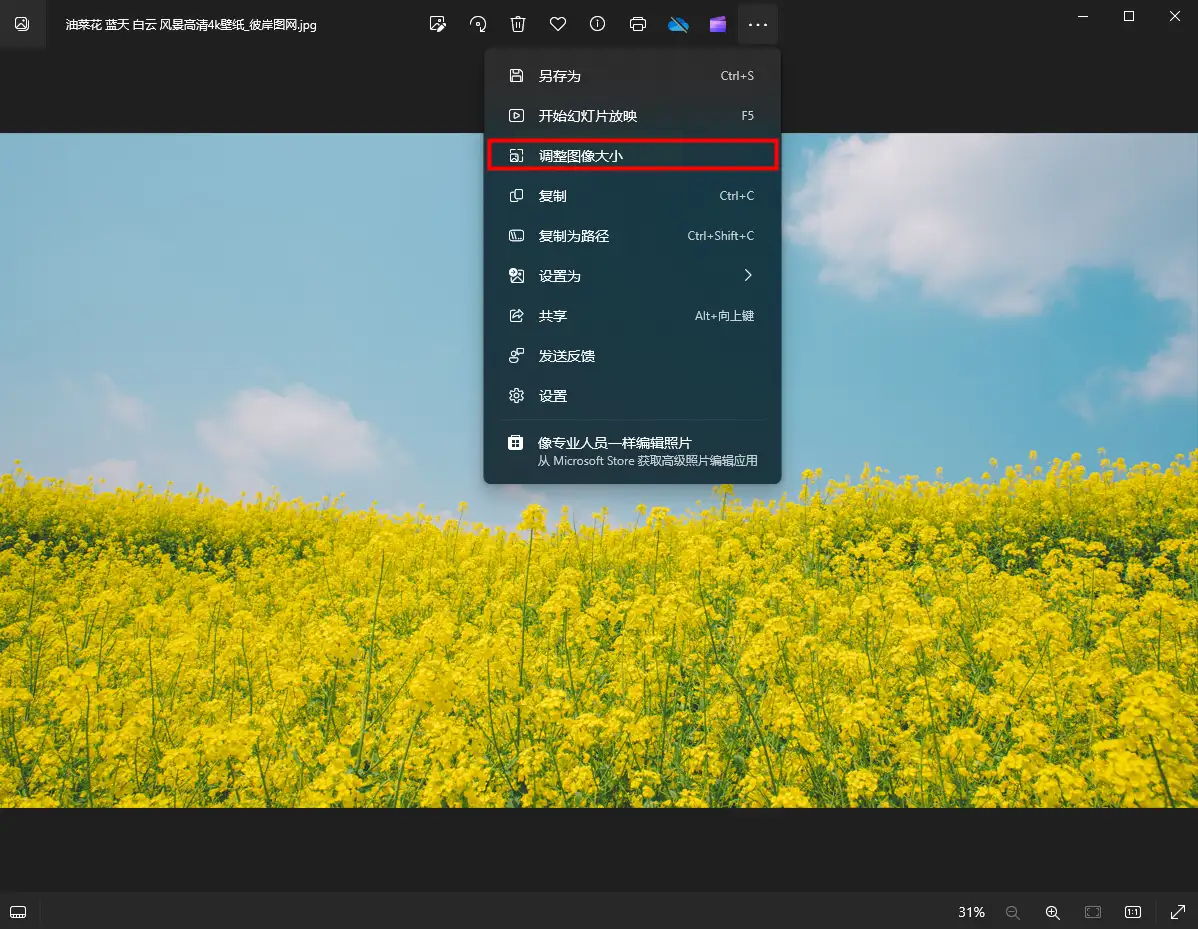
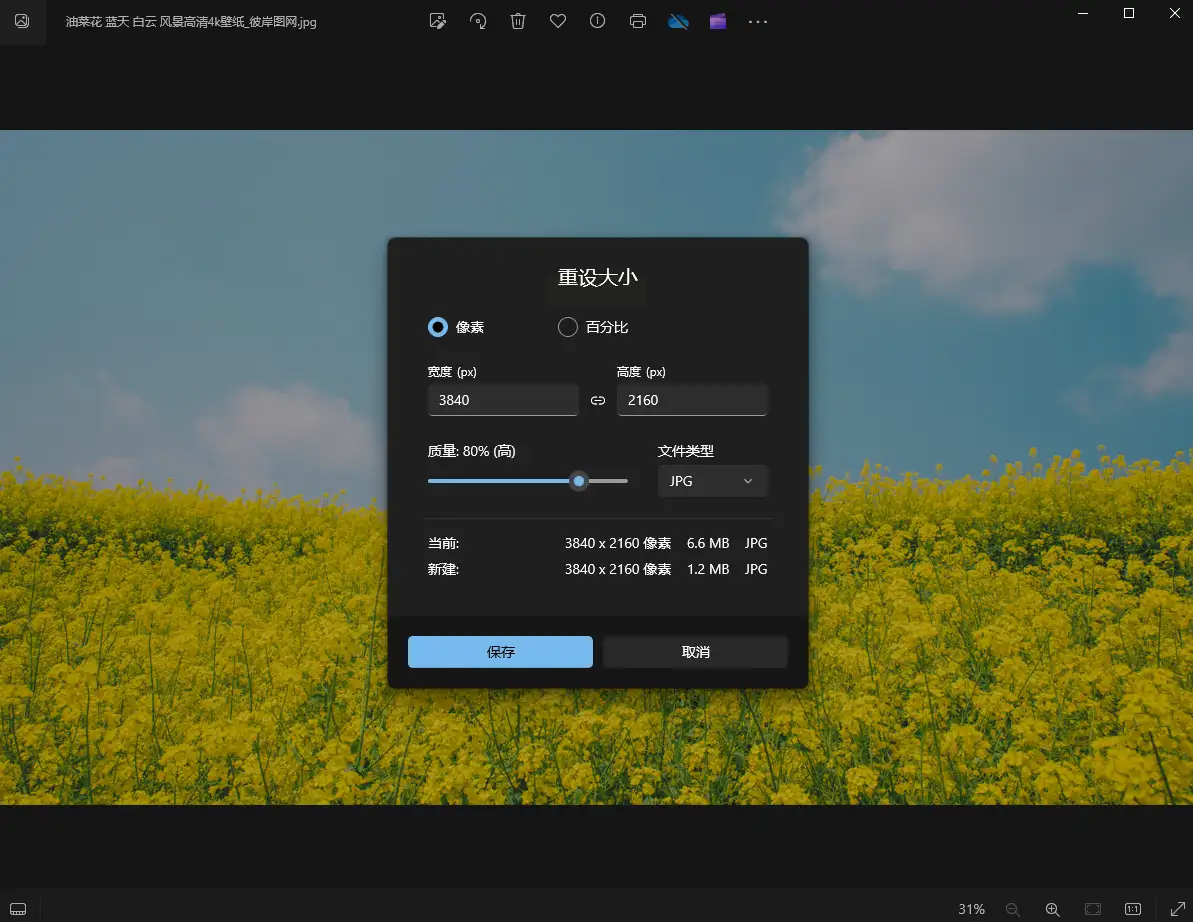
2. 调整大小:点击右上角三个点菜单,选择"调整大小",弹出的窗口中有"像素"和"百分比"两种模式。选择"像素"模式后,输入宽度(如960),系统会自动计算高度,避免变形。
3. 保存与验证:调整完成后点击"保存副本",可选择JPG或PNG格式,建议保留原始文件并重命名修改后文件,防止覆盖原图片。
五、图叫兽(适合多格式支持用户)
适用场景:处理不同格式图片(如PSD、TIFF)并批量修改尺寸,适合设计师群体。
步骤一:进入图叫兽官网,点击"图片压缩"功能,选择"批量修改尺寸",上传包含PSD、RAW等格式的图片。
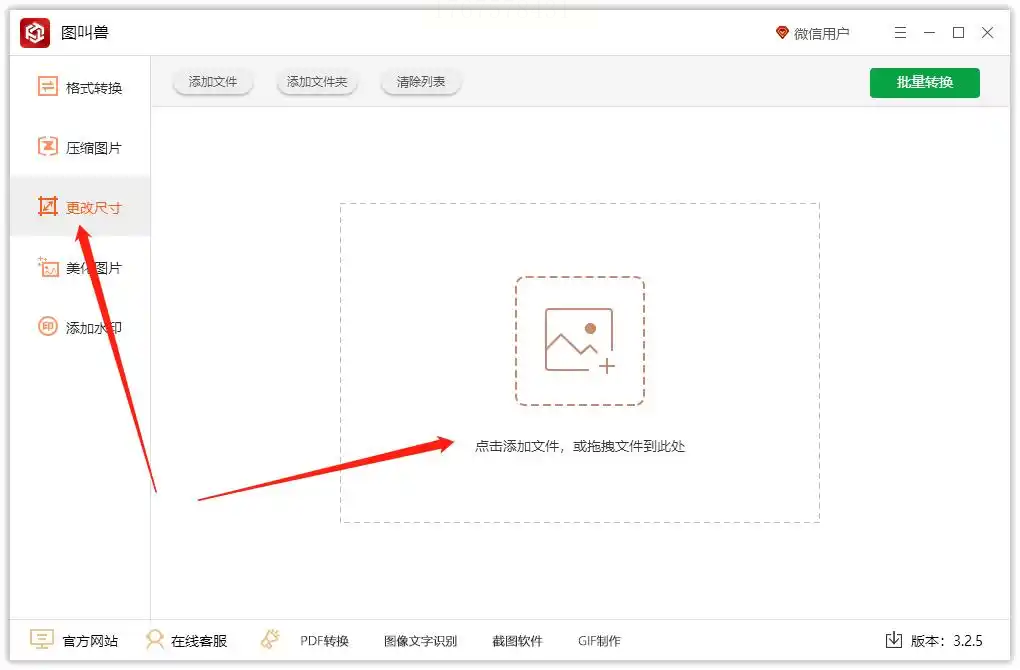
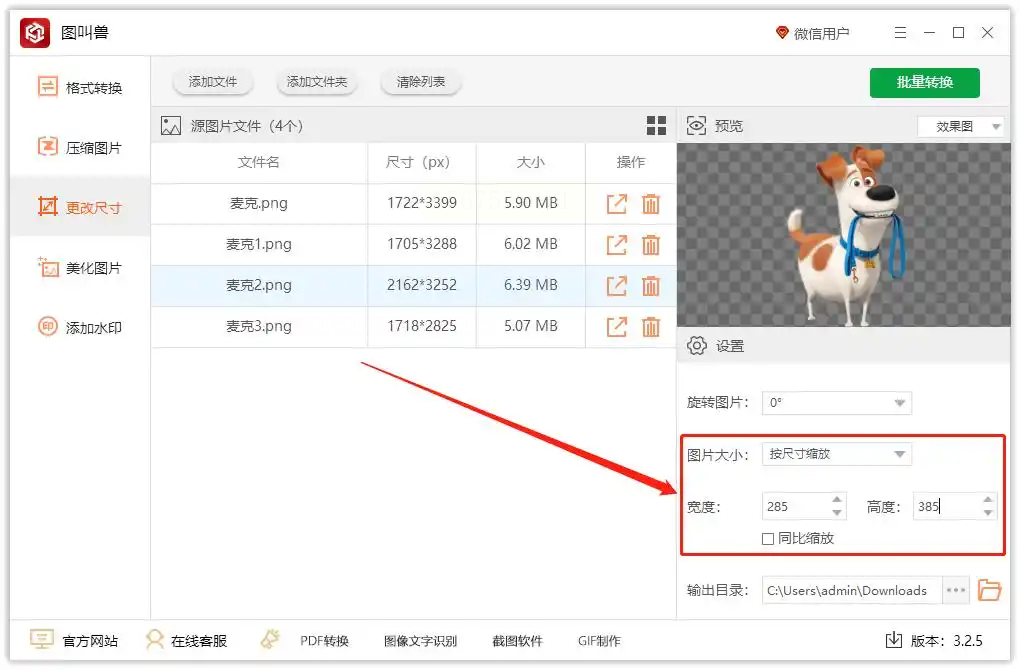
步骤二:设置参数:勾选"按尺寸缩放",输入宽高数值(如500×500),支持设置最小尺寸防止图片过小。若需保持透明背景,选择PNG格式导出。
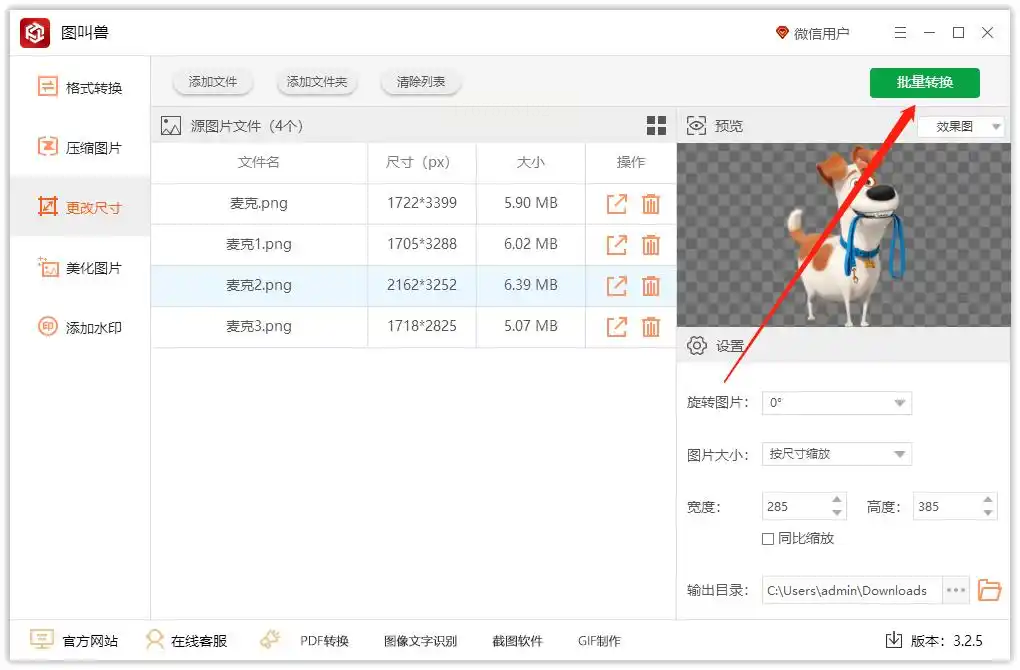
步骤三:预览与导出:处理完成后可预览所有修改后的图片,确认无误后点击"下载全部",支持ZIP打包下载,适合需要一次性获取所有文件的用户。
六、专业软件:金舟图片处理器(适合参数精准控制)
适用场景:需要严格控制图片像素和格式的场景,如印刷行业、专业文档配图。
Step1:打开软件后,在功能面板选择"尺寸调整",支持JPG、PNG、BMP等多种格式导入。
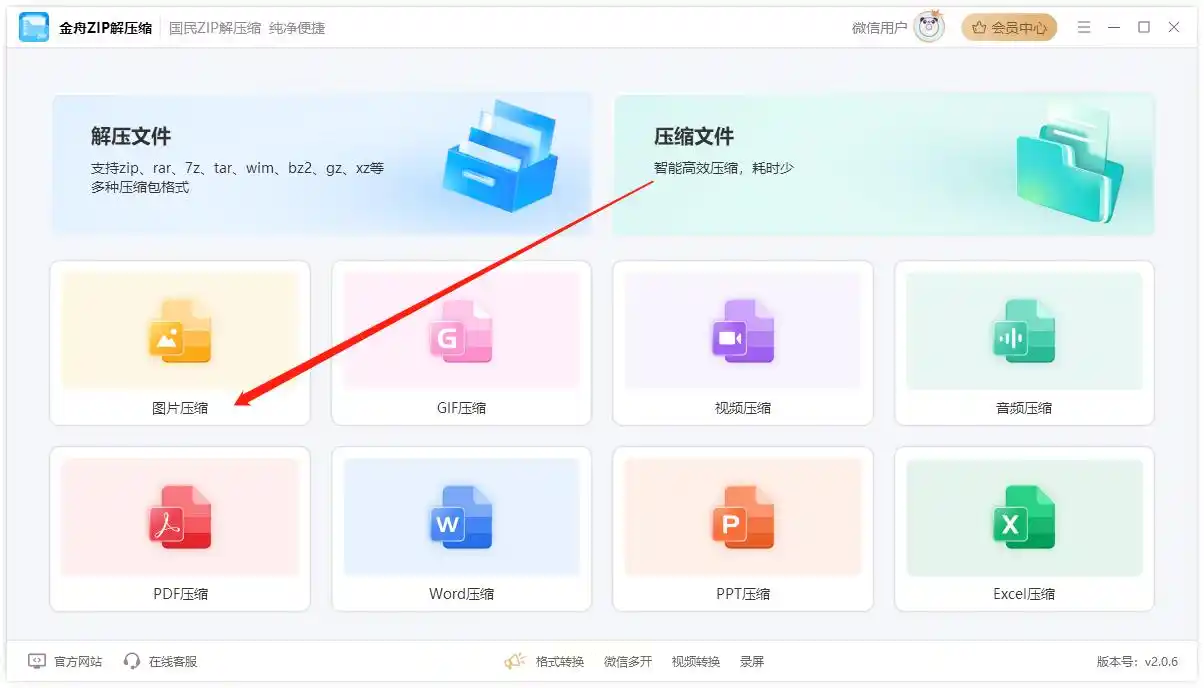
Step2:参数设置区提供"自定义宽度/高度"和"固定分辨率"两种模式,后者适合打印场景(如300dpi分辨率)。勾选"保持原始比例"可避免图片变形。
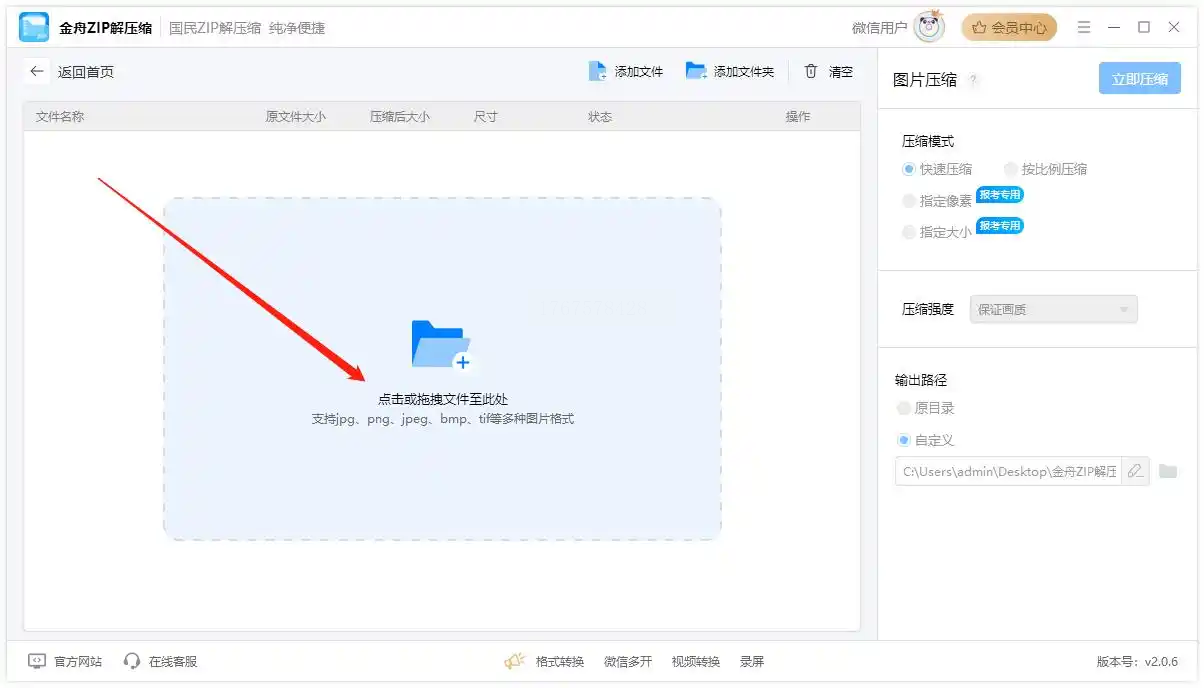
Step3:高级设置:可勾选"自动裁剪多余空白",处理证件照时非常实用;若需统一背景色,还可选择"添加白色背景"等功能。
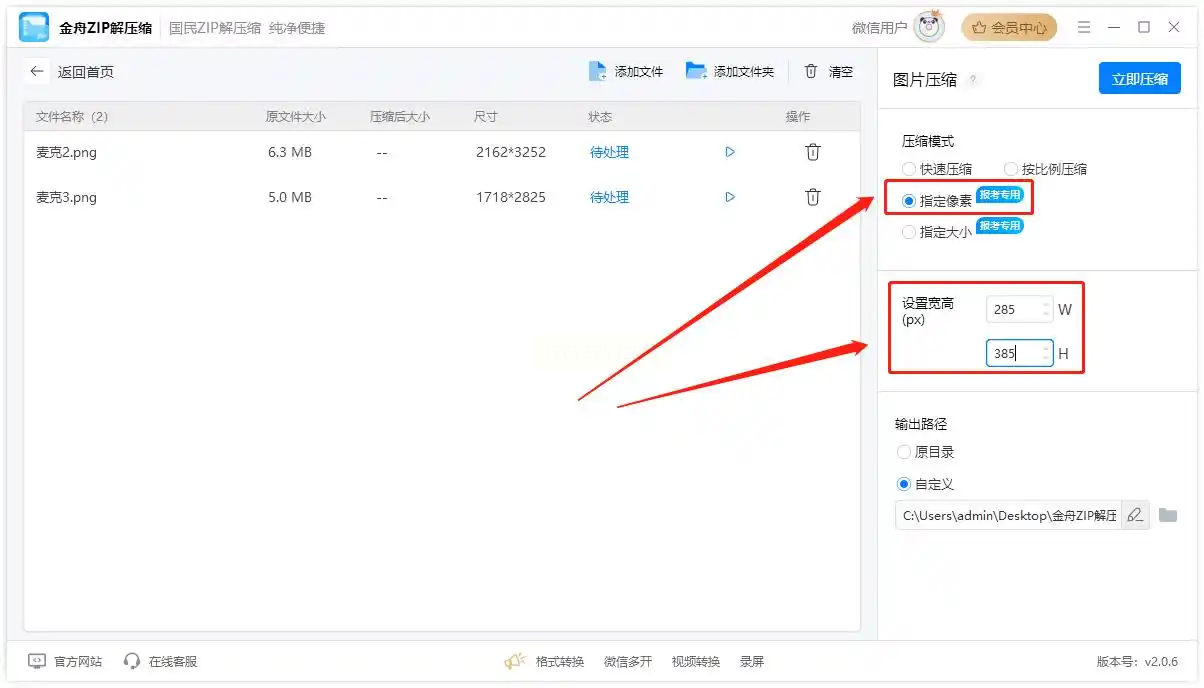
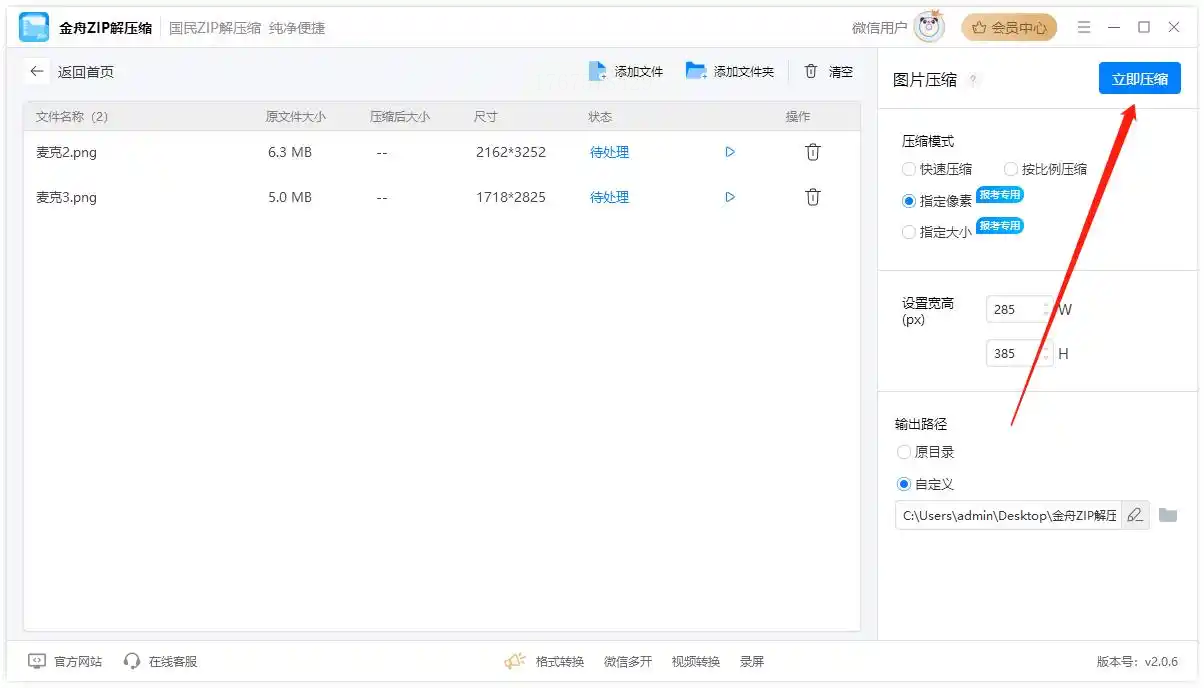
Step4:执行完成后,软件会生成修改日志,显示每张图片的原始尺寸和修改后尺寸,方便质量管控。
选择图片尺寸修改工具的核心是匹配需求场景:临时调整选在线工具,批量处理用专业软件,手机端操作优先美图秀秀。建议将2-3种工具按使用频率固定在常用设备中,形成高效工作流。记住,修改尺寸时保留原始文件,养成重命名习惯(如原文件名+尺寸),才能在需要追溯时快速找到对应版本。现在就根据你的需求,从本文推荐的工具中选择最适合的那一个,开始实践吧!
