

压缩图片怎么压缩?五个实用方法帮你快速给图片瘦身
日常工作中,很多人都会遇到这样的尴尬:一张照片好几MB,发微信提示“文件过大”,传邮箱直接被退回,做PPT插几张图就卡得不行。图片太大确实耽误事,但压缩图片怎么压缩才既省事又不明显损伤画质?今天这篇文章就围绕这个问题,梳理五个实际可用的方法,从电脑软件到在线工具都涵盖,你可以根据自己的使用习惯来选。

方法一:汇帮图片处理器(批量处理,效率优先)
汇帮图片处理器是一款运行在Windows系统上的批量图片处理工具,它的压缩模块专门针对“量大、要求快”的场景设计,操作流程比较直观。
步骤一:找到批量功能
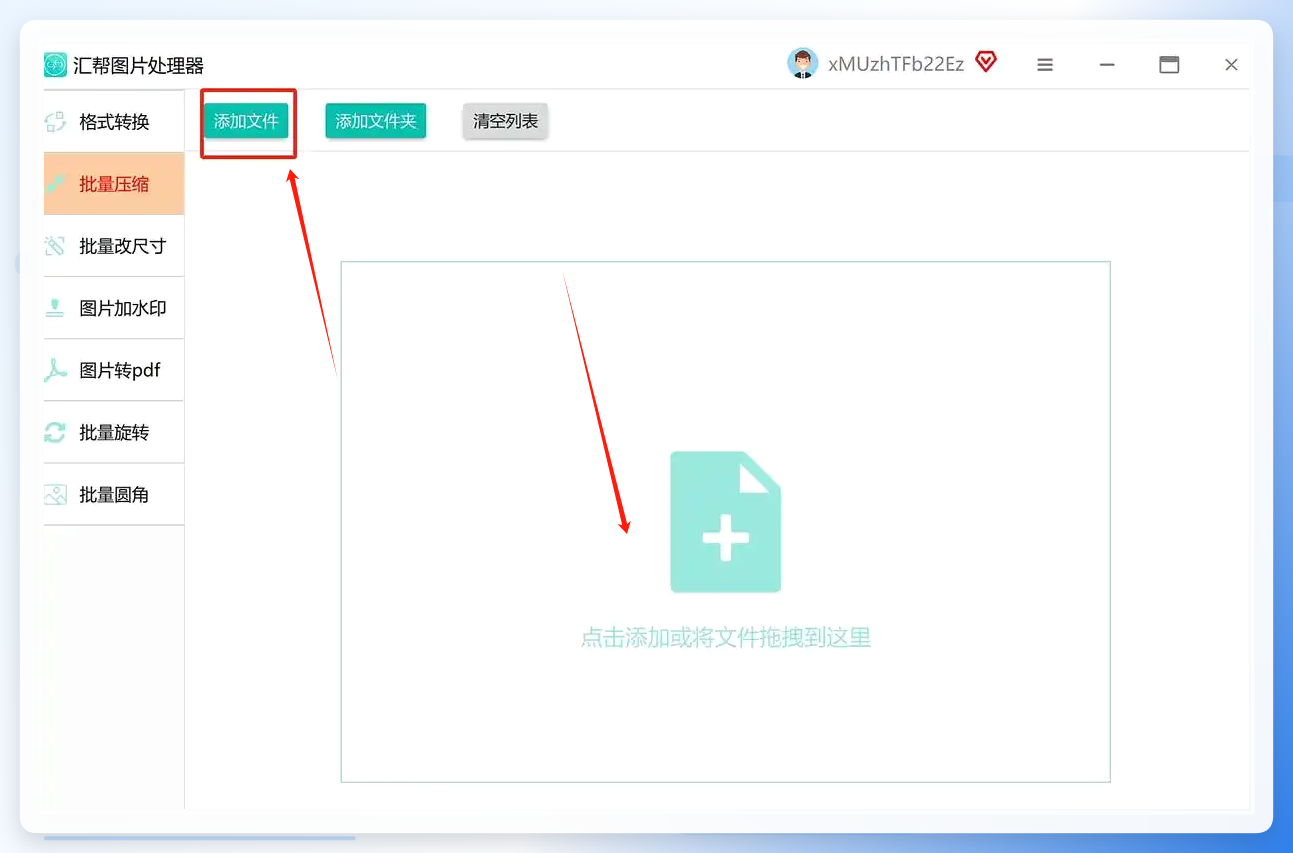
打开软件后,主界面上可以看到多个功能入口,其中“批量压缩”按钮比较醒目,点击即可进入多文件处理模式。
步骤二:拖入文件
直接把需要压缩的图片拖入软件窗口,或者点击“添加文件”手动选择。支持JPG、PNG等常见图片格式,一次可以添加大量文件,不需要逐个设置。
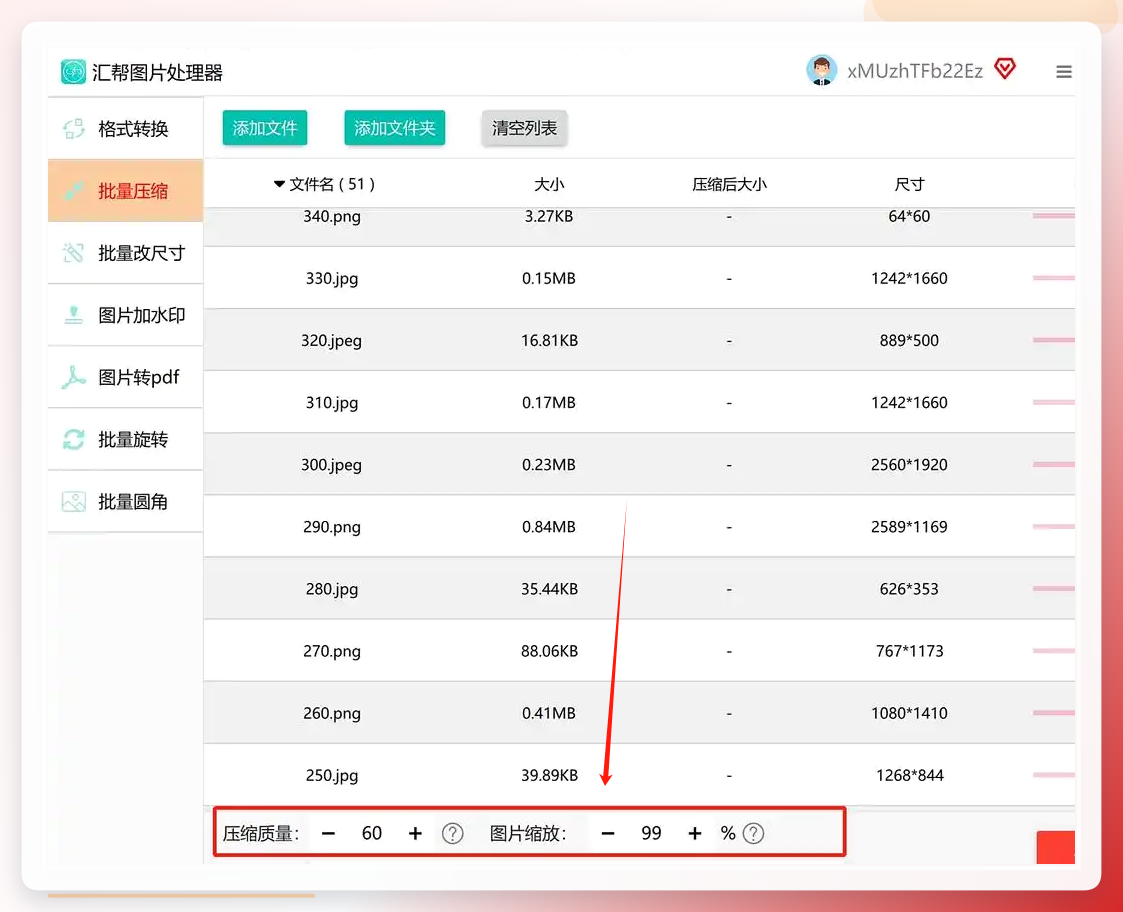
步骤三:调整压缩参数
这里有两个关键选项需要留意:
质量压缩:通过滑动条控制画质保留程度。如果图片用于网页展示或社交分享,建议设置在85%左右,文件体积通常能缩减一半以上,肉眼很难看出差别。
图片缩放:勾选“按比例调整”后,可以将宽度设定为1920像素,这个尺寸基本覆盖了大多数电脑屏幕和手机屏幕的显示需求。
 步骤四:选择保存位置
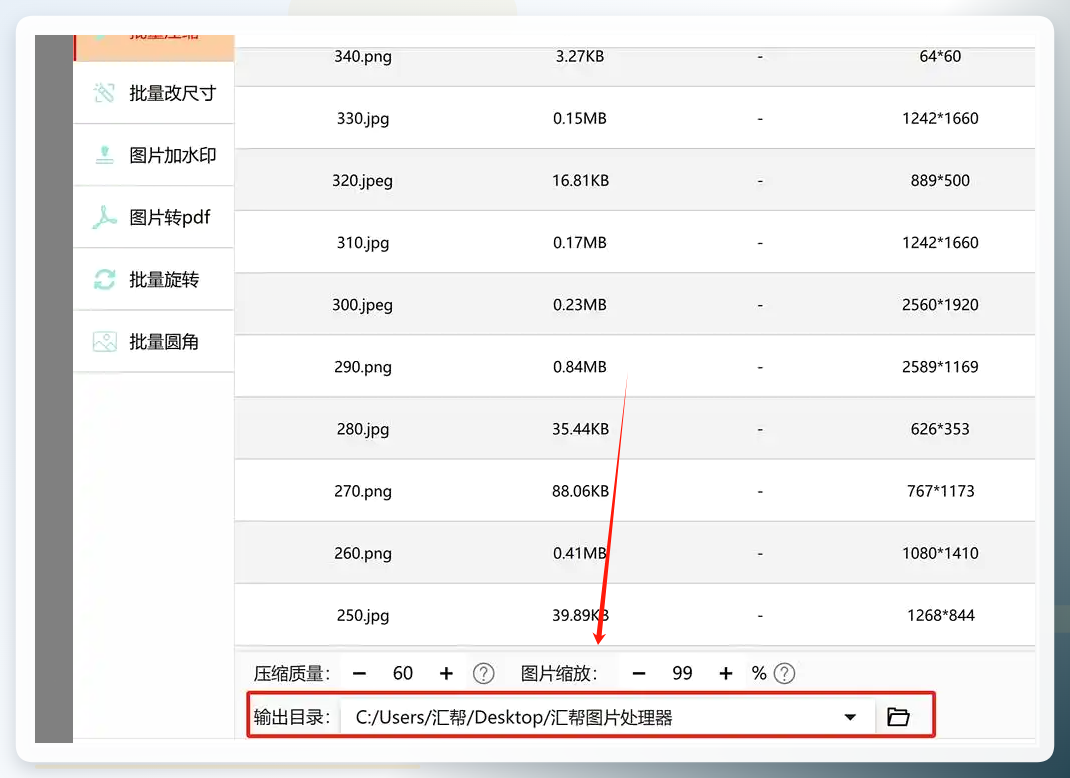
在开始压缩前,先点击“浏览”按钮指定输出文件夹。建议单独建一个文件夹存放压缩后的图片,方便后续查找使用,避免和原图混在一起。
 步骤五:开始压缩
确认上面的设置没有问题后,点击“开始压缩”按钮即可。软件会按照队列逐张处理,完成后到输出文件夹查看结果即可。
方法二:ImageOptim(Mac用户的选择)
操作步骤:
打开ImageOptim软件,将需要压缩的图片直接拖入软件窗口。
软件会自动开始压缩,无需额外点击任何按钮。
压缩完成后,处理后的图片会保存在原文件夹中(输出位置可以在设置中调整)。
这款软件比较适合Mac用户日常轻量使用,不需要学习成本,拖进去就完事。不过它的自定义选项相对较少,对压缩率有精确要求的用户可能觉得不够灵活。
方法三:FastStone Image Viewer(看图兼压缩)
FastStone Image Viewer是一款老牌的图片查看工具,很多电脑用户都装过。它的“调整大小”功能也可以用来压缩图片,适合手头正好装了这款软件、不想额外安装新程序的用户。
操作步骤:
- 启动FastStone Image Viewer,点击左上角“文件”菜单,选择“打开”,加载需要压缩的图片。
- 图片显示后,点击顶部“工具”菜单,选择“调整大小”。
- 在弹出的对话框中,可以按百分比或按具体像素尺寸进行调整。
- 确认尺寸后点击“确定”,然后通过“文件”菜单选择“另存为”。
- 在保存窗口中可以选择图片格式和质量选项,点击“保存”即可。
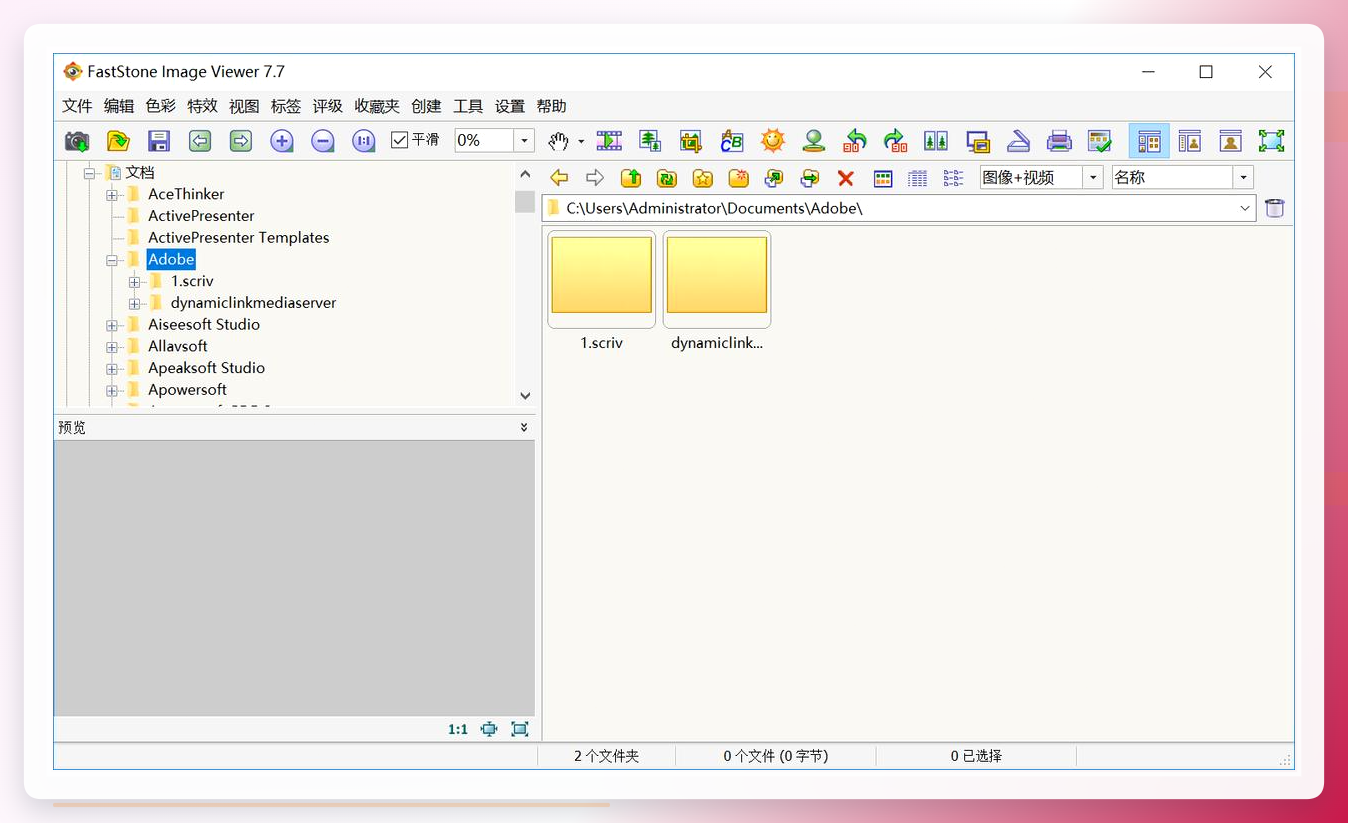 这个方法适合处理单张或少量图片,因为每张图片都需要单独操作。如果只是偶尔压缩一两张图,用这个方式就够了,不需要专门安装新软件。
方法四:通过截图再另存为(应急办法)
如果身边没有任何图片处理软件,还有一个“土办法”也能应急——用截图工具把图片重新截一遍,另存后文件体积通常会明显变小。
操作步骤:
- 打开需要压缩的图片,以一张243KB的图片为例。
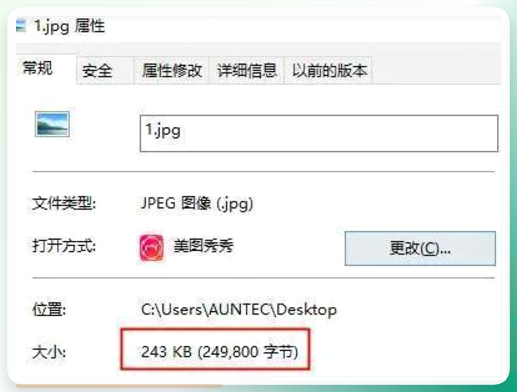 2. 使用微信截图快捷键(Ctrl+A)截取图片区域并保存。
 3. 重新查看保存后的图片,可以看到文件体积已经降到了63.3KB左右,压缩效果明显。
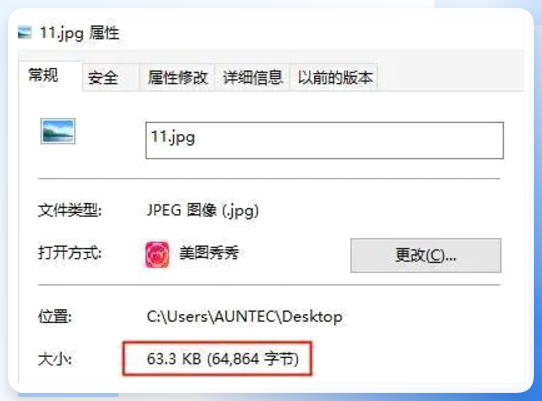 不过需要提醒的是,截图方式会损失一部分画质,而且操作比较依赖屏幕分辨率。这个方法只适合应急场景,比如图片不太重要、对清晰度要求不高的情况。
方法五:在线压缩网站(免安装的选择)
如果不想安装任何软件,也可以考虑使用在线图片压缩网站。这类网站通常支持直接上传图片,网站自动压缩后提供下载链接。常见的在线工具有TinyPNG、Squoosh等,也有一些国内可直接访问的压缩网站。
操作步骤:
- 打开在线压缩网站(如TinyPNG或Squoosh)。
- 将图片拖入网页上传区域,或点击选择文件。
- 网站自动完成压缩,部分网站可手动调节压缩强度。
- 下载压缩后的图片到本地。
在线工具的优势是免安装、跨平台,手机电脑都能用。但要注意两点:一是上传的图片会经过第三方服务器,涉及隐私或版权的图片不建议使用;二是压缩数量通常有限制,大量图片处理时不够方便。
注意事项
无论使用哪种方法,有几点值得留意:
- 备份原图:压缩是不可逆操作,处理前建议保留原始图片,以免后续需要使用高清版本时找不到原文件。
- 明确用途:图片用于打印输出的话,不建议过度压缩;如果只是网络传播或屏幕展示,压缩到合适大小即可。
- 格式选择:JPG适合照片类图片,PNG适合需要透明背景的图片。压缩时不要随意改变格式,以免影响使用场景。
写在最后
回到开头的问题:压缩图片怎么压缩?其实没有标准答案,关键看你的具体场景。批量处理大量图片,推荐使用汇帮图片处理器这类专业工具,效率高且参数可控;偶尔处理一两张,用FastStone或在线工具就足够;Mac用户可以直接用ImageOptim;应急情况下,截图另存也能解决问题。
希望这篇文章能帮你找到适合自己的图片压缩方法,不再为文件太大而烦恼。如果你有其他好用的压缩技巧,欢迎在评论区留言交流。
