

在图形设计与文件传输中,SVG作为矢量图形格式常被用于图标、Logo等场景,但其在普通设备上的兼容性问题时有发生。而JPG格式凭借高压缩率和广泛的设备支持,成为网页展示、社交分享的主流选择。将SVG转为JPG,既能保留矢量图形的无损特性,又能满足多场景的使用需求。今天就来教大家如何高效完成这一转换,同时也会介绍其他实用工具,但重点推荐汇帮这款操作简单、安全可靠的软件。
汇帮图片处理器
软件名称:汇帮图片处理器
下载地址:https://www.huibang168.com/download/XwByxR1noPx3
汇帮图片处理器是一款轻量级专业工具,支持多种格式转换,无需担心内容泄露风险,软件全程在本地运行,不会上传你的图片数据,操作界面简洁,即使是新手也能快速上手。下面一步步教你用它完成转换:
步骤一:下载并打开软件
先从官网下载汇帮图片处理器安装包,安装完成后双击图标启动软件。软件界面简洁明了,左侧是功能导航栏,中间是操作区域,上手很容易。
步骤二:导入SVG文件
点击主界面的“添加图片”按钮,找到存放SVG文件的文件夹,选中需要转换的图片,支持单张或批量导入,比如你有10张SVG图标需要转换,直接拖放文件夹进来也可以,软件会自动识别格式,这点很方便。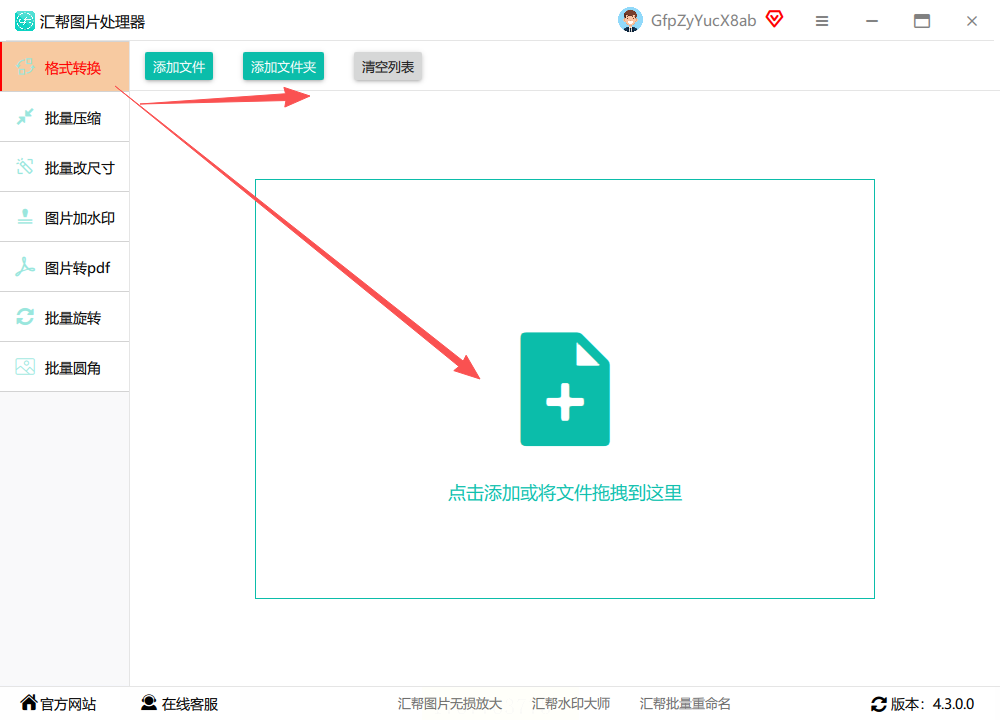
步骤三:设置导出参数
图片导入后,下方会出现导出选项。你可以选择输出格式为“JPG”,还能调整画质、尺寸等参数。如果需要保持原图比例,直接点击“尺寸”后的“保持比例”按钮就好;要是想压缩文件大小,调整画质参数即可,比如从100%降到80%,文件体积会明显变小,但清晰度影响不大。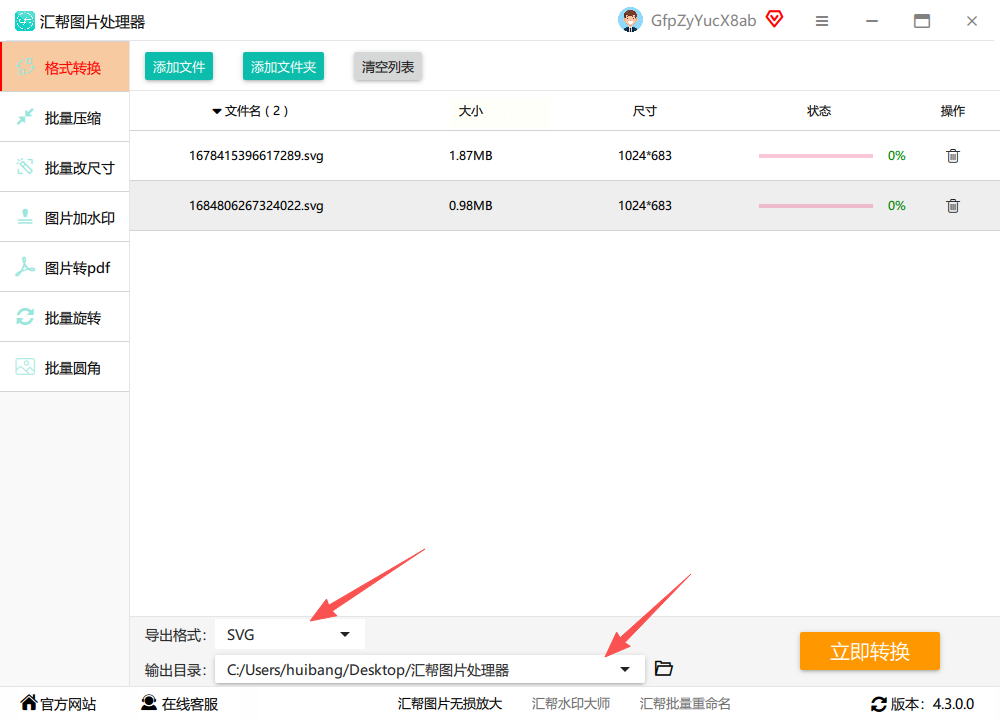
步骤四:执行转换操作
确认格式和参数无误后,点击右下角的“开始转换”按钮。汇帮处理速度很快,尤其是处理单张图片时,通常几秒内就能完成,批量转换也只需稍等片刻,完成后会自动弹出转换成功的提示。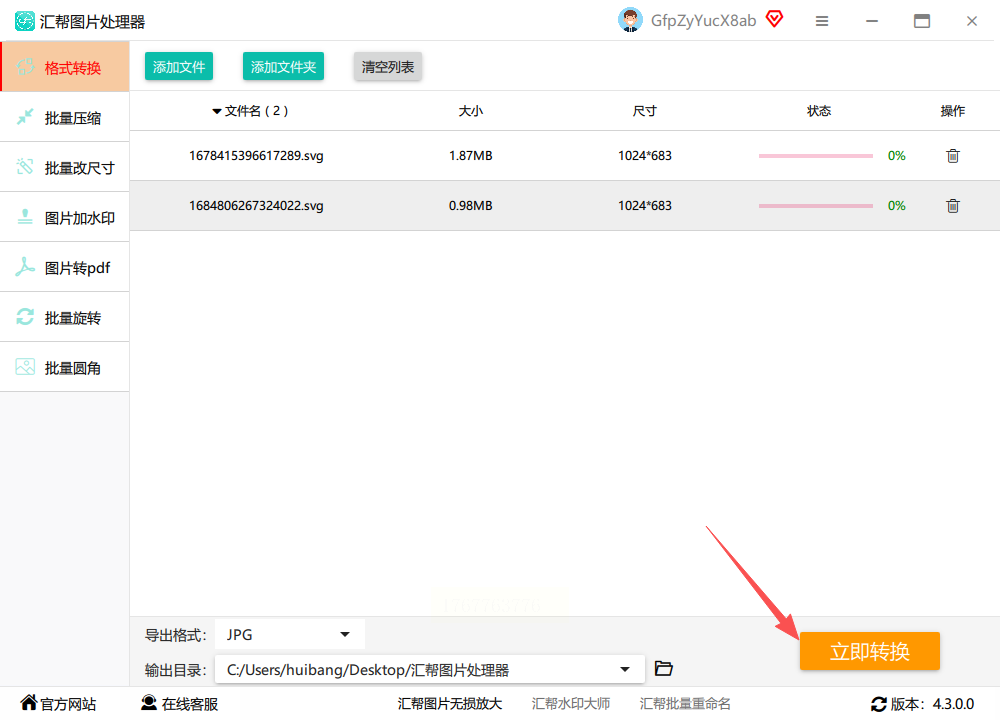
步骤五:查看转换结果
转换完成后,软件会自动在原文件目录生成新的JPG文件,命名规则是“原文件名+_jpg”。你可以直接右键点击新文件打开,或者在软件内点击“查看结果”按钮,检查转换后的效果是否符合预期。
XnConvert
1. 打开软件后,点击“添加文件”或“添加文件夹”导入SVG文件。
2. 切换到“输出”选项卡,选择输出格式为JPG,可调整分辨率、质量等参数。
3. 点击“转换”按钮,等待处理完成后在指定目录查看结果。这款软件适合批量处理,支持500多种格式,但界面相对复杂,不如汇帮直观。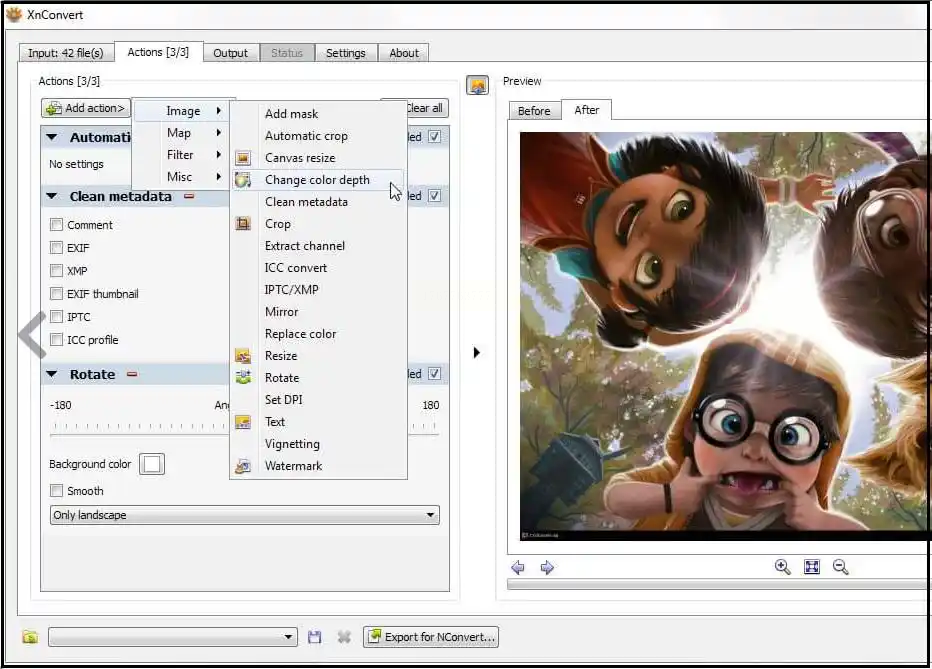
万能图片编辑器
1. 打开软件后,点击“图片格式转换”功能,导入SVG文件。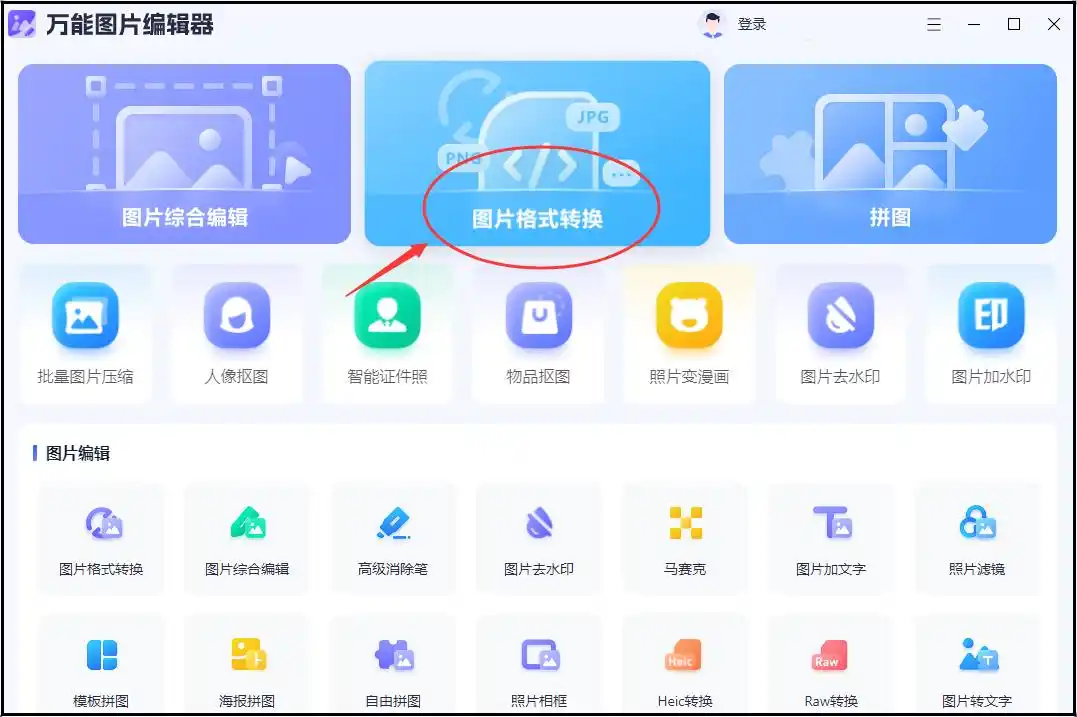
2. 在格式下拉菜单中选择JPG,设置输出参数后点击“开始转换”。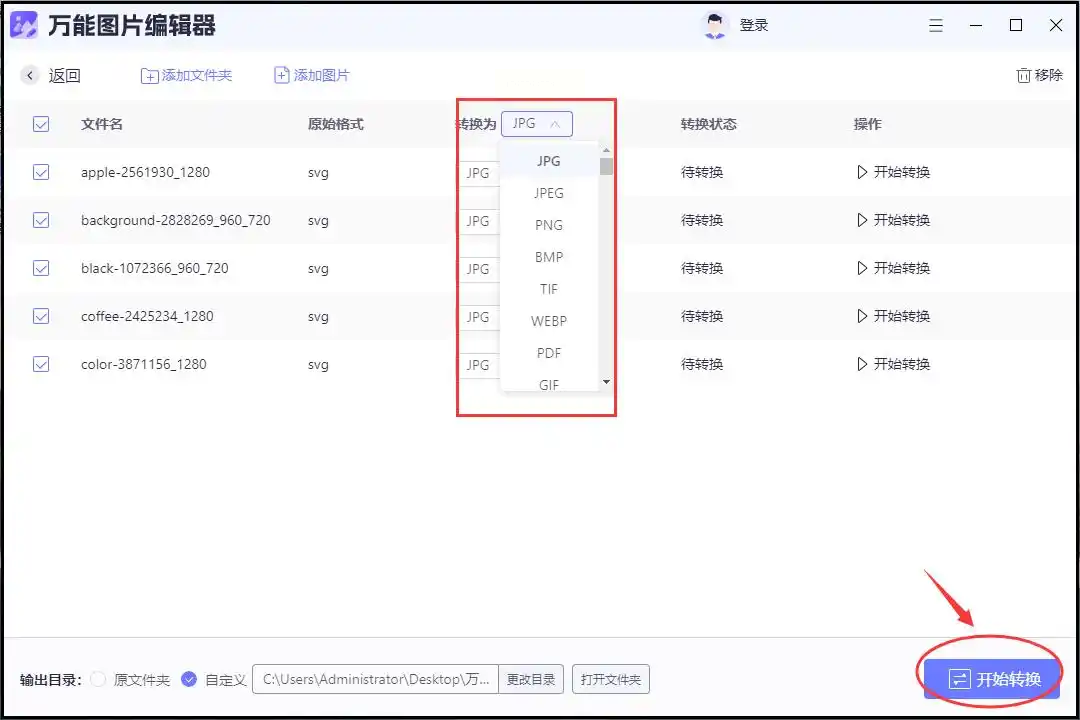
3. 转换完成后可直接预览或导出到指定位置。这款工具功能全面,有编辑功能,但转换速度稍慢,适合需要额外修图的场景。
记住,处理敏感图片时优先选择本地运行的软件,保护数据安全始终是第一位的。现在就去官网下载,5分钟内就能掌握SVG转JPG的全部技巧,让你的图片在各种场景下都能完美呈现吧!
