

平时工作中,我经常会遇到这样的场景:微信里存了一堆截图,想做成文档配图,却发现有的是webp格式,有的是bmp格式,插不进Word;或者从网上下载了一整套素材,全是png格式,但平台上传只认jpg。单张右键另存为吧,几十张图一个个弄,折腾半天就过去了。
这时候就需要批量调整图片格式步骤派上用场。批量转换的核心诉求无非三个:一次处理多张、操作不复杂、转换后画质别太离谱。市面上的方案大致可以分为三类:本地客户端软件、在线转换网页、系统自带的小工具。各有各的适用场景,下面我结合自己的实际使用体验,逐一说说操作路径。

方法一:汇帮图片处理器
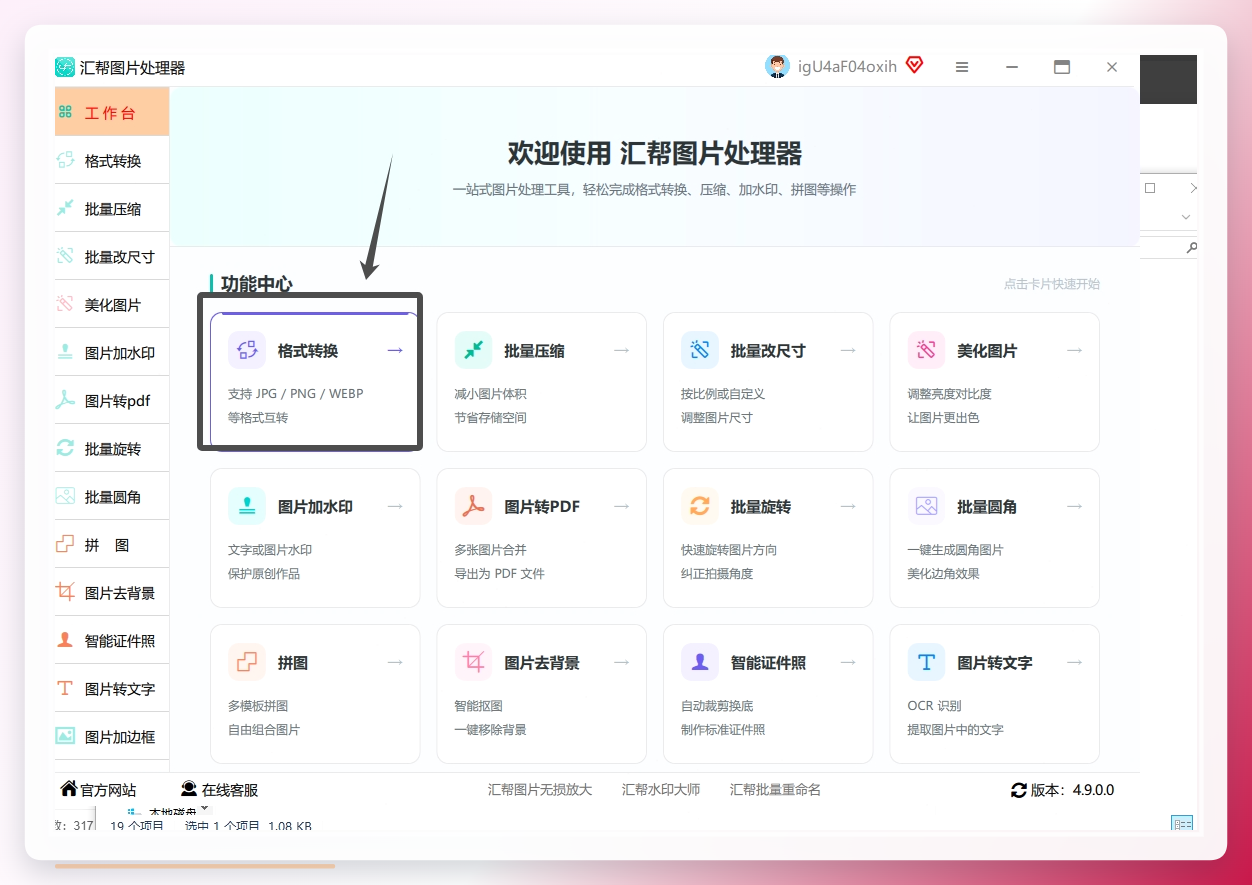
第一步:找到功能入口
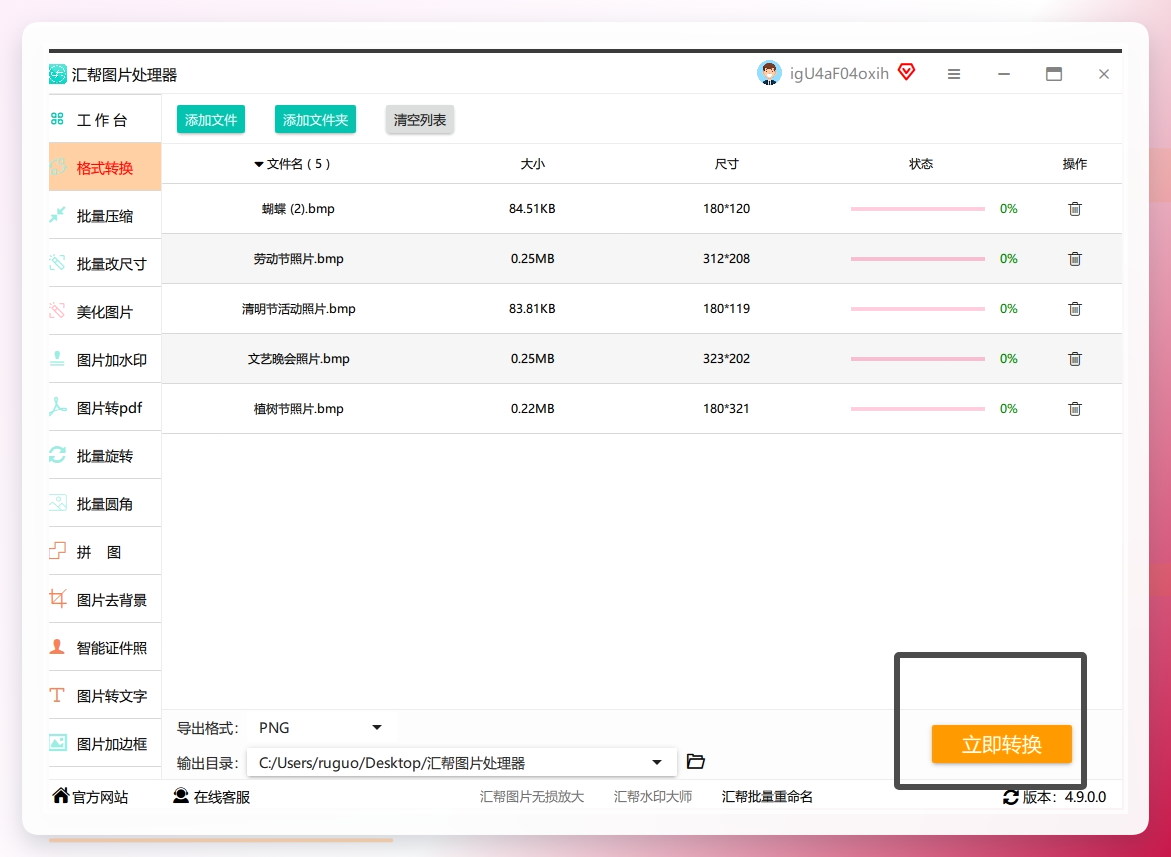
打开安装好的“汇帮图片处理器”,在主界面的左侧有一个菜单列表,点击“格式转换”选项即可进入功能页。
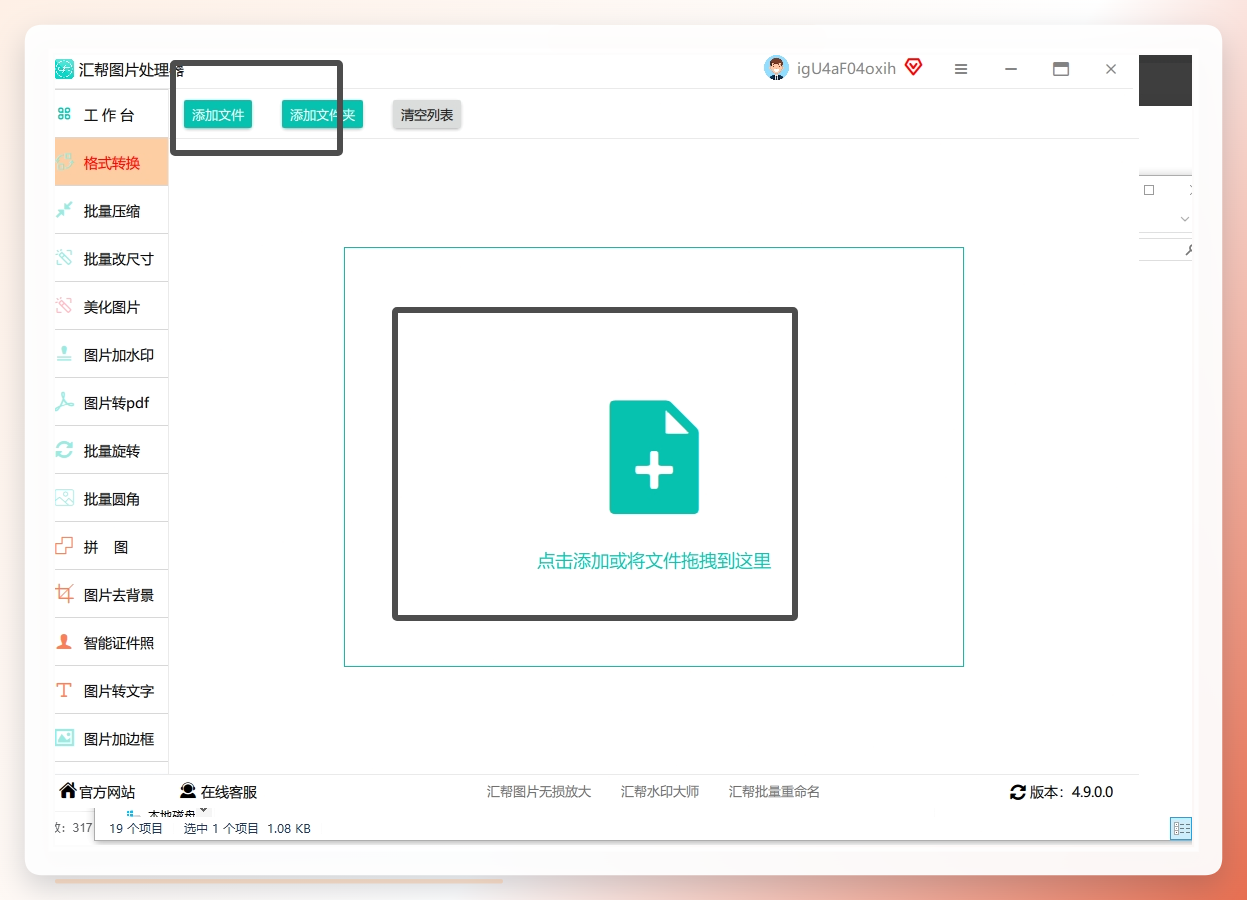
 第二步:导入需要转换的图片
进入后点击“添加文件”按钮,电脑的文件管理器会弹出来。按住键盘上的 Ctrl 键,用鼠标左键逐个点击想转换的图片;想全部选中的话,直接按 Ctrl+A 即可。选定后点击“打开”,图片会整齐地显示在软件列表中。
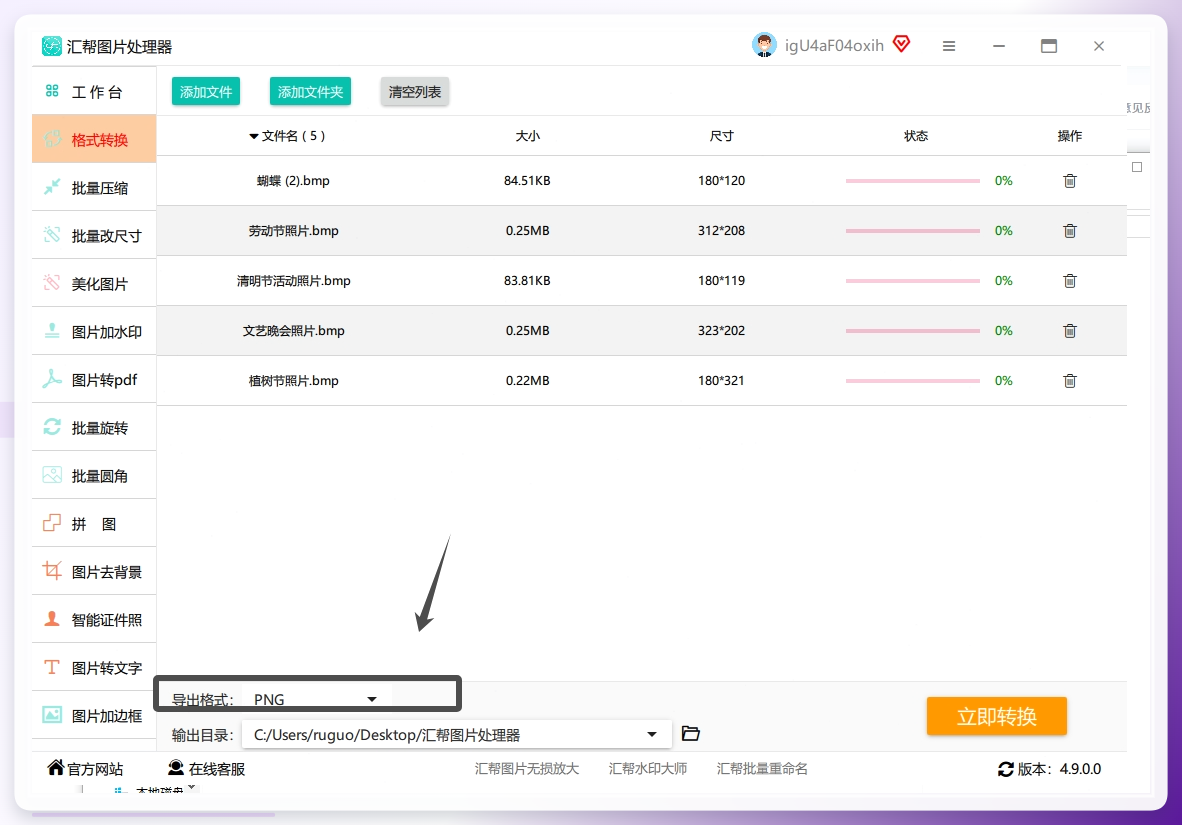
 第三步:设置输出格式
在软件下方有一个格式设置区域,找到“输出格式”选项。点击下拉菜单,在列表中选择你需要转换的目标格式,比如jpg、png、webp等。
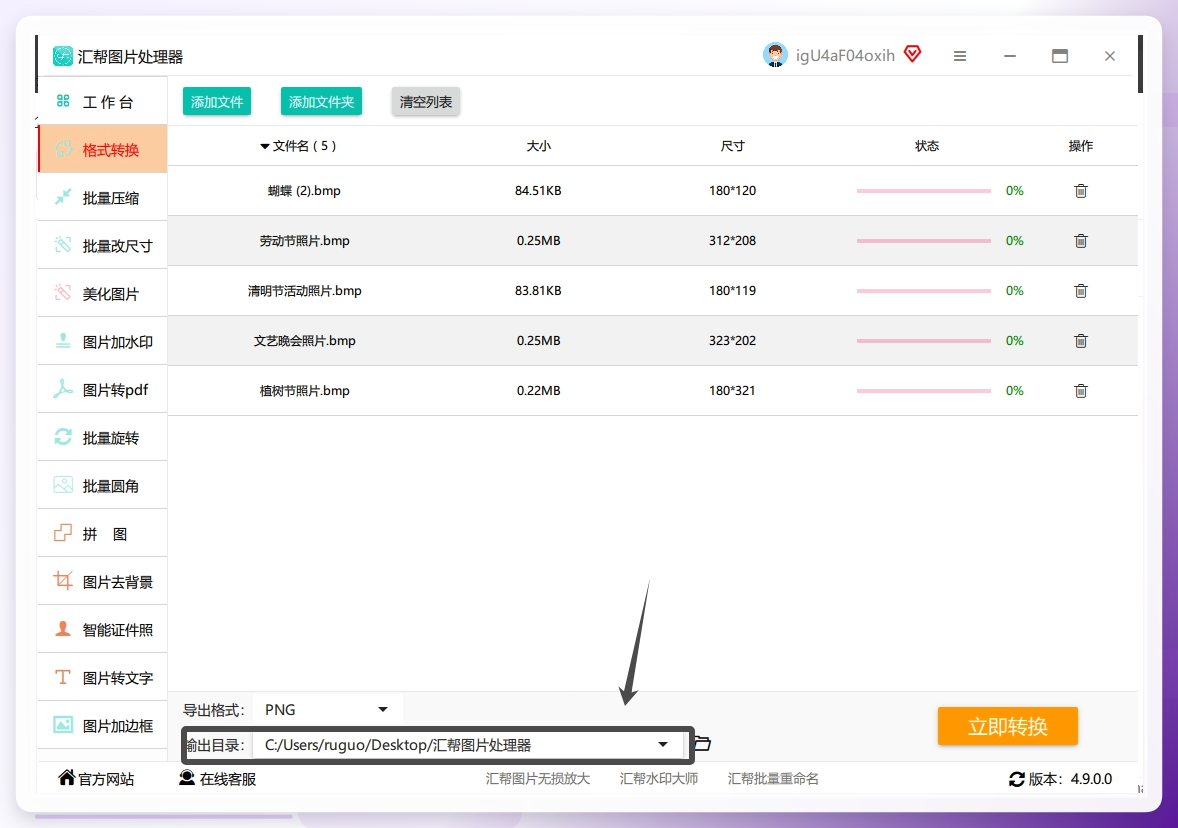
 第四步:指定输出目录
转换完成的图片需要一个存放位置。点击“输出目录”右侧的黄色文件夹图标,在弹出的窗口里新建一个文件夹,或者直接选择桌面、“我的文档”等常用位置。
 第五步:一键开始执行
前面步骤都设置好之后,点击软件下方“开始执行”按钮即可。
 第六步:查看转换结果
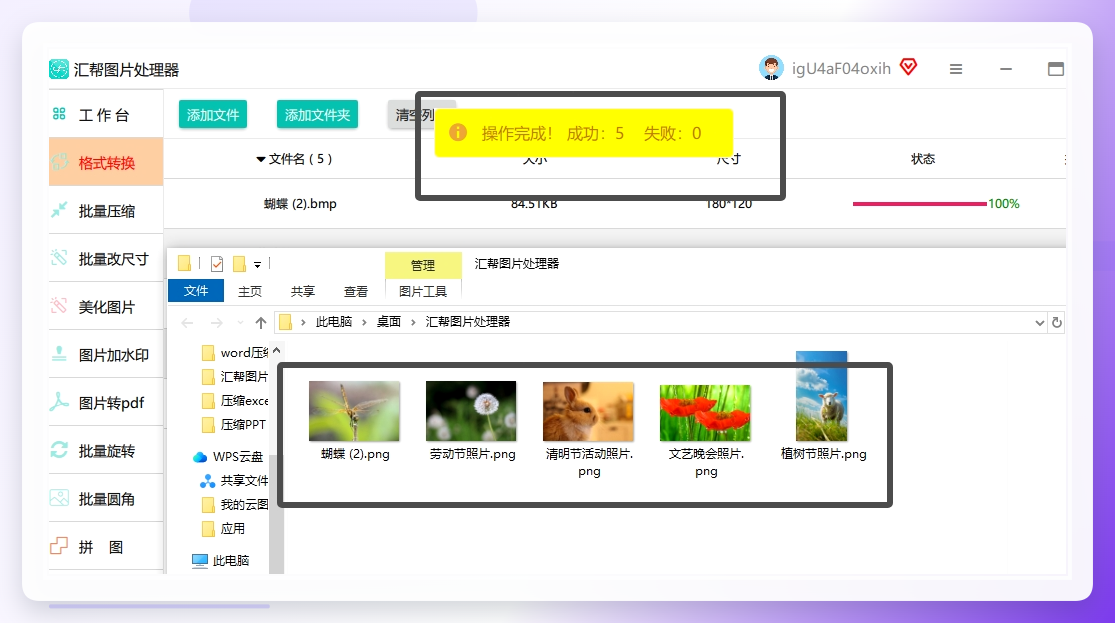
完成后系统会弹出提示框,显示“操作成功”。点击提示框上的“打开文件夹”按钮,软件会自动跳转到设置的输出目录,所有转换好的图片都在这里了,一个不少,画质也没有明显损失。
方法二:改图鸭
操作步骤:
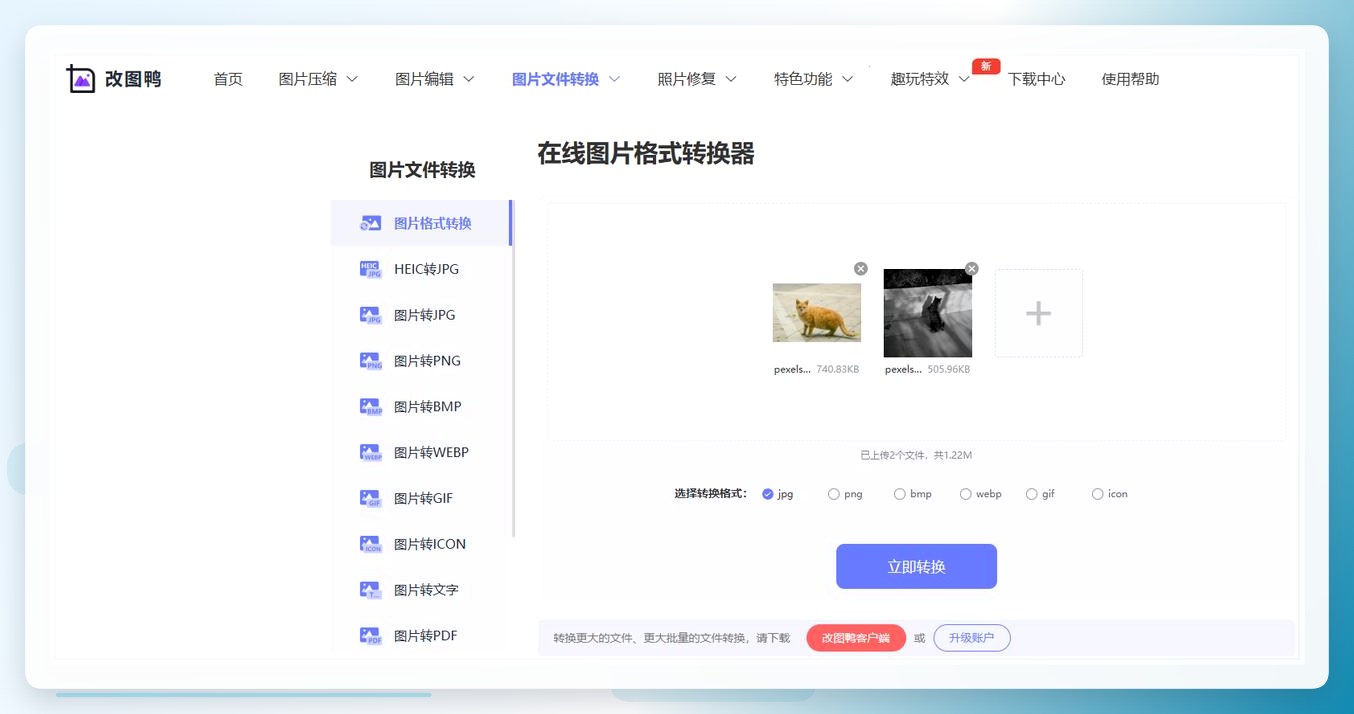
在软件首页或菜单中找到“图片格式转换”入口。
点击“添加图片”按钮,一次性选择多张图片进行上传。
在格式选项中选择所需的图片格式,如JPEG、PNG等。
转换前可预览图片效果,确认无误后点击“开始转换”,下载保存即可。

方法三:XnConvert
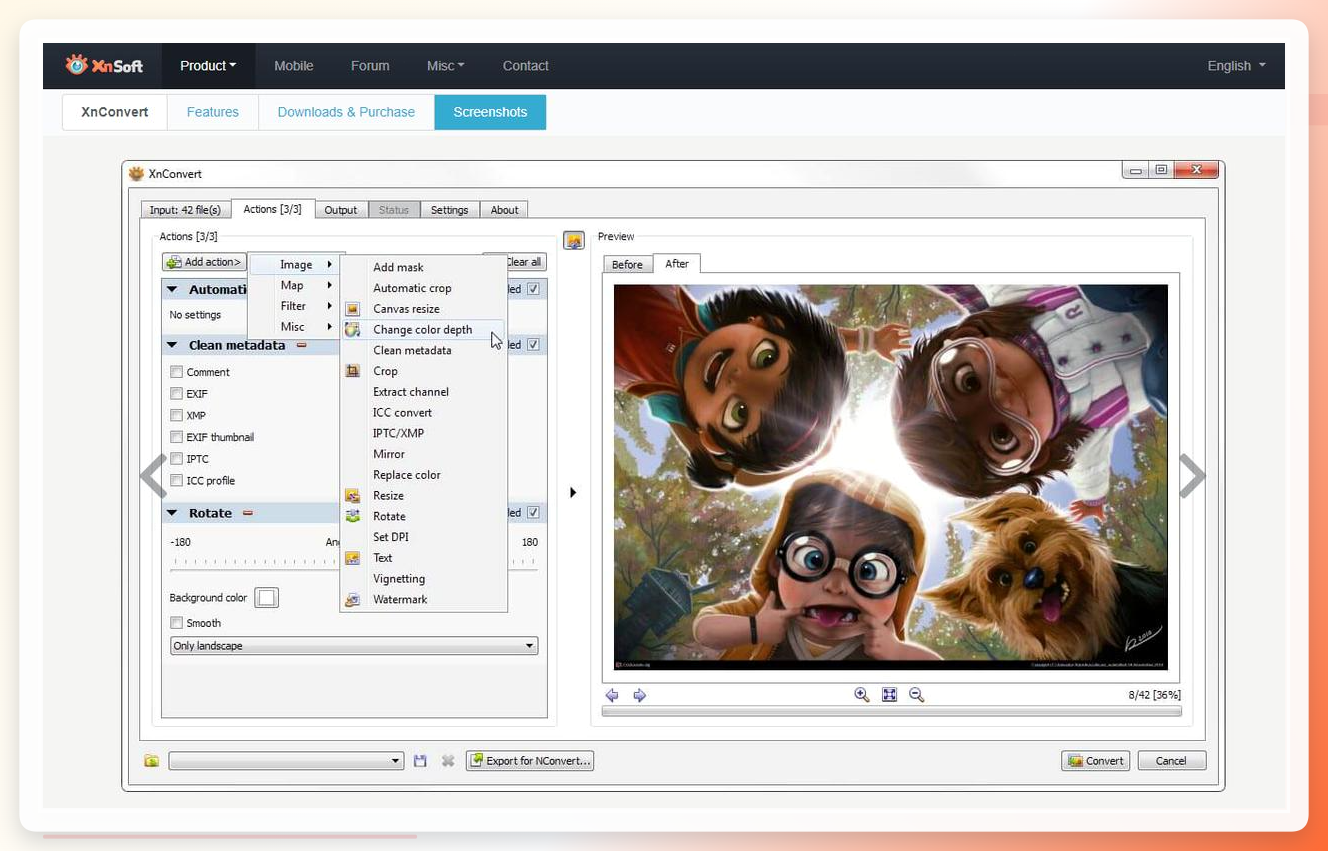
打开软件点击“添加文件”导入要转换的图片,在右侧选择输出格式,可以顺便调整图片质量和尺寸等参数,最后点击“转换”开始批量处理。
方法四:图片转换助手
操作步骤:
安装启动后,左侧菜单选择“批量格式转换”模块。
点击“添加文件夹”按钮,选择包含原始图片的文件夹,软件会自动扫描所有子文件夹内的图片。
设置输出格式、命名规则、压缩选项等参数。
点击“开始转换”,状态栏会显示实时进度,完成后自动提示。
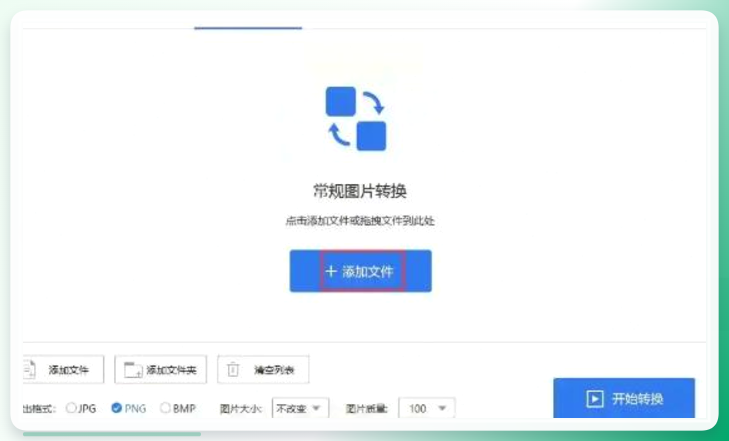
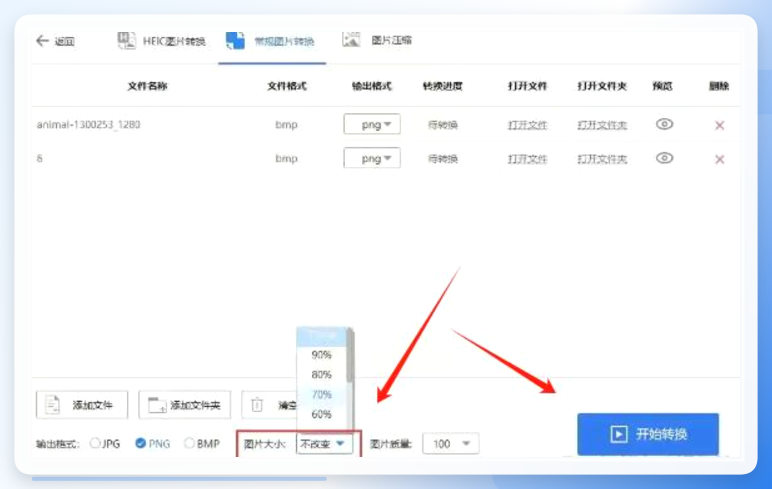
方法五:在线工具
浏览器搜索相关关键词,找一个顺眼的转换页面点进去。
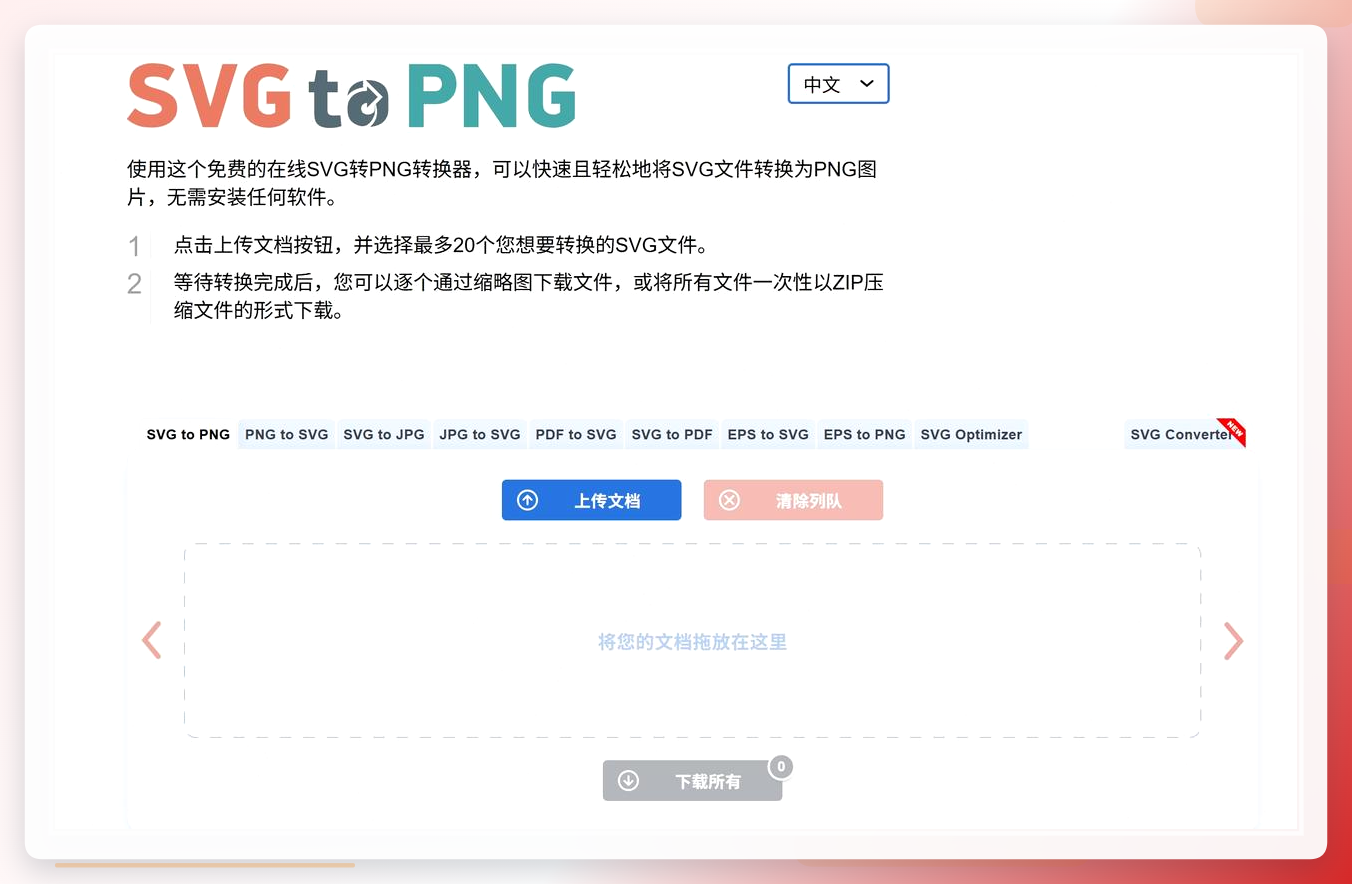 点击“选择文件”或“上传”按钮,从电脑里选中要转换的图片。需要注意的是,在线工具对图片大小和数量通常有限制。
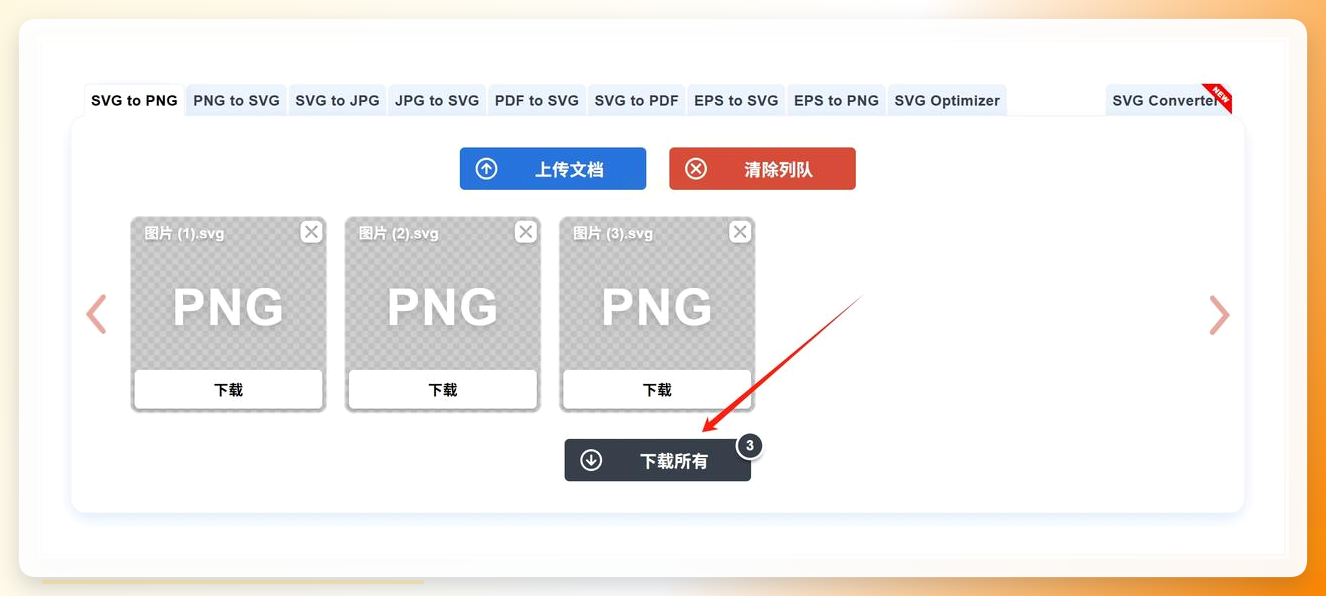
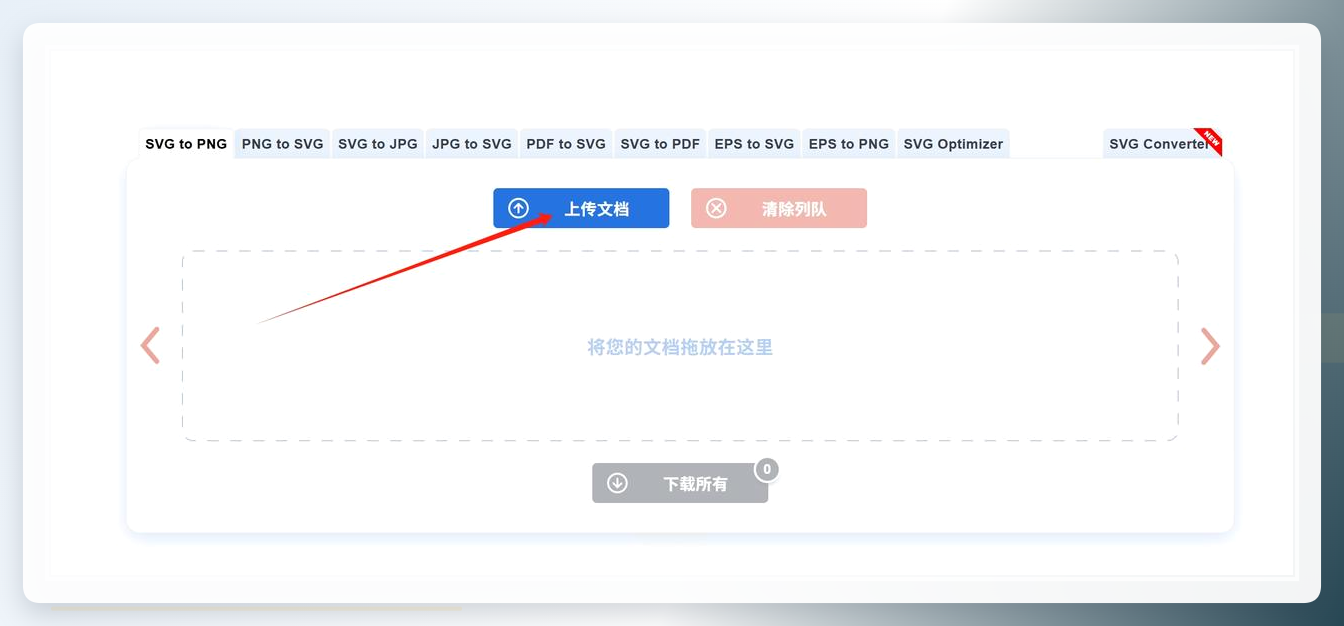 上传完成后,部分网站会自动开始转换,稍等片刻页面会显示预览图。
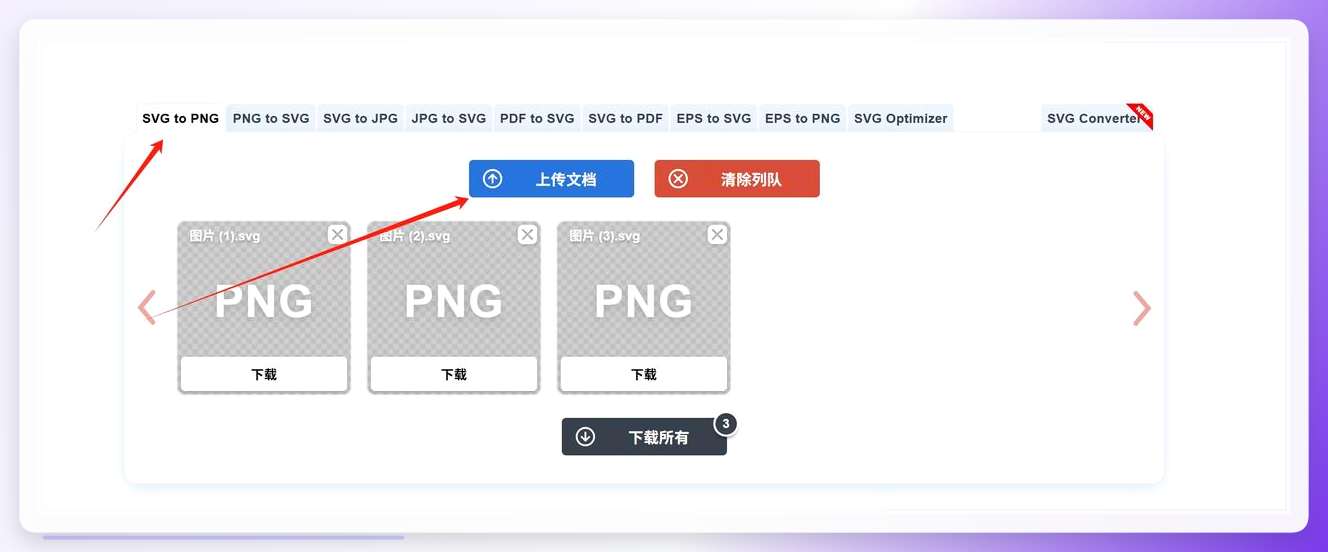 点击“下载”按钮,转换好的图片就会保存到电脑默认下载位置。
方法六:Windows画图工具自带批量能力
具体做法是:用画图打开图片,点击“文件-另存为”,选择想要的格式保存即可。
但坦白说,画图软件一张张处理效率确实不高,更适合转换少量图片救急。如果你追求效率,还是推荐前面提到的本地批量软件。
方法八:PowerShell命令行(技术用户专属)
如果你习惯用命令行,Windows自带的PowerShell也能实现图片格式批量转换。比如将当前文件夹下所有png转为jpg,只需要用一条命令配合无头浏览器或系统API即可完成。
这种方式的优点是极客感十足、完全免费、无需安装额外软件;缺点是学习成本高,普通用户记不住命令,出错了也不好排查,适合熟悉编程的用户尝鲜。
注意事项
关于批量调整图片格式,有几个常见的坑需要提醒:
格式选择:如果后续需要继续编辑,建议转成png(无损);如果只是为了上传传播,jpg体积更小。
输出目录:转换前务必确认保存位置,避免找不到成品。
隐私安全:涉及个人隐私、证件信息的图片,建议优先使用本地软件处理,不要上传到在线平台。
画质问题:jpg转png不会提升画质,只是改变了封装格式;png转jpg时如果设置压缩率过高,画质肉眼可见地劣化。
最后总结一下
批量调整图片格式步骤本身并不复杂,关键在于选对工具。我的建议是:
偶尔转几张图:直接在线工具,或者用Windows自带画图,方便省事。
经常处理批量图片、对画质有要求:选一款本地软件,比如汇帮图片处理器,操作顺手、不依赖网络、图片也不用担心泄露。
喜欢折腾、有技术基础:试试命令行方案,还能顺便学点新技能。
希望这篇文章能帮你找到适合自己的批量调整图片格式步骤。如果你有其他好用的方法,欢迎在评论区交流讨论。
