

在设计社交媒体配图、电商产品图或者证件照时,方正的图片边角总显得不够柔和。想要让图片更具亲和力,给边角添加圆润效果是关键。今天就给大家介绍6款不同类型的图片圆角处理工具,从简单的系统自带软件到专业设计工具,无论你是新手还是需要批量处理的设计师,都能找到适合自己的方法。
方法1:汇帮图片处理器:操作简单的高效工具
软件名称:汇帮图片处理器
下载地址:https://www.huibang168.com/download/XwByxR1noPx3
汇帮图片处理器是一款专门针对图片处理的实用软件,官网下载后安装即可使用,支持批量上传和快速预览,特别适合需要频繁处理图片的场景。
步骤1:下载并安装软件
首先通过官网下载汇帮图片处理器,按照安装向导完成安装。软件支持Windows系统,安装包体积适中,不会占用过多电脑资源。
步骤2:导入图片并选择圆角功能
打开软件后,点击界面中央的"导入图片"按钮,或者直接将图片拖拽到操作区域。软件支持JPG、PNG等常见格式,导入后会自动显示在左侧预览区。此时在右侧工具栏找到"圆角处理"选项,点击进入设置界面。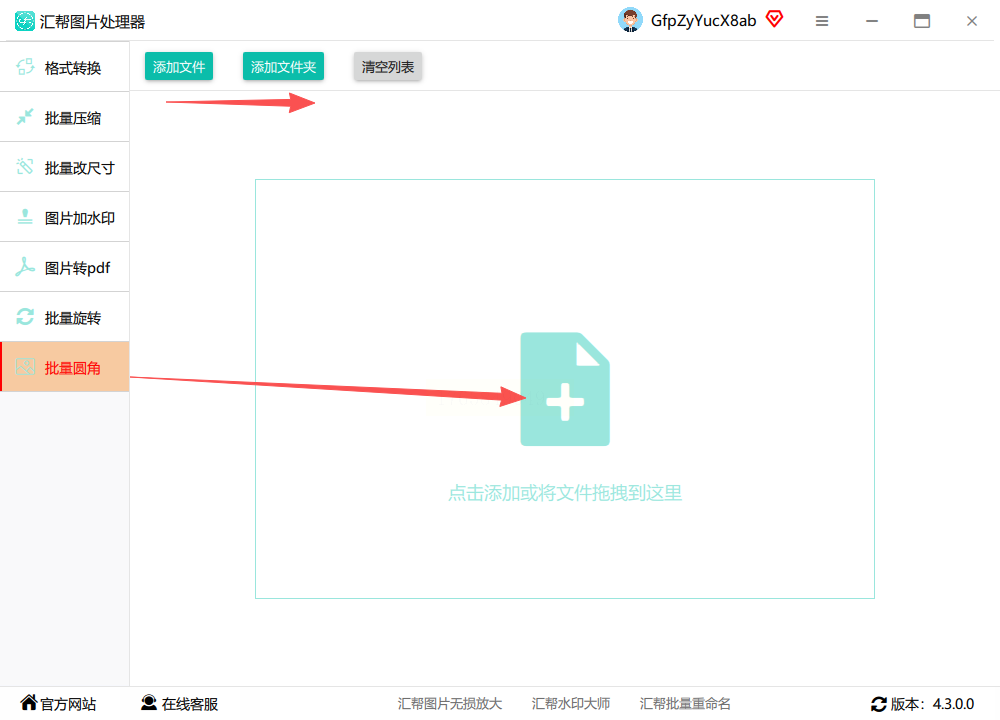
步骤3:调整圆角参数
在弹出的圆角设置面板中,你会看到一个滑动条和实时预览窗口。左右拖动滑动条调整圆角角度,从0°到90°的范围内,每拖动一格都会实时更新图片效果。同时可以勾选"预览模式",让调整过程中更清晰地看到圆角过渡效果。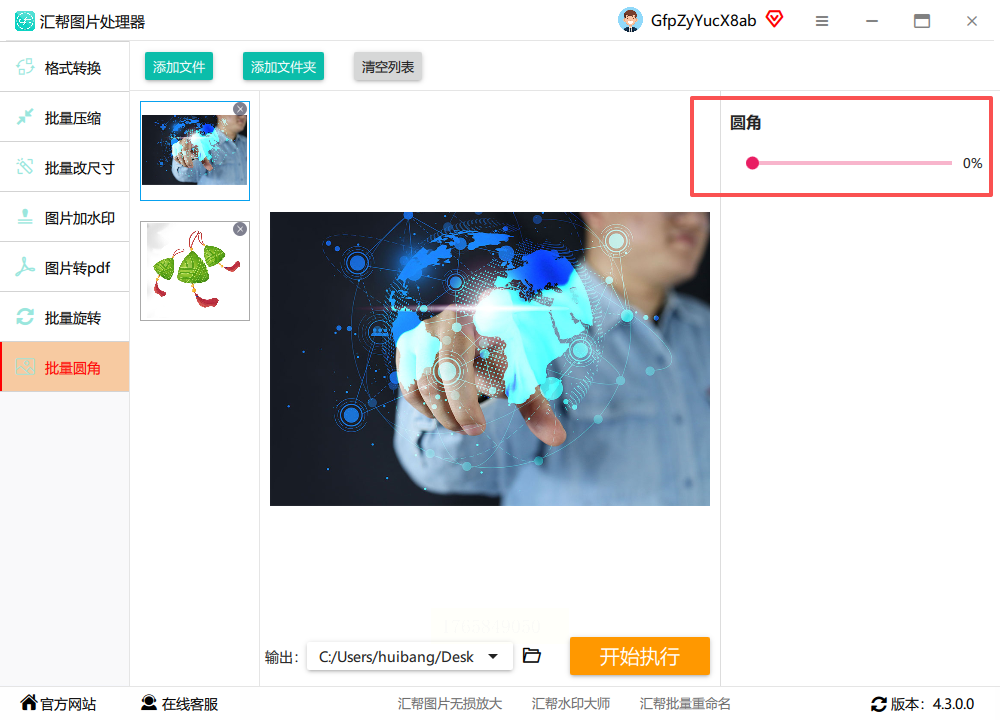
步骤4:设置输出路径并开始处理
确定圆角效果满意后,点击"选择输出文件夹"指定图片保存位置,避免覆盖原图。 最后点击界面右下角的"开始处理"按钮,软件会自动生成新图片并在原地备份原始文件,整个过程仅需几秒,非常适合批量处理几十张图片。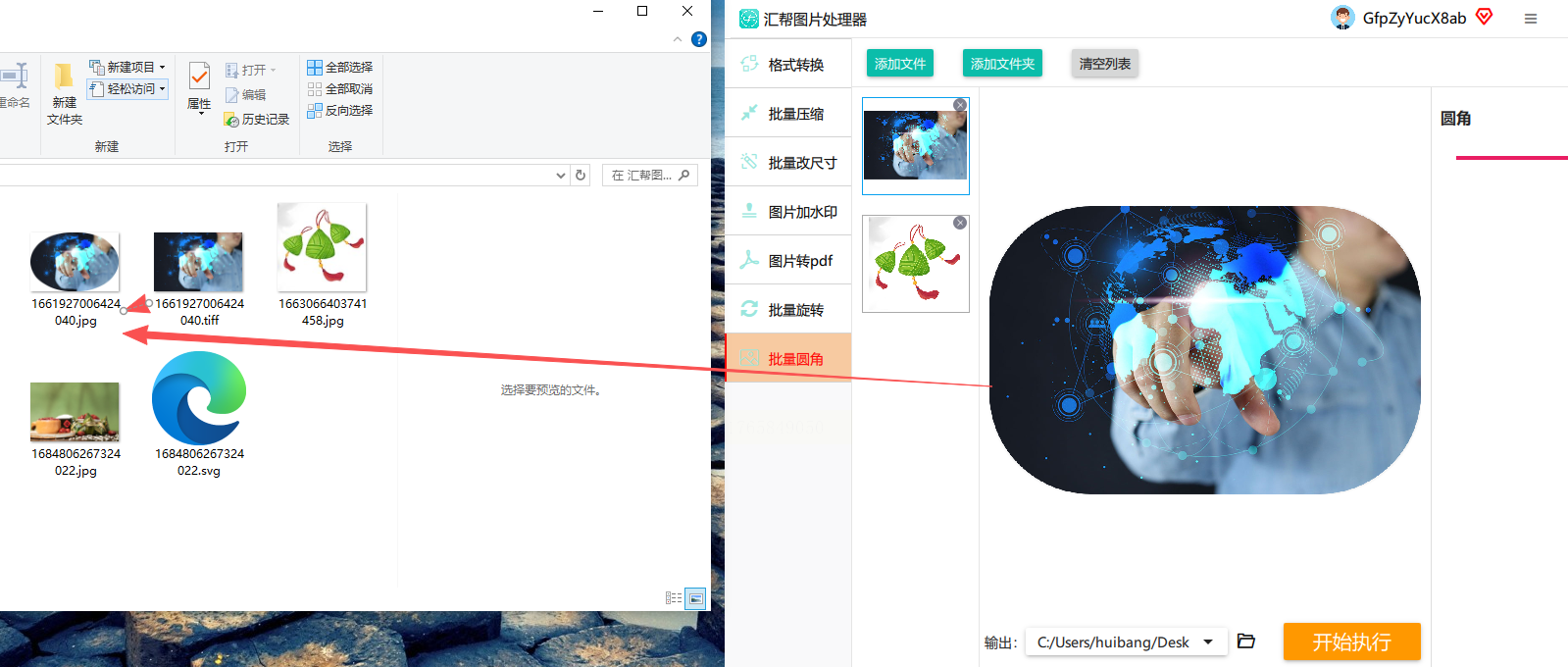
方法2:Windows照片应用(系统自带工具)
Windows系统自带的照片应用操作直观,适合单张图片简单处理:
1. 右键点击需要处理的图片,选择"打开方式→照片"
2. 打开后点击右上角"编辑"按钮,进入编辑模式
3. 在左侧工具栏找到"裁剪"选项,点击后选择"圆角"工具
4. 拖动边角控制点调整圆角大小,预览满意后按"保存"按钮
优势:无需额外安装软件,适合临时处理单张图片,但仅支持单张操作,不支持批量处理。
方法3:iRoundPic:专业级批量处理工具
这款专注圆角处理的软件体积小巧(仅2.3MB),但功能非常实用:
1. 从官网下载安装后,直接将需要处理的图片文件夹拖入软件界面
2. 在右侧参数区设置圆角半径(范围0-50像素),实时预览效果
3. 勾选"批量处理"选项,软件会自动识别文件夹内所有图片
4. 设置输出格式和路径后点击"处理",等待进度条完成即可
特点:完全免费,支持自定义圆角数值,处理速度快,适合需要处理大量同类图片的场景。
方法4:Round It:轻量型快速工具
体积仅900KB的绿色软件,特别适合快速处理整个文件夹的图片:
1. 解压后双击打开软件,无需安装
2. 点击"Add Folder"添加图片所在文件夹
3. 在弹出的设置窗口中,拖动"圆角强度"滑块选择合适的圆角半径
4. 勾选"自动备份原图"和"覆盖原文件"选项(建议保留备份)
5. 点击"Start"开始批量处理,处理完成后会自动弹出结果文件夹
优势:无需注册账号,纯绿色软件即点即用,处理速度比同类工具快30%。
方法5:Photoshop:专业级精细处理
如果你是设计师或对效果要求较高,Photoshop是理想选择:
1. 打开Photoshop,通过"文件→打开"导入图片
2. 按Ctrl+J复制背景图层,避免破坏原图
3. 选择左侧"圆角矩形工具",在顶部选项栏设置"半径"参数(如10px)
4. 绘制圆角矩形后,按Ctrl+Alt+G创建剪贴蒙版
5. 调整不透明度和混合模式,最后合并图层并导出为PNG格式
特点:支持精细调整,可叠加渐变或阴影效果,但操作门槛较高,适合专业设计需求。
方法6:美图秀秀:新手友好的简化工具
美图秀秀的圆角功能隐藏在"美化图片"模块中:
1. 打开软件后点击"美化图片",选择需要处理的图片
2. 在左侧工具栏找到"边框"选项,向下滚动找到"圆角边框"
3. 拖动数值调整圆角大小,实时预览效果
4. 点击右上角"保存",选择"高清保存"避免画质损失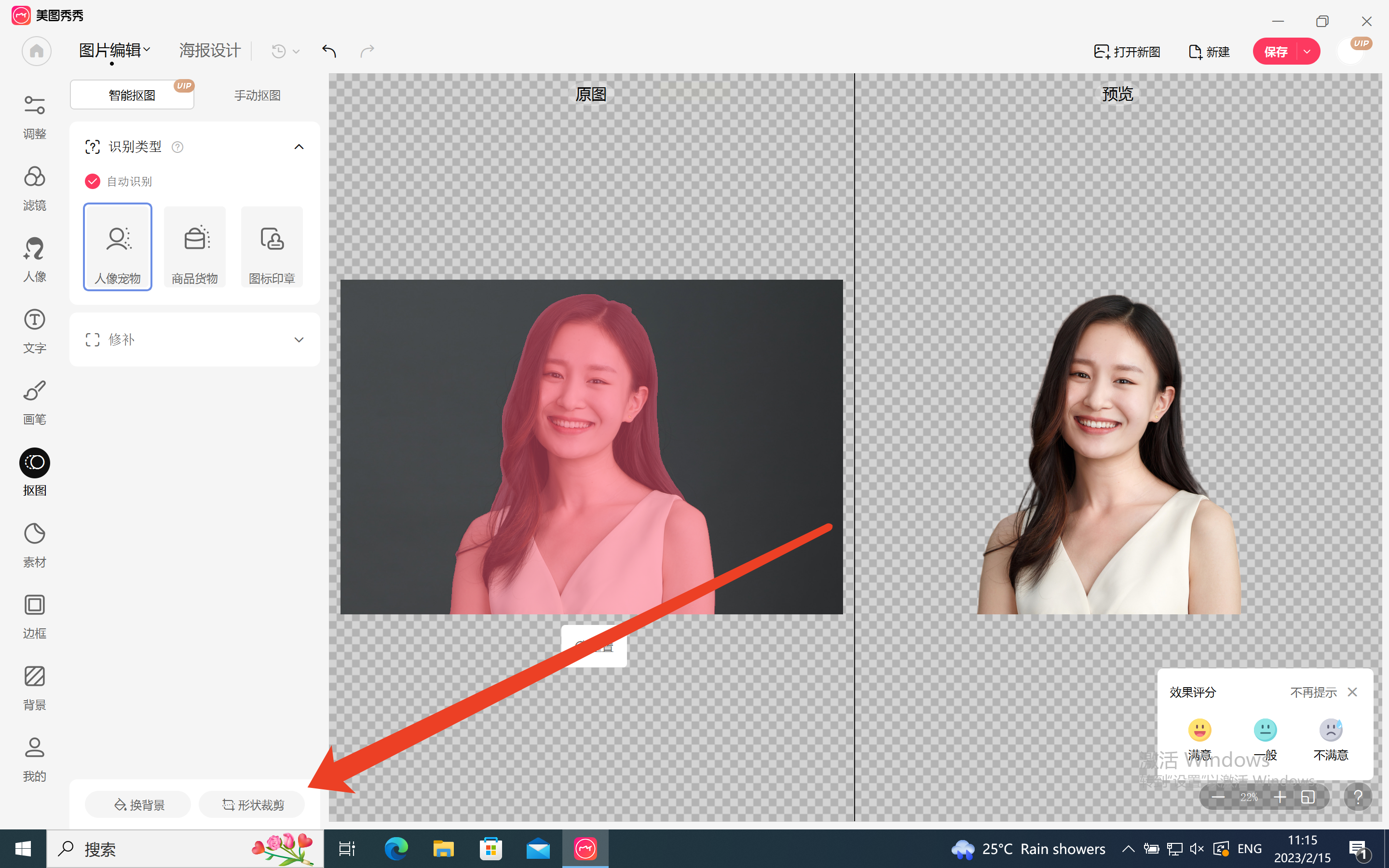
优势:界面友好,适合纯新手,无需记忆快捷键,但批量处理功能较弱。
常见问题解答
问:为什么处理后的图片会变色?
答:通常是输出格式设置错误导致。建议选择PNG格式保存带透明背景的图片,JPG格式可能因压缩过度导致色彩偏差。
问:批量处理时如何避免重复处理?
答:在软件设置中勾选"跳过已处理文件"选项,或提前将待处理图片放在单独文件夹,处理完成后系统会自动过滤已处理文件。
问:处理速度慢怎么办?
答:关闭后台其他占用内存的软件,或选择降低圆角半径数值(半径越小处理速度越快),批量处理时避免同时处理超过20张图片。
掌握这些方法后,无论是制作社交媒体头像、电商详情图,还是证件照美化,都能轻松给图片"磨圆边角"。不同工具各有侧重,建议根据图片数量和效果要求灵活选择。现在就打开软件试试吧,让你的图片在几秒内变得更加柔和美观!
