

嘿,朋友们,有阵子没见了!昨天还有粉丝私信我说,拍了一堆照片,结果发现有的角度歪了,有的横着竖着乱七八糟,问我怎么调整到指定角度?说实话,我之前也在这种事情上面栽过跟头,特别是批量处理文件的时候,一张张手动旋转能转到手抽筋。后来我试了不少方法,总算找到几个好用又省心的路子。今天就把我压箱底的经验掏出来,如何将图片转到指定的角度,咱们一次性讲明白,保证你看完就能上手。

方法一:汇帮图片处理器——批量旋转神器
这个软件不需要安装WPS那些大块头,直接打开就能用。我第一次用它的时候,导入了100多张照片,没出一分钟全部调好了角度,真是服了,太香了!下面看操作:
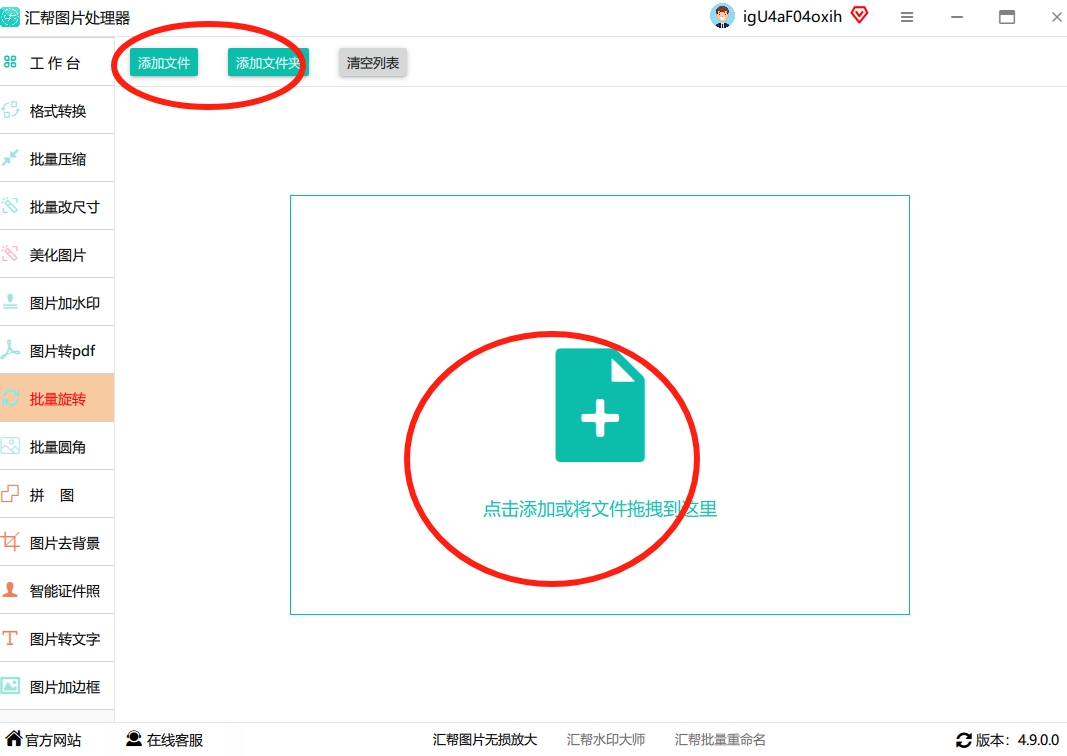
打开软件,主界面找到【批量选择】按钮,点进去。
 点击「添加文件」,可以单张选,也可以用Ctrl键多选图片,一次性批量导入。
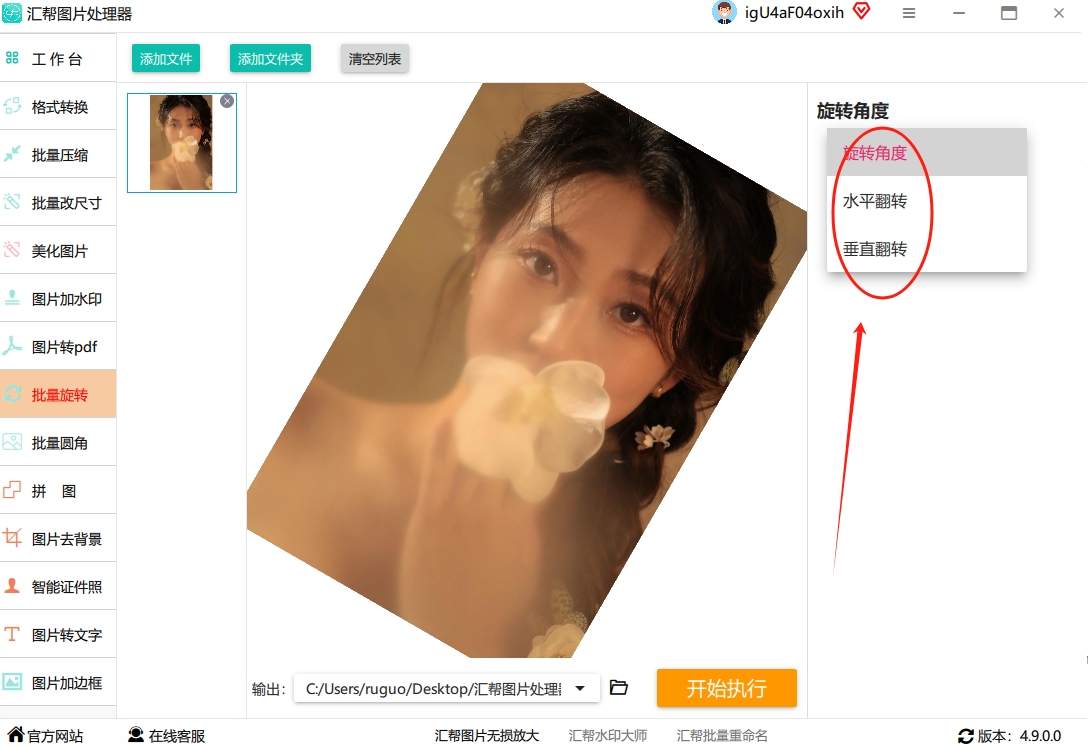
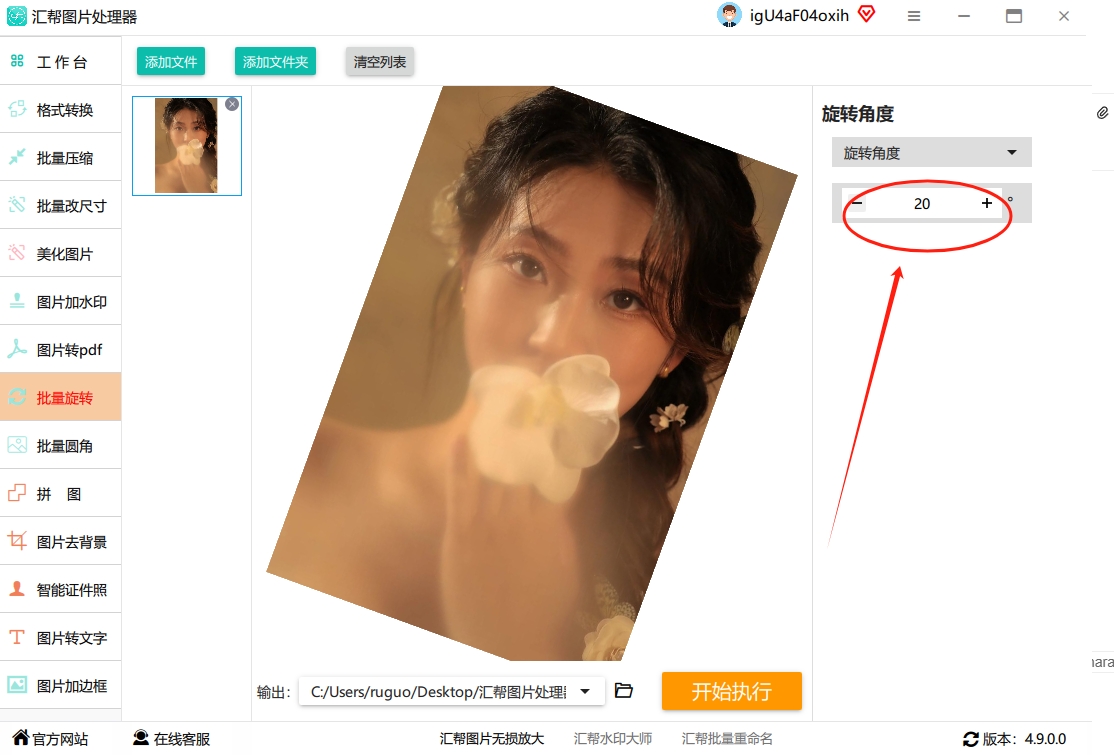
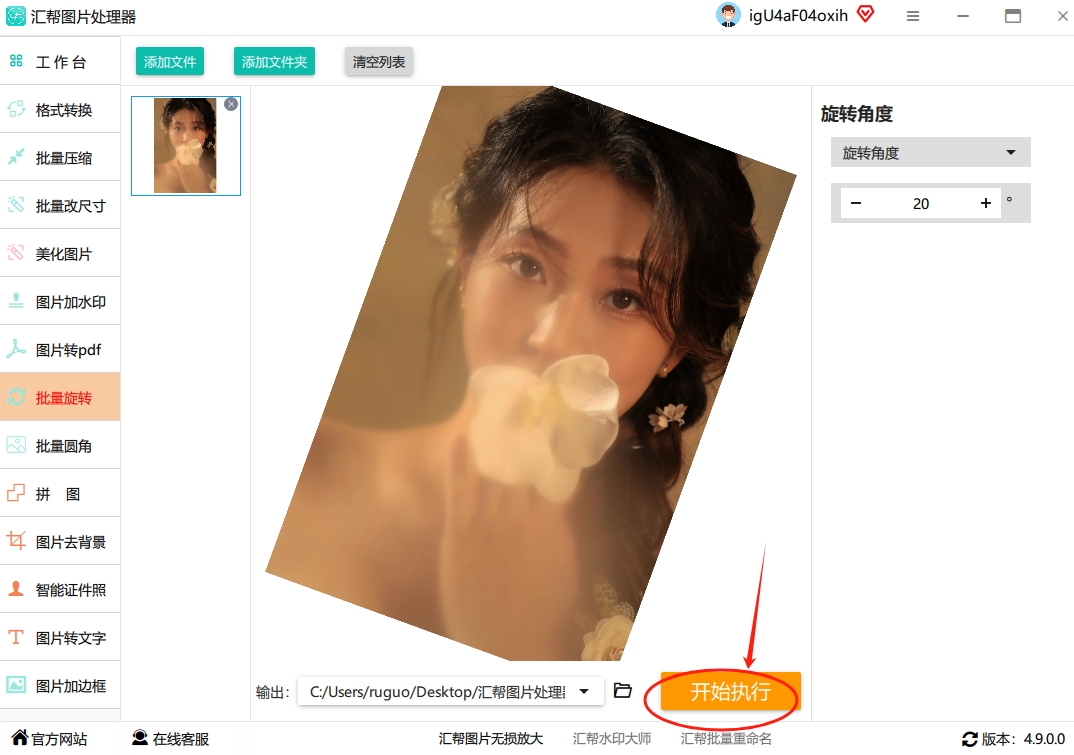
 设置旋转参数:这里有两种方式。如果只是简单翻转,勾选「水平翻转」或「垂直翻转」就行。但如果你想要精确的指定角度,比如要旋转20°或者反向旋转5°,就在「自定义角度」输入框里直接输入数值(正数为顺时针,负数为逆时针)。
 设置保存路径:点击「浏览」选择输出文件夹,软件默认保存在原位置,你也可以自己建个新文件夹。
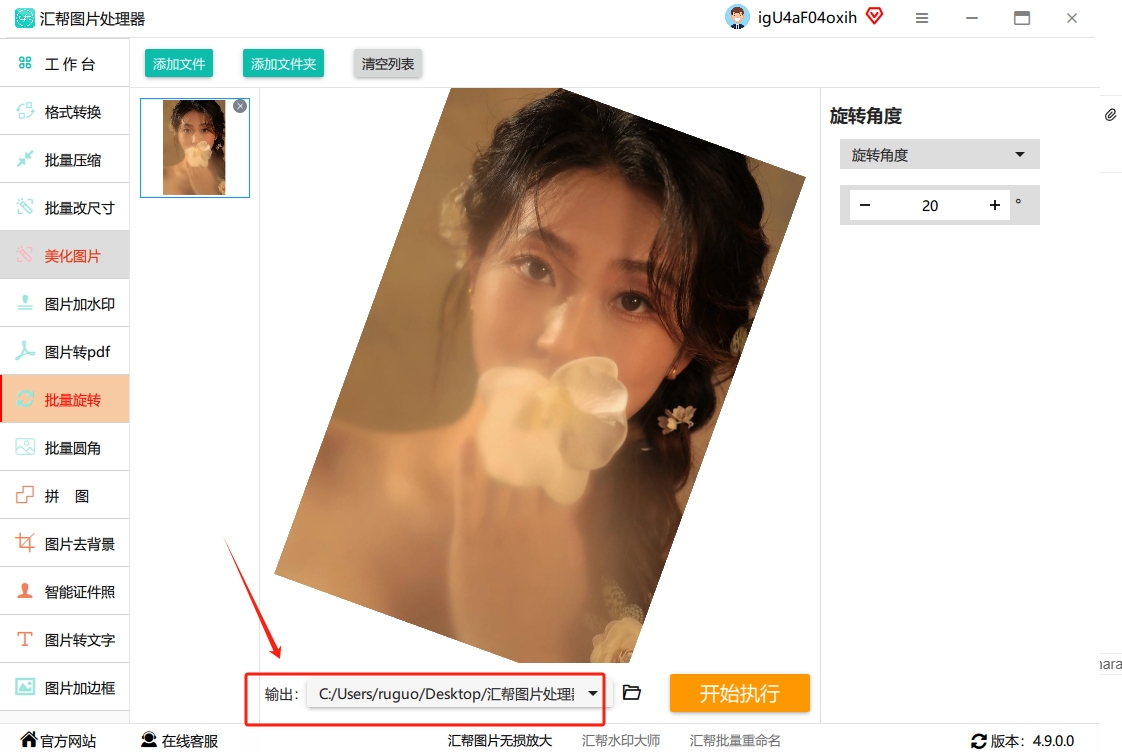 开始处理:点击「开始执行」,等进度条跑完。根据图片多少,一般几秒到几十秒就完事了。
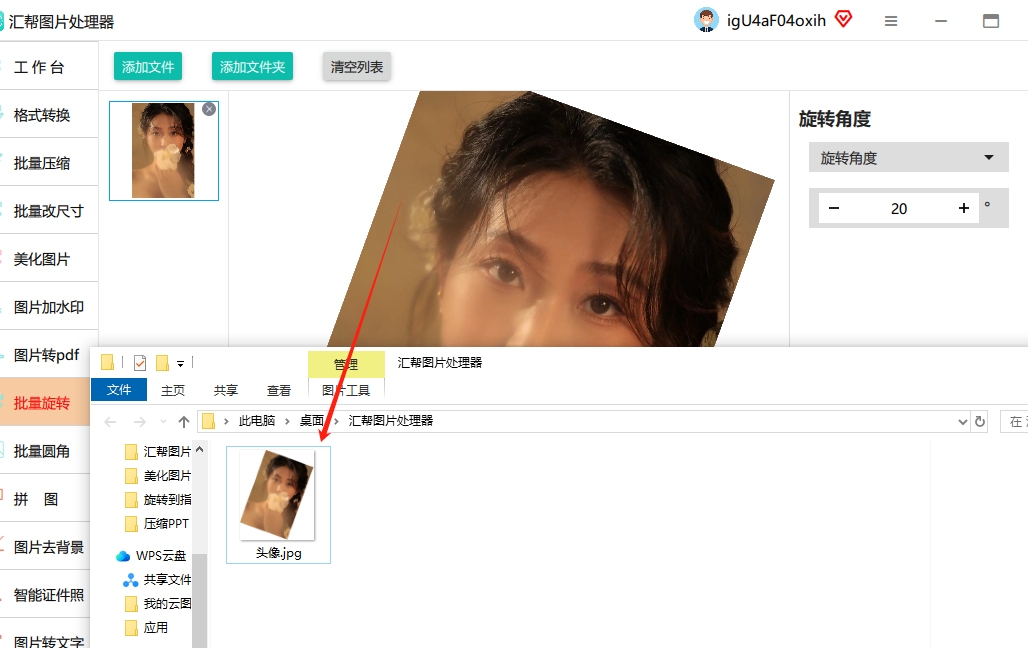
 查看结果:处理完成后,软件会自动弹出文件夹,直接检查图片是不是都旋转对了。
 这一套下来,如何将图片转到指定的角度?再简单不过了。而且一次性处理几十张甚至几百张,效率杠杠的。我当时试了好几遍才摸透这个自定义角度的功能,其实一点不难,就是输入个数值的事。
方法二:PowerPoint或WPS——办公室隐藏技能
很多人都不知道,PPT其实自带旋转功能。你如果手头正好开着PPT,完全不用另外找软件。把图片拖进幻灯片,选中后上方会出现一个圆形旋转手柄,按住它随便转。要是想指定精确角度,比如90°、45°,点「图片格式」→「排列」→「旋转」,里面输入数字就行。
 这招适合单张图片调整,如果就一两张歪了,用PPT嗖一下就搞定。
方法三:手机自带相册——随时随地方便
出门在外,手机上就能搞定。打开手机相册,找到那张“站错队”的照片,点编辑按钮(通常是右下角)。屏幕下方会出现一排工具,找到带弯曲箭头的旋转图标,按住图片拖一下就能顺时针或逆时针转。想转多少度?一般相册里都会有精确滑块或者角度输入,调整好点“完成”就行。
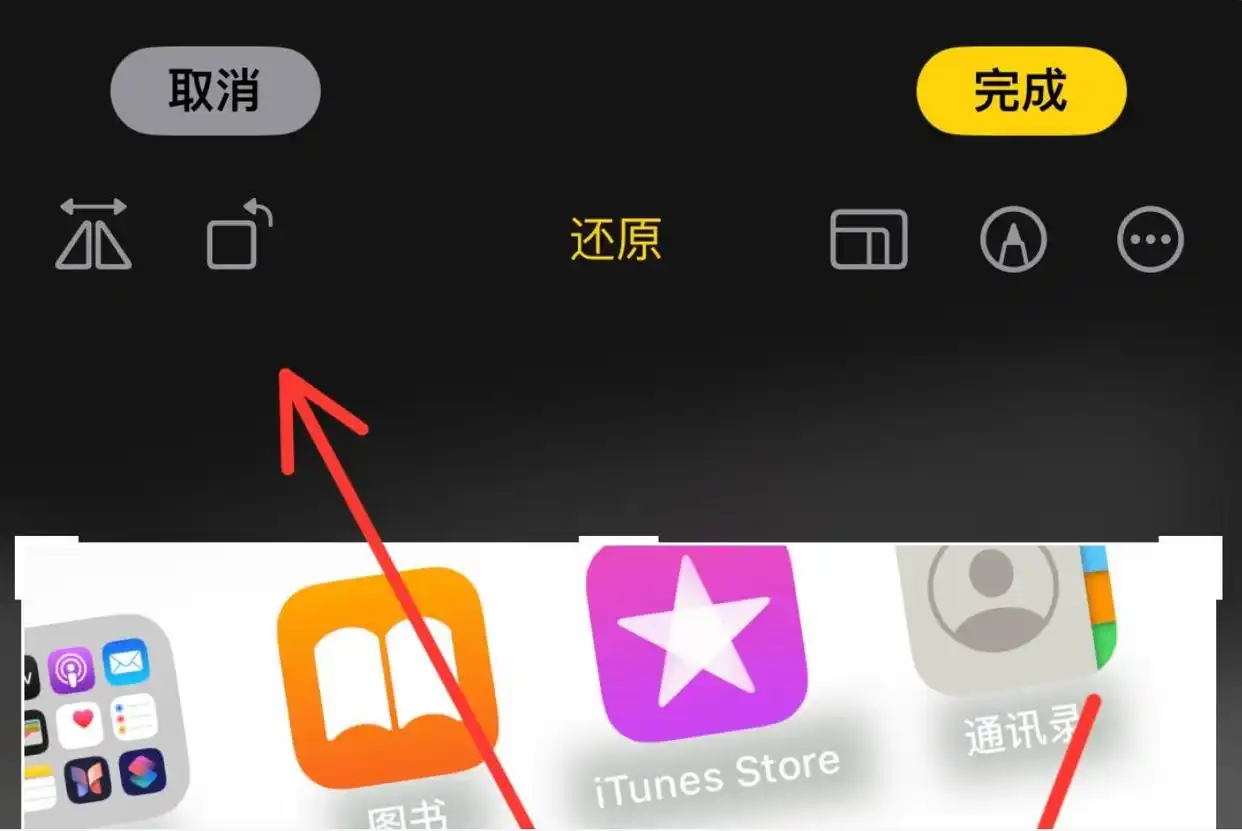 这个方法最适合快速调整单张图片,省得开电脑了。
方法四:Windows画图工具——免费又简单
要是你电脑上啥都没有,画图工具总该有吧?右键点击图片,选择“打开方式”→“画图”。然后在图片右上方找到旋转按钮(一个弧形箭头),点击后可以选择90°、180°、270°这些标准角度。要是想自定义,也可以手动拉一下旋转手柄(新版画图支持)。
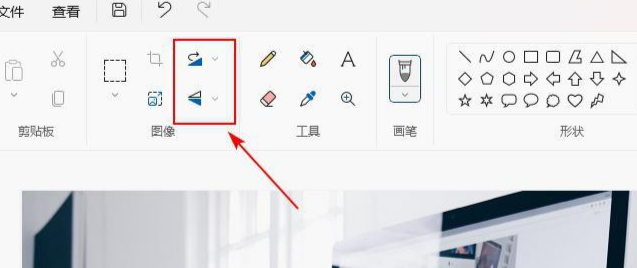 这个方法虽然老土,但胜在免费,而且预装在Windows系统里,不用下载。
方法五:Pixlr X——在线神器
最后介绍一个网页版工具Pixlr X,不用安装,打开浏览器就能用。操作也很简单:上传照片(支持拖放),右边工具栏选“调整”→“旋转”,可以直接设置180度快速旋转,也可以拖动滑块精确调角度。预览没问题后,点“保存”下载即可。
 这个方法特别适合在别人电脑上临时用,不用装软件。
咱们从批量软件到手机相册,再到在线工具,一口气说了5个方法。如何将图片转到指定的角度?其实真不难。我自己最常用的是汇帮图片处理器,因为一次性处理完所有图片后,就不用一张一张点了。当然,如果你只有一两张,用手机或PPT也很方便。好了,基本上就这些了,要是还有哪儿不懂,评论区喊我一声,我一个个回复你。
